
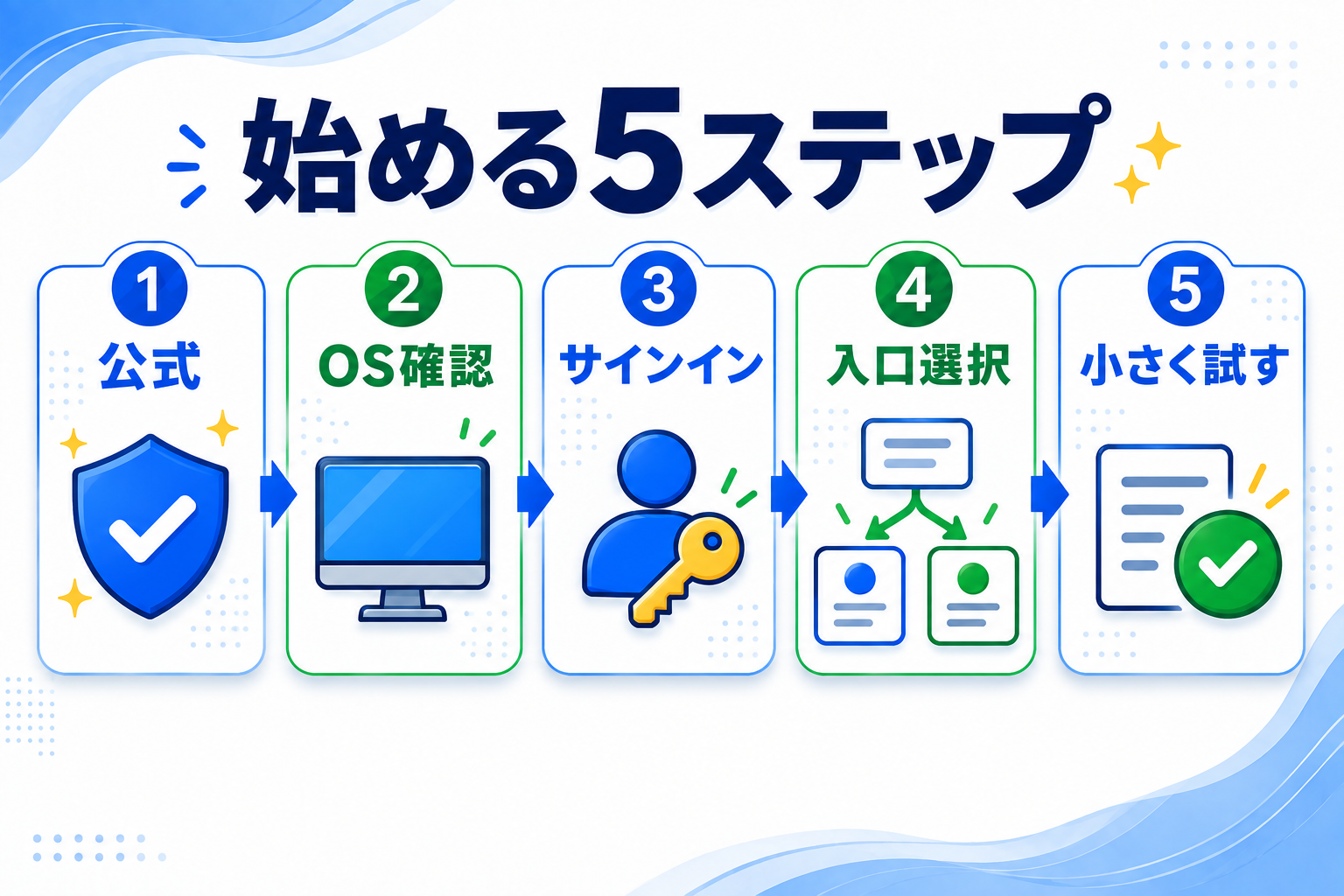
ChatGPTデスクトップアプリを始めるときは、公式ダウンロードページからOSに合うアプリを入れ、同じChatGPTアカウントでサインインするのが基本です。
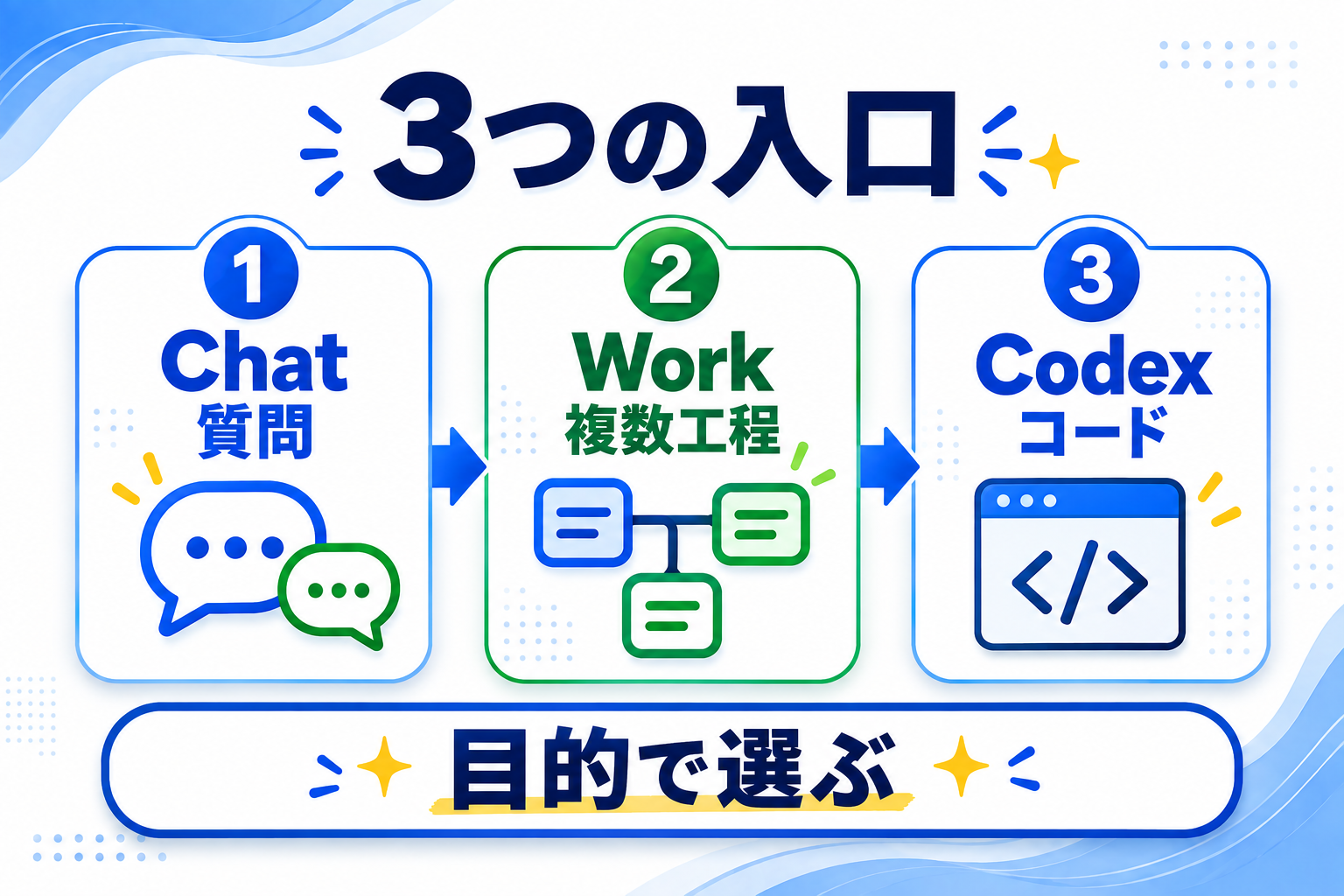
2026年の新しいデスクトップアプリには、短い質問向けのChat、複数工程の作業向けのWork、コード作業向けのCodexがまとまっています。最初に「何をしたいか」で入口を選べば、画面が増えても迷いにくくなります。
この記事ではWindows・Mac共通の始め方と、旧アプリが残っている場合の見分け方、安全な確認手順を説明します。ChatGPT自体を初めて使う方は、先にChatGPTの始め方を確認してください。
Web版とデスクトップ版の違い
どちらも同じChatGPTアカウントで利用できます。毎回ブラウザーを開かず、パソコン上で素早く呼び出したい場合はデスクトップ版が便利です。
| 比較 | Web版 | デスクトップ版 |
|---|---|---|
| 開き方 | ブラウザーでchatgpt.comを開く | パソコンのアプリから開く |
| 導入 | インストール不要 | 最初にインストールが必要 |
| 呼び出し | ブックマークやタブ | アプリアイコンやショートカット |
| ファイル | ブラウザーから選択 | ドラッグなどで扱いやすい |
| 向いている人 | まず試したい人、共有PC | 自分のPCで頻繁に使う人 |
デスクトップ版が必須というわけではありません。Web版で困っていなければ、そのまま使っても問題ありません。
インストール前に確認する3点
- 自分のパソコンか:共有PCや会社PCでは、アプリのインストールが制限されている場合があります。
- OSが対応しているか:OpenAI公式では、Windows版はWindows 10(x64・arm64)version 17763.0以上、Mac版はmacOS 14以上が案内されています。MacはApple SiliconとIntelの両方に対応しています。
- 公式ページか:広告や第三者配布サイトではなく、ChatGPT公式ダウンロードページから進みます。
会社や学校のパソコンでは、管理者がアプリの導入や一部機能を制限していることがあります。制限を回避せず、管理者のルールを確認してください。
Chat・Work・Codexは目的で選ぶ
新しいデスクトップアプリでは、1つのアプリ内に複数の作業入口があります。表示される機能はプランやワークスペース設定によって異なる場合があります。
| 入口 | 向いている作業 | 最初の依頼例 |
|---|---|---|
| Chat | 短い質問、要約、相談 | 「この文章を3行で要約してください」 |
| Work | 調査、資料作成、複数工程の依頼 | 「この資料を読み、比較表と確認事項を作ってください」 |
| Codex | コード、ファイル、開発プロジェクト | 「このプロジェクトのエラー原因を調べてください」 |
単に質問したいだけならChatから始めます。WordやPDFを読みながら成果物まで作りたいときはWork、コードやローカルファイルを扱う開発作業はCodexという分け方で十分です。
ChatGPTデスクトップアプリを始める5ステップ
1. 公式ダウンロードページを開く
ChatGPTをダウンロードへアクセスし、Windows版またはMac版を選びます。検索結果から進む場合も、ドメインが chatgpt.com またはOpenAI公式ヘルプであることを確認します。
2. OSに合うアプリをインストールする
Windows版はMicrosoft Store、Mac版は公式ページから案内されるインストーラーを利用します。会社PCでストアが使えない場合は、勝手に別経路を探さず管理者へ確認してください。
インストール中に見慣れない追加ソフトを勧められた場合は中止し、公式ページからやり直します。
3. 同じChatGPTアカウントでサインインする
普段Web版で使っているアカウントを選びます。別のGoogleアカウントやメールアドレスで入ると、過去のチャットやProjectsが見えないことがあります。
サインイン後、最近の会話やProjectsが表示されるか確認しましょう。パスワードや確認コードはチャット欄へ貼らず、ログイン画面だけに入力します。
4. 目的に合う入口を選ぶ
短い質問ならChat、複数工程の作業ならWork、コード作業ならCodexを選びます。迷ったらChatで「この作業はChat・Work・Codexのどれが向いていますか」と相談しても構いません。
利用したい入口が見つからない場合は、プラン、ワークスペース設定、アプリの更新状況を確認します。見えない機能が必ず使えるとは限りません。
5. 小さな作業で動作を確認する
最初から社内資料や個人情報を含むファイルを渡さず、次のような安全な質問で確認します。
この文章を、初心者にも分かる3つの箇条書きにしてください。

文章:
(ここに公開しても問題ない短い文章を貼り付ける)
回答、改行、日本語表示、履歴保存を確認できたら、用途を少しずつ広げます。ファイルを使う場合は、架空データか公開資料から試してください。
Windows・Macの呼び出しショートカット
従来のコンパニオンウィンドウは、Windowsでは Alt + Space、Macでは Option + Space が公式ヘルプで案内されています。ただし、OSやアプリの版、他アプリのショートカット設定によって動作が異なることがあります。
反応しない場合は、まずアプリが起動中か確認し、アプリ設定のキーボードショートカットを見直します。OS側の既存ショートカットと重複している場合は、無理に変更せずアプリアイコンから開いてください。
音声で入力する方法もありますが、ショートカットで画面を開く操作と、マイクで文章を入力する操作は別です。
ChatGPT Classicが残っている場合
2026年7月以降、旧デスクトップアプリは「ChatGPT Classic」と案内されています。新しいアプリはChat・Work・Codexを含み、Classicとは別にインストールされる場合があります。
両方が表示されても、すぐに旧アプリを削除する必要はありません。まず次を確認します。
- 新しいアプリへ同じアカウントで入れる
- 必要な会話やProjectsが表示される
- よく使う機能が動く
- 会社・学校の管理ルールに反しない
確認後も削除操作に不安がある場合は、Classicを残したまま新しいアプリを使えます。新機能は新しいアプリだけで提供される場合があります。
安全に使い始めるチェックリスト
- ダウンロード元が公式ページである
- Web版と同じアカウントでサインインした
- 共有PCでは利用しない、または必ずサインアウトする
- パスワード、認証コード、APIキーをチャットへ貼らない
- 最初は架空データや公開資料で試す
- ファイルを送る前に個人情報と機密情報を確認する
- Chat・Work・Codexへ任せる範囲を理解する
ChatGPTへ渡してはいけない情報は、ChatGPTを安全に使うための注意点で確認できます。
うまく使えないときの確認順
| 症状 | 確認すること |
|---|---|
| インストールできない | OS要件、空き容量、会社・学校の制限 |
| 会話履歴が見えない | Web版と同じアカウントか |
| WorkやCodexがない | プラン、ワークスペース設定、アプリ更新 |
| ショートカットが動かない | アプリ起動、設定、他アプリとの重複 |
| ファイルを選べない | ファイル権限、形式、サイズ、管理者制限 |
不具合が続く場合はWeb版で同じアカウントを開き、アカウント自体が利用できるか切り分けます。ChatGPTでできること全体を確認したい方は、ChatGPTでできることも参考にしてください。
まとめ
ChatGPTデスクトップアプリは、公式ページ→OS確認→同じアカウント→入口選択→小さく試すの順で始めます。
最初に覚えるのは全機能ではなく、Chatは質問、Workは複数工程、Codexはコード作業という3つの入口だけで十分です。Web版と使い分けながら、機密情報を含まない小さな作業から慣れていきましょう。


コメント