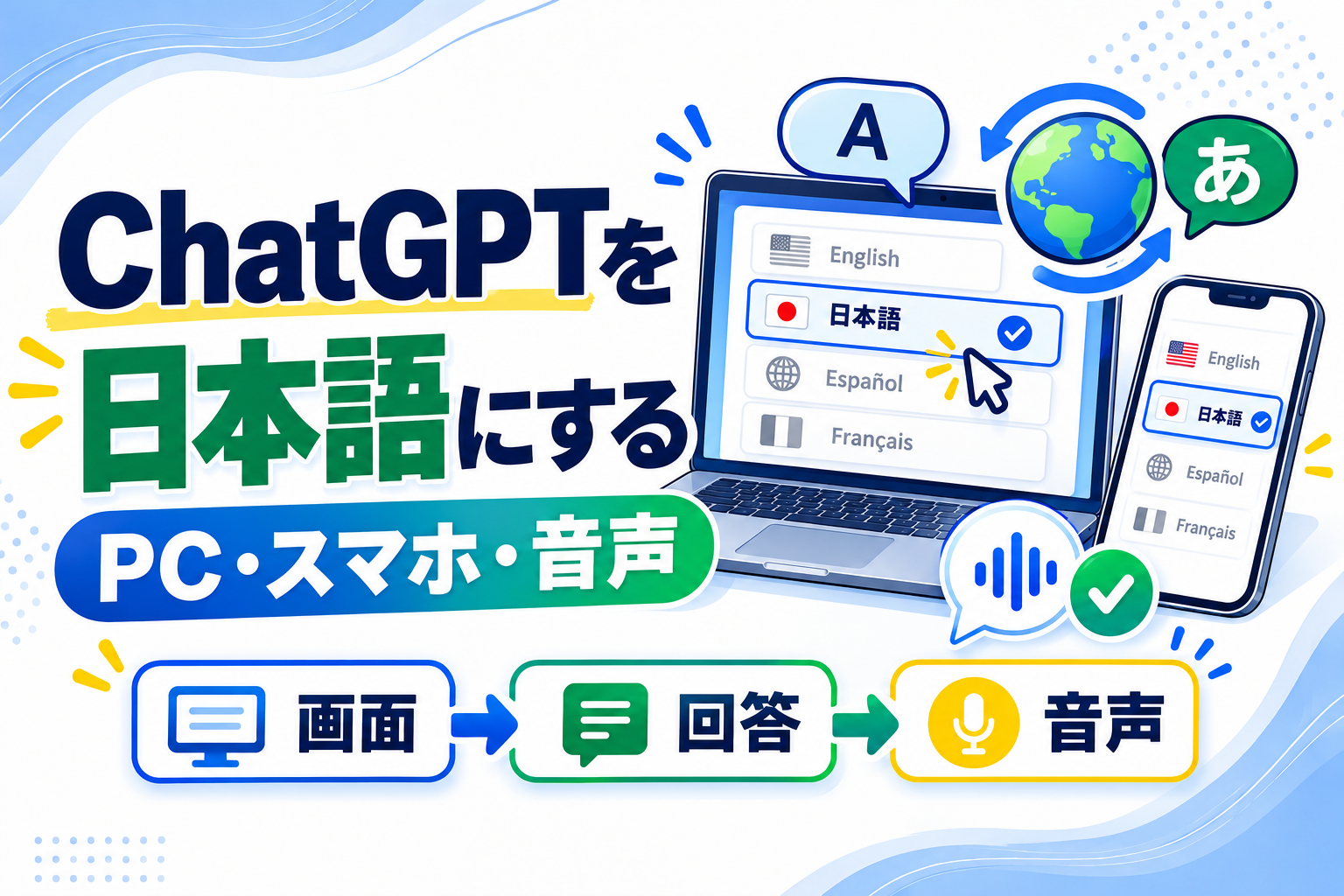
ChatGPTの画面が英語になった場合は、ログイン後に「Settings(設定)→ General(一般)→ Language(言語)」を開き、「日本語」を選ぶと変更できます。スマホアプリでは、サイドバーからプロフィールを開き、「App(アプリ)→ Language(言語)」で日本語を選びます。
ただし、表示言語を日本語にしても、回答や音声認識が必ず日本語になるわけではありません。画面表示・回答言語・音声認識は別々に考えると、変更したのに直らない原因を見つけやすくなります。
先に結論
- 画面が英語:設定の「Language」を日本語へ変更
- 回答だけ英語:「日本語で答えて」と会話内で指定
- 音声だけ英語として認識:設定の「Voice > Language」で日本語を選択
先に確認|日本語設定は3種類ある
「日本語にならない」と感じる場所によって、変更する設定が違います。
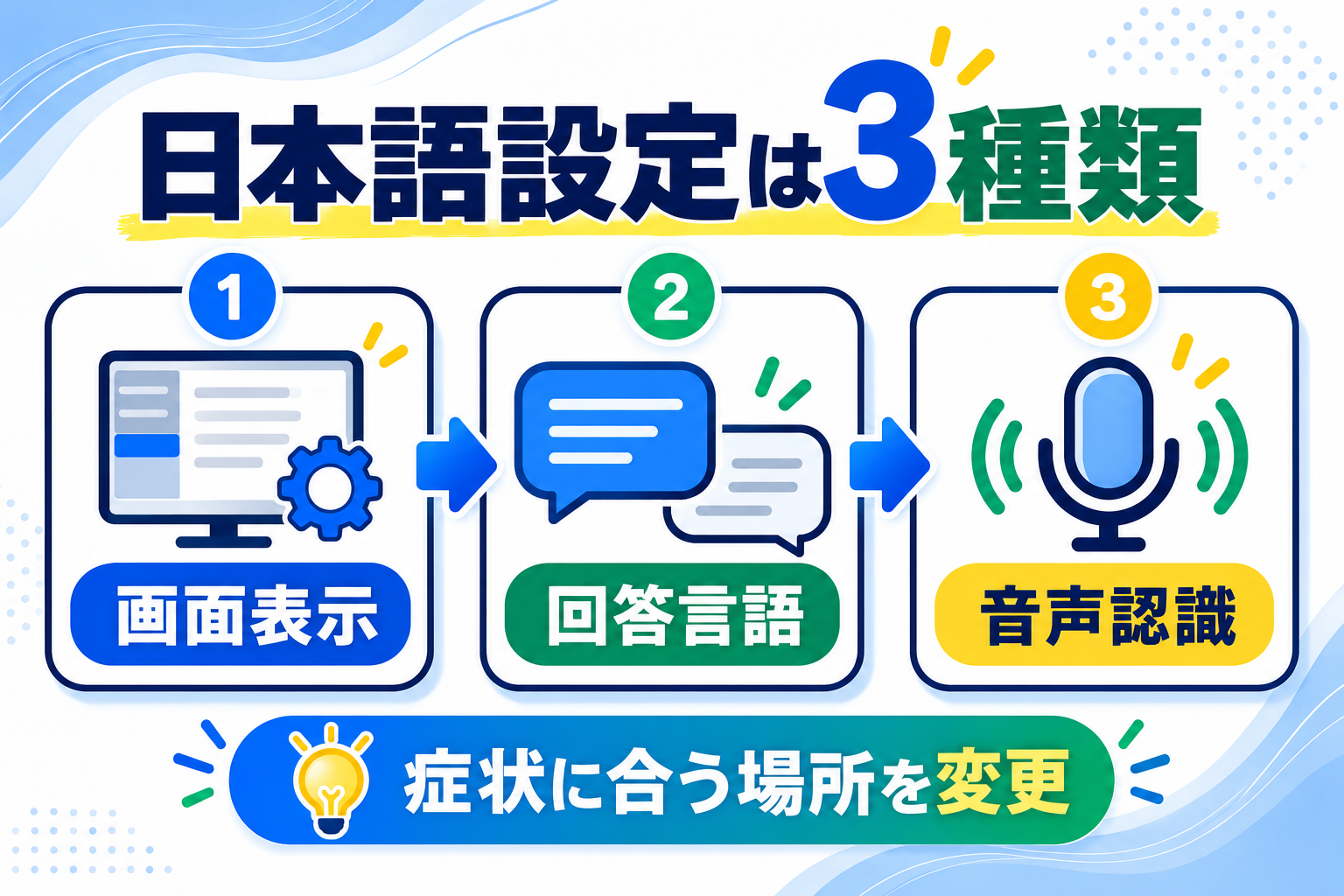
| 困っている症状 | 変更・確認する場所 | 変わるもの |
|---|---|---|
| メニューや設定画面が英語 | 一般の「言語」 | ボタン、メニュー、設定項目の表示 |
| ChatGPTの回答が英語 | 会話内の指示、必要ならカスタム指示 | 返答する文章の言語 |
| 音声を英語として聞き取る | Voiceの「Language」 | 音声認識で優先する言語 |
画面表示を日本語へ変えても、過去の英語の会話が自動翻訳されるわけではありません。また、回答は質問文や会話の流れに影響されるため、メニューが日本語でも英語で返ることがあります。
PCブラウザ版で表示言語を日本語にする
OpenAI公式ヘルプで案内されているPCブラウザ版の手順は次の通りです。
- ChatGPTへログインする
- プロフィールアイコンを開く
- 「Settings(設定)」を選ぶ
- 「General(一般)」を開く
- 「Language(言語)」の一覧から「日本語」を選ぶ
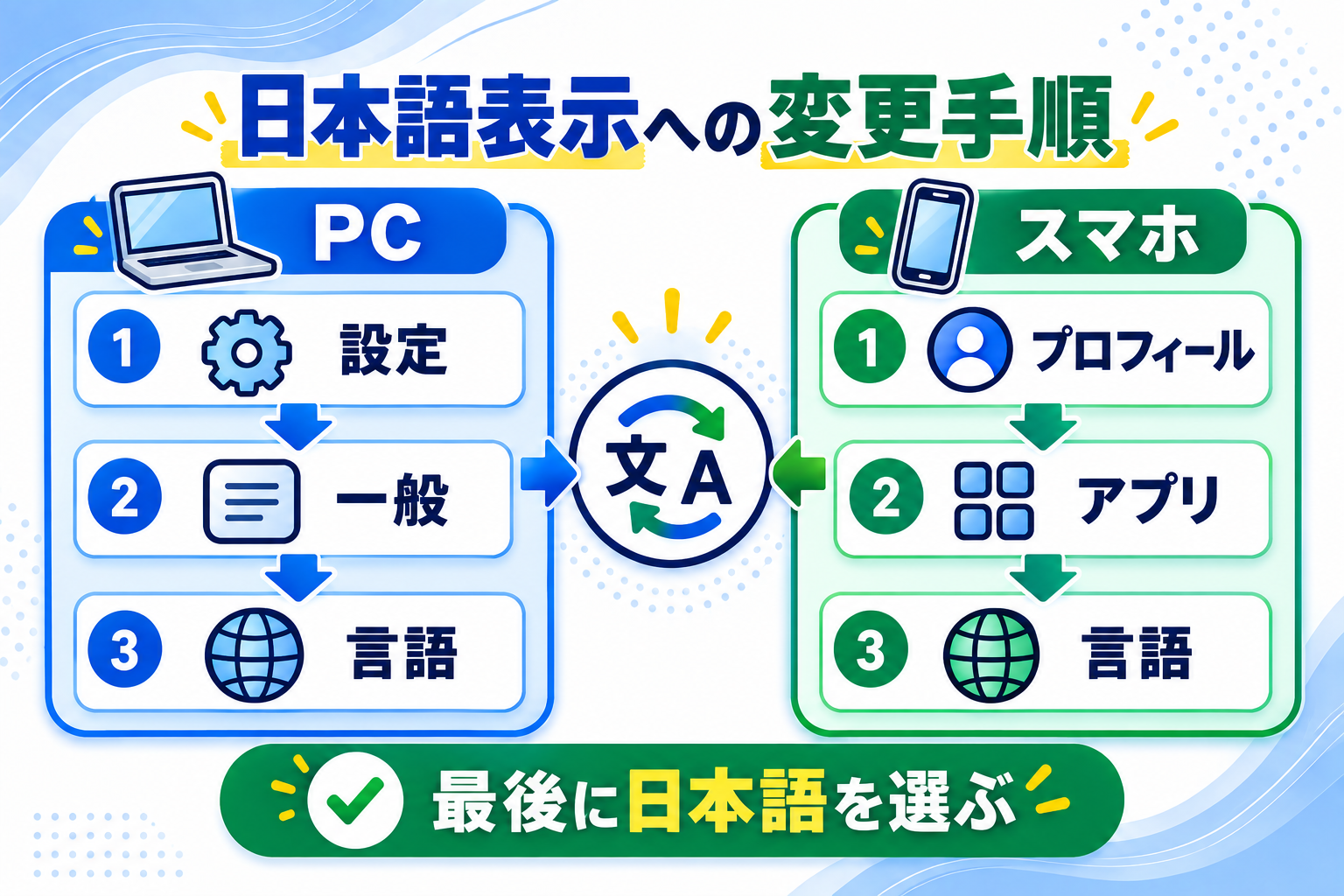
英語表示のまま操作する場合は、Settings → General → Language → Japanese の順で探してください。言語設定はログインしている場合に更新できます。設定項目が見つからない時は、先に正しいアカウントへログインできているかを確認します。
設定後も表示が変わらない場合は、ページを一度再読み込みしてください。それでも直らなければ、ブラウザを閉じて開き直し、次の「英語へ戻る時の確認順」へ進みます。
スマホアプリで表示言語を日本語にする
iPhone・AndroidのChatGPTアプリでは、次の順に変更します。
- ChatGPTアプリでサイドバーを開く
- 画面下部のプロフィールアイコンを選ぶ
- 「App(アプリ)」の「Language(言語)」を開く
- 一覧から「日本語」を選ぶ
アプリのバージョンによって表示位置や名称が少し異なる場合があります。言語項目が見当たらない場合は、アプリを最新版へ更新し、ChatGPTへログインしているかを確認してください。
端末の言語が英語に設定されている場合、ChatGPTが端末の言語を自動検出して英語表示になることもあります。ChatGPT内で日本語を明示的に選ぶか、端末側の優先言語も確認します。
日本語へ変更できない・英語へ戻る時の確認順
言語を日本語へ変えても反映されない時は、設定を何度も切り替える前に次の順で確認します。
1. ログイン状態を確認する
OpenAI公式では、ChatGPT内の言語設定はログインしている場合に更新できると案内しています。ゲスト状態や別アカウントで開いていないかを確認してください。
2. ChatGPT内で「日本語」を明示的に選ぶ
「自動検出」のままだと、ブラウザや端末の優先言語に合わせて英語になる場合があります。設定の言語一覧で「日本語」を直接選びます。
3. ページやアプリを再読み込みする
ブラウザ版はページを再読み込みし、アプリ版は一度終了して開き直します。複数のタブでChatGPTを開いている場合は、古い表示が残っているタブも閉じます。
4. ブラウザや端末の優先言語を確認する
ChatGPTは、ブラウザまたはモバイル端末の言語を自動検出します。Chromeではアドレス欄へ chrome://settings/languages と入力すると、優先言語を確認できます。日本語が一覧にない場合は追加し、必要に応じて優先順位を上げます。
5. アプリやブラウザを更新する
古いバージョンでは、公式ヘルプと画面構成が異なる場合があります。更新後に再ログインし、「一般」または「アプリ」の言語項目を探します。
6. 拡張機能や自動翻訳を切り分ける
ブラウザの翻訳機能や拡張機能が画面を別の言語へ翻訳している可能性もあります。一時的に自動翻訳を止めるか、別のブラウザでChatGPTを開いて比較してください。
回答だけ英語になる時の直し方
メニューが日本語でも、英語の質問、貼り付けた英文、過去の会話の流れによって回答が英語になることがあります。この場合は表示言語ではなく、会話内で回答言語を指定します。
次のように短く伝えれば十分です。
以降の回答は日本語でお願いします。
専門用語には短い説明を添え、初心者にも分かる表現にしてください。
新しい会話でも毎回同じ条件を使いたい場合は、ChatGPTのカスタム指示の設定方法を確認してください。ただし、英語の原文を確認したい作業まで一律に日本語化すると不便になるため、自分の用途に合わせて指定します。
回答が途中から英語へ変わった場合は、新しいチャットを作る前に「この会話では日本語で続けてください」と伝えます。長い英文を貼った直後は、「本文は英語ですが、要約と説明は日本語で」と分けて指示すると安定します。
音声認識だけ日本語にならない時の直し方
音声会話で日本語を英語として聞き取る場合は、表示言語ではなくVoiceの優先言語を確認します。OpenAI公式の案内は次の通りです。
- 「Settings(設定)」を開く
- 「Voice(音声)」を選ぶ
- 「Language(言語)」を開く
- よく話す言語として日本語を選ぶ
Voiceの会話中に「日本語で話してください」と頼むこともできます。音声モードそのものの始め方はChatGPT音声モードの使い方で確認できます。
マイクへ話した内容を送信前に文字として確認したい場合は、音声会話ではなく音声入力が向いています。ChatGPTで音声入力する方法を使い分けてください。
日本語を選んでも聞き取りにくい場合は、周囲の音を減らし、端末のマイク権限、日本語キーボードや音声入力の言語も確認します。固有名詞は短く区切るか、文字で補足すると誤認識を減らせます。
日本語設定を安定させる3つのコツ
自動検出ではなく日本語を選ぶ
普段から日本語だけで使うなら、「自動検出」より「日本語」を明示的に選ぶ方が、ブラウザや端末の設定変更に影響されにくくなります。
画面・回答・音声を別々に確認する
一つの言語設定ですべてが変わると思わず、どこが英語なのかを確認します。画面なら一般設定、回答なら会話の指示、音声ならVoice設定です。
変更後の状態を一つずつ試す
設定を複数同時に変えると、どれが効いたか分からなくなります。まずChatGPT内の表示言語を変更し、再読み込みします。直らなければブラウザや端末の言語へ進みます。
日本語化後に基本操作を確認したい人は、ChatGPTの始め方も参考にしてください。
よくある質問
日本語へ変えると過去の英語チャットも翻訳されますか?
いいえ。表示言語の変更はメニューや設定画面が対象です。過去の質問と回答はそのまま残ります。必要な部分だけ「この内容を日本語で要約して」と依頼してください。
ログインしなくても言語を変更できますか?
ChatGPT内の言語設定は、ログインしている場合に更新できます。ログインしていない状態ではブラウザや端末の言語が自動検出されるため、まずログインするか、端末側の優先言語を確認します。
日本語にすると回答の精度も変わりますか?
表示言語を変える操作は、主にメニューや設定画面の表示を変更するものです。回答の内容は質問文、会話の文脈、利用する機能などにも影響されます。重要な内容は言語にかかわらず、一次情報と照合してください。
「Language」が設定に見つかりません
ログイン状態、アプリやブラウザの更新、アカウント違いを確認してください。画面名は更新で変わる場合があるため、「General(一般)」または「App(アプリ)」の中を探します。
日本語と英語を会話ごとに使い分けられますか?
はい。画面表示を日本語のままにしても、「英語で回答してください」「この英文を日本語で説明してください」のように会話ごとに回答言語を指定できます。
まとめ
ChatGPTの画面を日本語へ変更するには、PCでは「設定 > 一般 > 言語」、スマホアプリではプロフィールから「アプリ > 言語」を開き、日本語を選びます。
直らない時は、画面表示・回答言語・音声認識を混同せず、困っている場所を確認してください。画面は一般設定、回答は会話内の指示、音声はVoiceの言語設定で変更します。
※画面名や設定位置は更新される場合があります。本記事は2026年11月2日時点のOpenAI公式情報を基にしています。
コメント