
「毎回、やさしい日本語で答えてと伝えている」「箇条書きでまとめてほしいのに、いつも言い忘れる」。そんな小さな手間を減らせるのが、ChatGPTのカスタム指示です。
カスタム指示は、回答の口調・長さ・形式など、いつも守ってほしい好みをあらかじめ登録する機能です。一度設定しておけば、新しいチャットでも同じ前提を伝えやすくなります。
ただし、何でもカスタム指示に詰め込むのはおすすめできません。案件ごとの条件まで常設すると、別の相談でも古い条件が混ざり、かえって使いにくくなります。
この記事では、設定場所、初心者でも失敗しにくい書き方、仕事や学習に使える例文、メモリ・Projects・カスタムGPTとの違いまで解説します。
この記事で分かること
- ChatGPTのカスタム指示でできること
- 設定画面の開き方とオン・オフの方法
- 何を書けばよいかを決める4項目
- すぐ使える設定例と、避けたい書き方
- メモリ・Projects・カスタムGPTとの使い分け
ChatGPTのカスタム指示とは?
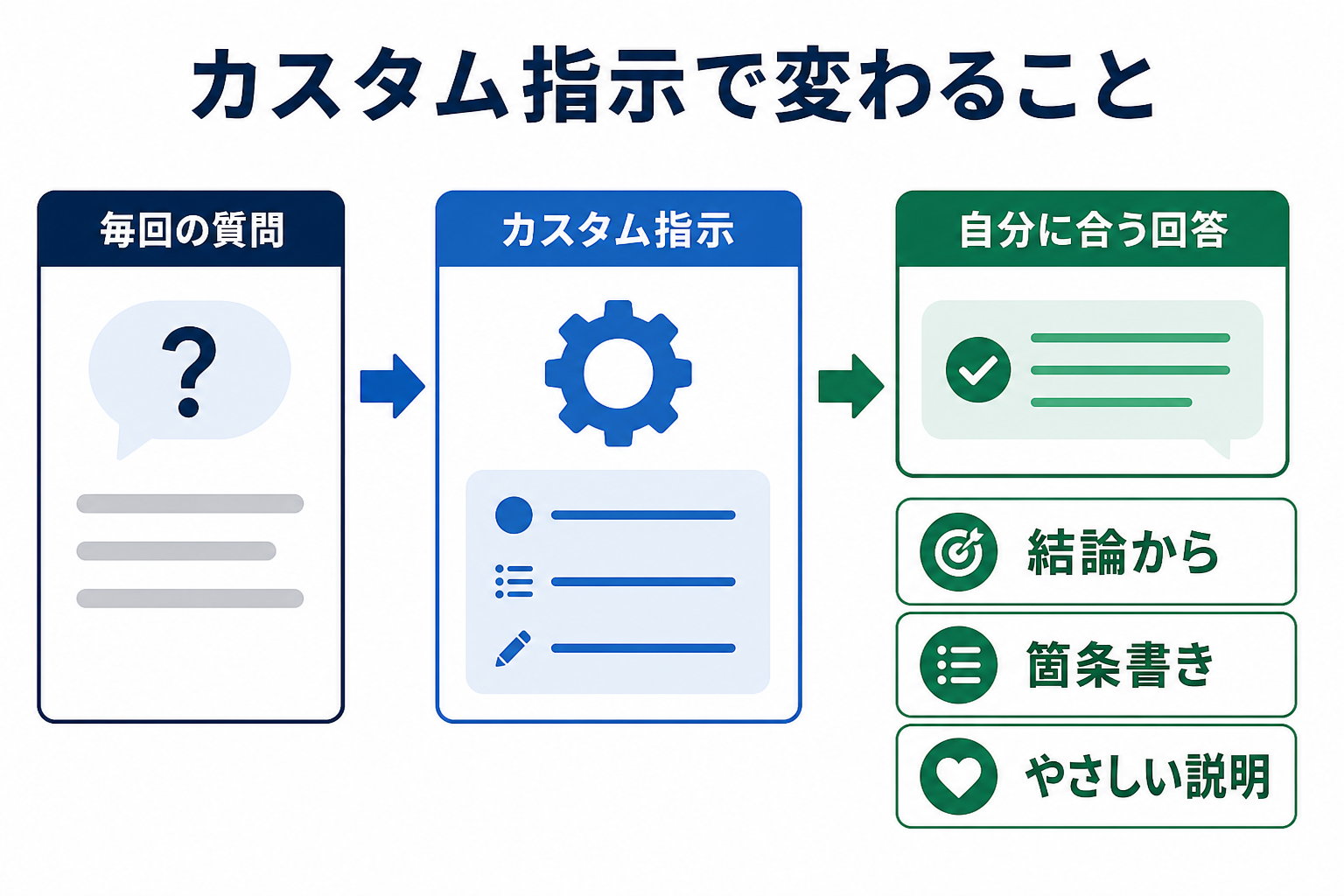
カスタム指示は、ChatGPTに「普段はこのように対応してほしい」と伝えておくための設定です。たとえば、次のような内容を登録できます。
- 専門用語には短い補足を付ける
- 結論を先に、箇条書き中心で答える
- 不確かな情報は推測せず、確認方法も示す
- 会社員向けの実務的な例を優先する
毎回の会話で同じ条件を入力する代わりに、回答の基本の作業スタイルを決めておくイメージです。OpenAI公式ヘルプによると、カスタム指示はWeb、デスクトップ、iOS、Androidで利用でき、すべてのプランで使えます。画面や名称は更新されることがあるため、見つからないときは設定内の「パーソナライズ」「カスタム指示」「カスタマイズ」に近い項目を探してください。
プロンプトとの違い
カスタム指示は常に近い場所で働く基本設定、プロンプトはその会話だけの依頼です。
たとえば「初心者にも分かる日本語で、結論から答える」はカスタム指示向きです。一方で「今日の会議資料を3分で読める長さに要約して」は、その時だけ必要な条件なのでプロンプトに書きます。
この区別をすると、設定が散らかりません。プロンプト自体の作り方は、ChatGPTプロンプト50選で詳しく解説しています。
設定する前に知っておきたいこと
カスタム指示は便利ですが、保存すると新しい相談にも影響します。まずは次の2点を押さえましょう。
設定の変更は会話全体へ反映される
公式ヘルプでは、カスタム指示の更新は既存の会話を含む全チャットに直ちに適用されると案内されています。仕事用に「短く厳密に」と設定した直後に、家族旅行の相談をすると、そちらも短く硬い回答になることがあります。
最初から完璧な文章にする必要はありません。まずは1〜3個のルールだけ入れ、数回使ってから調整する方が安全です。
秘密情報は書かない
氏名、住所、顧客名、社外秘の業務内容、ログイン情報などはカスタム指示に登録しないでください。カスタム指示は「毎回見せてもよい一般的な前提」だけに絞りましょう。
たとえば「東京都の小規模事業者向けに説明して」は問題ありませんが、「○○社の未公開売上を前提にして」は不適切です。具体的な仕事の資料を扱うときも、不要な固有名詞は伏せてください。
カスタム指示の設定場所とオン・オフの方法
Web版・デスクトップ版では、次の流れで開けます。
- ChatGPT画面左下のプロフィールアイコンを選ぶ
- 設定を開く
- パーソナライズを選ぶ
- カスタム指示を開く
- カスタマイズを有効にし、内容を書いて保存する
スマホアプリでは、設定内の「ChatGPTをカスタマイズ」または近い項目から開けます。画面表示は更新で変わるため、見つからない場合は設定内で「カスタム」「パーソナライズ」を探してください。
一時的に使いたくないときは、削除しなくても有効化のスイッチをオフにできます。オフにする前後で同じ質問を試すと、設定が回答にどう影響しているか確かめられます。
何を書けばよい?失敗しにくい4項目
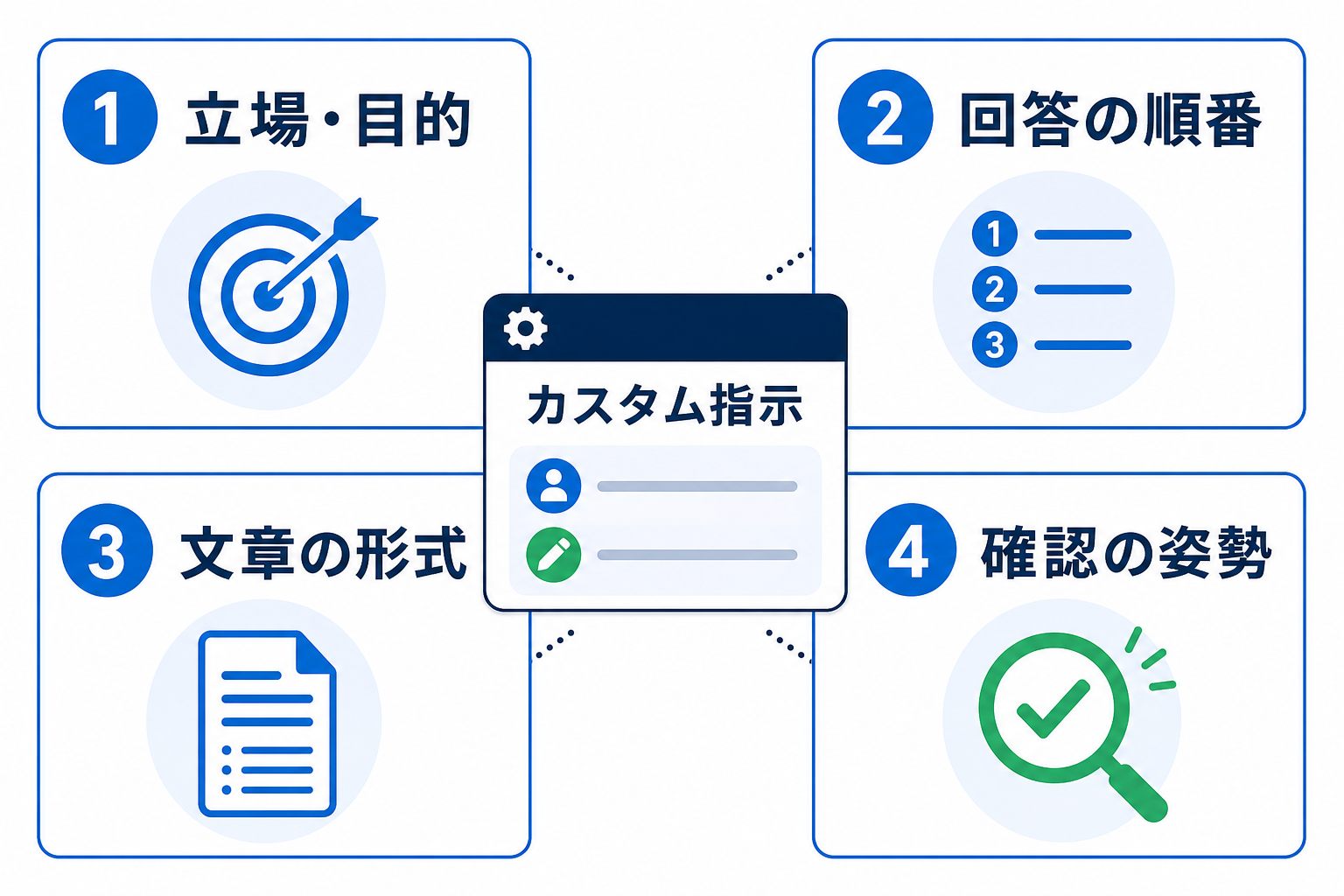
カスタム指示は、自己紹介を長く書く欄ではありません。次の4項目から、自分に必要なものだけ選びましょう。
| 項目 | 書く内容 | 例 |
|---|---|---|
| 読者・立場 | 自分の知識量や主な用途 | AI初心者として説明してください |
| 回答の順番 | 結論や手順の出し方 | 結論、理由、次の行動の順で答えてください |
| 文章の形式 | 長さ・見出し・箇条書き | まず3行で要約し、その後に箇条書きで説明してください |
| 確認の姿勢 | 不確実な情報の扱い | 最新情報は確認が必要な点を明記し、公式情報を優先してください |
1. 自分の知識量・目的を短く伝える
「専門家のように扱ってください」よりも、「AI初心者なので、専門用語には一言の説明を添えてください」の方が回答の形を想像しやすくなります。
仕事、学習、副業など、よく使う目的を一つだけ書くのも有効です。ただし、特定の案件名や個人情報は不要です。
2. いつも欲しい回答形式を決める
最も効果を実感しやすいのは、出力形式の指定です。「結論から」「箇条書き」「次にすることを最後に」といった短いルールで十分です。
一方で「必ず800文字」「必ず表を5個」「絵文字を10個」のように細かく固定すると、質問に合わない形式を強制しやすくなります。形式は少なく、目的に合うものを残しましょう。
3. 事実確認のルールを加える
料金、日付、制度、製品仕様などは変わることがあります。「不確かな場合は断定せず、確認先を示してください」と入れておくと、うのみにしにくくなります。
ただし、カスタム指示を入れても正確さが保証されるわけではありません。最新情報を調べるときは、ChatGPT検索の使い方のように出典を開き、公式情報で確認してください。
4. 禁止事項は本当に必要なものだけ書く
「分からないことを作らない」「不明なら質問する」のような短いルールは役立ちます。反対に、禁止事項を何十個も並べると、重要な指示が埋もれます。
迷ったら、まずは「推測で断定しない」「不足情報があれば確認質問をする」の2つで十分です。
そのまま使えるカスタム指示の例
以下は、最初の設定として使いやすい例です。自分に不要な行は消してから使ってください。
AI初心者向けの基本形
私はAI初心者です。専門用語を使うときは、短い説明を添えてください。
回答は、結論を先に示し、その後に理由と具体的な手順を箇条書きで説明してください。
不確かな情報や最新情報は断定せず、確認が必要な点と確認先を示してください。
会社員の仕事整理向け
仕事で使うため、実務で次に行うことが分かる回答を優先してください。
回答は「結論」「理由」「次の行動」の順に整理してください。
文章は丁寧な日本語で、必要に応じて箇条書きと表を使ってください。
前提が足りない場合は、作業を始める前に確認すべきことを質問してください。
学習・資格勉強向け
私は初心者として学んでいます。難しい言葉は中学生にも分かる表現で説明してください。
答えだけでなく、なぜそうなるかを短く説明してください。
最後に、理解を確認するための小さな練習問題を1問付けてください。
事実と意見を分け、不確かな点は不確かだと明記してください。
ブログや文章作成向け
読者が行動しやすい、やさしく実用的な文章を優先してください。
結論を先に示し、見出しと箇条書きで読みやすく整理してください。
根拠が必要な情報は、確認すべき一次情報を示してください。
断定しすぎず、読者が自分で確認できる余地を残してください。
これらは「通常の回答スタイル」を決めるものです。記事タイトル、文字数、対象読者、締切などは、その都度チャットで指定しましょう。
カスタム指示・メモリ・Projects・カスタムGPTの違い
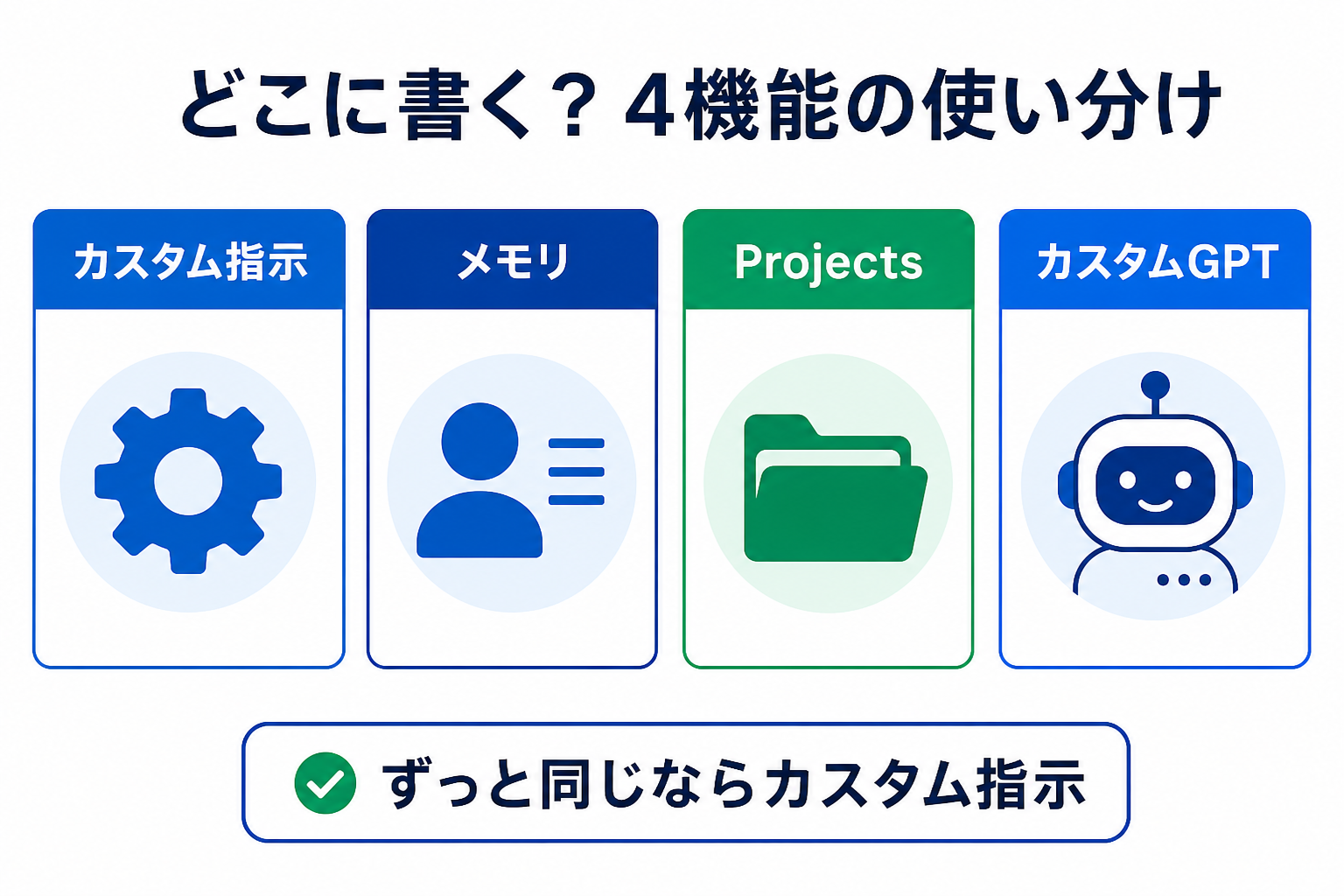
似た機能を混同すると、情報があちこちに散ります。何をどこに置くかは、次の表で決めると簡単です。
| 機能 | 向いていること | 置く内容 |
|---|---|---|
| カスタム指示 | いつも同じ回答スタイル | 口調、形式、確認の姿勢 |
| メモリ | あなたについて覚えてほしい前提 | 継続して役立つ好みや背景 |
| Projects | 一つのテーマを継続して進める | 資料、会話、案件の前提 |
| カスタムGPT | 同じ役割・手順を繰り返す | 専用の作業手順、役割、知識 |
迷ったときの判断基準は「ずっと同じか」
次の質問に「はい」と答えられるなら、カスタム指示向きです。
この条件は、仕事・学習・暮らしなど別の相談でも、ずっと守ってほしいか?
「はい」ならカスタム指示、「この案件だけ」ならチャットやProjectsへ置きます。たとえば、SkillForgeの記事制作のように資料とルールを継続して扱う仕事は、ChatGPT Projectsの使い方が向いています。
定型作業を専用アシスタントにしたい場合は、カスタムGPTの作り方も検討してください。ただし、最初から複数の機能を使い分ける必要はありません。まずはカスタム指示を短く設定し、繰り返し作業が増えたらProjectsやカスタムGPTへ進むのが分かりやすい順番です。
うまく効かないときの見直し方
設定したのに回答が期待と違うときは、カスタム指示を長く書き直す前に、次の順で確認してください。
指示が多すぎないか確認する
「短く」「詳しく」「必ず表」「箇条書き禁止」のように、矛盾するルールが混ざっていると回答が安定しません。1つずつ消して、必要なルールだけ残しましょう。
今回だけの条件をカスタム指示に置いていないか確認する
今月の企画、特定の顧客、今日の会議など、期限や対象が変わる内容は毎回のチャットに書きます。カスタム指示に残すと、関係ない回答にも混ざる原因になります。
繰り返し依頼を自動化したい場合は、ChatGPT Tasksの使い方のように、依頼そのものを分けて管理する方法もあります。
新しいチャットで試す
設定を変えた後は、新しいチャットで同じ質問を一度試してください。以前の会話では、前の流れやその会話で伝えた条件も回答に影響するためです。
カスタム指示を使うときの注意点
カスタム指示は、好みに近い回答を得るための設定であり、すべての回答の正確さを保証する機能ではありません。
- 医療、法律、税金、投資、契約の判断は公式情報や専門家で確認する
- 顧客情報、社外秘、ログイン情報、個人を特定できる情報は書かない
- 最新情報は出典と更新日を確認する
- 定期的に読み返し、今は不要な条件を消す
「絶対に正しい回答だけを返す」と書いても、事実確認の代わりにはなりません。大切な判断ほど、AIの回答を入口にして根拠を確認する習慣を持ちましょう。
よくある質問
カスタム指示は無料で使えますか?
OpenAI公式ヘルプでは、カスタム指示はすべてのプランで利用できると案内されています。ただし、文字数上限や画面表示はプラン・時期によって変わることがあります。設定画面と公式ヘルプを確認してください。
カスタム指示を消すと、以前のチャットも元に戻りますか?
設定の更新は今後の回答に反映されます。過去の会話に残った文章や以前のやり取り自体を消すものではありません。不要な会話を残したくない場合は、履歴の扱いも確認しましょう。
カスタム指示とメモリはどちらを先に使うべきですか?
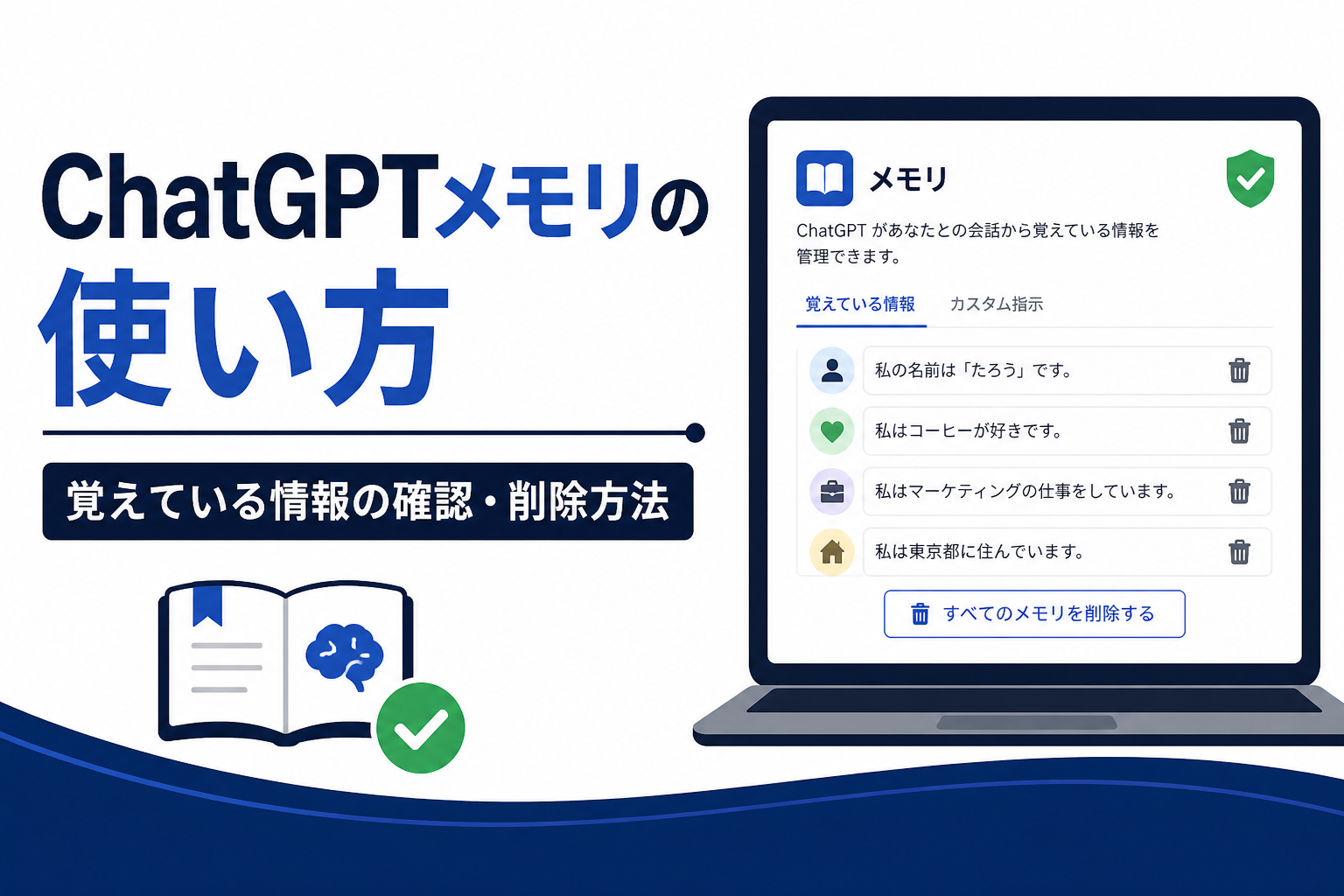
まずは、自分で内容を明確に管理できるカスタム指示から始めるのがおすすめです。「回答を箇条書きにする」「専門用語を補足する」のように、常に守ってほしい作業スタイルを短く設定します。覚えてほしい前提が増えたときに、メモリの設定も確認してください。
まとめ|固定ルールだけを短く設定しよう
カスタム指示を使うと、毎回繰り返していた説明を減らし、ChatGPTの回答を自分に合う形へ整えやすくなります。
ポイントは次の3つです。
- ずっと守ってほしい回答スタイルだけを書く
- 目的・形式・確認の姿勢を短く指定する
- 案件ごとの条件は、毎回のチャットやProjectsに分ける
まずは「結論から、箇条書きで、専門用語には補足を付けてください」のような1文から始めてみましょう。数回使ってから不要な部分を削ると、自分に合う設定へ無理なく育てられます。

コメント