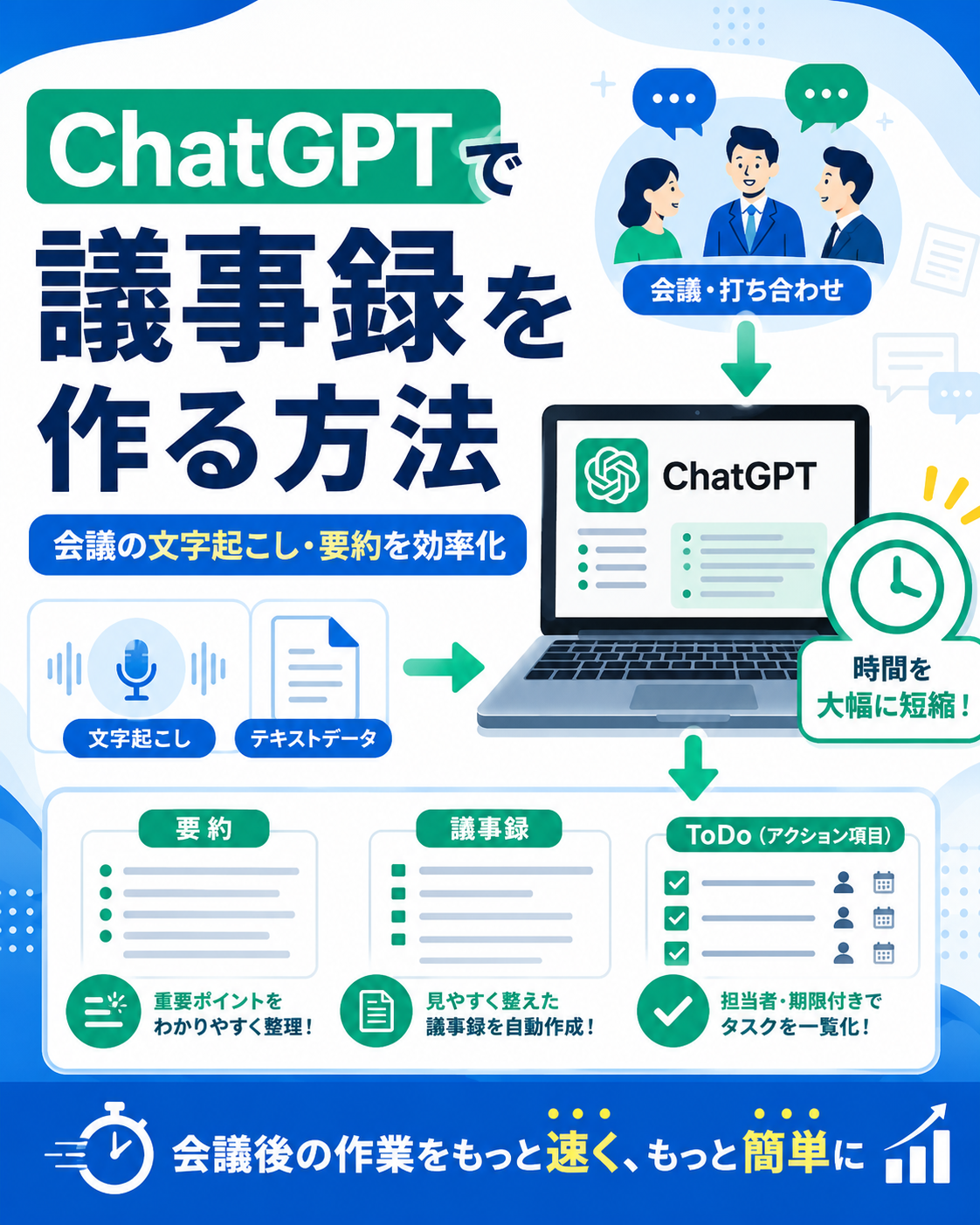
ChatGPTで議事録は作れる?
結論から言うと、ChatGPTを活用すれば議事録作成を大幅に効率化できます。
従来は会議終了後に録音を聞き返しながら内容を整理し、重要な発言や決定事項をまとめる必要がありました。しかし、ChatGPTを活用すれば文字起こしした内容を整理し、数分で読みやすい議事録へまとめることが可能です。
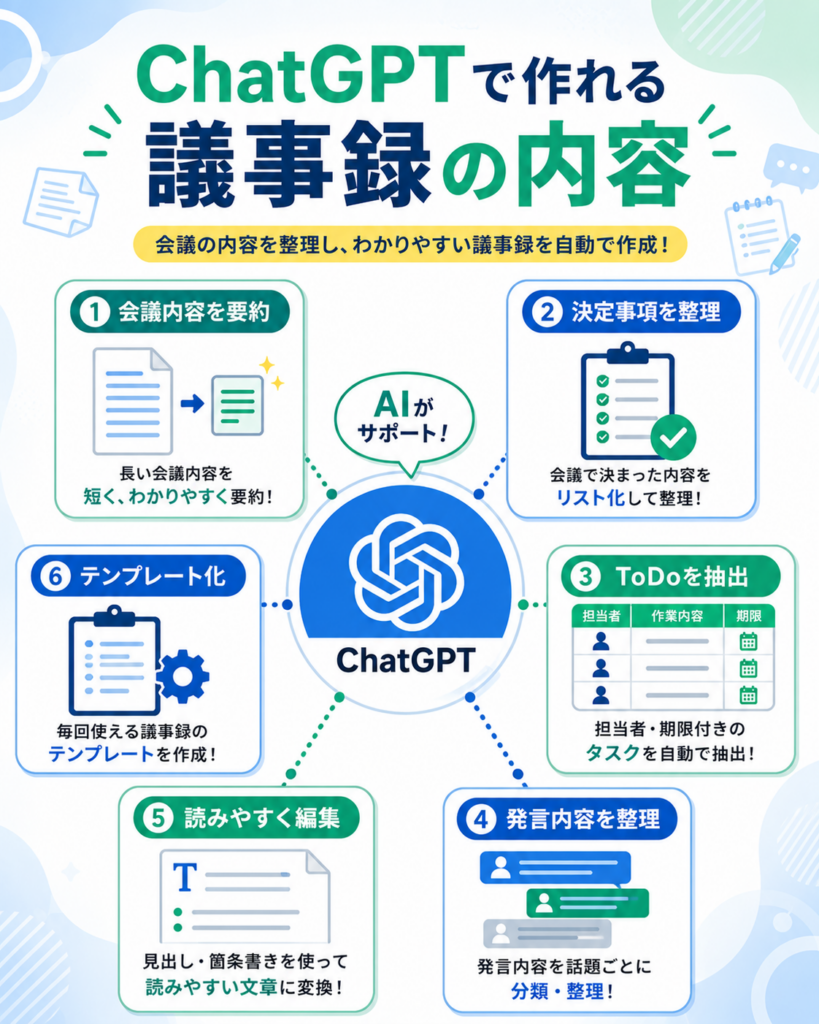
例えば次のような作業をAIがサポートしてくれます。
- 会議内容の要約
- 決定事項の整理
- ToDo(アクション項目)の抽出
- 発言内容の分類
- 提出用の文章へ整える
- 議事録テンプレートへの変換
そのため営業会議、社内ミーティング、オンライン会議、打ち合わせ、インタビュー、セミナーなど、さまざまな場面で活用できます。
利用環境によっては、ChatGPTのRecord機能で会議を録音し、文字起こしと要約まで行えます。一方、Record機能を利用できない環境では、会議ツールなどで音声を文字に変換し、そのテキストをChatGPTへ入力する流れが基本です。
この記事では、初心者でもすぐ実践できる方法を、実例を交えながら詳しく解説します。
ChatGPTが議事録作成でできること
ChatGPTは「文字を理解し、整理すること」が得意です。
そのため、会議内容をそのまま貼り付けるだけでも、読みやすい文章へ整理できます。
主な活用方法を見てみましょう。
会議内容を要約できる
長時間の会議では、議事録が何ページにも及ぶことがあります。
ChatGPTへ文字起こしデータを入力し、
「重要な内容だけ300文字程度で要約してください」
と指示するだけで、簡潔な要約を作成できます。
忙しい管理職への報告資料としても活用しやすくなります。
決定事項を整理できる
会議では雑談や途中経過も多く含まれます。
しかし実際に必要なのは、
- 何が決まったか
- 誰が担当するか
- 期限はいつか
という情報です。
ChatGPTは会話全体から決定事項だけを抽出し、一覧形式にまとめられます。
ToDo(アクション項目)を抽出できる
議事録で最も重要なのは、「会議後に何をするか」が明確になっていることです。
例えば会議内容から次のような一覧を自動で作成できます。
| 担当者 | 作業内容 | 期限 |
|---|---|---|
| 田中 | 見積書作成 | 7月15日 |
| 佐藤 | 資料修正 | 7月16日 |
| 鈴木 | 顧客へ連絡 | 7月17日 |
これにより、会議後のタスク管理が非常に楽になります。
読みやすい議事録へ整えられる
文字起こしデータは、
- 話し言葉
- 言い直し
- 重複表現
- 相づち
などが大量に含まれています。
そのままでは非常に読みにくい状態です。
ChatGPTはこれらを自然な文章へ整理し、
- 見出し
- 箇条書き
- 段落
を使った読みやすい議事録へ変換できます。
提出用の資料としても十分使えるレベルまで整えられるため、作業時間を大幅に短縮できます。
ChatGPTの文字起こし機能と制限
非常に便利なChatGPTですが、万能ではありません。
特に初心者が勘違いしやすいポイントを理解しておきましょう。
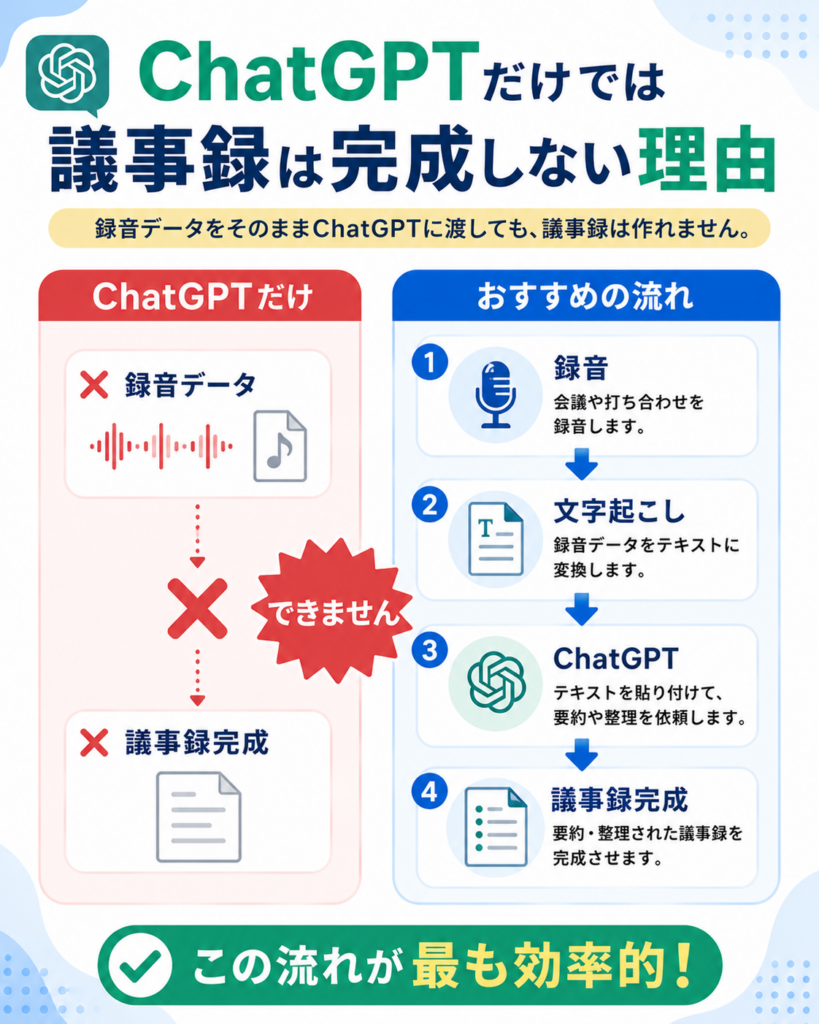
すべての環境で会議を自動文字起こしできるわけではない
ChatGPTには、会議や音声メモを録音して文字起こし・要約できるRecord機能があります。
ただし、現在のRecord機能はPlus・Pro・Business・Enterprise・Eduの各ワークスペースが対象で、macOSデスクトップアプリで利用できます。
対象外のプランや端末では、ZoomやMicrosoft Teamsなどの文字起こし機能で音声をテキスト化してから、ChatGPTで要約・整理する方法が確実です。
なお、音声入力や音声でChatGPTを活用したい方は、音声モードの基本的な使い方を解説した「ChatGPT音声モードの使い方」もあわせてご覧ください。
近年ではZoomやMicrosoft Teams、Google Meetなどのオンライン会議ツールに文字起こし機能が搭載されているものもあります。
これらで作成したテキストをChatGPTへ入力すると、議事録作成を効率化できます。
AIでも間違えることがある
ChatGPTは高性能ですが、内容を誤って解釈する場合があります。
例えば、
- 数字
- 日付
- 人名
- 専門用語
などは特に注意が必要です。
完成した議事録は必ず人が確認し、必要に応じて修正しましょう。
「AIが作ったからそのまま提出する」のではなく、「AIが下書きを作り、人が仕上げる」という考え方がおすすめです。
ChatGPTで議事録を作る基本手順
「AIで議事録を作る」と聞くと難しく感じるかもしれませんが、実際の流れはとてもシンプルです。
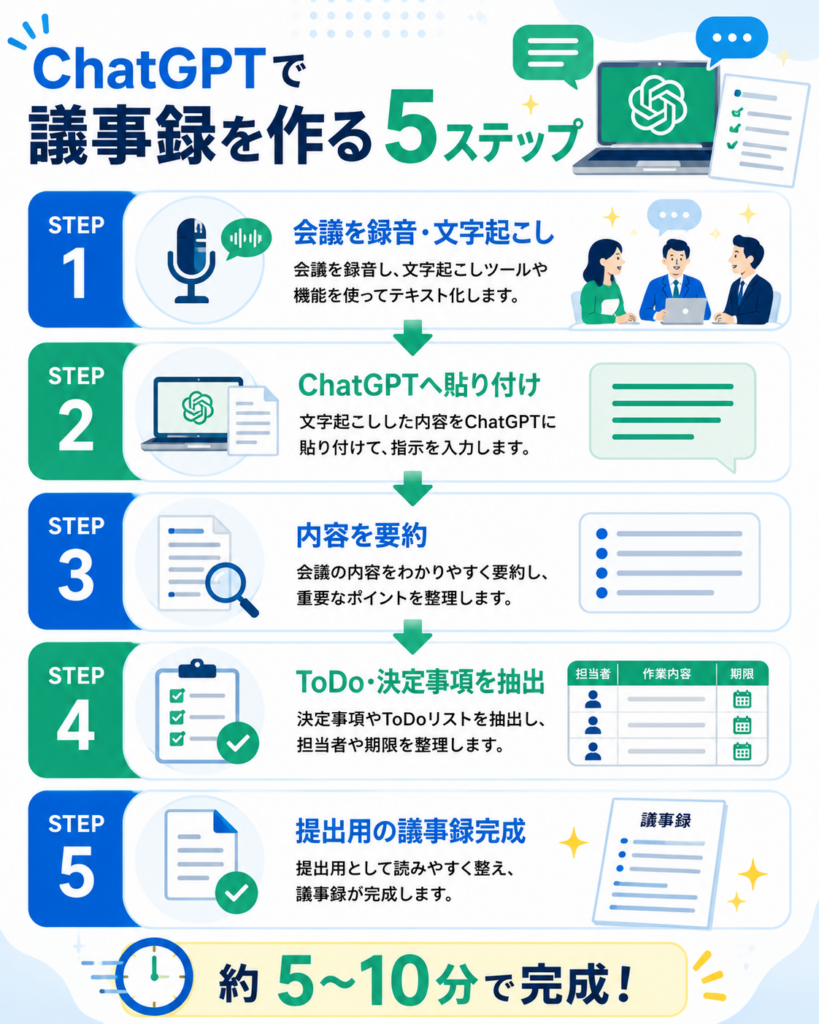
基本は次の5ステップです。
- 会議内容を文字起こしする
- ChatGPTへ貼り付ける
- 要約してもらう
- ToDo(アクション項目)を抽出する
- 提出用の議事録へ整える
ここでは、それぞれの手順を詳しく見ていきましょう。
STEP1 会議内容を文字起こしする
まずは、会議の内容をテキスト化します。
ChatGPTはテキストを整理・要約することは得意ですが、録音データをそのまま議事録に変換するツールではありません。そのため、最初に音声を文字起こしする工程が必要です。
文字起こしの方法には、次のようなものがあります。
- Zoomの文字起こし機能
- Microsoft Teamsの文字起こし機能
- Google Meetの文字起こし機能(利用環境による)
- スマートフォンの文字起こしアプリ
- ICレコーダーと文字起こしサービスの組み合わせ
重要なのは、「完璧な文字起こし」を目指す必要はないということです。
多少の言い間違いや誤変換があっても、ChatGPTが文脈から補いながら整理できるケースが多くあります。
ポイント
会議中に発言者名が記録されていると、あとから「誰が何を発言したか」を整理しやすくなります。
STEP2 ChatGPTへ貼り付ける
文字起こしができたら、その内容をChatGPTへ入力します。
ここで多い失敗は、
「議事録にしてください」
だけで終わってしまうことです。
これでも議事録は作れますが、より具体的に指示した方が完成度は高くなります。
例えば、次のように依頼すると分かりやすい議事録になります。
プロンプト例
以下は会議の文字起こしです。

重要な内容だけを整理し、読みやすい議事録を作成してください。

以下の項目を含めてください。

・会議概要
・議題
・決定事項
・保留事項
・ToDo
・担当者
・期限

文章は社内提出用として読みやすい形式でまとめてください。
このように「どのような議事録にしたいか」を具体的に伝えることが重要です。
STEP3 会議内容を要約する
文字起こしデータは、そのままだと数千〜数万文字になることもあります。
そのため、まずは内容を要約すると全体像を把握しやすくなります。
例えば、
この会議を300文字程度で要約してください。あるいは、
管理職向けに3分で読める要約を作成してください。と依頼するだけでも十分です。
さらに目的に応じて、
- 経営層向け
- チームメンバー向け
- 顧客向け
など、読み手を指定すると、文章の書き方も調整してくれます。
STEP4 ToDo(アクション項目)を抽出する
議事録の中でも特に重要なのが、会議後に実施するタスクです。
ChatGPTには、次のように依頼すると分かりやすく整理できます。
プロンプト例
この会議で決定したToDoだけを一覧にしてください。

担当者・作業内容・期限の3項目で表にまとめてください。
すると、次のような形式で整理されます。
| 担当者 | 作業内容 | 期限 |
|---|---|---|
| 田中 | 提案書の修正 | 7月18日 |
| 佐藤 | 見積書を送付 | 7月19日 |
| 鈴木 | 次回会議の日程調整 | 7月20日 |
担当者が明確になっていない場合は、
「担当者が決まっていないタスクも教えてください」
と追加で依頼すると、漏れ防止にも役立ちます。
STEP5 提出用の議事録へ整える
最後に、提出先に合わせて文章を整えます。
例えば社内会議なら簡潔な文章、役員会議ならフォーマルな表現など、用途に応じて調整できます。
プロンプト例
この議事録を役員向けの正式な文章へ修正してください。あるいは、
箇条書きを中心に、読みやすい議事録へ整えてください。と依頼するのもおすすめです。
実際の活用例
ここでは、会議終了後から議事録完成までの流れをイメージしてみましょう。
例:営業会議の場合
営業チームで1時間の定例会議を実施したとします。
会議では、
- 売上状況の確認
- 商談の進捗
- 新規案件
- 来月の目標
- 担当者ごとの課題
などが話し合われました。
従来なら録音を聞き返しながら議事録を作成するため、30〜60分程度かかることも珍しくありません。
しかし、文字起こしデータをChatGPTへ入力すれば、
- 会議の要約
- 決定事項
- 担当者ごとのToDo
- 次回までの宿題
まで短時間で整理できます。
最後に内容を確認・修正するだけで、提出用の議事録が完成します。
このように、ChatGPTは「ゼロから議事録を書く」作業ではなく、「整理・要約・構成を支援するパートナー」として活用すると、大きな効果を発揮します。
ChatGPTで議事録を作るときのコツ
より質の高い議事録を作るために、次のポイントを意識しましょう。
会議の目的を最初に伝える
例えば、
- 営業会議
- 採用面接
- プロジェクト定例
- 社内ミーティング
- 顧客との打ち合わせ
など、会議の種類を伝えるだけでも整理の精度が上がります。
必要な項目を指定する
「議事録を作ってください」だけでは、人によって求める形式が異なります。
そのため、
- 会議概要
- 議題
- 決定事項
- 保留事項
- ToDo
- 担当者
- 次回会議
など、必要な項目を指定することで、より実務で使いやすい議事録になります。
最後は必ず内容を確認する
AIは便利ですが、100%正確とは限りません。
特に次の内容は必ず確認しましょう。
- 数字
- 人名
- 日付
- 金額
- 納期
- 専門用語
提出前に数分見直すだけで、議事録の品質は大きく向上します。
議事録作成に使えるおすすめプロンプト
ChatGPTで質の高い議事録を作るためには、「何をどのように整理してほしいか」を具体的に伝えることが重要です。
ここでは、実際の業務ですぐに使えるプロンプトを紹介します。
記事の最後にも「そのままコピーして使えるプロンプト集」を掲載しますが、この章では用途ごとの使い分けを理解しましょう。
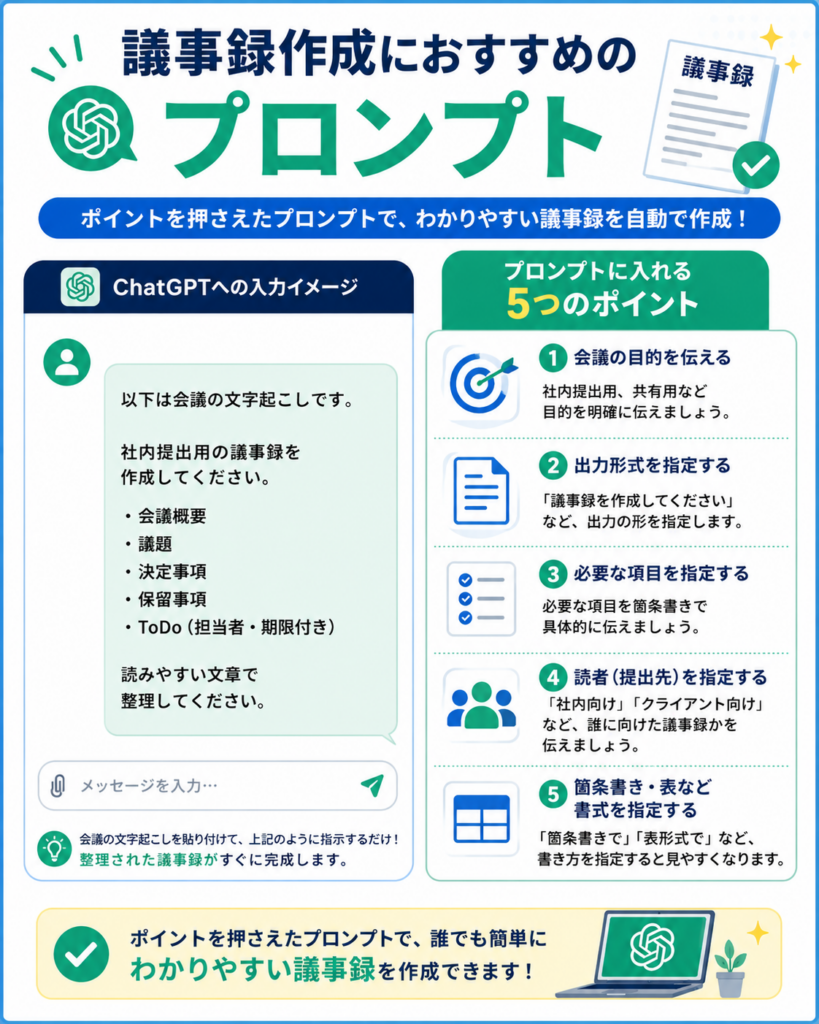
ChatGPTを仕事や日常でさらに活用したい方は、「ChatGPTプロンプト50選」もあわせて読むことで、実践で使えるプロンプトの幅が大きく広がります。
基本の議事録を作成する
まずは最も基本となるプロンプトです。
会議の文字起こしを貼り付けたあと、次のように依頼します。
以下は会議の文字起こしです。

社内提出用の議事録を作成してください。

以下の構成で整理してください。

・会議名
・日時
・参加者
・議題
・会議概要
・決定事項
・保留事項
・ToDo(担当者・期限付き)

文章は簡潔で読みやすく、ビジネス文書として自然な表現にしてください。
このプロンプトだけでも、多くの会議でそのまま使えるレベルの議事録が作成できます。
箇条書き中心でまとめる
短時間で内容を把握したい場合は、箇条書きを指定すると便利です。
以下の会議内容を箇条書きで整理してください。

重要なポイントだけを抜き出し、1項目につき1〜2行程度でまとめてください。
社内チャットやグループウェアへ共有する際にも読みやすくなります。
詳細な議事録を作成する
プロジェクト会議や役員会議などでは、背景や議論の流れも残したい場合があります。
そのようなときは、詳細版を依頼しましょう。
この会議内容を詳細な議事録にしてください。

各議題ごとに

・議論の内容
・意見
・決定事項
・今後の対応

を整理してください。
会議の経緯をあとから振り返りたい場合に役立ちます。
ToDoだけ抽出する
会議後に最初に確認したいのは、「誰が何をするか」です。
その場合は、議事録全体ではなくToDoだけを抽出してもらいましょう。
この会議で決まった作業だけを抽出してください。

表形式で

・担当者
・作業内容
・期限
・優先度

を整理してください。
この一覧をそのままタスク管理ツールへ転記することもできます。
決定事項だけ整理する
複数の議題を扱った会議では、「最終的に何が決まったか」が分かりにくくなることがあります。
そのような場合は、決定事項だけを抜き出します。
この会議で最終的に決定した内容だけを一覧でまとめてください。

未決定の内容は別項目に分けてください。
役員や上司への報告資料としても使いやすい形式になります。
発言者ごとに整理する
インタビューやブレインストーミングでは、「誰が何を話したか」が重要になります。
発言者ごとに内容を整理してください。

各発言者の意見・提案・質問を分類してまとめてください。
複数人が参加する打ち合わせでも内容を追いやすくなります。
インタビューを記事用に整理する
取材やヒアリングでもChatGPTは活躍します。
以下はインタビューの文字起こしです。

話し言葉を自然な文章へ修正し、内容ごとに見出しを付けて整理してください。
記事制作や社内インタビューのまとめにも便利です。
セミナー内容をまとめる
セミナーや勉強会では、重要な学びだけを残したいことが多いでしょう。
セミナー内容を要約してください。

・重要ポイント
・学んだこと
・今後実践したいこと

の3つに分けてまとめてください。
あとから見返しやすい学習ノートとしても活用できます。
メール報告用に変換する
議事録をそのまま送るのではなく、メール本文としてまとめたいケースもあります。
この議事録を上司へ送る報告メールに変換してください。

簡潔で丁寧な文章にしてください。
会議終了後の報告作業も効率化できます。
議事録をもとに報告メールやお礼メールまで作成したい場合は、「ChatGPTでメールを書く方法」で実践的なプロンプトを紹介しています。
議事録テンプレートを作る
毎回同じ形式で議事録を作成したい場合は、テンプレートを作っておくと便利です。
営業会議用の議事録テンプレートを作成してください。

毎週使えるように、

・日時
・参加者
・議題
・進捗
・決定事項
・課題
・ToDo
・次回会議

を含めたフォーマットにしてください。
部署ごとにテンプレートを作成しておけば、議事録の品質を統一できます。
職種別の活用例
ChatGPTによる議事録作成は、さまざまな職種で活用できます。
ここでは代表的な活用例を紹介します。

営業
営業職は、顧客との商談内容を記録する機会が多くあります。
例えば、
- 顧客の要望
- 提案内容
- 検討事項
- 次回アクション
などを整理しておけば、引き継ぎやフォローもしやすくなります。
商談終了後すぐに議事録を共有できるため、チーム全体の情報共有もスムーズになります。
管理職
管理職は、複数の会議に参加することも珍しくありません。
ChatGPTを活用すれば、
- 部門会議
- プロジェクト会議
- 経営会議
- 1on1ミーティング
など、それぞれの内容を短時間で整理できます。
さらに、決定事項だけをまとめた資料を作成すれば、意思決定の振り返りにも役立ちます。
事務
事務職では、社内会議や打ち合わせの議事録作成を担当するケースがあります。
ChatGPTを使えば、文字起こしデータを整理し、フォーマットを統一した議事録を作成できます。
毎回ゼロから文章を書く必要がなくなるため、作業時間を大幅に短縮できます。
フリーランス
クライアントとの打ち合わせ内容を整理しておくことで、
- 認識のズレ防止
- 作業範囲の確認
- 納期管理
がしやすくなります。
打ち合わせ後に議事録を共有すれば、信頼性の向上にもつながります。
学生
ゼミやグループワークでもChatGPTは活用できます。
話し合いの内容を整理し、
- 役割分担
- 今後の予定
- 課題
をまとめておけば、グループ全員が同じ認識で作業を進められます。
オンライン会議でChatGPTを活用する方法
近年は、ZoomやMicrosoft Teams、Google Meetなどを使ったオンライン会議が一般的になりました。
オンライン会議は録画や文字起こし機能と相性が良く、ChatGPTと組み合わせることで議事録作成をさらに効率化できます。
ここでは、実際の業務で役立つ活用方法を紹介します。
Zoomで活用する
Zoomには、利用プランや設定によって会議内容を文字起こしできる機能があります。
文字起こしデータをChatGPTへ貼り付ければ、
- 会議の要約
- 決定事項
- ToDo
- 次回までの課題
などを短時間で整理できます。
特に営業商談や定例ミーティングでは、会議終了後すぐに議事録を共有できるため、情報共有のスピードが向上します。
Microsoft Teamsで活用する
Microsoft Teamsは、多くの企業で利用されているオンライン会議ツールです。
Teamsで取得した文字起こしデータをChatGPTへ入力すれば、読みやすい議事録へ整理できます。
例えば、
- プロジェクト会議
- 部署会議
- 社内説明会
- 1on1ミーティング
など、さまざまな場面で活用できます。
長時間の会議でも重要なポイントだけを抽出できるため、参加できなかったメンバーへの共有資料としても便利です。
Google Meetで活用する
Google Meetでも、利用環境によっては文字起こし機能を利用できます。
会議終了後に文字起こしデータをChatGPTへ貼り付ければ、
- 会議概要
- 決定事項
- 保留事項
- アクション項目
などを整理できます。
Google Workspaceを利用している企業では、日常業務へ取り入れやすい方法の一つです。
オフライン会議でも活用できる
ChatGPTはオンライン会議だけでなく、対面の打ち合わせや会議でも活用できます。
例えば、
- スマートフォンで録音する
- ICレコーダーで録音する
- 文字起こしサービスでテキスト化する
- ChatGPTで議事録を作成する
という流れです。
営業先での打ち合わせや社内会議でも同じ方法が使えるため、オンライン・オフラインを問わず活用できます。
ChatGPTで議事録を作るメリット
議事録作成にChatGPTを取り入れる最大のメリットは、「作業時間を短縮しながら、議事録の品質を安定させられること」です。
ここでは、特に実感しやすいメリットを紹介します。
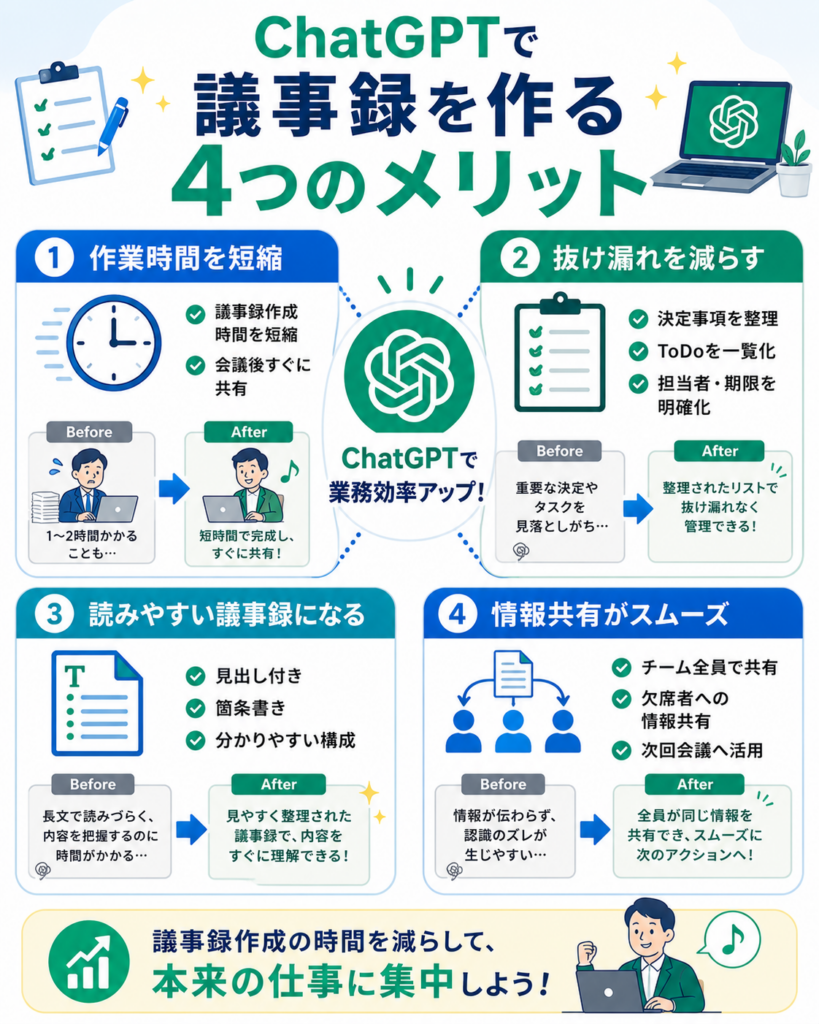
作業時間を大幅に短縮できる
従来の議事録作成では、
- 録音を聞き返す
- 内容を整理する
- 文章を考える
- レイアウトを整える
という作業が必要でした。
会議時間が1時間なら、議事録作成にも30〜60分ほどかかることは珍しくありません。
一方、文字起こしデータをChatGPTへ入力すれば、数分で下書きが完成します。
最終確認だけ人が行えばよいため、業務全体の効率化につながります。
抜け漏れを減らせる
人が議事録を作成すると、
- 決定事項を書き忘れる
- 担当者を書き忘れる
- 期限を記載し忘れる
といったミスが起こることがあります。
ChatGPTへ
「決定事項・担当者・期限を一覧でまとめてください」
と依頼すれば、重要な情報を整理しやすくなります。
もちろん最終確認は必要ですが、抜け漏れ防止に大きく役立ちます。
読みやすい文章に整えられる
文字起こしデータには、
- 言い直し
- 相づち
- 重複表現
- 話し言葉
などが多く含まれています。
ChatGPTは、これらを自然な文章へ修正し、見出しや箇条書きを使って整理できます。
その結果、読み手にとって理解しやすい議事録になります。
情報共有がスムーズになる
会議終了後すぐに議事録を共有できれば、
- 欠席者への情報共有
- タスクの確認
- 次回会議の準備
もスムーズになります。
特に複数部署が関わるプロジェクトでは、情報共有のスピードが業務効率に直結します。
ChatGPTを活用することで、共有までの時間を短縮できる点は大きなメリットです。
また、会議で決まった内容について追加調査や市場分析が必要な場合は、「ChatGPT Deep Researchの使い方」を活用すると、情報収集まで効率化できます。
ChatGPTで議事録を作る際の注意点
便利なChatGPTですが、安心して業務で使うためには注意すべきポイントもあります。
AIに任せきりにするのではなく、人が最終確認を行うことが重要です。
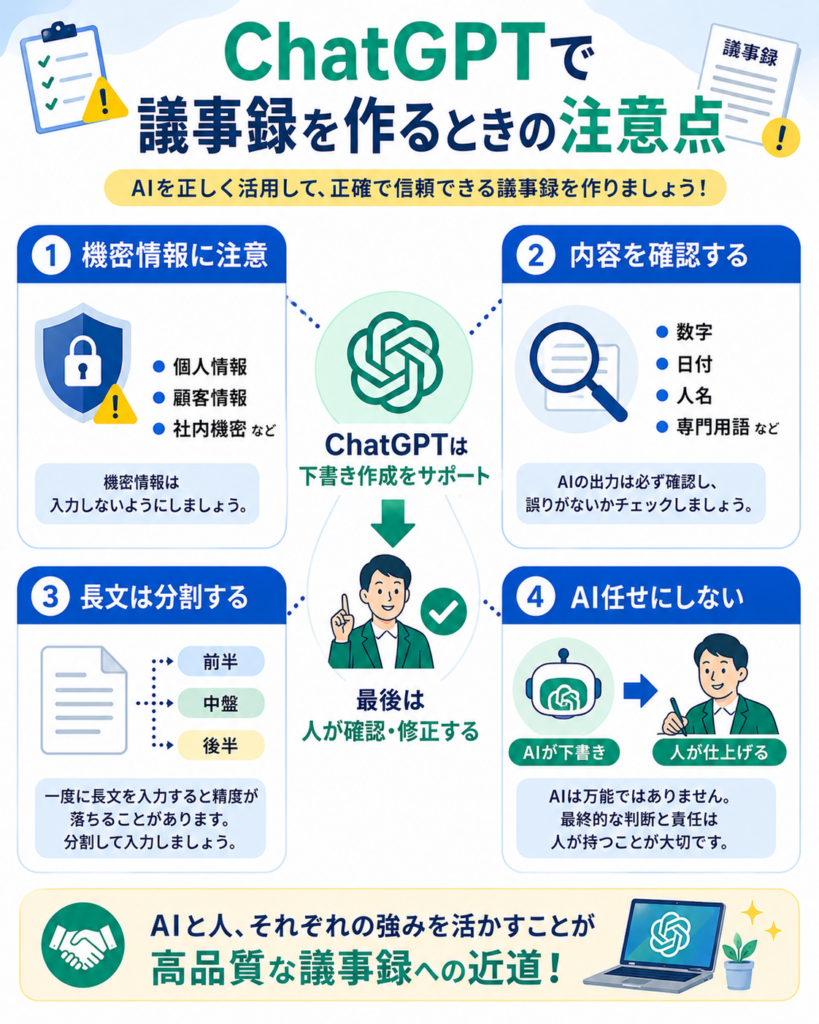
機密情報の取り扱いに注意する
社内会議では、
- 顧客情報
- 個人情報
- 契約内容
- 未公開の事業計画
など、機密性の高い情報を扱うことがあります。
そのような内容をAIへ入力する場合は、勤務先のルールや情報管理ポリシーを必ず確認してください。
必要に応じて、
- 氏名を伏せる
- 会社名を匿名化する
- 金額や契約番号を削除する
などの対策を行うと安心です。
AIの内容をそのまま信用しない
ChatGPTは文脈を理解できますが、内容を誤って解釈することがあります。
例えば、
- 数字の取り違え
- 発言者の誤認識
- 日付の間違い
- 専門用語の変換ミス
などが起こる可能性があります。
特に、契約や予算に関わる内容は必ず原文と照らし合わせて確認しましょう。
長い文字起こしは分割して入力する
数時間に及ぶ会議では、文字起こしデータが非常に長くなることがあります。
一度に入力するのではなく、
- 前半
- 中盤
- 後半
のように分けて整理し、最後に全体をまとめてもらうと、内容を整理しやすくなります。
「下書き作成ツール」として活用する
ChatGPTは、人の仕事を完全に置き換えるものではありません。
最も効果的なのは、
- AIが下書きを作る
- 人が内容を確認・修正する
- 提出する
という流れです。
この役割分担を意識することで、効率と品質の両立がしやすくなります。
無料版でもChatGPTで議事録は作れる?
「議事録作成にChatGPTを使ってみたいけれど、有料版でないと使えないのでは?」と疑問に思う方もいるでしょう。
結論として、基本的な議事録作成であれば無料版でも十分活用できます。
一方で、会議の頻度や扱うデータ量によっては、有料版のほうが効率的なケースもあります。
ここでは、それぞれの違いを見ていきましょう。
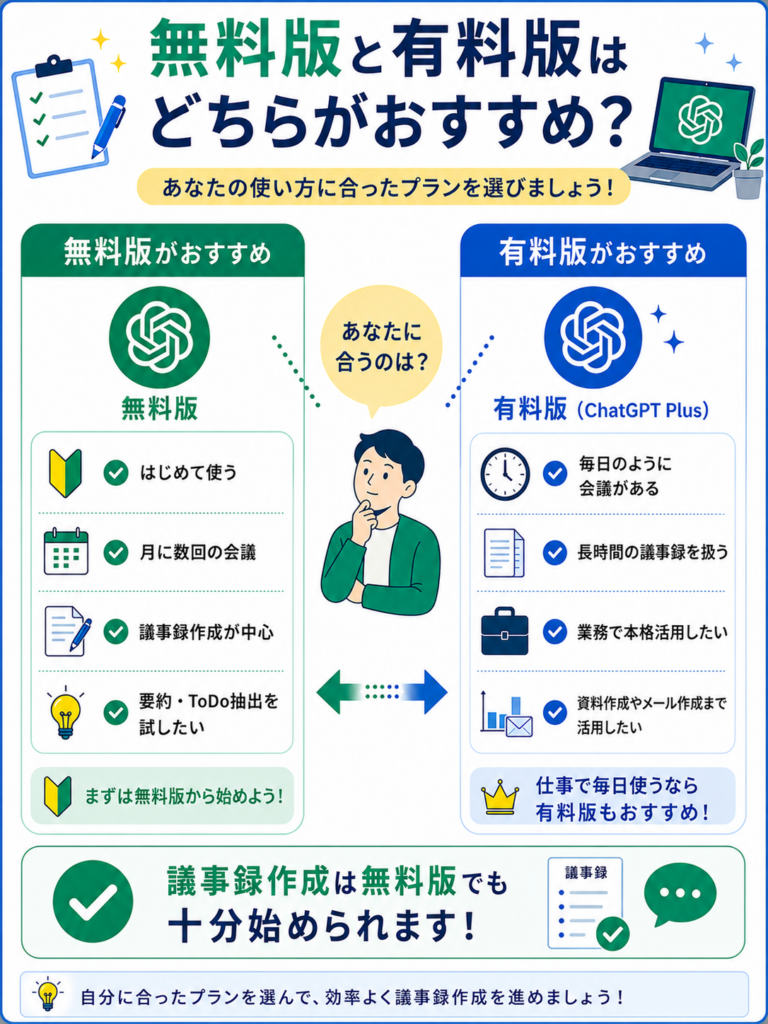
無料版で十分なケース
次のような使い方であれば、無料版でも問題なく活用できます。
- 30〜60分程度の会議の議事録作成
- 社内ミーティングの要約
- ToDoの抽出
- 議事録の文章整理
- 議事録テンプレートの作成
特に、会議後に文字起こしデータを貼り付けて要約する程度であれば、多くの方は無料版でも十分でしょう。
「まずは試してみたい」という方にもおすすめです。
無料版と有料版の違いや、自分に合ったプランを詳しく知りたい方は、「ChatGPT料金プラン完全ガイド」も参考にしてください。
有料版がおすすめなケース
次のような使い方をする場合は、有料版を検討する価値があります。
- 長時間の会議を頻繁に処理する
- 毎日のように議事録を作成する
- 複数の資料をまとめて分析したい
- 議事録から報告書やメールまで一括で作成したい
- より快適な環境で業務に活用したい
業務で毎日利用する場合は、作業時間の短縮効果を考えると、有料版の導入によって十分に元が取れるケースもあります。
なお、ChatGPTの料金プランや無料版との違いについて詳しく知りたい方は、SkillForgeの「ChatGPT料金プラン完全ガイド」もあわせてご覧ください。
よくある質問(FAQ)
ここでは、ChatGPTで議事録を作成する際によくある疑問にお答えします。
ChatGPTだけで音声を文字起こしできますか?
利用環境によっては可能です。ChatGPTのRecord機能では、会議を録音して文字起こしと要約を行えます。
ただし、Record機能は対象プランとmacOSデスクトップアプリに限られます。利用できない場合は、ZoomやMicrosoft Teamsなどで文字起こしした内容をChatGPTへ入力すると、効率よく議事録を作成できます。
録音データをそのまま読み込めますか?
利用する環境やファイル形式によっては音声ファイルを扱える場合もありますが、議事録作成では文字起こし済みのテキストを入力する方法が最も安定しており、内容の確認や修正もしやすくおすすめです。
会議資料や配布資料がPDFの場合は、「ChatGPTでPDFを読み込む方法」を活用すると、議事録とあわせて資料の要点も効率よく整理できます。
長時間の会議でも使えますか?
はい、活用できます。
ただし、数時間に及ぶ会議では文字起こしデータが長くなるため、
- 前半
- 中盤
- 後半
のように分割して整理し、最後に全体を統合すると精度を保ちやすくなります。
AIが作成した議事録はそのまま提出できますか?
そのまま提出することはおすすめできません。
ChatGPTは非常に便利ですが、
- 数字
- 人名
- 日付
- 専門用語
- 決定事項
などを誤って整理する可能性があります。
提出前には必ず内容を確認し、必要に応じて修正しましょう。
社内会議でも利用できますか?
利用できますが、会社の情報管理ルールを必ず確認してください。
機密情報や個人情報を扱う場合は、
- 匿名化する
- 不要な情報を削除する
- 社内ガイドラインに従う
などの対応を行うことが大切です。
そのまま使える議事録作成プロンプト10選
最後に、コピーしてすぐ使える実践的なプロンプトを紹介します。
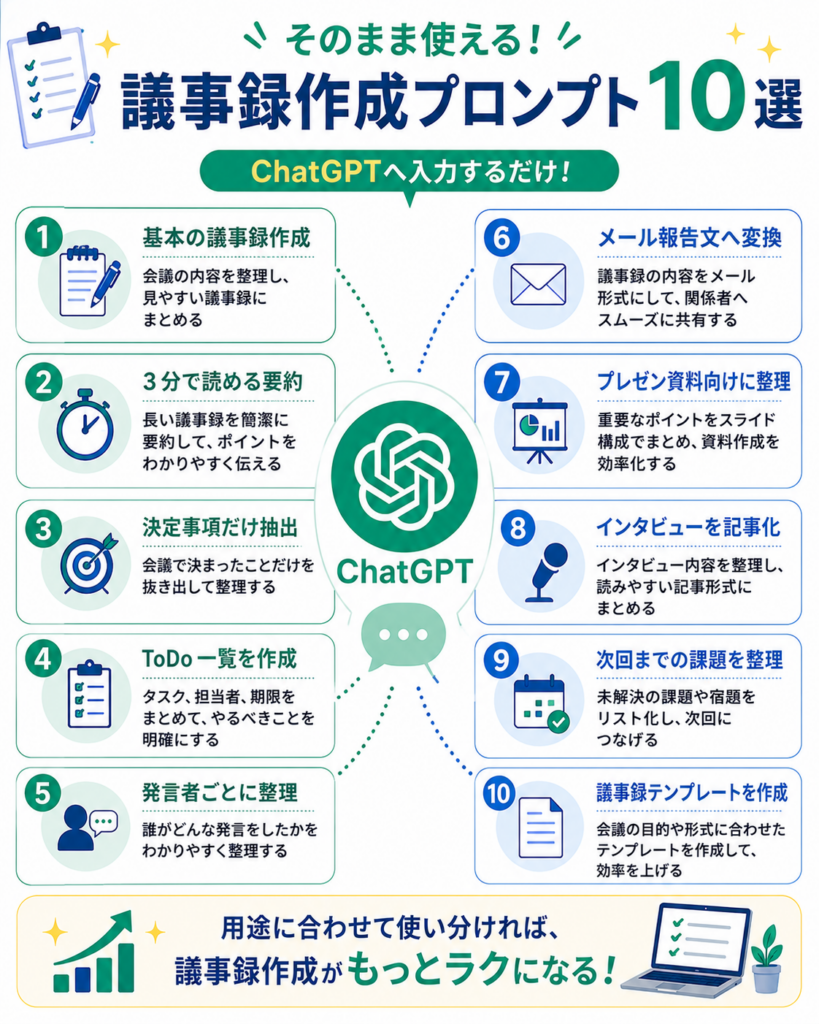
① 基本の議事録作成
以下は会議の文字起こしです。

社内提出用の議事録を作成してください。

以下の構成で整理してください。

・会議概要
・議題
・決定事項
・保留事項
・ToDo(担当者・期限付き)
② 3分で読める要約
以下の会議内容を300文字程度で要約してください。

重要な内容だけを残し、経営層向けに読みやすくまとめてください。
③ 決定事項のみ抽出
この会議で決定した内容だけを箇条書きで整理してください。④ ToDo一覧を作成
担当者・作業内容・期限・優先度を表形式で整理してください。⑤ 発言者ごとに整理
発言者ごとに意見・質問・提案を整理してください。⑥ メール報告文へ変換
この議事録を上司へ送る報告メールの文章へ変換してください。⑦ 会議内容をプレゼン資料向けに整理
この会議内容をプレゼン資料にまとめやすいよう、見出しごとに整理してください。⑧ インタビュー内容を記事形式へ整理
話し言葉を自然な文章へ修正し、記事として読みやすく整理してください。⑨ 次回会議までの課題を整理
次回会議までに対応すべき課題だけを一覧で整理してください。⑩ 議事録テンプレートを作成
毎週の定例会議で使える議事録テンプレートを作成してください。

項目は、

・日時
・参加者
・議題
・会議概要
・決定事項
・保留事項
・ToDo
・次回会議

を含めてください。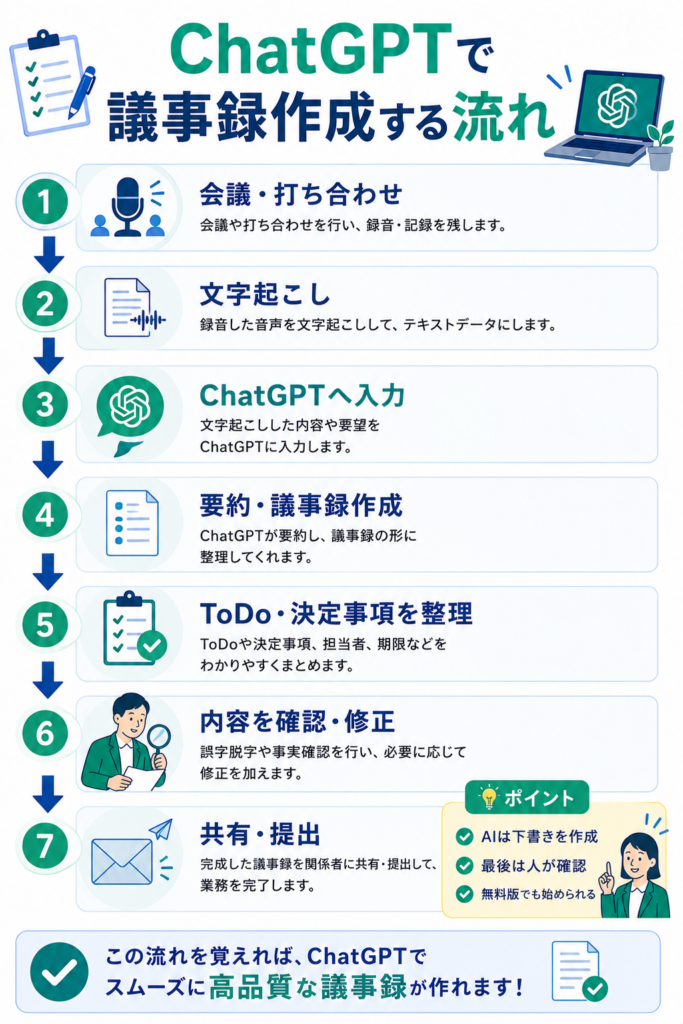
ChatGPTで議事録作成を効率化しよう
ChatGPTを活用すれば、これまで時間のかかっていた議事録作成を大幅に効率化できます。
特に、
- 会議内容の要約
- 決定事項の整理
- ToDoの抽出
- 提出用の文章作成
- テンプレートの作成
といった作業は、ChatGPTが得意とする分野です。
一方で、AIが作成した内容をそのまま提出するのではなく、人が最終確認を行うことが重要です。
「AIが下書きを作り、人が仕上げる」という役割分担を意識することで、作業時間を短縮しながら、質の高い議事録を作成できるでしょう。
会議後の議事録作成に負担を感じている方は、ぜひ次回の会議からChatGPTを活用してみてください。きっと、これまで以上に効率よく、分かりやすい議事録を作成できるはずです。
議事録をもとに会議内容をプレゼン資料へまとめたい場合は、「ChatGPTでプレゼン資料を作る方法」もおすすめです。議事録・報告書・スライド作成までを一連の流れで効率化できます。


コメント