ChatGPTを使っていると、「前に相談した内容を探せない」「同じ説明を何度も入力している」と感じることがあります。ブログ制作、仕事の資料作成、資格学習のように数日以上かかる作業では、チャットが増えるほど情報が散らかりがちです。
そんなときに役立つのが、ChatGPTのProjects(プロジェクト)です。関連するチャット、ファイル、プロジェクト専用の指示を1か所にまとめられるため、毎回ゼロから説明しなくても、作業の続きを進めやすくなります。
この記事では、ChatGPT Projectsの基本、作成方法、仕事・学習・副業での使い方、注意点を初心者向けに解説します。単発の質問には通常チャット、継続する目的にはProjectsという使い分けができるようになることを目標にします。
Projectsの画面表示や利用上限は更新されることがあります。本記事では基本的な考え方を中心に解説し、公開前にはOpenAI公式ヘルプで最新の仕様を確認してください。
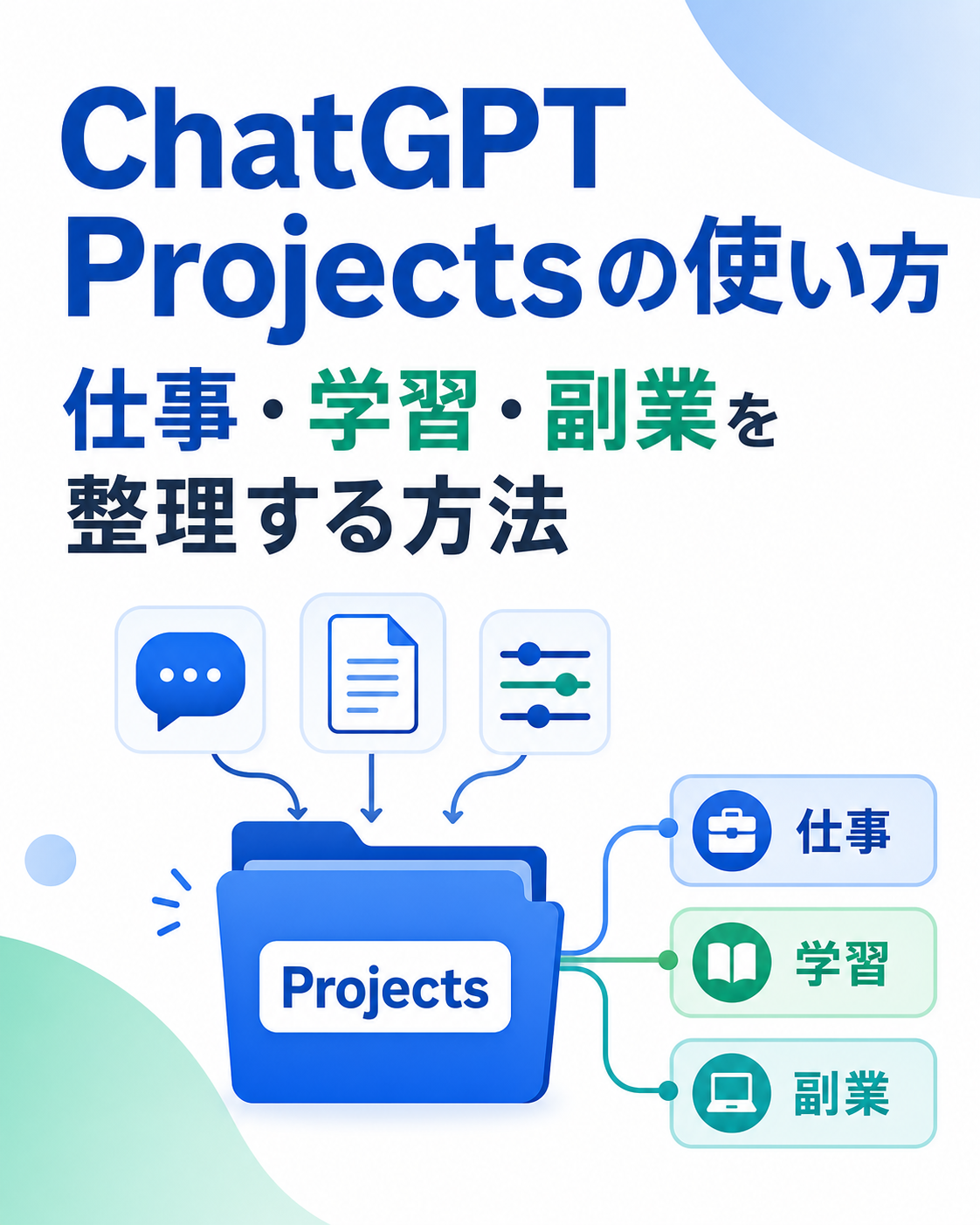
ChatGPT Projectsとは?通常のチャットとの違い
Projectsは、ある目的に関する情報をまとめて扱うための作業スペースです。たとえば「採用広報」「資格試験の勉強」「ブログ運営」のように、継続するテーマごとにプロジェクトを作れます。
関連するチャット・ファイル・指示を1か所にまとめられる
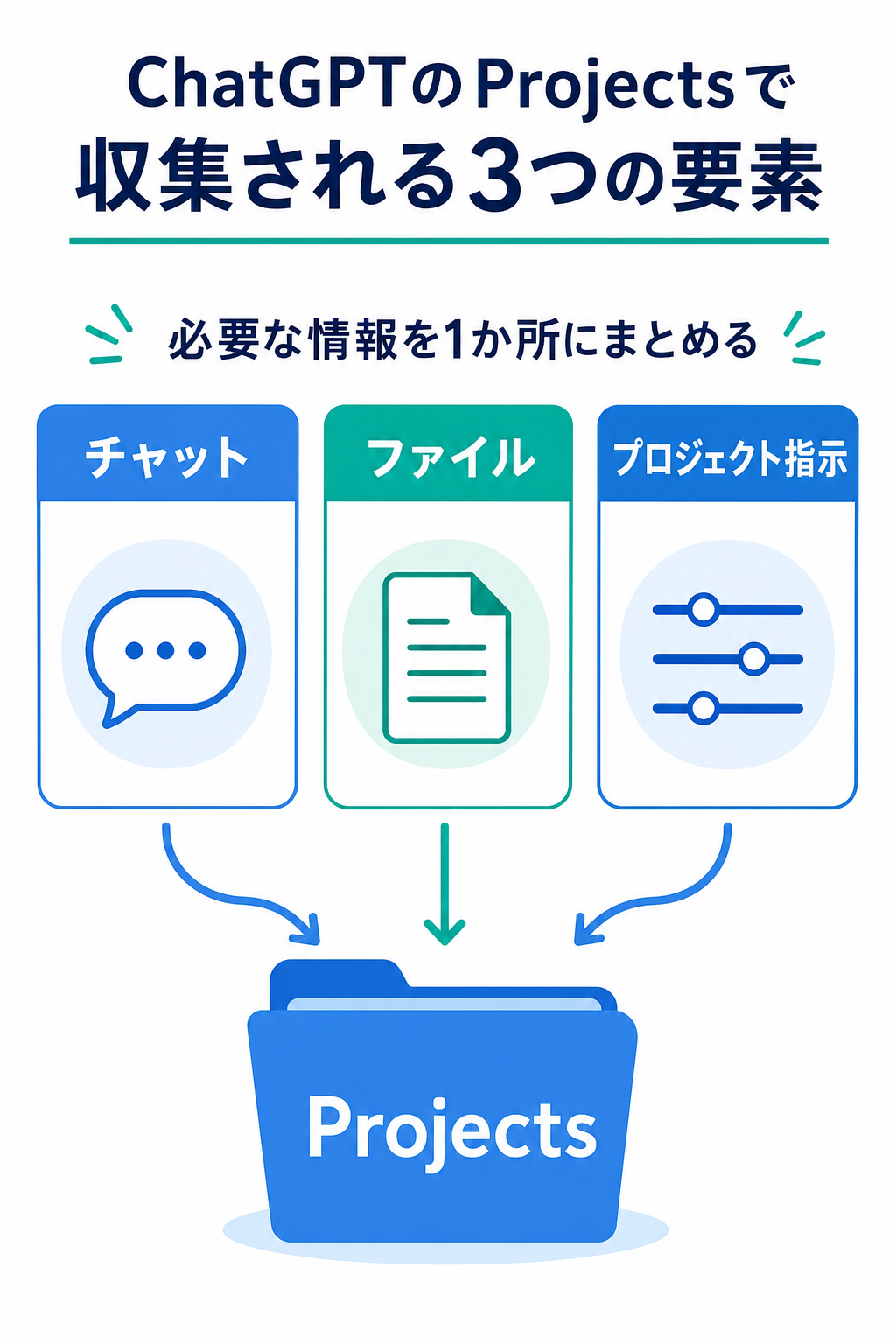
通常のチャットでは、会話ごとに目的や前提を説明します。一方Projectsでは、次のような情報をプロジェクト内に集められます。
- 作業に関する複数のチャット
- 参考資料や下書きなどのファイル
- 回答の形式や前提を伝えるプロジェクト指示
- 残しておきたい回答や決定事項
たとえば「毎月の営業会議」というプロジェクトを作り、議事録、前月の課題、報告書の型を入れておけば、次回は同じ場所から始められます。Projects内の会話では、プロジェクトにあるチャットやファイルが文脈として活用されるため、継続作業に向いています。
ただし、Projectsは「入れた資料が常に正しい」と保証する機能ではありません。ChatGPTの回答には誤りが含まれることがあるため、数値、固有名詞、規約、公開前の文章は必ず人が確認しましょう。
単発の質問ではなく、継続する作業に向いている
Projectsが特に向いているのは、次のような作業です。
| 向いている作業 | Projectsを使う理由 |
|---|---|
| ブログ・SNS運用 | 文体、読者像、企画、下書きを継続して扱える |
| 会議・プロジェクト管理 | 議事録、決定事項、次の作業を1か所に残せる |
| 資格・語学学習 | 学習計画、質問、苦手分野を蓄積できる |
| 調査・資料作成 | 参考資料と途中の考察を整理しやすい |
反対に、「今日の献立を考える」「短いメールを1通だけ直す」といった単発の相談は、通常チャットの方が手早く済みます。まずは、今後も何度か続く作業かどうかで判断すると迷いません。
ChatGPT Projectsの始め方
Projectsは、ChatGPTにログインした状態でサイドバーの「Projects」または「新しいプロジェクト」から作成します。表示名はアプリや画面更新で変わることがあるため、見つからない場合はサイドバーを確認してください。
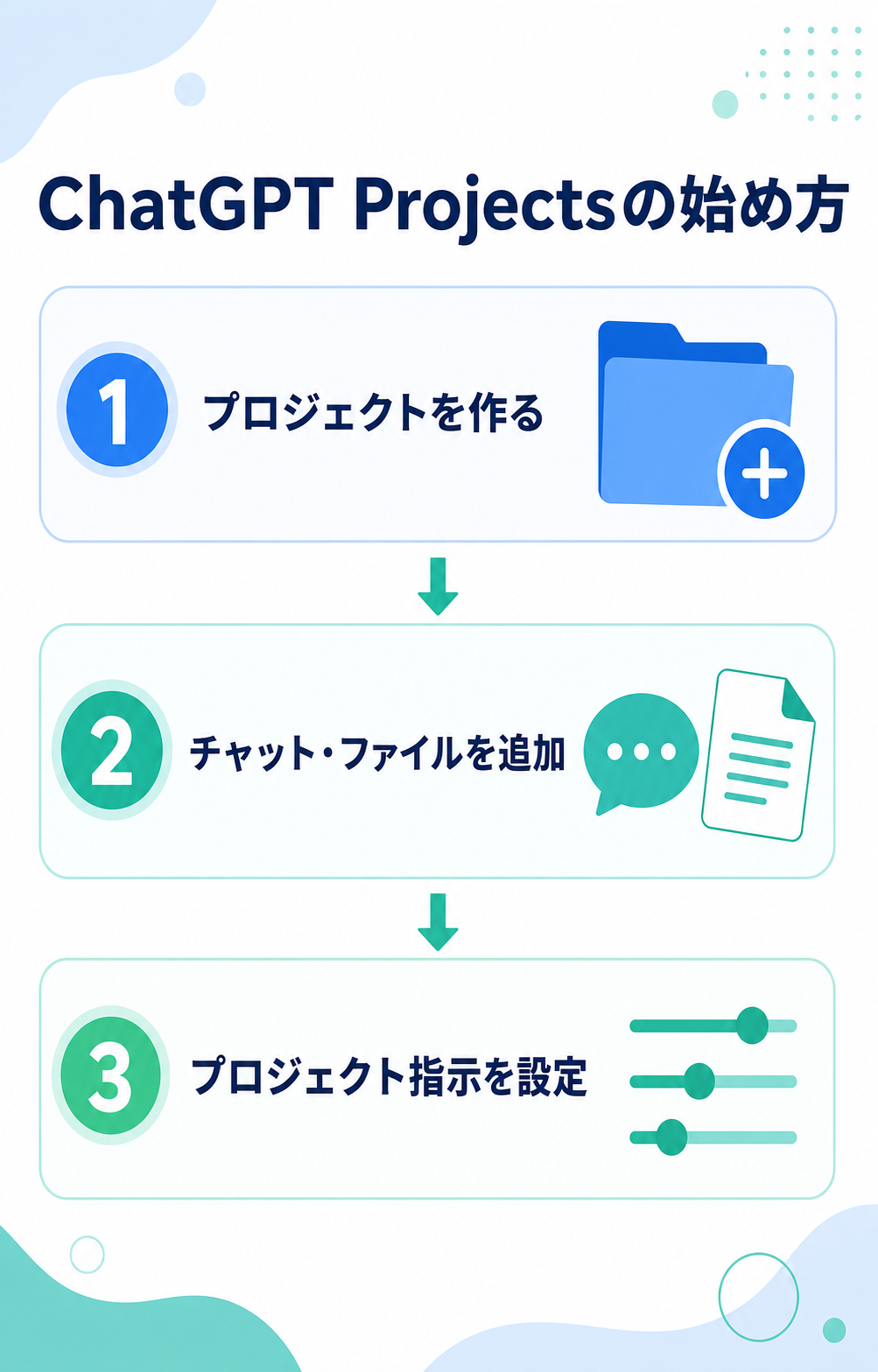
新しいプロジェクトを作成する
作成時は、あとから見返しても用途が分かる名前を付けます。「仕事」「勉強」のように広すぎる名前より、次のように目的を入れるのがおすすめです。
- 2026年のブログ運営
- 宅建試験の学習
- 4月の営業会議
- Instagram投稿の企画
最初から完璧に分類する必要はありません。迷ったら、目的が異なるなら別プロジェクトというルールだけ守りましょう。仕事用の資料と個人の学習メモを同じプロジェクトに混ぜないだけでも、後から扱いやすくなります。
チャットとファイルを追加する
プロジェクトを作ったら、新しいチャットをその中で始めます。すでに通常チャットで進めていた内容は、対象チャットのメニューから「プロジェクトに移動」を選べる場合があります。移動後のチャットは、そのプロジェクトの指示とファイルの文脈を引き継ぎます。なお、一部のチャットは移動できないことがあるため、その場合はプロジェクト内で新しいチャットを始めて、必要な情報を要約して渡しましょう。
次に、必要なファイルだけを追加します。初めから資料を大量に入れると、何が重要か分かりにくくなります。初心者は次の3種類から始めると十分です。
- 最新の前提資料(企画書、学習計画、商品情報など)
- 成果物の見本(過去の記事、報告書、メールなど)
- 決定事項をまとめたメモ
ファイルを追加するときは、機密情報や個人情報をそのまま含めないことが大切です。顧客名、住所、連絡先、未公開の売上データなどは、必要に応じて伏せ字や要約に置き換えてください。
プロジェクト指示を設定する
プロジェクトのメニューから設定を開くと、そのプロジェクト内だけに適用する指示を追加できます。ここには、毎回伝えると手間になる「目的」「読者」「出力形式」「守ってほしい条件」を書きます。
たとえばブログ運営用なら、次のような指示です。
あなたは初心者向けAIメディアの編集アシスタントです。
読者はAI初心者の会社員・主婦・学生です。
専門用語には短い補足を付け、断定できない情報は確認が必要と伝えてください。
記事案では、結論、理由、実践手順の順に整理してください。
この指示を使う理由は、チャットを始めるたびに同じ条件を入力しなくて済むからです。ただし、プロジェクト指示も万能ではありません。今回だけの依頼や細かな条件は、そのチャット内で追加してください。
初心者向け:Projectsを使いこなす3つの基本ルール
Projectsは、たくさん作ることよりも、迷わず使える状態に保つことが重要です。次の3つを意識すると失敗しにくくなります。
目的ごとにプロジェクトを分ける
「副業」という大きな箱を1つ作るより、「ブログ制作」「SNS投稿」「商品リサーチ」のように成果物ごとに分けた方が、指示や資料が混ざりません。
分ける目安は、次の質問です。
- 最終的に作るものは同じか
- 参照する資料は同じか
- ChatGPTに守ってほしい条件は同じか
3つのうち2つ以上が違うなら、別プロジェクトにするのがおすすめです。反対に、最初から細かく分けすぎると探しにくくなるため、まずは3〜5個程度から始めます。
最初に「成果物・読者・条件」をプロジェクト指示へ書く
良い指示は長文である必要はありません。次の3点が入っていれば、回答の方向性が安定します。
| 項目 | 例 |
|---|---|
| 成果物 | SEO記事の構成案、会議の議事録、学習計画 |
| 読者・相手 | AI初心者、社内の営業担当者、資格試験の受験者 |
| 条件 | 箇条書き中心、専門用語を補足、事実確認が必要な箇所を明記 |
指示がうまく効かないときは、指示を増やす前に曖昧な言葉を具体化します。「分かりやすく」ではなく「中学生にも通じる言葉で、300字以内にまとめる」のように直すと改善しやすくなります。
資料と決定事項を同じ場所に残す
プロジェクト内のチャットが増えると、重要な結論が会話に埋もれることがあります。企画が決まった、表記ルールを変更した、次回までの宿題が決まった、といった情報は、短い決定メモとして残しましょう。
使える質問例は次のとおりです。
ここまでの会話から、確定した内容、未決定の内容、次にやることを分けて箇条書きでまとめてください。このメモをプロジェクトの情報として残しておけば、数日後に再開する際も状況をつかみやすくなります。
仕事・学習・副業での活用例
仕事:会議・調査・資料作成を整理する
仕事では、案件ごとにプロジェクトを作ると便利です。たとえば「新サービスの提案」というプロジェクトに、会議メモ、商品概要、競合比較、報告書の型を追加します。そのうえで「前回の決定事項を踏まえて、次回会議の論点を3つ出してください」と頼めば、文脈を共有し直す手間を減らせます。
議事録作成の具体的な手順は、ChatGPTで議事録を作る方法で解説しています。Projectsは議事録を作る機能そのものではなく、複数回の会議で得た内容を整理して次につなげる器として使うと効果的です。
調査が続く案件では、調査の目的、信頼できる情報源、すでに確認した内容をプロジェクトに残します。情報収集の進め方はChatGPTのDeep Researchの使い方も参考にしてください。検索結果や生成内容を鵜呑みにせず、一次情報を確認する姿勢はProjectsでも変わりません。
学習:学習計画と質問を蓄積する
資格や語学の勉強では、「どこまで進んだか」を毎回説明しなくてよい点がProjectsの強みです。学習計画、問題を解いて間違えた理由、苦手分野のメモを同じプロジェクトに残します。
たとえば、次のように依頼できます。
このプロジェクト内の学習記録を踏まえ、今週の学習計画を30分単位で作ってください。
苦手分野を優先し、最後に確認テストを5問付けてください。
ただし、資格試験の出題範囲や法令のように更新される情報は、必ず公式教材や主催団体の情報で確認してください。ChatGPTは学習の整理や練習には役立ちますが、唯一の正解集として使うものではありません。
副業:ブログやSNSの制作を一貫させる
ブログやSNSでは、読者像や文体がぶれると、発信全体の印象が薄くなります。「ブログ運営」プロジェクトを作り、サイトの目的、読者像、表記ルール、記事企画、公開済み記事一覧をまとめておくと、毎回の制作条件をそろえやすくなります。
ブログ記事を作る具体的な流れはChatGPTでブログ記事を作成する方法を、SNS投稿の作り方はChatGPTでSNS投稿を作る方法で詳しく扱っています。Projectsでは、これらを別々の単発作業として終わらせず、企画から改善まで一貫して管理できます。
たとえばSNS用プロジェクトでは、次のように指示します。
対象はAI初心者です。X、Instagram、Facebookで使い分けられる投稿案を作ってください。
誇張表現を避け、投稿の目的と確認が必要な事実を明記してください。
通常チャット・カスタム指示との使い分け
似た機能に「通常チャット」と「カスタム指示」があるため、役割を分けて理解しましょう。
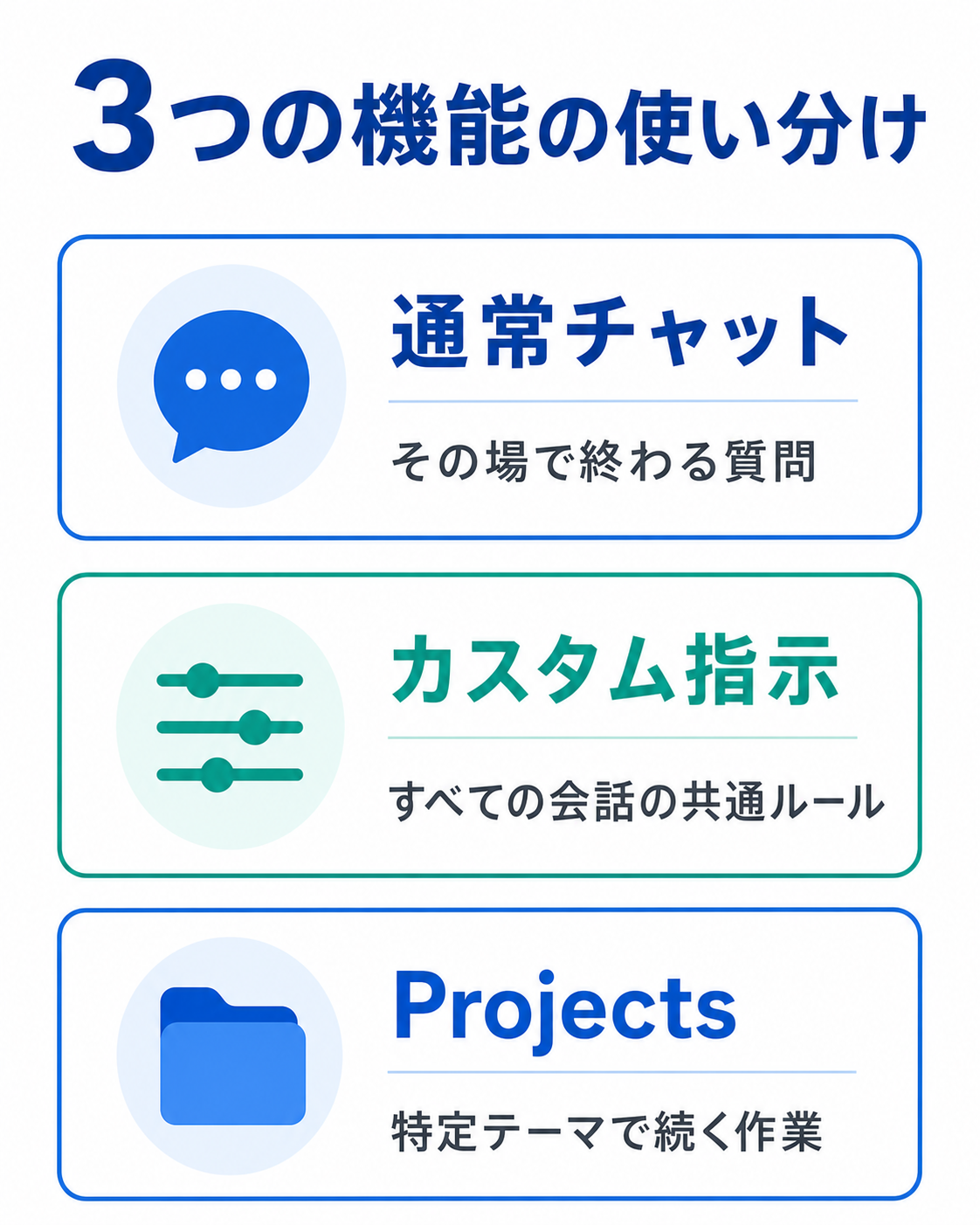
| 機能 | 向いている場面 | 例 |
|---|---|---|
| 通常チャット | その場で終わる質問 | メールの言い換え、アイデア出し |
| カスタム指示 | すべての会話で共通にしたい好み | 日本語で回答、結論から書く、丁寧語 |
| Projects | 特定テーマで続く作業 | 案件管理、ブログ運営、学習計画 |
カスタム指示は、設定した内容がすべてのチャットに適用されます。一方、プロジェクト指示はそのプロジェクトの中だけで使うルールです。たとえば「すべての会話で日本語・簡潔に回答してほしい」はカスタム指示、「このブログでは初心者向けの語調にする」はプロジェクト指示に向いています。
プロジェクト指示は、同じプロジェクト内ではグローバルなカスタム指示より優先されます。全体に適用したいことと、案件固有のルールを混ぜないことが、安定した回答につながります。
ChatGPT Projectsを使う際の注意点
機密情報・個人情報をそのままアップロードしない
Projectsに入れた情報は、プロジェクト内の回答に使われます。共有プロジェクトでは、メンバーがチャットやファイルを閲覧できるため、共有範囲を確認することが特に重要です。共有する予定がなくても、顧客情報、パスワード、口座情報、健康情報、未公開の契約内容などをそのまま入力・アップロードしないでください。
個人利用のFree、Plus、Proでは、アカウントのデータ設定によってプロジェクトの情報がモデル改善に使われる場合があります。扱う情報の性質に応じて、データ設定と組織のルールを確認しましょう。
情報を入れるだけでなく、回答は確認する
資料をプロジェクトに入れても、ChatGPTが意図を完全に理解するわけではありません。特に次の内容は、必ず原資料で確認してください。
- 金額、日付、数値
- 法律、規約、料金、製品仕様
- 人名、会社名、引用元
- 外部に公開する文章
「この回答の根拠にした資料名と、確認が必要な箇所を示してください」と依頼すると、人が確認するポイントを絞りやすくなります。
共有時はメンバーとファイルの扱いを確認する
共有プロジェクトでは、権限によりできることが異なります。編集権限を持つ人は、指示やファイルを変更できる場合があります。また、プロジェクトを削除すると、そこにあるチャット、ファイル、指示が失われるため、必要な情報は別途保管しておきましょう。
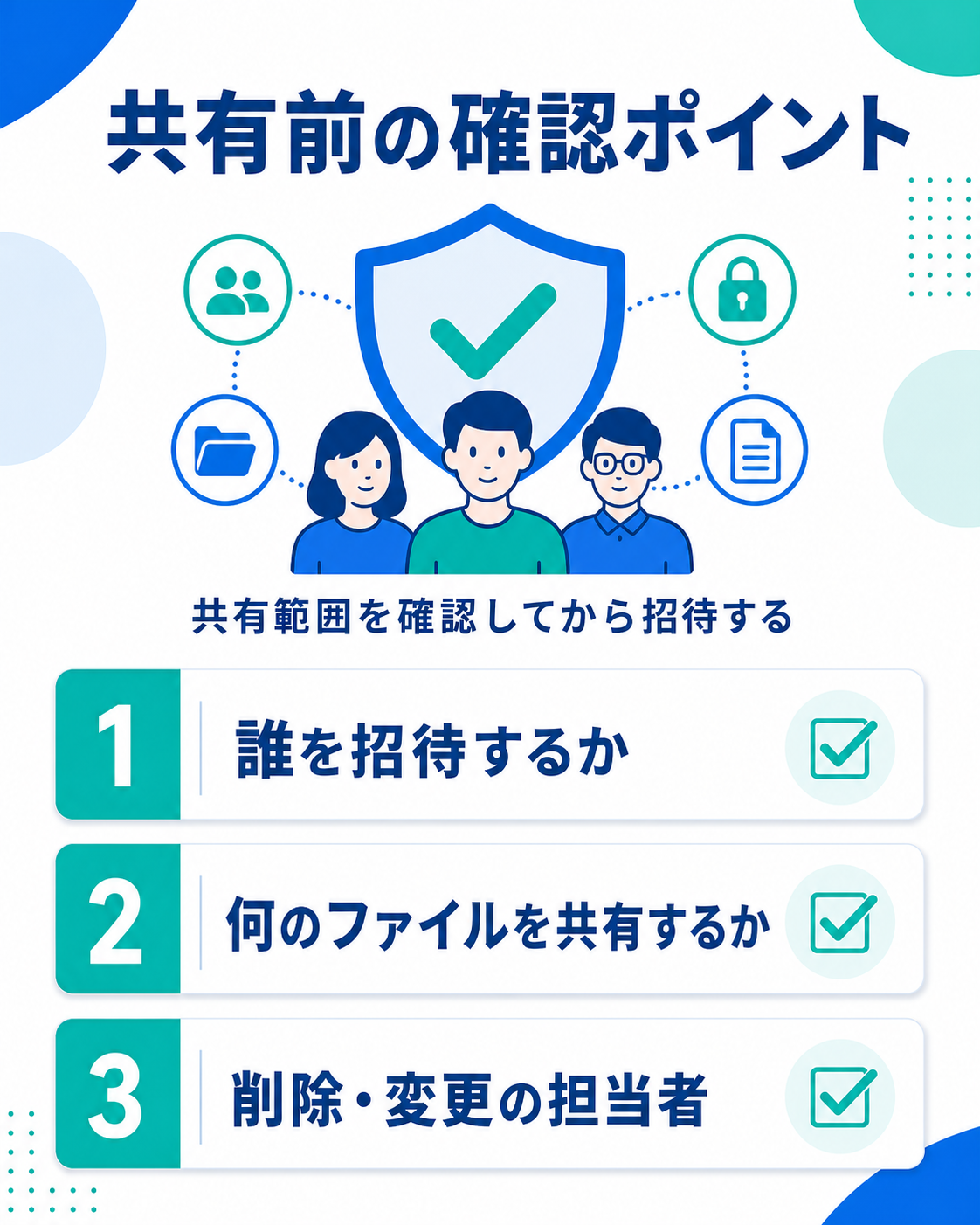
共有を始める前に、少なくとも次の3点を確認してください。
- 誰を招待するか
- 何のファイルを共有してよいか
- 削除・変更を誰が担当するか
よくある質問
Projectsは無料で使える?
Projectsへのアクセスは対象となるChatGPTプランに含まれています。ただし、ファイル数や利用できるツール、利用上限はプランによって異なる場合があります。画面に表示される上限と、公式のプラン・制限情報を確認してください。
既存チャットは移動できる?
対象の既存チャットは、メニューからプロジェクトへ移動できます。移動できないチャットもあるため、選択肢が表示されない場合は、プロジェクト内に新しいチャットを作り、必要な前提を短くまとめて引き継ぎましょう。
プロジェクト指示とカスタム指示はどちらが優先される?
プロジェクト内では、プロジェクト指示がグローバルなカスタム指示より優先されます。全体の好みはカスタム指示、案件ごとのルールはプロジェクト指示、と分けると管理しやすくなります。
迷ったらこの3ステップで始める
初めてProjectsを使う場合は、設定に時間をかけすぎないことが大切です。次の3ステップだけで始められます。
- 今後1か月ほど続く作業を1つ選び、目的が分かる名前でプロジェクトを作る
- 「何を作るか」「誰に向けるか」「守る条件」を3〜5行のプロジェクト指示にする
- 最新の資料を1〜3個だけ追加し、次にやる作業を具体的に質問する
たとえば「ブログ運営」なら、最初に読者像と表記ルールを指示に入れ、公開済み記事の一覧を1つのメモとして追加します。その後は「今週の新記事候補を、既存記事との重複が少ない順に3つ出してください」のように依頼します。使いながら不要な資料を外し、指示を短く直していく方が、最初から完璧なプロジェクトを作ろうとするより続けやすいでしょう。
まとめ:まずは1つの継続作業から始めよう
ChatGPT Projectsは、チャット・ファイル・指示をまとめ、継続する仕事や学習を進めやすくする機能です。最初から複雑な仕組みを作る必要はありません。
まずは「今月の学習」「ブログ運営」「1つの仕事案件」のように、繰り返し行う作業を1つ選びましょう。プロジェクト名を付け、目的・読者・条件を短い指示として登録し、必要な資料だけを追加します。それだけでも、毎回の説明と情報探しにかかる時間を減らせます。
Projectsを使っても、最終確認が必要なことは変わりません。ChatGPTを答えを自動で出す道具ではなく、情報を整理し、考える時間を増やすための相棒として活用していきましょう。


コメント