
「毎週の振り返りを忘れずにしたい」「朝に予定を整理するきっかけがほしい」と思っても、毎回ChatGPTを開いて同じ依頼を入力するのは手間です。そんな時に使えるのが、ChatGPTのタスクです。
タスクでは、指定した日時または繰り返しの予定に合わせて、ChatGPTにリマインダーや定期的な依頼を実行させ、結果を通知してもらえます。ただし、タスクは何でも自動化する機能ではありません。通知が必要な小さな作業に絞ると、無理なく役立ちます。
この記事では、ChatGPTタスクの作り方、単発と定期実行の使い分け、すぐに使える依頼文、停止・削除の方法を初心者向けに解説します。
ChatGPTタスクとは
ChatGPTタスクは、未来の日時や決まった頻度で、あらかじめ依頼した内容を実行する機能です。たとえば「明日の18時に提出物を確認するよう知らせて」「毎週金曜の17時に今週の振り返りを促して」のように頼めます。
実行時にChatGPTが返した内容は、ChatGPT内で確認できます。通知を許可していれば、アプリやブラウザなどで知らせを受け取れる場合もあります。利用できるプラン、ワークスペースの設定、通知方法は変わることがあるため、画面にタスクの作成項目が表示されるかを最初に確認してください。
通常チャットとの違い
通常チャットは、その場で質問して回答を受け取る使い方です。対してタスクは、「いつ」「どのくらいの頻度で」実行するかを指定します。
| 方法 | 向いている場面 | 例 |
|---|---|---|
| 通常チャット | 今すぐ1回だけ相談したい | メール文を整える |
| タスク | 日時や頻度に合わせて促してほしい | 毎週の振り返りを通知する |
| Projects | 同じ案件の資料・会話を続けて扱う | 採用やブログ運営をまとめる |
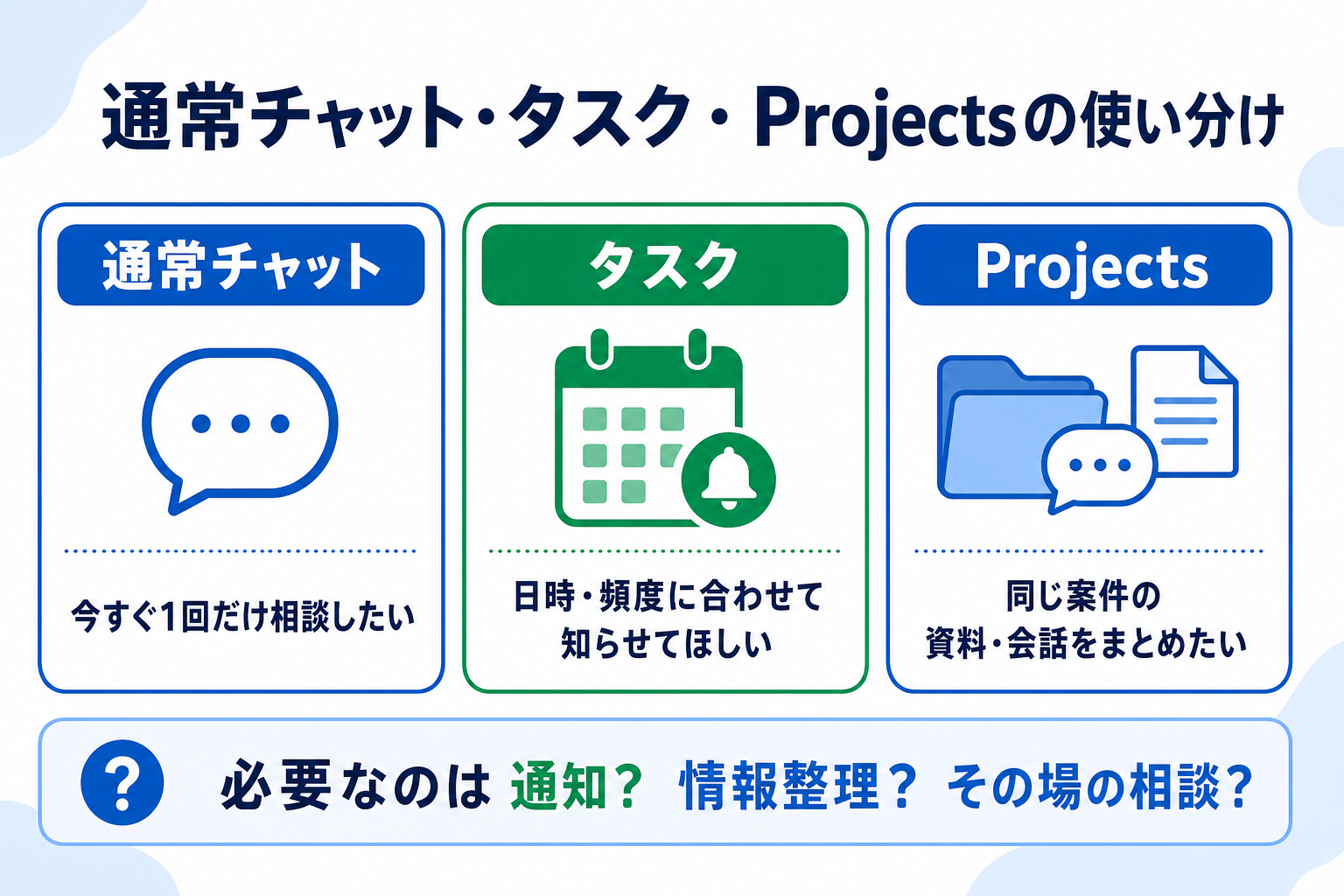
たとえば、毎週のブログ作業を忘れないよう促すならタスク、記事の資料・方針・会話を一つにまとめるならChatGPT Projectsの使い方が向いています。両方を使う場合も、「タスクは開始のきっかけ」「Projectsは作業場所」と役割を分けると分かりやすくなります。
タスクに向くこと・向かないこと
タスクに向くのは、繰り返す時刻が決まっていて、結果を見逃したくない作業です。
- 明日の予定を確認するリマインダー
- 毎週金曜の振り返り
- 月初の請求書・経費確認
- 毎朝の学習テーマの提案
- 興味のあるテーマの定期チェック
一方で、内容が毎回大きく変わる相談、長い資料を読ませて判断する作業、正確な締切管理が必要な業務には、タスクだけを頼りにしないでください。カレンダーや会社の正式な管理ツールが必要な予定は、そちらを正本にします。
始める前に確認すること
使える画面・プランを確認する
Web版・モバイルアプリ・デスクトップアプリのサイドバーにある「スケジュール」のページから、タスクを作成・管理できます。見当たらない場合は、利用中のプラン、ワークスペースの権限、アプリの更新状況を確認してください。
また、会話の中で「毎週月曜の朝に、今週の目標を確認するように知らせて」のように依頼して、タスクとして作成できる場合もあります。画面の案内に沿って、実行日時と通知を確認しましょう。
タスクの利用可否は変わる可能性があるため、料金や利用条件を確認したい場合はChatGPTの料金プランも参照してください。
通知を受け取れる状態にする
タスクを作っても、通知がオフなら気付きにくくなります。最初の1件を作ったら、次の3点を確認してください。
- ChatGPT内でタスクが一覧に表示されているか
- 実行予定の日時・曜日が意図どおりか
- ブラウザやアプリの通知が許可されているか
大事な予定を初回から任せず、5分後など近い時刻で試すと安全です。通知が来る場所を確認してから、毎週・毎月の設定に変えましょう。
ChatGPTタスクの作り方
スケジュールページから作成する
Web版ChatGPTでは、左側メニューから「スケジュール」を開きます。新しいタスクを作成し、依頼内容と実行する日時・頻度を設定します。
依頼文は、「何を」「いつ」「どの形で」返してほしいかを一文ずつ具体的にします。最初から複雑な条件を詰め込まず、まずは一つの行動を促す設定から始めるのがコツです。
たとえば、単に「毎週振り返り」と書くより、次のように書く方が、受け取る内容が想像しやすくなります。
毎週金曜日の17時に、今週できたこと・困ったこと・来週最初にすることを
それぞれ1つずつ書くよう、短く質問してください。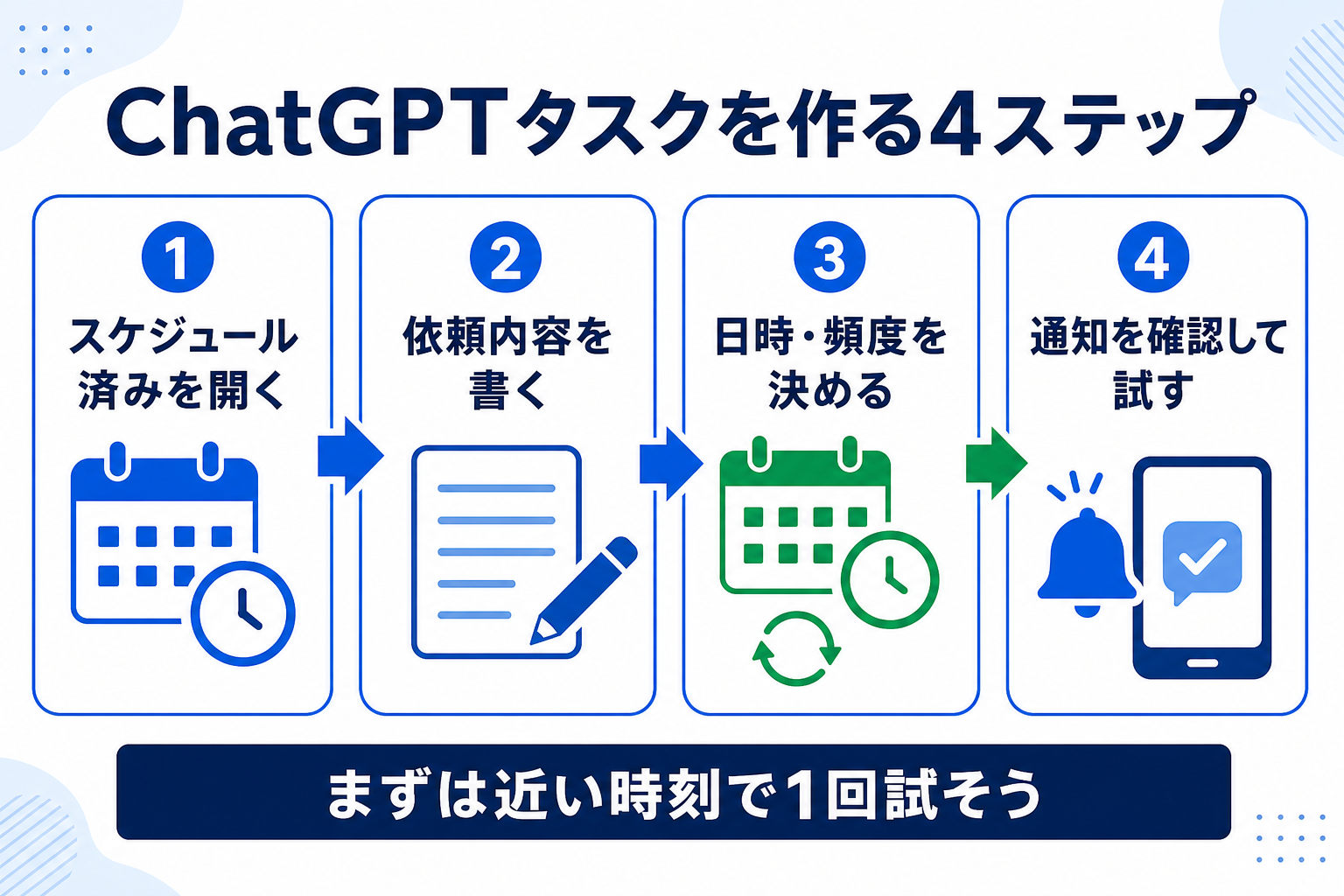
会話から依頼して作成する
タスクを使える環境では、通常のチャットで予定を含めて頼む方法もあります。
明日18時に、提出前チェックをするよう私に知らせてください。ChatGPTが日時や繰り返しを確認したら、内容を見直して作成します。曖昧な「明日」「夕方」は、思っていた時刻とずれることがあります。特に初回は「7月26日18時」のように日時を明示してください。
1回だけのリマインダーを設定する
単発のリマインダーは、忘れたくない行動のきっかけに向いています。たとえば、資料提出、買い物、会議前の準備です。
7月30日(水)16時に、会議資料を最終確認するよう知らせてください。
確認する項目は、目的・参加者・添付ファイルの3つです。
なぜ確認項目まで書くのでしょうか。通知を見た時に「何をすればよいか」まで分かると、もう一度考える手間が減るからです。日時だけの通知より、最初の一歩が具体的になります。
毎日・毎週の定期実行を設定する
定期実行では、実行頻度を必要最小限にすることが重要です。通知が多すぎると、かえって見なくなります。
| 目的 | おすすめの頻度 | 依頼の例 |
|---|---|---|
| 朝の優先順位確認 | 平日毎朝 | 今日の予定を3つに絞る質問をする |
| 学習の継続 | 毎日または平日 | 10分で読める学習テーマを1つ提案する |
| 仕事の振り返り | 毎週金曜 | 今週の成果と来週の最初の一歩を質問する |
| 家計・事務の確認 | 毎月 | 月初に確認する項目を一覧で示す |
初めてなら、毎日の通知より週1回から始めましょう。1〜2週間使い、実際に開いたか、役に立ったかを確認してから頻度を上げます。
そのまま使えるChatGPTタスクの例
朝の予定整理
平日の朝8時に、今日やることを3つまでに絞るため、
「今日いちばん大事なことは何ですか?」と質問してください。
回答後は、優先順位を1〜3で整理してください。
これは、予定を自動で把握する設定ではありません。自分で予定を入力してから整理するための、短いきっかけです。予定そのものはカレンダーで管理し、タスクは優先順位を決める補助として使います。
毎週の振り返り
毎週金曜日の17時に、今週を振り返るため、
できたこと、困ったこと、来週最初にすることを1つずつ質問してください。
最後に箇条書きでまとめてください。
副業、勉強、家事の見直しなど、長い日記を続けにくい人に向きます。質問が3つだけなので、5分程度で答えられます。
締切前の確認
8月5日15時に、応募書類を送る前の確認を促してください。
宛先、添付ファイル、件名、本文の敬語を確認するよう伝えてください。
送信そのものや締切の保証はできません。締切日はカレンダーにも必ず登録し、タスクは最後の確認用として併用してください。
情報の定期チェック
毎週月曜日の朝に、AI初心者向けの重要なAIニュースを3件まで要約してください。
各項目は、何が変わったか・自分に関係があるか・公式情報を確認する場所の順に示してください。情報の鮮度が大切なテーマでは、回答をそのまま信じず、公式発表や一次情報を開いて確認します。ChatGPT Deep Researchの使い方も、調べ方を深めたい時の参考になります。
タスクを安全に管理する方法
実行結果と通知を確認する
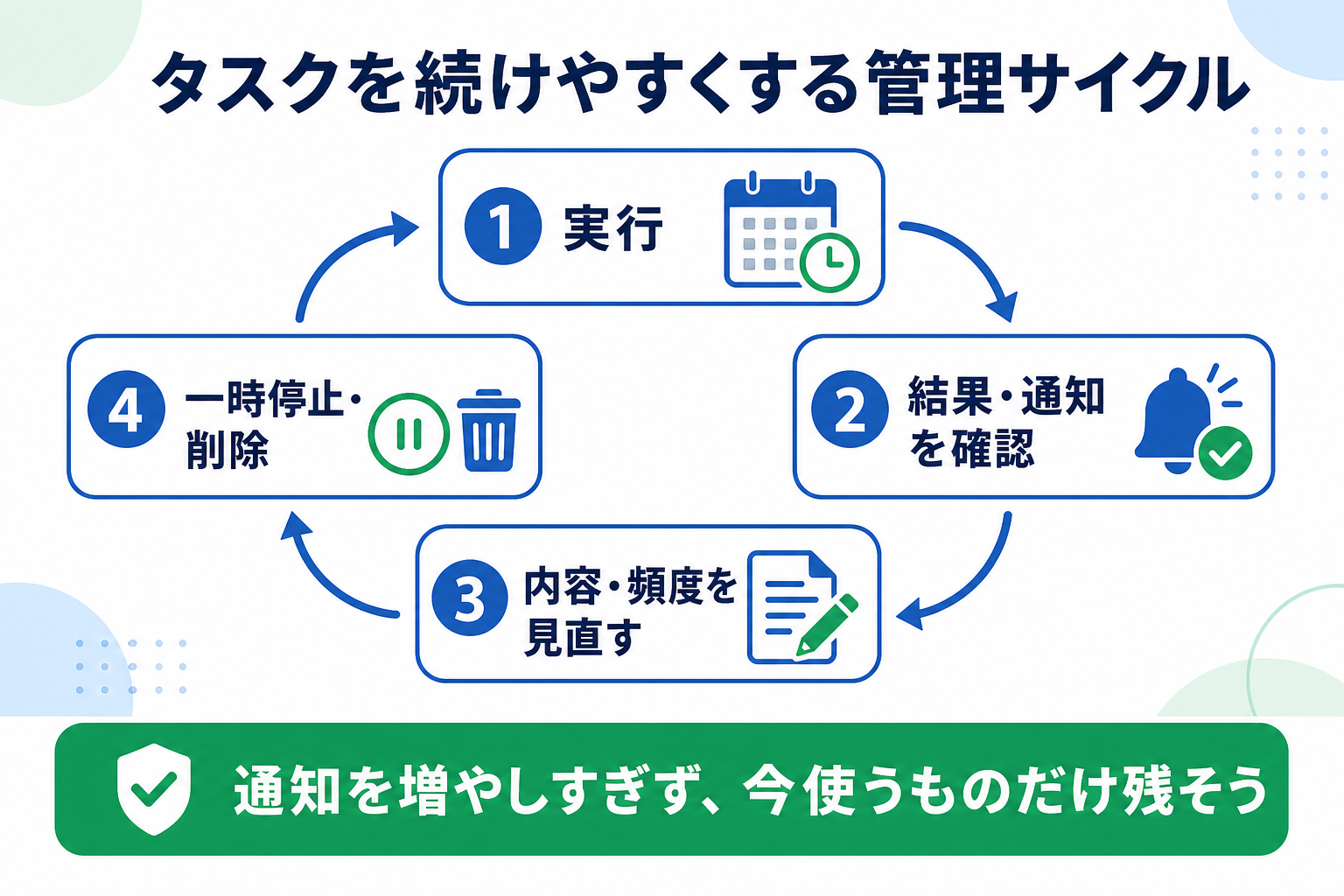
タスクは、作成した瞬間ではなく、実際に実行されて初めて役立つか分かります。最初の実行後に、次を確認しましょう。
- 通知が届いたか
- 指定した日時・頻度で動いたか
- 依頼した内容が分かりやすいか
- 実際に行動につながったか
内容が長い、通知を見ない、質問が答えにくい場合は、依頼文を短くします。「毎朝ニュースを詳しく解説して」ではなく、「毎週月曜に重要な更新を3件まで」のように、量と頻度を絞るのが有効です。
編集・一時停止・削除する
不要なタスクを残すと、通知が増え、必要な連絡まで見落としやすくなります。スケジュール済みページから対象のタスクを選び、内容や日時を編集できます。しばらく使わない時は一時停止、役目が終わった時は削除を選びましょう。
たとえば、試験勉強の通知は試験後に削除します。毎週の振り返りが負担なら、毎月へ頻度を下げます。タスクは増やすことより、今の生活に合う数に保つことが大切です。
個人情報や重要な判断を任せすぎない
タスクの依頼文に、パスワード、カード番号、詳細な住所、社外秘の情報を書かないでください。また、投資判断、契約判断、医療判断の結論を定期的に出させる使い方にも注意が必要です。
タスクは「確認する」「考えるきっかけを作る」ためのものです。大事な判断は、一次情報、専門家、会社のルールを確認してから行いましょう。
Projects・通常チャットとの使い分け
毎週のブログ作業を例にすると、次のように分けられます。
- タスク:月曜の朝に「今週の記事テーマを確認する」と通知する
- Projects:記事案、競合調査、画像、公開済み記事の情報を案件ごとにまとめる
- 通常チャット:その日の見出し案や文章表現を相談する
タスクに資料を全部覚えさせたり、Projectsに通知の役割を持たせたりする必要はありません。機能を一つ増やす前に、「必要なのは通知か、情報整理か、その場の相談か」を考えると選びやすくなります。
ChatGPTタスクでよくある質問
タスクが見当たりません
利用中のプラン、ワークスペースの権限、アプリの更新状況により、表示が異なることがあります。Web版とモバイルアプリのサイドバーにあるスケジュール済みページを確認し、見当たらない場合は公式の利用条件を確認してください。
通知が来ません
まず、タスクが作成済みで実行日時が正しいかを確認します。次に、ブラウザまたはアプリの通知許可を確認します。重要な予定は、タスクだけに頼らずカレンダーにも登録してください。
タスクは何個まで作れますか?
作成できる数や利用条件は変更されることがあります。上限に近づいた時は、古いタスクを停止・削除し、現在も使うものだけに絞りましょう。
通知だけでなく、仕事を最後まで自動化できますか?
タスクは、決めた時刻に依頼を実行し、結果を知らせるのに便利です。しかし、外部サービスでの送信、正式な予定管理、重要な判断までを任せるものではありません。人の確認が必要な場所は残しましょう。
まとめ|最初は「週1回の小さな通知」から
ChatGPTタスクは、未来の自分に短いきっかけを渡す機能です。最初から毎日の情報収集や複雑な業務を任せず、週1回の振り返りや単発の確認から始めると続けやすくなります。
- タスクは日時・頻度を指定してリマインダーや定期実行をする機能
- 通常チャット、Projects、タスクは役割で使い分ける
- 初回は近い時刻で試し、通知と内容を確認する
- 通知が多すぎる時は、頻度を下げるか削除する
- 大事な予定、個人情報、重要な判断は別の方法でも確認する
まずは「毎週金曜の振り返り」のように、今週から試せる一つだけを設定してみてください。


コメント