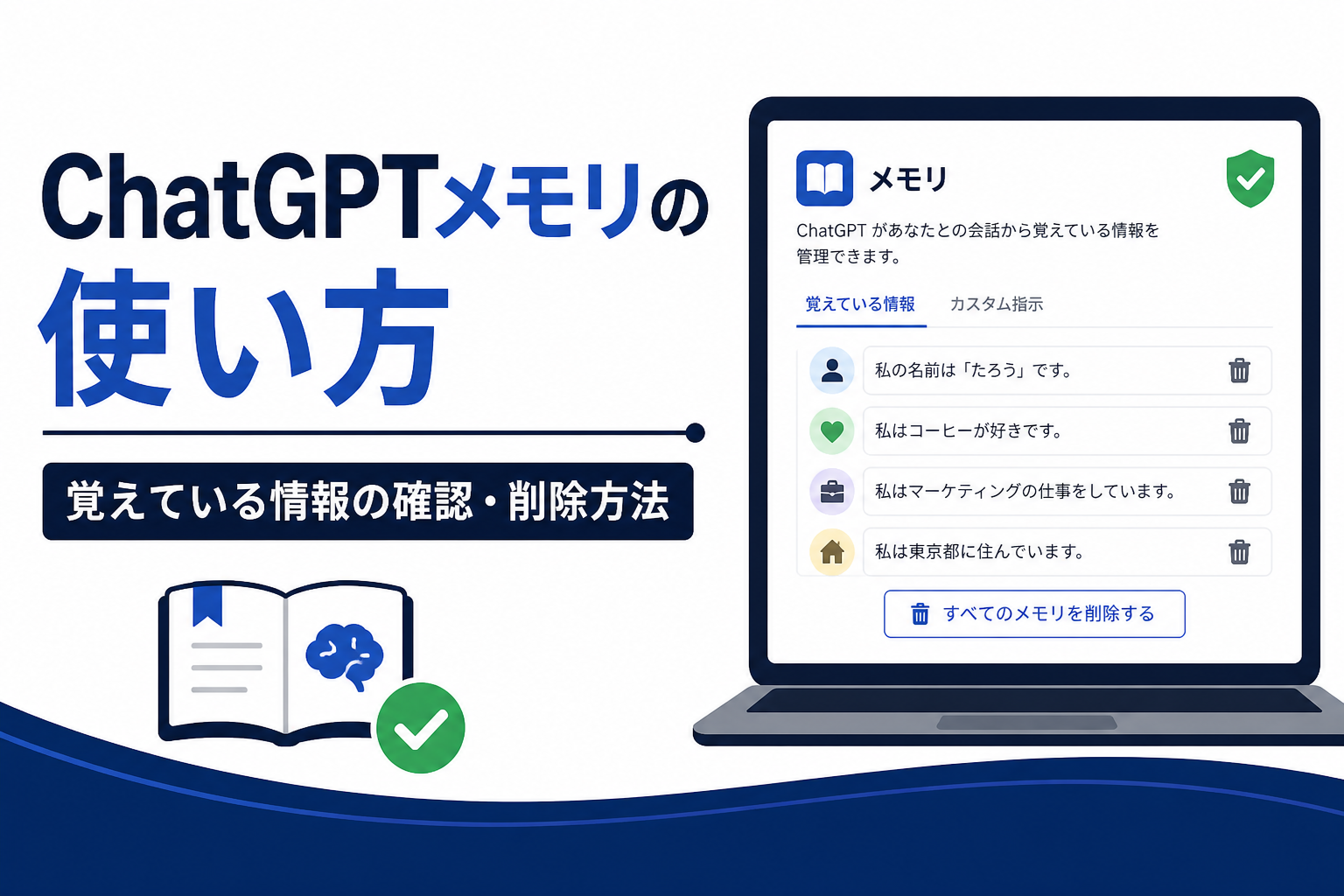
「前に伝えた好みを覚えていてほしい」「でも、何を覚えているのかは確認したい」。そんなときに関わるのがChatGPTのメモリです。
メモリを使うと、よく使う回答形式や興味・目的などを、次の会話にも反映しやすくなります。一方で、仕組みを知らないまま使うと、不要な情報を残したり、削除したつもりで元の会話を残したりしがちです。
この記事では、初心者向けにメモリの確認・削除・オフの方法と、安全な使い分けを解説します。
ChatGPTのメモリとは
メモリは、会話の中で共有した情報をもとに、次の会話でも回答をあなた向けに調整しやすくする仕組みです。たとえば「初心者向けに説明してほしい」「料理は簡単なものを優先してほしい」といった、長く役立つ好みが対象になります。
ただし、ChatGPTが会話の細部をすべて同じ形で覚えるわけではありません。大事なのは、毎回使っても問題ない前提だけを残すことです。
保存済みメモリとチャット履歴の違い
似ていますが、2つは役割が異なります。
| 種類 | 役割 | 向いている情報 |
|---|---|---|
| 保存済みメモリ | 明示的に残す、または重要と判断された前提 | 回答の好み、継続的な目標 |
| チャット履歴の参照 | 過去の会話から役立つ文脈を使う | 会話の流れから分かる関心や背景 |
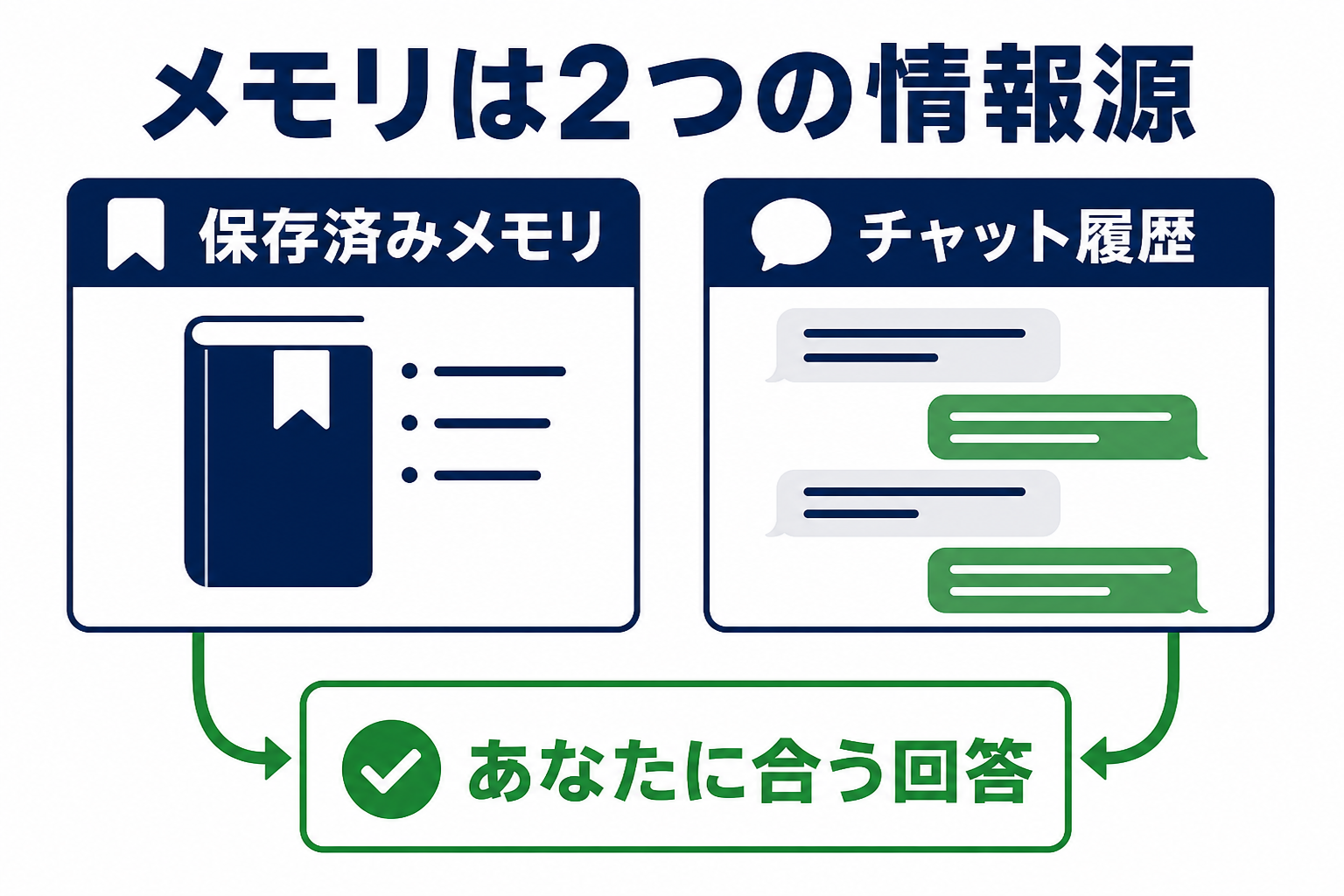
「これは覚えて」と伝えた内容は、保存済みメモリとして扱われることがあります。反対に、過去の会話を参照する機能では、毎回すべてがそのまま使われるわけではありません。ずっと残したい内容ほど、メモリの管理画面で確認する習慣を付けましょう。
メモリの設定を開く方法
Web版・デスクトップ版では、プロフィールアイコンから設定を開き、パーソナライズ、メモリの順で確認します。画面名は更新で変わることがあるため、見つからない場合は「Memory」「メモリ」「パーソナライズ」に近い項目を探してください。
設定画面では、保存済みメモリやチャット履歴の参照を、利用できる範囲でオン・オフできます。プラン・地域・時期によって、表示される項目や利用範囲が異なることがあります。
何を覚えているか確認する方法
最も簡単なのは、ChatGPTに「私について何を覚えていますか?」と聞く方法です。加えて、設定内のメモリ管理画面では、保存されている内容を確認・削除できます。
確認するときは、次の3点で仕分けします。
- 今後も複数の会話で役立つか
- 他の相談でも見られて問題ない内容か
- 自分で更新・削除できる状態か
この3つに当てはまらない内容は、残さない方が安全です。
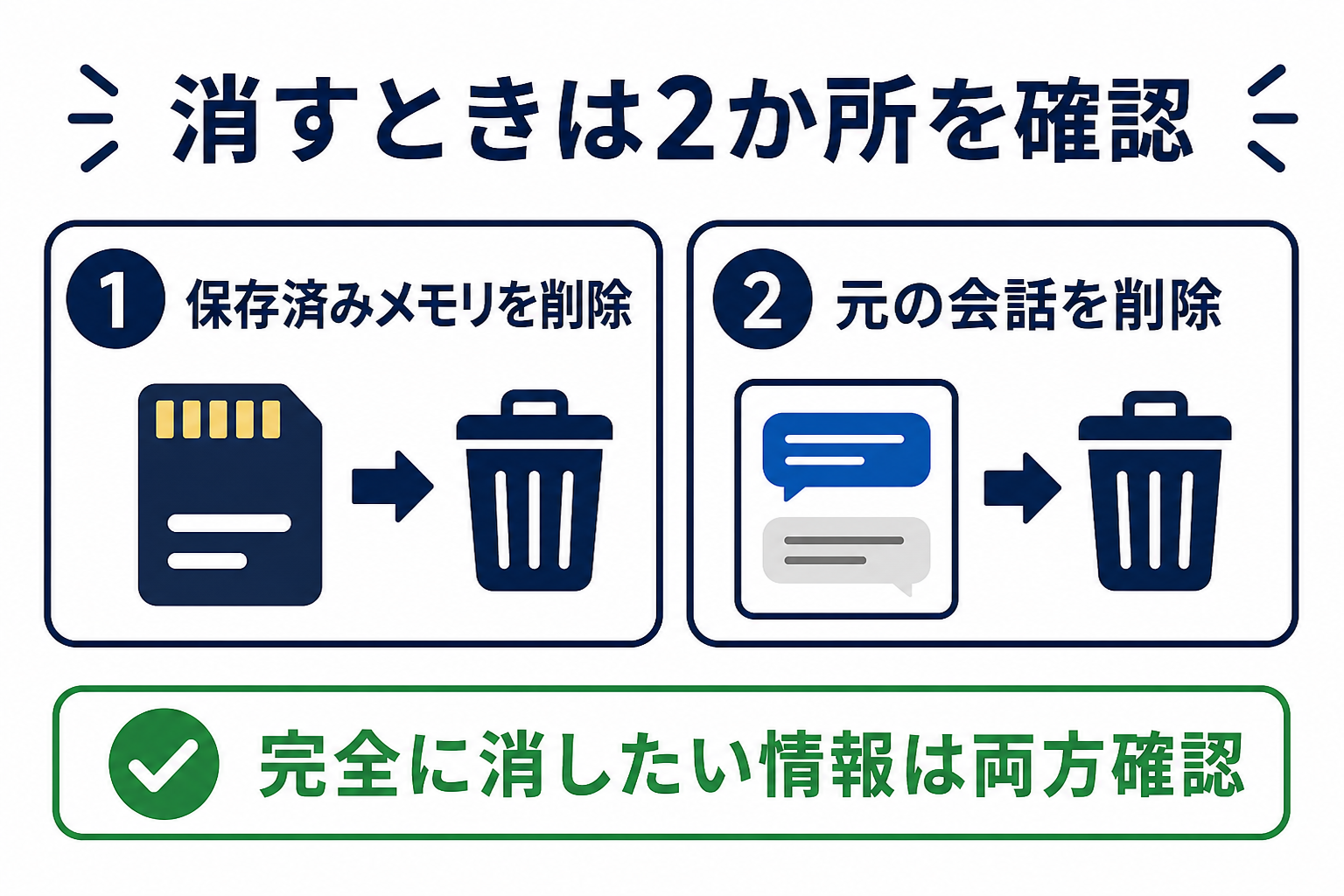
消したいときは「メモリ」と「元の会話」を分けて考える
不要な情報は、設定の管理画面で個別に削除できます。すべてを消したい場合は、保存済みメモリをまとめて削除する選択肢もあります。
ここで注意したいのは、会話を削除しても、そこから作られた保存済みメモリが自動で消えるとは限らないことです。完全に消したい情報がある場合は、保存済みメモリと、その情報を書いた元の会話の両方を削除します。
逆に、メモリだけを削除しても、過去の会話本文が消えるわけではありません。何を消したいのかを分けて操作しましょう。
残してよい情報・残さない情報
| 残しやすい情報 | 残さない情報 |
|---|---|
| 初心者向けの説明を好む | パスワード、認証コード |
| 結論から箇条書きで読みたい | 顧客名、住所、個人番号 |
| 継続している学習テーマ | 未公開の売上・契約・健康情報 |
| 食事や趣味の一般的な好み | 今日だけ必要な案件条件 |
仕事で使う場合も、「営業資料を作ることが多い」のような一般的な目的は残しやすい一方、顧客固有の情報や社外秘は残しません。迷ったら、別の会話に出ても困らないかで判断してください。
メモリ・カスタム指示・Projectsの使い分け
機能を混同すると、情報の置き場所が散らかります。
| 機能 | 使う内容 |
|---|---|
| メモリ | あなたについて継続して役立つ情報 |
| カスタム指示 | 常に守ってほしい回答の形式・方針 |
| Projects | 一つの案件で使う資料、会話、ルール |
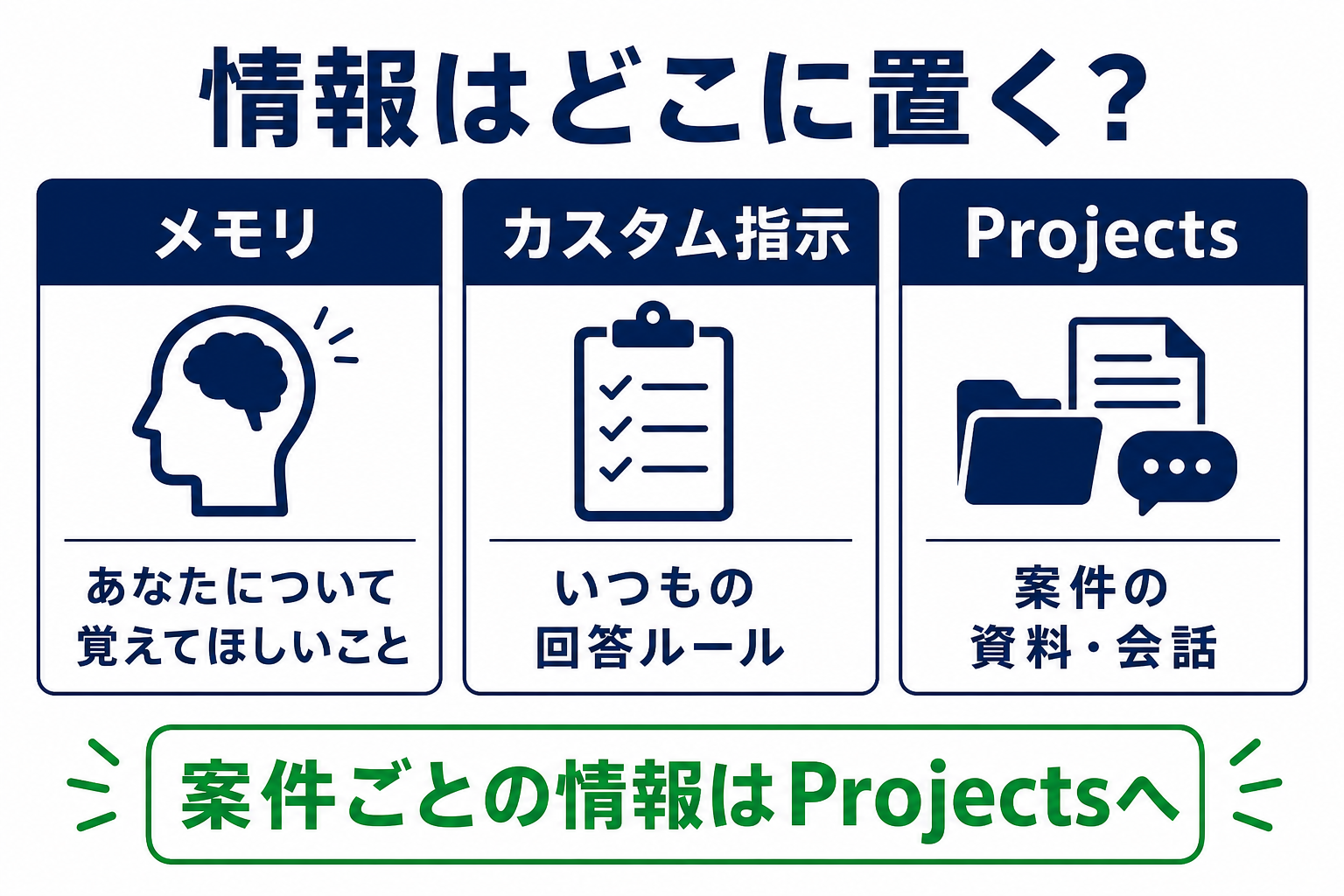
たとえば「専門用語には補足を付けてほしい」は、明示的に管理できるカスタム指示向きです。「仕事で使うことが多い」はメモリ向きの場合があります。「今月の企画書作成」は、資料と会話をまとめられるChatGPT Projectsへ置きます。
一時チャットを使う場面
一時チャットは、既存のメモリを参照せず、新しいメモリも作らない会話です。個人情報を入力してよいという意味ではありませんが、普段の好みや過去の会話を反映させずに相談したいときに向いています。
たとえば、普段の仕事用の回答形式を離れてアイデア出しをしたいとき、第三者の端末で短く相談するとき、記憶に残したくない内容を扱うときに検討できます。重要な情報は、どのモードでも入力を控えるのが基本です。
メモリを使った会話例
メモリの役割が分かりにくいときは、会話の前後を比べると理解しやすくなります。
例:学習の相談を続ける場合
あなたが「AI初心者で、仕事に使える文章作成を学んでいる」という前提を残しているとします。次に「メールの断り方を教えて」と質問した際、ChatGPTは専門用語を減らし、仕事の場面を想定した例を優先することがあります。
ただし、「取引先A社に送るメール」「今週中に送信する」といった内容は、その案件だけの条件です。メモリへ残さず、その会話で伝えます。毎回変わる固有名詞や締切を長期の前提にしないことが、情報を整理するコツです。
例:趣味や生活の相談を続ける場合
「短時間で作れる料理を好む」という一般的な好みは、献立相談で役立つ可能性があります。一方、「今夜は冷蔵庫に卵と豆腐がある」という情報は今日だけの条件なので、メモリではなく質問文に入れます。
このように、メモリは答えを正しくするためのデータベースではありません。回答の出発点を少し自分向けに整える補助機能だと捉えると、使い過ぎを防げます。
メモリをオフにする判断基準
メモリが便利に感じない場合や、過去の会話を新しい相談へ反映したくない場合は、オフにして構いません。オフにした方がよいかを、次のように判断できます。
| 状況 | おすすめの対応 |
|---|---|
| 同じ好みや目的の相談を繰り返す | メモリをオンにして定期的に確認する |
| 毎回まったく違うテーマを扱う | メモリをオフ、または少数だけ残す |
| 一時的な相談だけをしたい | 一時チャットを検討する |
| 仕事上の機密性が高い | 入力内容を最小限にし、組織のルールを優先する |
オフにすることは、過去の情報をすべて削除する操作とは異なります。不要な保存済みメモリがある場合は、オフにした後も管理画面で削除の要否を確認してください。
カスタム指示と一緒に使うコツ
メモリとカスタム指示を同じ文章で重ねて書く必要はありません。たとえば、カスタム指示には「結論を先に、箇条書きで説明してください」といった回答の形式を書きます。メモリには「AI初心者で、実務に役立つ例を好む」のような利用者の背景を残す、という役割分担です。
この分け方なら、回答形式を変えたくなったときはカスタム指示だけを修正できます。背景情報を消したいときはメモリだけを整理できます。何をどこへ置いたかが分からなくなりにくいため、初心者ほど短く分けて管理する方法がおすすめです。
最初の1週間で確認すること
メモリをオンにした直後は、数回の質問で回答が自分に合うかを確かめます。期待と違う場合は、情報をさらに追加する前に、今あるメモリを確認してください。
- 回答に不要な前提が混ざっていないか
- 古い目標や使わなくなった好みが残っていないか
- 今回だけの案件条件をメモリへ書いていないか
- 正確性が必要な情報を、メモリ任せにしていないか
この確認をしておけば、メモリが便利な補助機能として働きやすくなります。
最初に設定するなら、この3つから始める
最初から多くの情報を覚えさせる必要はありません。むしろ、必要以上に残すと、どの回答に影響しているのかを自分で把握しにくくなります。まずは次の3つだけを候補にしてください。
1. 説明の前提になる知識量
「AIは初心者」「表計算は基本操作まで分かる」のような知識量は、複数の質問で役立ちます。ただし、回答の口調そのものを固定したい場合は、メモリよりもカスタム指示の方が自分で管理しやすいことがあります。
2. 長く続く目的
「副業のために文章作成を学んでいる」「仕事で資料作成を効率化したい」といった継続的な目的は、関連する相談で役立つ可能性があります。一方で、「今週だけこの商品を売りたい」のような期限付きの目的は、メモリに入れず、そのチャットやProjects内で扱いましょう。
3. 毎回変わらない一般的な好み
「短い手順から知りたい」「例があると理解しやすい」といった好みも候補です。ただし、強い命令として常に守らせたいなら、カスタム指示へ明示する方が適しています。メモリは自分についての前提、カスタム指示は回答のルール、と分けると整理しやすくなります。
メモリを見直すタイミング
メモリは一度設定したら終わりではありません。生活や仕事の状況が変わったとき、古い前提が残っていないかを確認します。月に一度、または大きな環境の変化があったときに、管理画面を開いて見直すだけでも十分です。
以前の目標が変わったとき
たとえば、資格勉強が終わった、転職した、使う言語が変わったといった場合です。すでに役立たない前提が残っていると、関係ない質問でも古い情報をもとにした回答になることがあります。
回答に違和感が出たとき
「なぜこの前提で答えているのだろう」と感じたら、会話を続ける前にメモリを確認します。ChatGPTに覚えている内容を尋ね、不要なものを削除してください。回答の理由を推測して設定を増やすより、現在残っている情報を先に整理する方が確実です。
共有端末や仕事用アカウントを使うとき
アカウントを複数人で共有する運用は避けるべきですが、やむを得ず別の端末を使う場合も、個人情報や私的な好みを入力しないことが基本です。業務用の相談では、会社のルールと情報管理方針を優先してください。
メモリを使う前の安全チェックリスト
入力する前に、次の4つを確認すると判断しやすくなります。
- この内容は、数か月後も役立つ可能性があるか
- 他のテーマの会話で参照されても問題ないか
- 氏名、連絡先、顧客情報、認証情報、未公開情報を含んでいないか
- 案件固有の資料や期限ではなく、自分自身の一般的な前提か
1つでも迷う場合は、メモリに残さず、その都度の会話に必要な範囲だけ書く方が安全です。情報を残さない選択は、機能を使いこなせていないという意味ではありません。
よくある質問
メモリをオフにすれば、以前の記憶は消えますか?
いいえ。オフにしても、保存済みメモリ自体が削除されるとは限りません。不要な内容は管理画面から削除してください。
無料版でも使えますか?
保存済みメモリは無料版でも利用できる場合があります。ただし、チャット履歴の参照などはプラン・地域によって提供範囲が異なります。設定画面で利用できる項目を確認してください。
メモリに任せれば正確な回答になりますか?
なりません。メモリは回答を個人向けに調整するための仕組みで、事実確認を保証するものではありません。料金や制度などの最新情報は、ChatGPT検索で出典を確認してください。
まとめ|残す情報は少なく、定期的に見直そう
ChatGPTメモリは、好みや目的を繰り返し説明する手間を減らせます。まずは残してよい情報だけを少数登録し、定期的に見直すことが大切です。
- 残すのは長く役立つ一般的な前提だけ
- 消したい情報はメモリと元の会話を分けて確認する
- 案件固有の情報はProjectsやその都度のチャットへ置く


コメント