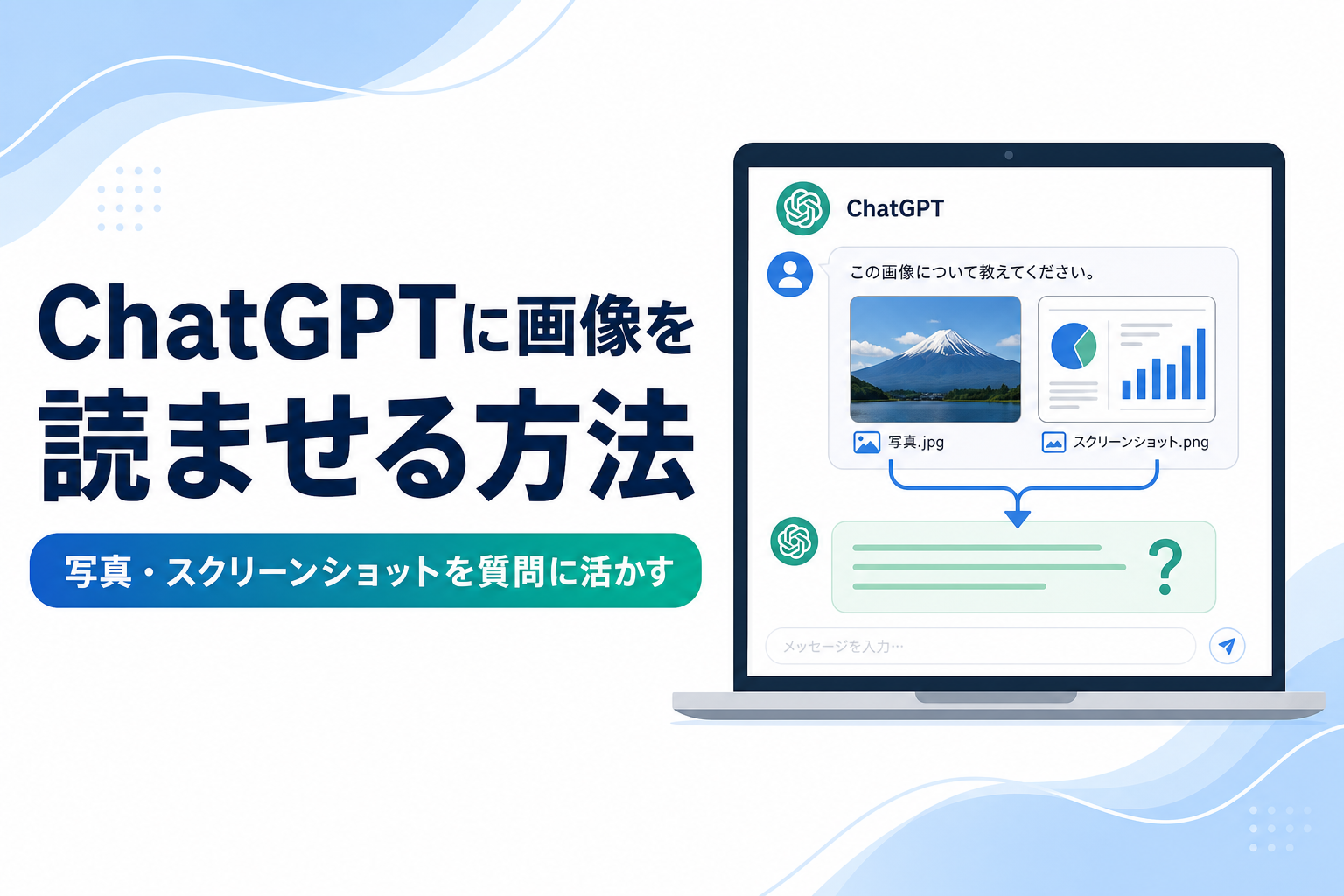
「この写真に何が写っている?」「画面に出たエラーの意味を知りたい」「書類の要点を整理したい」。文字だけでは説明しにくいことも、画像をChatGPTに添付すれば質問の材料にできます。
ただし、画像を渡すだけで正しい結論が必ず出るわけではありません。小さな文字、数字、画像に写っていない前提は取り違えられることがあります。大切なのは、ChatGPTを“画像の答えを決める人”ではなく、状況を言葉にして考えるための補助役として使うことです。
この記事では、ChatGPTに写真・スクリーンショット・書類画像を読ませる基本操作から、すぐ使える質問例、間違いを減らす確認方法までを解説します。
ChatGPTに画像を読ませるとできること
ChatGPTでは、会話に追加した画像を見ながら質問できます。たとえば写真の内容を説明してもらう、画面の表示を整理する、表の傾向を言葉にする、といった使い方が可能です。
できることと、最終判断を人が行うべきことを分けると、使いどころが分かりやすくなります。
| やりたいこと | ChatGPTに頼めること | 人が確認すること |
|---|---|---|
| 写真を説明したい | 写っている物や場面を言葉にして整理する | 人物・場所・固有名詞などの確定 |
| 画面の表示を理解したい | エラー文や設定項目を読み取り、次の確認箇所を提案する | 実際の操作・変更の実行 |
| 表やグラフを読みたい | 見える傾向や比較ポイントをまとめる | 数値、単位、合計、意思決定 |
| 書類画像を整理したい | 見出しや要点の候補を抜き出す | 契約・金額・期限など重要事項の原本確認 |
特に便利なのは、画像をそのまま見せたうえで「何が知りたいか」を続けて伝えられる点です。「この画面で次に確認すべき設定を、初心者向けに3つ教えて」のように目的まで指定すると、単なる説明より実用的な回答になりやすくなります。
一方で、画像だけから人の身元、病気の診断、契約の妥当性などを確定させることはできません。重要な判断では、元の資料や専門家の確認を優先してください。
ChatGPTに画像を添付して質問する手順
操作は難しくありません。まず新しい会話を開き、入力欄の近くにある+ボタンを選びます。表示されるメニューから「写真とファイルを追加」などを選んで、端末内の画像を指定します。パソコンなら画像を入力欄へドラッグ&ドロップできる場合もあります。
画像が会話内に表示されたら、質問を入力して送信します。画面の表示名や配置はアプリ・ブラウザの更新で変わることがあるため、+ボタンが見当たらないときは、入力欄の周辺にある添付または画像のアイコンを探してください。
1. 画像は一度、見えている内容を確認する
最初から結論を聞くより、まず次のように確認します。
この画像に見えている文字・数字・画面の要素を、推測を加えず箇条書きで説明してください。読みにくい部分があれば、その部分も示してください。この一手間で、ChatGPTが画像をどこまで読めているかを確かめられます。文字が小さい、反射している、画面が遠い場合は、画像を拡大・切り抜きして、知りたい部分だけをもう一度添付するとよいでしょう。
2. 次に、画像を使う目的を具体的に伝える
同じ画像でも、目的によってほしい答えは変わります。「何が写っている?」だけでは、説明が広すぎることがあります。誰が、何のために使うのかまで指定しましょう。
たとえば、エラー画面なら「このエラーの原因を断定せず、初心者が確認する順番を教えてください」。表なら「この表から分かる傾向を3つ、数字を引用して説明してください」と伝えます。
3. 重要な部分は元画像と照合する
金額、日付、固有名詞、契約条件、手順の番号などは、回答をコピーする前に必ず元の画像と見比べます。ChatGPTの回答は、確認の手間を減らすための下書きです。最終確認まで任せるものではありません。
画像を読ませるときの基本は「確認→目的→再確認」
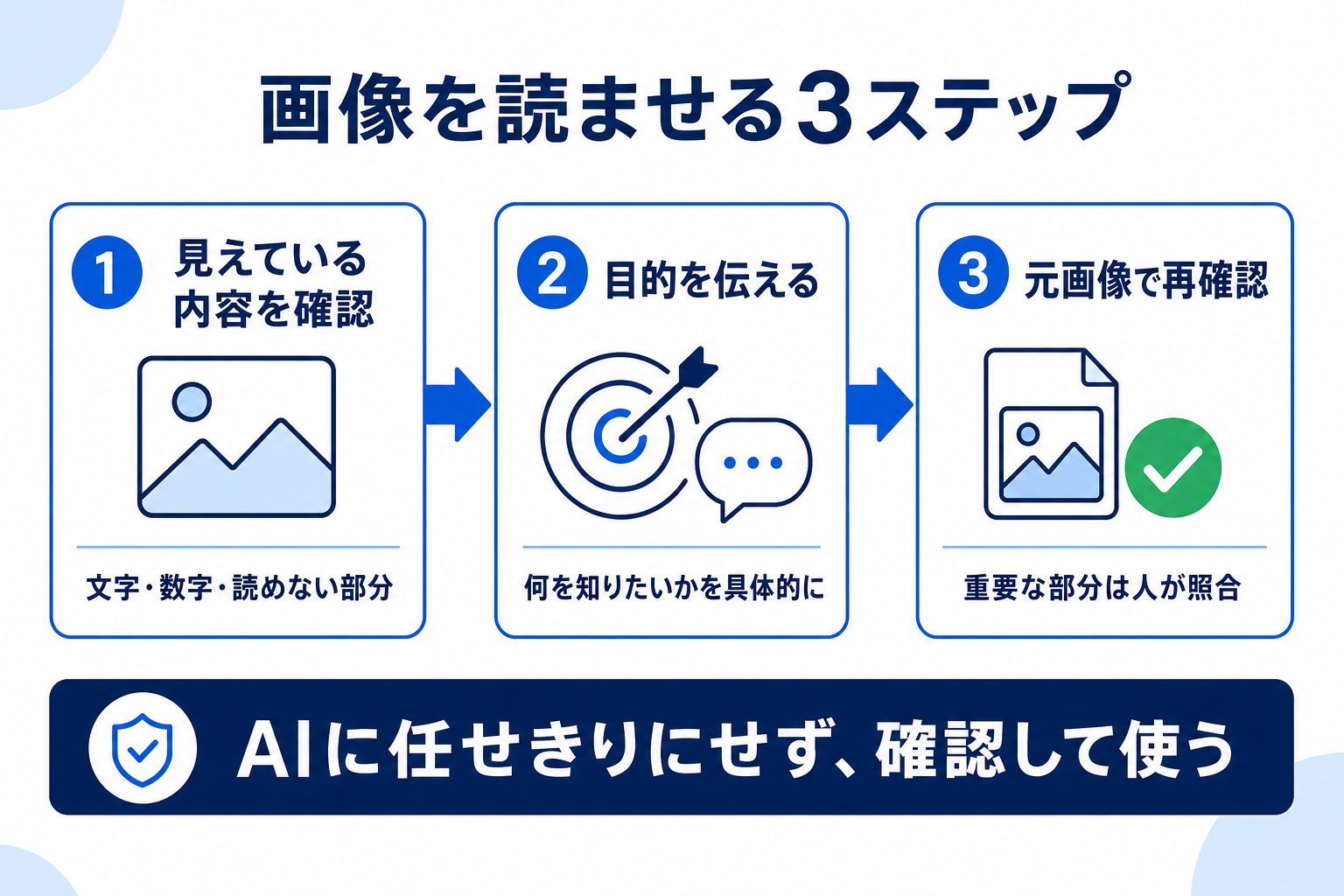
SkillForgeでは、画像を扱うときに次の3段階をおすすめします。
- 確認:ChatGPTに「何が見えているか」を説明させる
- 目的:画像を使って何を知りたいのか、回答の形まで伝える
- 再確認:重要な文字・数字・判断は、元画像と人が照合する
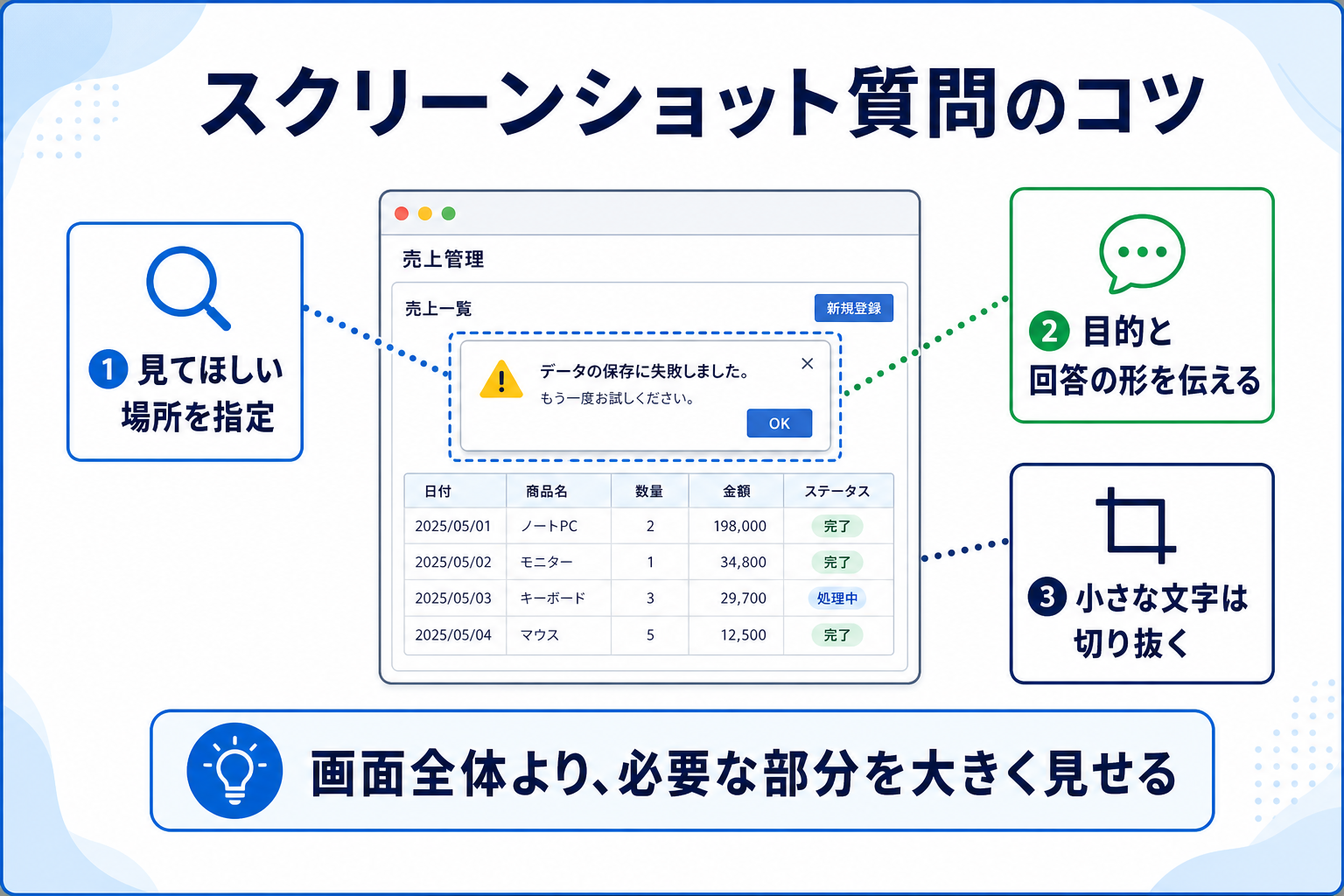
この順番なら、AIが読み違えたまま話を進めることを避けやすくなります。特にスクリーンショットでは、画面全体ではなく、警告文や設定項目など必要な箇所を切り抜くと、質問の焦点が明確になります。
「答えをすぐ出してもらう」ことよりも、「ChatGPTが見えているものと、自分が見ているものが同じか」を先に確かめることが、結果的に最短の近道です。
写真・スクリーンショットで使える質問例
ここからは、画像を添付したあとにそのまま使える質問例を紹介します。かっこ内だけを自分の状況に合わせて置き換えてください。
写真の内容を整理する
片付け前後の写真、商品写真、資料を撮影した写真などでは、見えている情報を整理する質問が向いています。
この写真に写っている物を分類してください。
「すぐ使うもの」「保管するもの」「確認が必要なもの」の3つに分け、
画像から判断できない点は推測せず「確認が必要」と書いてください。
「写っている物をすべて正確に特定して」と頼むより、判断できない部分を残すよう指示する方が、過度な推測を避けられます。
エラー画面の状況を整理する
ソフトやWebサービスのエラー画面では、画像を使うと状況を共有しやすくなります。ただし、表示された案内に従って設定や削除を実行する前に、内容を自分で確認してください。
このスクリーンショットに表示されているエラー文を読み取り、
原因を断定せずに、初心者が確認する順番を3つ提案してください。
操作前に確認すべき注意点も1つ添えてください。
パスワード、メールアドレス、顧客名、APIキーなどが写っている場合は、塗りつぶすか切り抜いてから添付します。
表・書類画像の要点を抜き出す
会議資料や案内書の画像を読む場合は、文字起こしだけで終わらせず、「どの行を根拠にしたか」を聞くのがポイントです。
この画像の表から、重要な数値と変化の傾向を3つまとめてください。
各項目に、根拠となる行名・列名・数値を付けてください。
読めない文字や数字は補わず、「判読できない」と示してください。PDFが手元にある場合は、画面を撮影するよりPDFそのものを添付した方が、資料全体を扱いやすいことがあります。PDFの要約や確認方法は、ChatGPTでPDFを使う方法で解説しています。
回答の精度を上げる5つのコツ
画像の読み取り結果は、質問の出し方で大きく変わります。次の5つを意識してください。
1. 画像の中で見てほしい場所を指定する
「右上の警告文」「表の3行目から5行目」「赤い枠で囲った部分」のように範囲を指定します。気になる箇所に印を付けた画像を添付する方法も有効です。
2. 回答の形式を決める
「箇条書きで3つ」「表で比較」「初心者向けに100字以内」など、出力の形を指定すると、後から整理する手間を減らせます。
3. 推測と事実を分けるように頼む
画像から確実に読めることと、可能性として考えられることは別です。「画像から確認できる事実」と「考えられる原因」を分けて回答して、と伝えましょう。
4. 小さな文字は拡大・切り抜きして再送する
画面全体のスクリーンショットでは、文字が小さくなりがちです。必要な箇所だけを大きくした画像を添付すると、読み取りの負担を減らせます。数字や細かな表は特に、この方法を使いましょう。
5. 一度の質問で全部を解決しようとしない
まず「見えている内容」、次に「要点」、最後に「次の行動」と、質問を分ける方が確認しやすくなります。長い資料では、一つずつ進める方が間違いにも気付きやすくなります。
質問文の作り方をもっと体系的に学びたい場合は、ChatGPTプロンプト集も参考にしてください。
画像を読ませるときの注意点
便利な機能ですが、使う前に知っておきたい注意点があります。
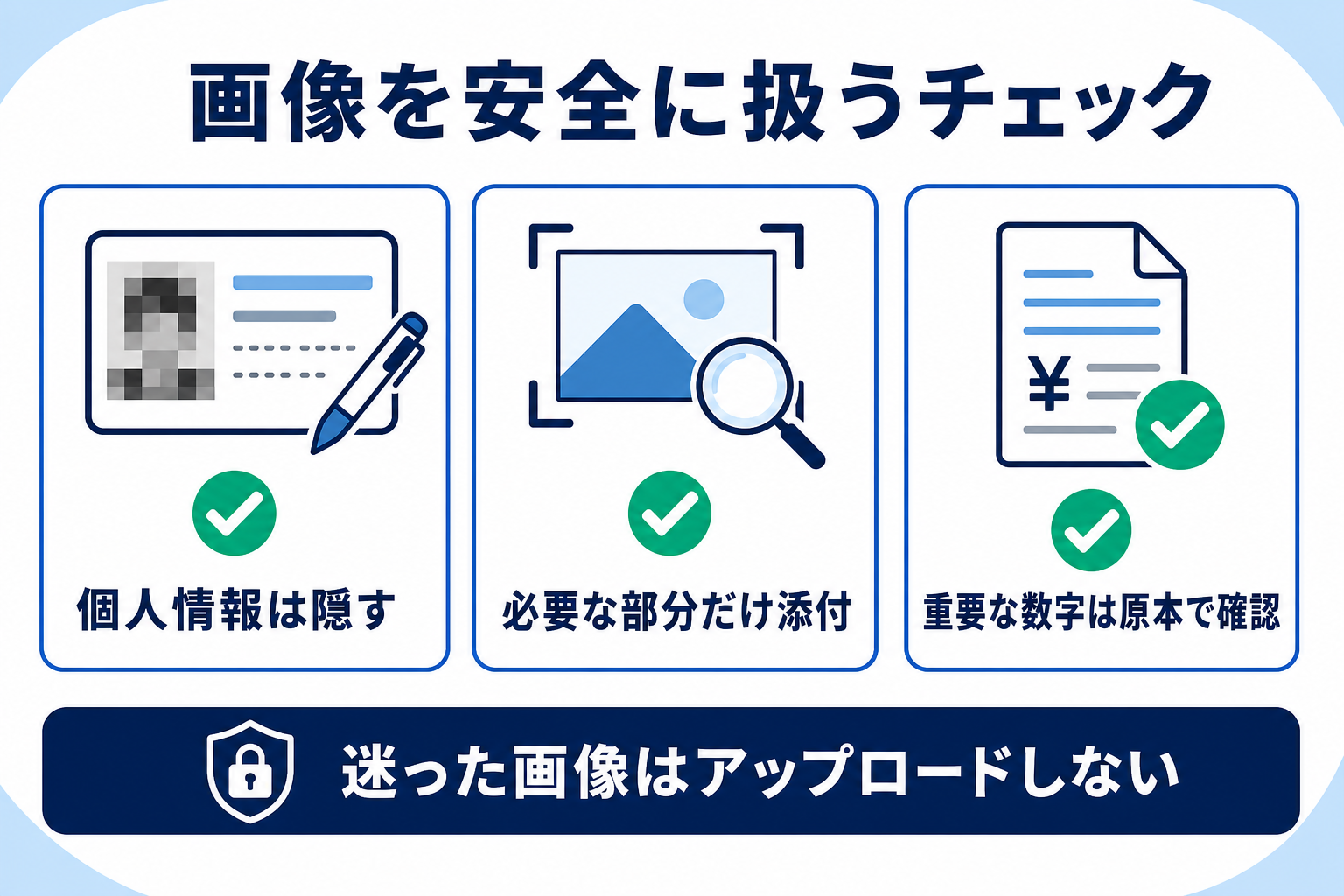
個人情報や機密情報をそのまま入れない
氏名、住所、電話番号、メールアドレス、顔写真、顧客情報、社内資料、パスワード、APIキーなどは、そのままアップロードしないでください。必要な場合でも、不要な部分を切り抜く・塗りつぶすなど、目的に必要な最小限の情報にします。
会社や学校で利用する場合は、自組織のルールも確認しましょう。公開してよい画像か迷うときは、添付しない判断が安全です。
小さな文字・数字・表は読み違えることがある
画像の解像度や文字の大きさによっては、文字や数字の読み取りが不正確になることがあります。請求額、締切日、口座情報、契約条項、医療・法律に関わる内容などは、必ず原本を確認してください。
AIの説明を、そのまま事実として使わない
画像に写っていない事情までは、ChatGPTには分かりません。写真の場所・人物・商品の型番、エラーの原因などは、もっともらしい説明でも誤っている可能性があります。「画像から確認できる範囲だけで答えて」と指示し、必要なら公式情報や担当者に確認しましょう。
画像を“作る”機能とは別に考える
この記事で扱うのは、手元の画像を質問の材料として使う方法です。新しいイラストやバナーを作りたい場合は、ChatGPTで画像を生成する方法を確認してください。読む用途と作る用途を分けると、ChatGPTに頼む内容がはっきりします。
読み取った画像の背景・明るさ・余白などを変更したい場合は、ChatGPTで画像を編集する方法で、修正箇所を具体的に伝える手順を確認できます。
よくある質問
画像を添付できないときはどうすればいい?
入力欄の+ボタンや添付アイコンを確認し、アプリまたはブラウザを更新してください。それでも追加できない場合は、利用中のプラン・アカウント・組織設定で画像やファイルの利用が制限されている可能性があります。画面に表示される案内を確認し、利用できる機能の範囲を確かめましょう。
スマホでも画像を読ませられる?
スマホのChatGPTアプリでも、入力欄付近の追加・添付操作から、写真を選んで質問できます。画面が小さいため、知りたい箇所をあらかじめ切り抜いておくと、質問内容を確認しやすくなります。
画像内の文字をそのまま文字起こしできる?
文字起こしの補助として使えますが、誤字や抜けがない保証はありません。まず「読めた文字だけを書き出して、読めない部分は空欄にしてください」と頼み、原本と照合してください。
まとめ|画像を渡したら、まず“何が見えているか”を確認しよう
ChatGPTに画像を読ませると、写真やスクリーンショットを言葉で説明する手間を減らせます。使うときは、次の3点を覚えておきましょう。
- 画像を添付したら、まず見えている内容を確認する
- 知りたいことと回答の形式を具体的に伝える
- 重要な文字・数字・判断は、必ず元画像で再確認する
画像を正確に読むことだけを目標にするより、ChatGPTに整理を任せ、人が最後を確かめる役割分担にすると安心です。まずは、個人情報を含まないスクリーンショットや写真を1枚選び、「画像から確認できることを箇条書きで教えて」と質問してみてください。
コメント