「プログラミングに興味はあるけれど、何から始めればいいか分からない」
「仕事を自動化したいけれど、自分でコードを書くのは難しそう」
そんな方でも、ChatGPTを活用すれば、日本語でやりたいことを伝えるだけでプログラムのたたき台を作れるようになります。
もちろん、ChatGPTが作ったコードをそのまま無条件で使うのはおすすめできません。しかし、「作る」「理解する」「修正する」という流れを身に付ければ、これまで専門知識が必要だったプログラミングを、ぐっと身近なものにできます。
現在のChatGPTは、HTML・CSS・JavaScript・Python・Excel VBA・Google Apps Script(GAS)など、多くのプログラミング言語のコード生成や説明、エラー分析に対応しています。そのため、Web制作から業務効率化まで、幅広い用途で活用できます。
ChatGPTの基本的な仕組みや、どのように文章やコードを生成しているのかを詳しく知りたい方は、**「ChatGPTとは?初心者にもわかりやすく仕組み・できること・始め方を解説【2026年最新版】」**もあわせてご覧ください。
この記事では、コードを書いたことがない初心者を対象に、
- ChatGPTでプログラミングする仕組み
- コードを作ってもらう基本的な使い方
- HTML・CSS・JavaScript・Python・VBA・GASの実例
- エラーを修正してもらう方法
- プログラミング学習への活用方法
- そのまま使えるプロンプト集
まで、実際の画面をイメージしながら分かりやすく解説します。
この記事で分かること
- ChatGPTでプログラミングができる理由
- 初心者でも失敗しにくいコード生成のコツ
- HTML・CSS・JavaScript・Python・VBA・GASの活用方法
- エラーの原因を調べて修正する方法
- プログラミング学習にChatGPTを活用する方法
- コピペで使えるプログラミング用プロンプト
こんな人におすすめ
- プログラミング未経験者
- ChatGPTを仕事に活用したい人
- ExcelやGoogleスプレッドシートの作業を自動化したい人
- Webサイトを自分で作ってみたい人
- エラーの原因が分からず困っている人
- AIを活用しながらプログラミングを学びたい人
先に結論
ChatGPTは、初心者でもコードを書き始めるための非常に便利なパートナーです。
ただし、重要なのは「コードを書いてもらうこと」ではありません。
大切なのは、
- 作りたいものを具体的に伝える
- 出力されたコードの内容を理解する
- 実際に動かして確認する
- エラーを修正しながら改善する
という流れを繰り返すことです。
この記事では、この一連の流れを初心者でも実践できるように順番に解説していきます。
まだChatGPTを使ったことがない方は、先に**「ChatGPTの始め方|アカウント登録から初めての使い方まで完全ガイド【2026年版】」**を読んでおくと、本記事の内容をスムーズに実践できます。
- ChatGPTでプログラミングはできる?
- ChatGPTをプログラミングに活用できる主な場面
- 初心者がChatGPTでコードを作る基本手順
- ChatGPTにコードを作ってもらう基本プロンプト
- ChatGPTでHTMLを作成する方法
- ChatGPTでCSSを作成してWebページのデザインを整える方法
- ChatGPTでJavaScriptを作成してWebページに動きを付ける方法
- ChatGPTでPythonコードを作成する方法
- ChatGPTでExcel VBAのコードを作成する方法
- ChatGPTでGoogle Apps Script(GAS)を作成する方法
- ChatGPTでエラーの原因を調べてコードを修正する方法
- ChatGPTで既存コードを改善・整理する方法
- ChatGPTをプログラミング学習に活用する方法
- ChatGPTを学習で使うときの注意点
- ChatGPTでプログラミングするときの注意点
- ChatGPTでプログラミングがうまくいかない原因と対処法
- ChatGPTでプログラミングするのがおすすめな人
- ChatGPTだけに任せるのが向いていない場面
- ChatGPTでプログラミングに関するよくある質問
- そのまま使えるプログラミング用プロンプト集
- まとめ|ChatGPTを使えば初心者でもプログラミングを始められる
ChatGPTでプログラミングはできる?

結論から言うと、ChatGPTでプログラミングはできます。
しかも、専門用語を知らなくても、日本語で「こんなものを作りたい」と伝えるだけでコードを作成してくれます。
例えば、
「お問い合わせフォームを作りたい」
「Excelでボタンを押したら集計できるようにしたい」
「Webページの背景を青色にしたい」
といった依頼でも、内容に応じたコードを提案してくれます。
もちろん、ChatGPTはプログラムを「考えて理解している」わけではありません。
大量のプログラムや文章を学習した結果から、目的に合ったコードを生成しているため、間違ったコードが出力されることもあります。
そのため、
- 必ずテストする
- 内容を理解する
- エラーが出たら修正する
という使い方が重要になります。
ChatGPTはコード生成だけではない
ChatGPTは単にコードを書くだけではありません。
次のような用途にも活用できます。
- コードの意味を説明する
- エラーの原因を分析する
- 修正版を提案する
- 処理を高速化する
- コメントを追加する
- 別の言語へ書き換える
- 学習用に分かりやすく説明する
つまり、初心者にとっては「コードを書いてくれるAI」であると同時に、「質問できるプログラミング講師」としても活用できます。
初心者でも使える理由
従来のプログラミングでは、
- 文法を覚える
- 英語のエラーを読む
- 関数を調べる
- 書き方を検索する
という作業が必要でした。
しかしChatGPTでは、
「ボタンを押したら文字が表示されるHTMLを作ってください」
のように日本語で依頼できます。
分からない専門用語があれば、その場で質問できるため、初心者でも学習しながらプログラミングを進められる点が大きなメリットです。
ChatGPTとCodexの違い
通常のChatGPTでは、会話形式でコードの作成、説明、エラー分析、修正方法などを相談できます。
一方、Codexは、実際の開発プロジェクトを扱うためのコーディングエージェントです。コードの理解や計画だけでなく、ファイルの編集、実装、テスト、レビューなど、より広い開発工程を支援できます。
この記事で紹介するような短いコードの作成や学習であれば、まずは通常のChatGPTから始めても問題ありません。
複数のファイルで構成されるプロジェクトを編集したり、実際の開発環境と連携させたりしたい場合は、Codexの利用を検討するとよいでしょう。
ChatGPTをプログラミングに活用できる主な場面
ChatGPTは「コードを作るAI」というイメージが強いかもしれませんが、実際にはプログラミング全体をサポートできます。
ここでは代表的な活用例を紹介します。
コードを新しく作成する
最も利用されている使い方です。
例えば、
- HTMLページ
- Pythonプログラム
- VBAマクロ
- GAS
- JavaScript
などを、日本語の指示だけで作成できます。
コードの意味を教えてもらう
他人が書いたコードや、インターネットで見つけたコードが理解できない場合でも、
「初心者向けに説明してください」
と依頼するだけで、一行ずつ分かりやすく解説してくれます。
エラーを修正する
エラーメッセージをそのまま貼り付けることで、
- エラーの原因
- 修正方法
- 修正版コード
を提案してもらえます。
初心者が最も助かる機能の一つです。
コードを改善する
動くコードでも、
- 見やすく整理する
- コメントを追加する
- 処理を効率化する
- 重複を減らす
などの改善案を提案してもらえます。
別の言語へ変換する
例えば、
Pythonで書かれたコードをJavaScriptへ変換したり、
JavaScriptをGoogle Apps Script向けに書き換えたりすることも可能です。
プログラミング学習に利用する
ChatGPTは、
- 練習問題を作る
- 解答を採点する
- 間違いを解説する
- 学習ロードマップを作る
など、学習サポートにも向いています。
そのため、「仕事で使うため」と「学ぶため」の両方で活用できます。
プログラミング以外にもChatGPTを仕事や日常生活で活用したい方は、**「ChatGPTでできること30選」**で幅広い活用アイデアを紹介しています。
初心者がChatGPTでコードを作る基本手順
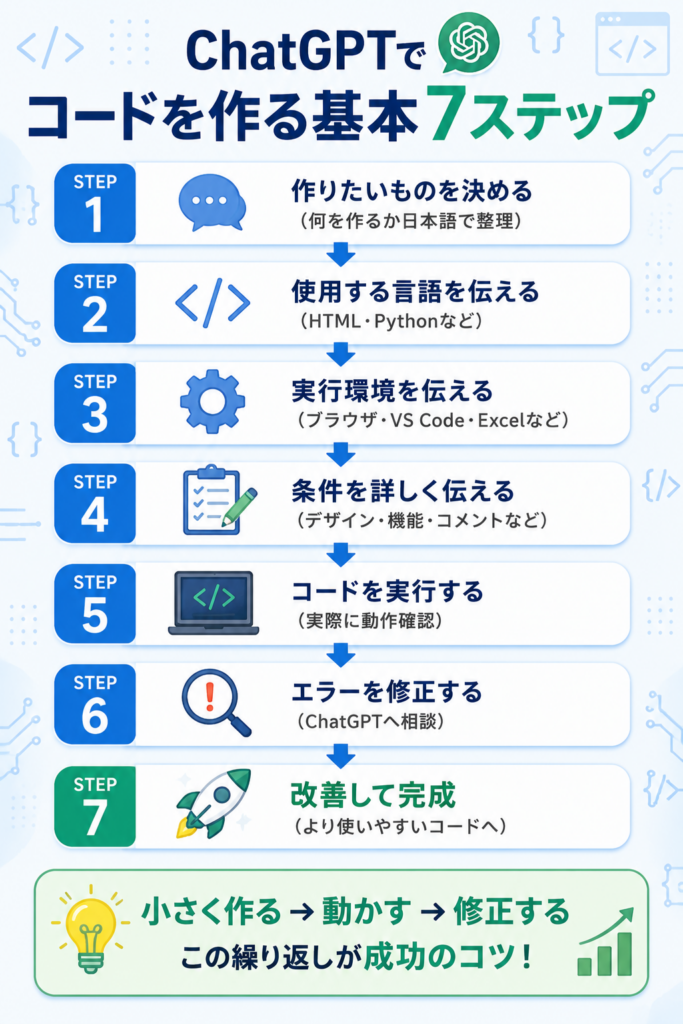
ChatGPTを使えば簡単にコードを作れますが、適当に依頼すると期待した結果にならないこともあります。
ここでは、初心者でも失敗しにくい基本的な流れを紹介します。
STEP1 作りたいものを決める
まずは目的をできるだけ具体的にします。
悪い例
ホームページを作ってください。
良い例
自己紹介ページをHTMLで作ってください。プロフィール画像、趣味、問い合わせボタンを表示したいです。
具体的に伝えるほど、希望に近いコードになります。
STEP2 使用する言語を伝える
ChatGPTは多くの言語に対応しています。
例えば、
- HTML
- CSS
- JavaScript
- Python
- VBA
- GAS
など、使用する言語を最初に指定しましょう。
STEP3 実行する環境を伝える
同じPythonでも、
- ChatGPT内で実行したい
- Windowsで動かしたい
- Visual Studio Codeで使う
- Google Colabで動かす
など環境によってコードが変わることがあります。
環境も一緒に伝えると精度が上がります。
STEP4 必要な条件を書く
例えば、
- ボタンを青色にする
- スマホでも見やすくする
- コメントを付ける
- 初心者向けに説明する
など、希望条件を書きましょう。
STEP5 コードを実行する
作成されたコードは、
- HTMLならブラウザ
- PythonならPython環境
- VBAならExcel
- GASならGoogle Apps Script
など、それぞれ適切な場所で実行します。
STEP6 エラーが出たら相談する
エラーが出たら、
- コード全文
- エラーメッセージ
- 何をしたか
をそのままChatGPTへ伝えます。
情報を省略しないことが、早く解決するポイントです。
ChatGPTにコードを作ってもらう基本プロンプト
ChatGPTは「何を作るか」だけではなく、「どのように出力してほしいか」まで伝えることで、より使いやすいコードを作成できます。
初心者には、次のような形式がおすすめです。
あなたは初心者向けのプログラミング講師です。

HTMLで自己紹介ページを作ってください。

条件
・スマホでも見やすい
・コメントを付ける
・初心者でも理解できるコード
・修正後も全文を省略せず表示する

分からない条件があれば、コードを書く前に質問してください。
このように依頼すると、
- 目的
- 使用言語
- 条件
- 出力方法
が明確になるため、期待したコードを受け取りやすくなります。
次章からは、HTML・CSS・JavaScript・Python・Excel VBA・Google Apps Scriptを実際にChatGPTで作成する方法を、一つずつ具体例付きで解説していきます。
今回紹介したもの以外にも、仕事や日常生活ですぐに使える指示文を知りたい方は、**「ChatGPTプロンプト50選」**も参考にしてください。目的別にそのまま使えるテンプレートをまとめています。
ChatGPTでHTMLを作成する方法
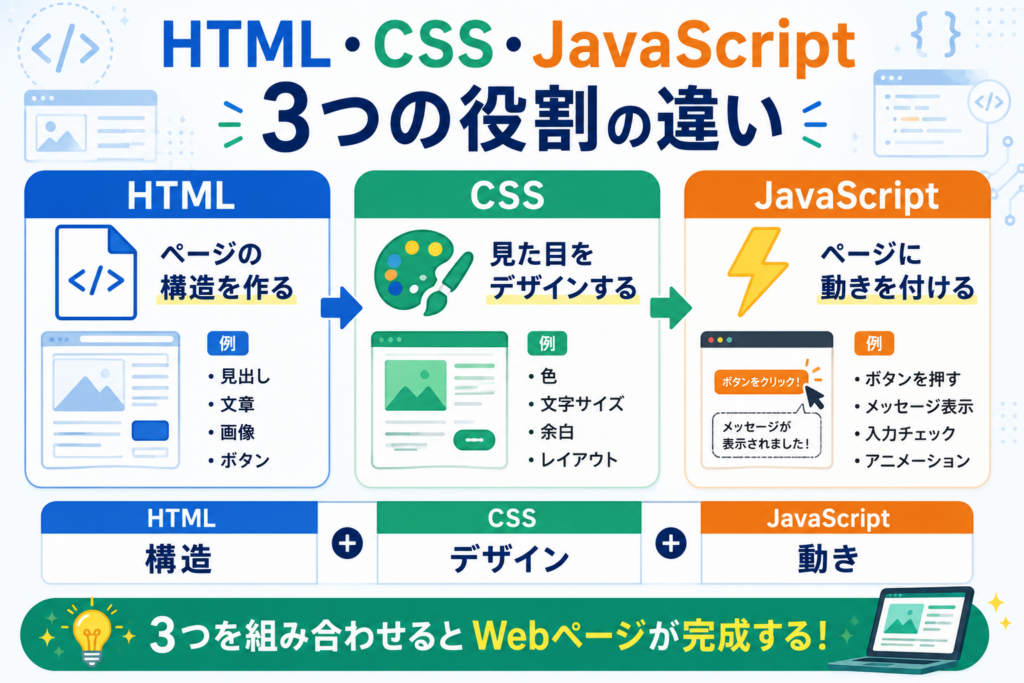
HTML(HyperText Markup Language)は、Webページの文章や見出し、画像、リンクなど「ページの構造」を作るための言語です。
ホームページやブログのデザインを見る機会は多くても、「HTMLを書いたことがある」という方は少ないでしょう。
しかし、ChatGPTを使えば、日本語で依頼するだけでHTMLのひな形を簡単に作成できます。
HTMLでできること
HTMLでは、例えば次のようなページを作れます。
- 自己紹介ページ
- お問い合わせページ
- 商品紹介ページ
- ランディングページ(LP)
- 社内向けのお知らせページ
まずは簡単な自己紹介ページを例に見てみましょう。
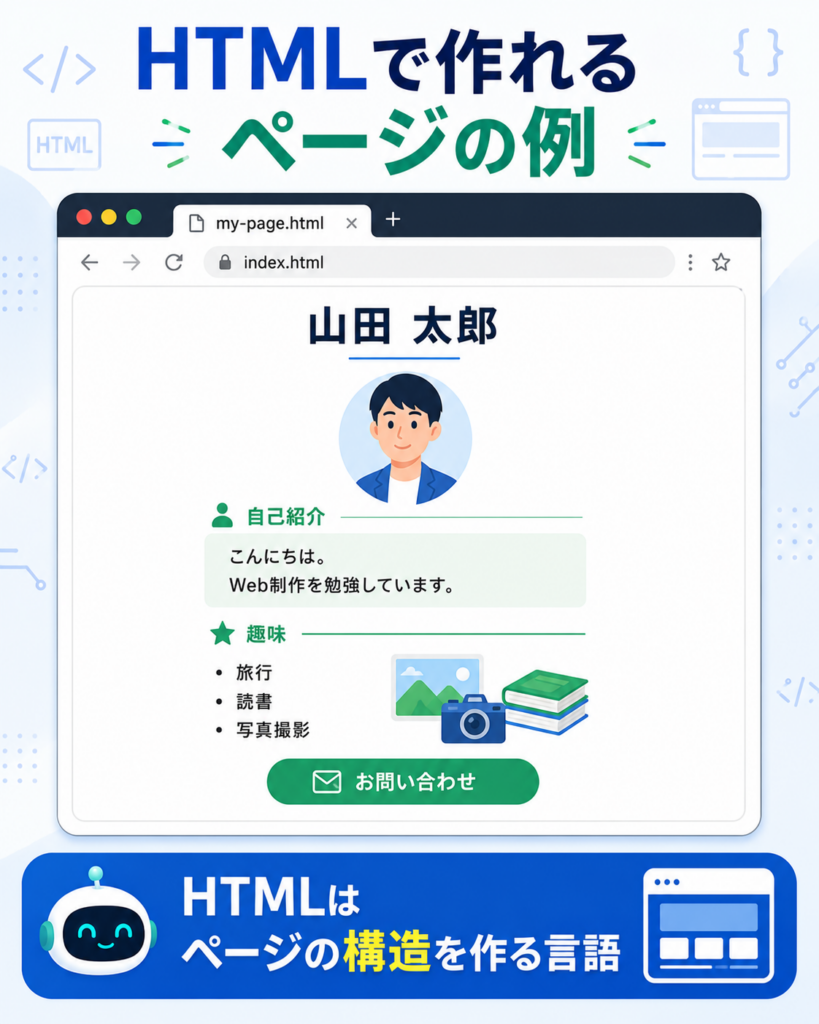
ChatGPTへ入力するプロンプト
次のように依頼すると、初心者向けのHTMLコードを作成してもらえます。
HTMLで自己紹介ページを作成してください。

条件
・タイトルを付ける
・プロフィール画像を表示する場所を作る
・趣味を3つ表示する
・お問い合わせボタンを付ける
・初心者向けにコメントを付ける
・HTMLだけで作成する
作成されるコードの例
<!DOCTYPE html>
<html lang="ja">
<head>
<meta charset="UTF-8">
<meta name="viewport" content="width=device-width, initial-scale=1.0">
<title>自己紹介</title>
</head>

<body>

<h1>山田 太郎</h1>

<p>こんにちは。Web制作を勉強しています。</p>

<img src="profile.jpg" alt="プロフィール画像">

<h2>趣味</h2>

<ul>
<li>旅行</li>
<li>読書</li>
<li>写真撮影</li>
</ul>

<button>お問い合わせ</button>

</body>
</html>
このコードは何をしているの?
初心者が最初に覚えたいポイントだけ理解すれば十分です。
| タグ | 役割 |
|---|---|
<h1> | 一番大きな見出し |
<p> | 文章 |
<img> | 画像 |
<ul> | 箇条書き |
<button> | ボタン |
すべてを覚える必要はありません。
「見出し」「文章」「画像」「ボタン」を表示していることが分かれば十分です。
どこを書き換えれば応用できる?
このコードでは、
- 名前
- 趣味
- 自己紹介文
- 画像
- ボタン名
を書き換えるだけで、自分専用のページになります。
ChatGPTへ
「旅行ブログ用に変更してください」
と依頼すれば、内容をまとめて変更してもらうこともできます。
HTMLコードはどこで動かすの?
HTMLは特別なソフトがなくても試せます。
例えば、
- メモ帳を開く
- コードを貼り付ける
- 「sample.html」のように保存する
- ブラウザで開く
だけでページを表示できます。
そのため、初心者が最初に学ぶ言語としてもおすすめです。
ChatGPTでCSSを作成してWebページのデザインを整える方法
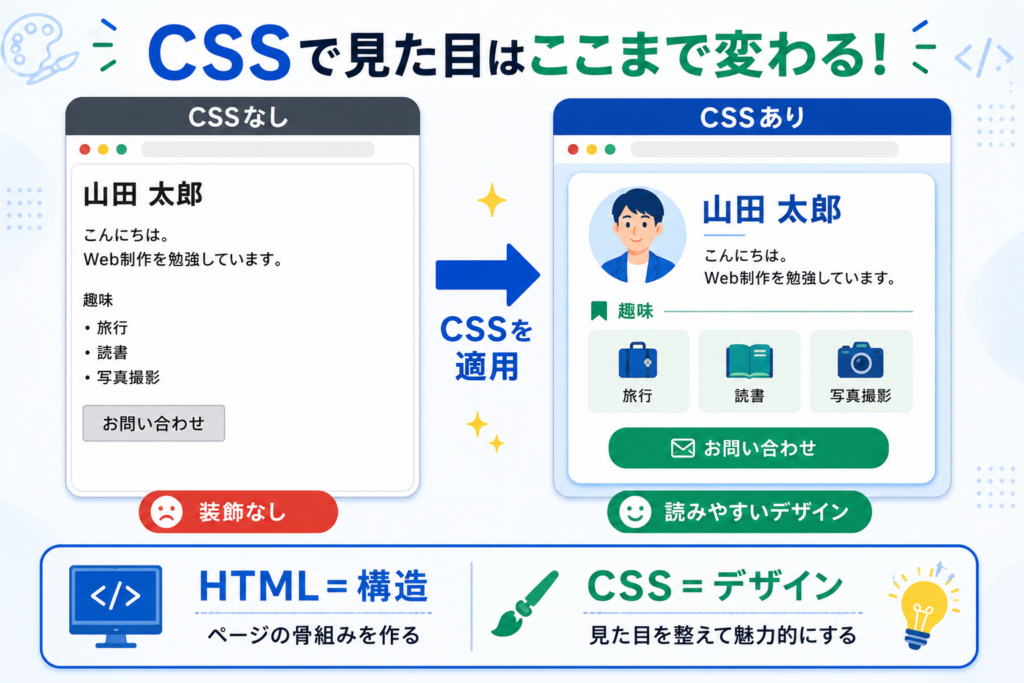
HTMLだけでもページは表示できますが、見た目は非常にシンプルです。
そこで使うのがCSS(Cascading Style Sheets)です。
CSSは、
- 色
- フォント
- 余白
- 大きさ
- 配置
など、デザインを整えるための言語です。
CSSでできること
例えば、
- 背景色を変更する
- ボタンを丸くする
- 文字を大きくする
- 余白を増やす
- スマホでも見やすくする
といった装飾ができます。
ChatGPTへ入力するプロンプト
先ほど作成したHTMLに合わせてCSSを作成してください。

条件
・青と白を基調にする
・ボタンを緑色にする
・スマホでも見やすくする
・初心者向けコメント付き
作成されるコードの例
body{
    font-family:sans-serif;
    background:#f5f8fc;
    margin:40px;
}

h1{
    color:#0066cc;
}

button{
    background:#00b36b;
    color:white;
    padding:12px 24px;
    border:none;
    border-radius:8px;
}
このコードは何をしているの?
上から順番に、
- ページ全体のデザイン
- 見出しの色
- ボタンの色や大きさ
を指定しています。
HTMLは「何を表示するか」
CSSは「どのように見せるか」
という違いがあります。
どこを書き換えれば応用できる?
初心者が変更することが多いのは、
- 色
- 文字サイズ
- ボタンの色
- 余白
です。
例えば、
background:#0066cc;
を別のカラーコードへ変更するだけで、ページ全体の印象を変えられます。
ChatGPTへ
「暖色系のデザインにしてください」
と依頼すれば、カラーコードまでまとめて変更してくれます。
デザインが反映されない原因
CSSが反映されない場合は、
- HTMLとCSSが正しく読み込まれていない
- ファイル名が違う
- 保存していない
- ブラウザを更新していない
ことが原因になっているケースが多くあります。
このような場合は、
「CSSが反映されません。HTMLとCSSを確認してください。」
と依頼すると、原因を一緒に探してもらえます。
ChatGPTでJavaScriptを作成してWebページに動きを付ける方法
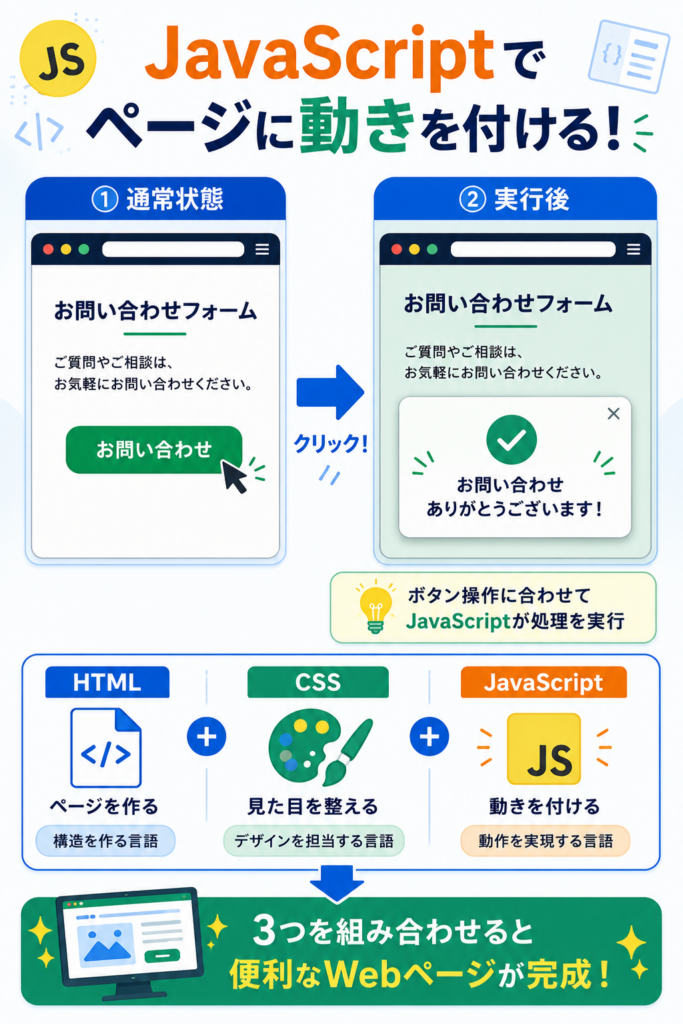
HTMLとCSSだけでは、ページは表示できますが動きはありません。
そこで使うのがJavaScriptです。
JavaScriptは、
- ボタンを押したら表示を変える
- メニューを開閉する
- 入力内容を確認する
- スライドショーを動かす
など、Webページに動きを付ける言語です。
JavaScriptでできること
例えば、
- ボタンを押す
- メッセージを表示する
- 計算する
- 入力内容をチェックする
などができます。
ChatGPTへ入力するプロンプト
HTMLページでボタンを押したら

「お問い合わせありがとうございます」

と表示するJavaScriptを書いてください。

初心者向けコメント付きでお願いします。
作成されるコードの例
今回は、HTMLとJavaScriptを1つのファイルにまとめた例を紹介します。
初心者は、このままコピーして「sample.html」などの名前で保存すれば、そのまま動作を確認できます。
<!DOCTYPE html>
<html lang="ja">
<head>
    <meta charset="UTF-8">
    <meta name="viewport" content="width=device-width, initial-scale=1.0">
    <title>JavaScriptサンプル</title>
</head>

<body>

    <button type="button" onclick="showMessage()">
        お問い合わせ
    </button>

    <script>
        // ボタンが押されたときに実行される関数です
        function showMessage() {
            alert("お問い合わせありがとうございます");
        }
    </script>

</body>
</html>
このコードは何をしているの?
このサンプルでは、次の流れで動作します。
- 「お問い合わせ」ボタンを表示する
- ボタンをクリックすると
showMessage()が実行される - 「お問い合わせありがとうございます」というメッセージが表示される
今回はJavaScriptをHTMLファイル内の<script>タグへ記述しています。
JavaScriptは、このようにHTML内へ直接書く方法のほか、別のJavaScriptファイルとして保存し、HTMLから読み込む方法もあります。
初心者のうちは、1つのHTMLファイルだけで動作を確認できる今回の方法が分かりやすくおすすめです。
どこを書き換えれば応用できる?
変更するのは、
alert("お問い合わせありがとうございます");
の文章だけです。
例えば、
- 保存しました
- 送信しました
- 完了しました
などへ自由に変更できます。
JavaScriptが動かない場合
初心者によくある原因は、
- スペルミス
- HTMLとJavaScriptの接続忘れ
- 関数名の入力ミス
- カッコやセミコロンの入力ミス
です。
エラーが出た場合は、
コード全文とエラーメッセージをそのままChatGPTへ貼り付けましょう。
修正後のコードだけではなく、
「修正版を最初から最後まで全文表示してください。」
と依頼すると、差し替え間違いを防げます。
ここまでで、Webページを構成する基本となるHTML・CSS・JavaScriptの使い方を紹介しました。
次は、業務効率化やデータ処理で活躍するPython・Excel VBA・Google Apps Script(GAS)の活用方法を解説します。
ChatGPTでPythonコードを作成する方法
Python(パイソン)は、世界中で利用されている人気の高いプログラミング言語です。
文法が比較的シンプルで読みやすいため、プログラミング初心者が最初に学ぶ言語としてもよく選ばれています。
データ処理や自動化、AI開発、Webサービスなど幅広い分野で活用されており、ChatGPTとの相性も非常に良い言語です。
Pythonでできること
Pythonでは、次のような処理を簡単に作成できます。
- 数値の計算
- CSVファイルの処理
- ファイル名の一括変更
- データの集計
- Webページから情報を取得する処理
- 簡単なアプリケーションの作成
初心者は、まず「データを処理するプログラム」を作るところから始めるのがおすすめです。
ChatGPTへ入力するプロンプト
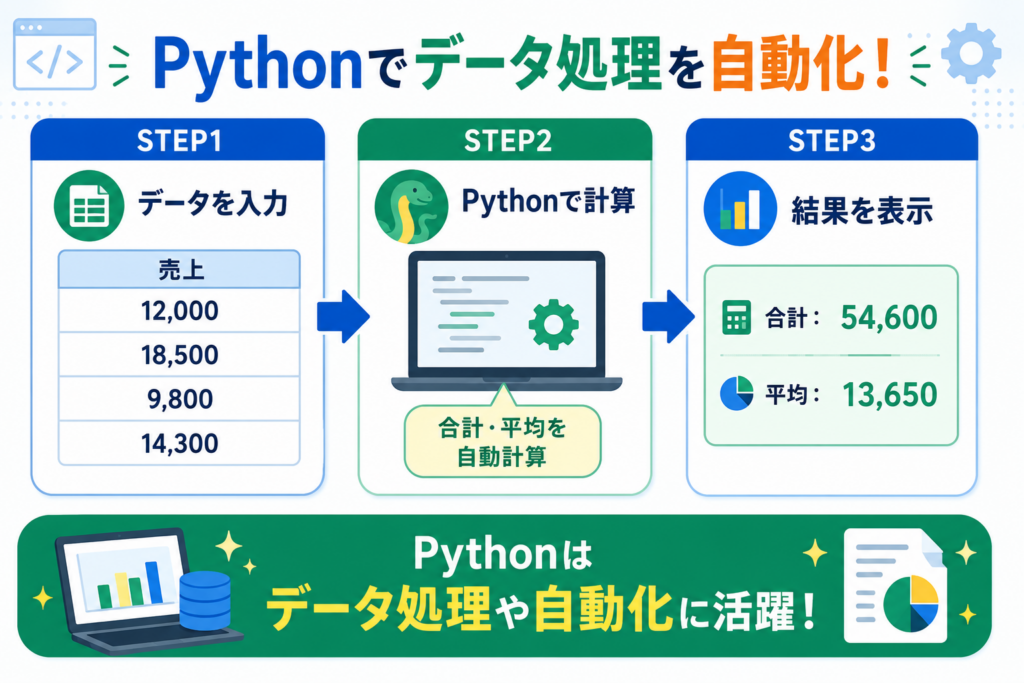
今回は、複数の数値から合計と平均を計算するプログラムを作成してみます。
Pythonで、複数の売上金額から合計と平均を計算するプログラムを作成してください。

条件
・初心者向けコメント付き
・コードを省略せず全文表示する
・分かりやすい変数名を使う
・処理内容も説明する
作成されるコードの例
sales = [12000, 18500, 9800, 14300]

total = sum(sales)
average = total / len(sales)

print("合計:", total)
print("平均:", average)
このコードは何をしているの?
このプログラムでは、
- 売上金額をリストに保存する
- 合計を計算する
- 平均を計算する
- 結果を表示する
という流れで処理しています。
難しい文法を覚えるよりも、「何をしているプログラムなのか」を理解することが大切です。
どこを書き換えれば応用できる?
最初に変更するのは次の部分です。
sales = [12000, 18500, 9800, 14300]
数値を書き換えるだけで、自分のデータを使って計算できます。
例えば、
sales = [3500,4200,3900,5100]
のように変更すれば、新しいデータで再計算されます。
Pythonコードはどこで実行するの?
Pythonは、次のような環境で実行できます。
- パソコンへPythonをインストールし、IDLEやターミナルで実行する
- Visual Studio Codeなどのコードエディタを使う
- Google Colabなどのブラウザ環境を使う
- ChatGPTのデータ分析機能でPythonを実行する
初心者は、Google Colabのようなブラウザで利用できる環境から始めると、インストールの手間が少なく学習しやすいでしょう。
Pythonを使ったデータ集計やグラフ作成、CSV・Excelファイルの分析などを詳しく知りたい方は、**「ChatGPTでデータ分析する方法」**もあわせてご覧ください。
ChatGPTでExcel VBAのコードを作成する方法
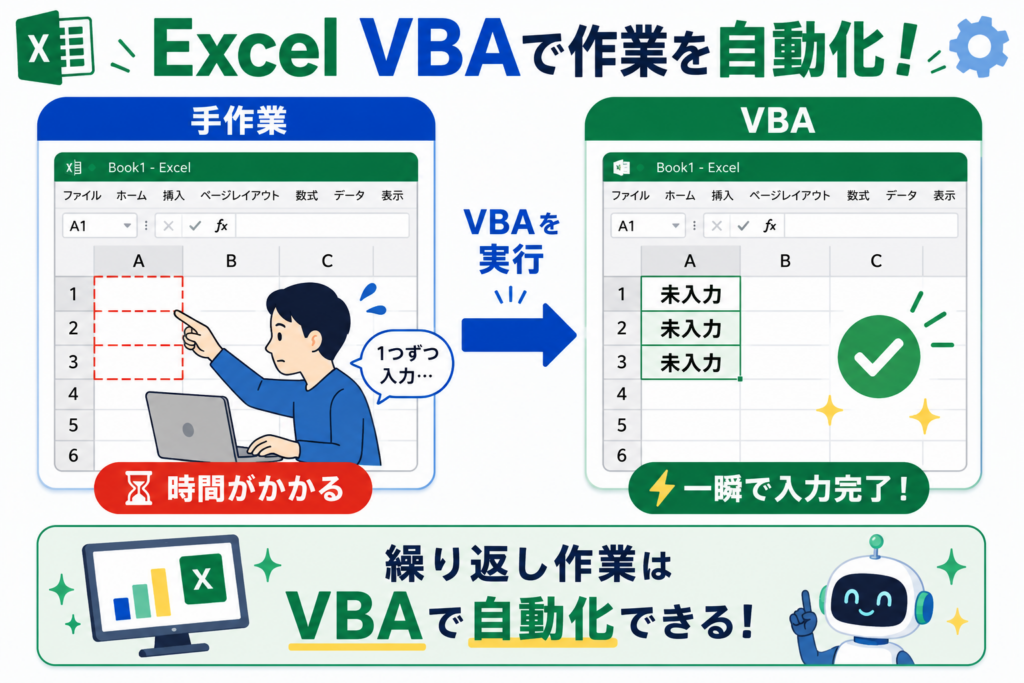
Excel VBA(Visual Basic for Applications)は、Excelの操作を自動化するためのプログラミング機能です。
毎日繰り返している作業をボタン一つで実行できるようになるため、業務効率化に役立ちます。
VBAでできること
例えば、
- データを自動入力する
- 行や列を整理する
- 集計する
- シートを自動作成する
- ファイルをまとめて処理する
といった作業を自動化できます。
ChatGPTへ入力するプロンプト
今回は、B列にデータが入っている行を確認し、同じ行のA列が空白なら「未入力」と入力するマクロを作成します。
Excel VBAで、B列にデータが入っている行を確認し、同じ行のA列が空白なら「未入力」と入力するマクロを作成してください。

条件
・1行目は見出しなので処理しない
・操作するシート名は「商品一覧」
・初心者向けのコメントを付ける
・コード全文を表示する
・処理内容も説明する
作成されるコードの例
Option Explicit

Sub FillBlankCells()

    Dim ws As Worksheet
    Dim lastRow As Long
    Dim i As Long

    ' 操作するシートを指定します
    Set ws = ThisWorkbook.Worksheets("商品一覧")

    ' B列を基準に、データが入っている最後の行を取得します
    lastRow = ws.Cells(ws.Rows.Count, 2).End(xlUp).Row

    ' 2行目から最後の行まで順番に確認します
    For i = 2 To lastRow

        ' B列にデータがあり、A列が空白の場合だけ入力します
        If ws.Cells(i, 2).Value <> "" And ws.Cells(i, 1).Value = "" Then
            ws.Cells(i, 1).Value = "未入力"
        End If

    Next i

End Sub
このコードは何をしているの?
このマクロでは、次の流れで処理を行います。
- 「商品一覧」というシートを指定する
- B列を基準に、データが入っている最後の行を調べる
- 2行目から順番に確認する
- B列にデータがあり、同じ行のA列が空白なら「未入力」と入力する
操作するシートをコード内で明確に指定しているため、別のシートを選択した状態で実行しても、意図しないシートを書き換えにくくなります。
どこを書き換えれば応用できる?
最初に確認するのは、次のシート名です。
Set ws = ThisWorkbook.Worksheets("商品一覧")
Excelで使用しているシート名が「商品一覧」ではない場合は、実際のシート名へ書き換えてください。
例えば、シート名が「顧客名簿」の場合は、次のように変更します。
Set ws = ThisWorkbook.Worksheets("顧客名簿")
空白セルへ入力する文字は、次の部分で変更できます。
ws.Cells(i, 1).Value = "未入力"
例えば、「未入力」ではなく「要確認」と表示したい場合は、次のように変更します。
ws.Cells(i, 1).Value = "要確認"
このコードでは、B列にデータがあり、A列が空白の場合だけ文字を入力します。
そのため、B列に商品名や氏名などの基準となるデータが入っている表で活用できます。
VBAコードはどこへ貼り付けるの?
ExcelへVBAコードを貼り付ける手順は次のとおりです。
- 必要に応じてExcelの設定から「開発」タブを表示する
- 「開発」タブの「Visual Basic」を選択する
- VBA画面で「挿入」から「標準モジュール」を追加する
- 表示された画面へコードを貼り付ける
- Excelマクロ有効ブック(.xlsm)として保存する
- 元ファイルのコピーでマクロを実行する
という流れで実行できます。
VBAコードを保存するときの注意
VBA(マクロ)を含むExcelファイルは、通常の .xlsx 形式では保存できません。
.xlsx形式で保存すると、VBAコード(マクロ)は削除されてしまいます。
そのため、VBAを使用する場合は、次の手順で保存してください。
- 「ファイル」→「名前を付けて保存」 を選択する
- ファイルの種類で 「Excel マクロ有効ブック(
.xlsm)」 を選択する - 保存してからマクロを実行する
また、初めてマクロを実行する前は、誤ってデータを書き換えてしまうことに備え、元のファイルをコピーしてバックアップを作成しておくと安心です。
VBAだけでなく、Excel関数の作成やデータ整理、表作成など幅広い作業をChatGPTで効率化したい方は、**「ChatGPTでExcel作業を効率化する方法」**もぜひ参考にしてください。
実行前の注意
VBAはExcelファイルを書き換えるプログラムです。
誤ったコードを実行するとデータを変更してしまうことがあります。
そのため、実行前にはファイルのコピーを作成し、バックアップを取ってから試すようにしましょう。
ChatGPTでGoogle Apps Script(GAS)を作成する方法
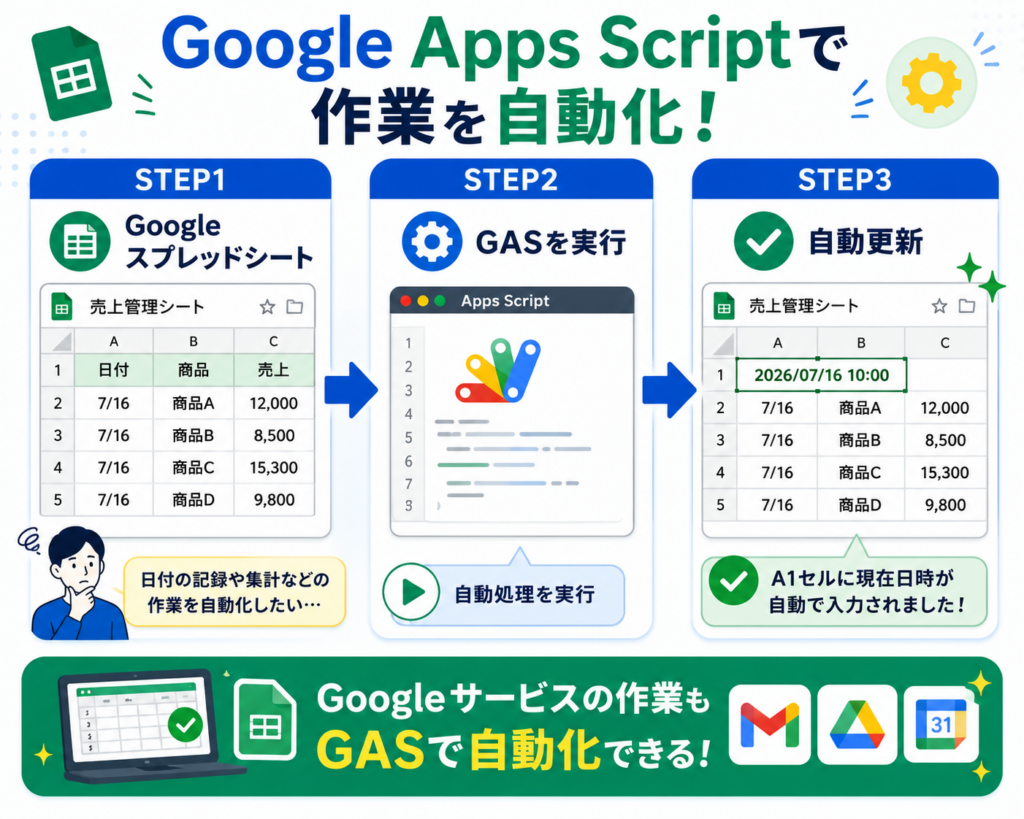
Google Apps Script(GAS)は、GoogleスプレッドシートやGmail、Googleドライブなどを自動化できるプログラミング環境です。
Googleアカウントがあれば利用できるため、Excel VBAの代わりとして使われることも増えています。
GASでできること
例えば、
- スプレッドシートを自動更新する
- メールを送信する
- カレンダーへ予定を登録する
- フォーム回答を整理する
- Googleドライブのファイルを操作する
などが可能です。
ChatGPTへ入力するプロンプト
Google Apps Scriptで、スプレッドシートを開いたときに、現在の日時をA1セルへ記録するコードを作成してください。

条件
・シートを開いたときに自動実行する
・初心者向けのコメントを付ける
・コード全文を表示する
作成されるコードの例
/**
 * スプレッドシートを開いたときに自動実行されます。
 */
function onOpen(e) {
  // 現在開いているシートを取得します
  const sheet = SpreadsheetApp.getActiveSpreadsheet().getActiveSheet();

  // A1セルへ現在の日時を入力します
  sheet.getRange("A1").setValue(new Date());
}
このコードは何をしているの?
このコードでは、スプレッドシートを開いたときにonOpen関数が自動的に実行されます。
- 現在開いているシートを取得する
- A1セルを指定する
- 現在の日時を書き込む
という処理を行っています。
どこを書き換えれば応用できる?
例えば、
"A1"
を
"B5"
へ変更すると、
B5セルへ日時を書き込めます。
このようにセルの位置を変更するだけでも、さまざまな用途へ応用できます。
GASコードはどこへ貼り付けるの?
Googleスプレッドシートでは、
- 「拡張機能」をクリック
- 「Apps Script」を開く
- コードを貼り付ける
- 保存して実行する
という流れで利用できます。
初めて実行すると、Googleアカウントの権限確認画面が表示されます。
内容を確認し、問題がなければ許可してください。
権限確認には注意する
GASはGoogleサービスを操作できるため、実行時に権限を求められます。
権限の内容を確認せずに許可するのではなく、
「どのサービスへアクセスするコードなのか」
を理解したうえで実行するようにしましょう。
ここまでで、ChatGPTを使って
- HTML
- CSS
- JavaScript
- Python
- Excel VBA
- Google Apps Script(GAS)
のコードを作成する基本的な方法を紹介しました。
どの言語でも共通して大切なのは、「まずは小さなプログラムから作ること」です。
いきなり大規模なシステムを作ろうとするよりも、動作を確認しながら少しずつ機能を追加していく方が、エラーも少なく理解も深まります。
次は、ChatGPTを使ったエラー修正やデバッグ、既存コードの改善方法について詳しく解説します。
ChatGPTでエラーの原因を調べてコードを修正する方法
プログラミングでは、どれだけ経験を積んでもエラーは発生します。
初心者の場合は、
「何が原因なのか分からない」
「英語のエラーメッセージが読めない」
というケースがほとんどです。
そんなときこそ、ChatGPTが大きな力を発揮します。
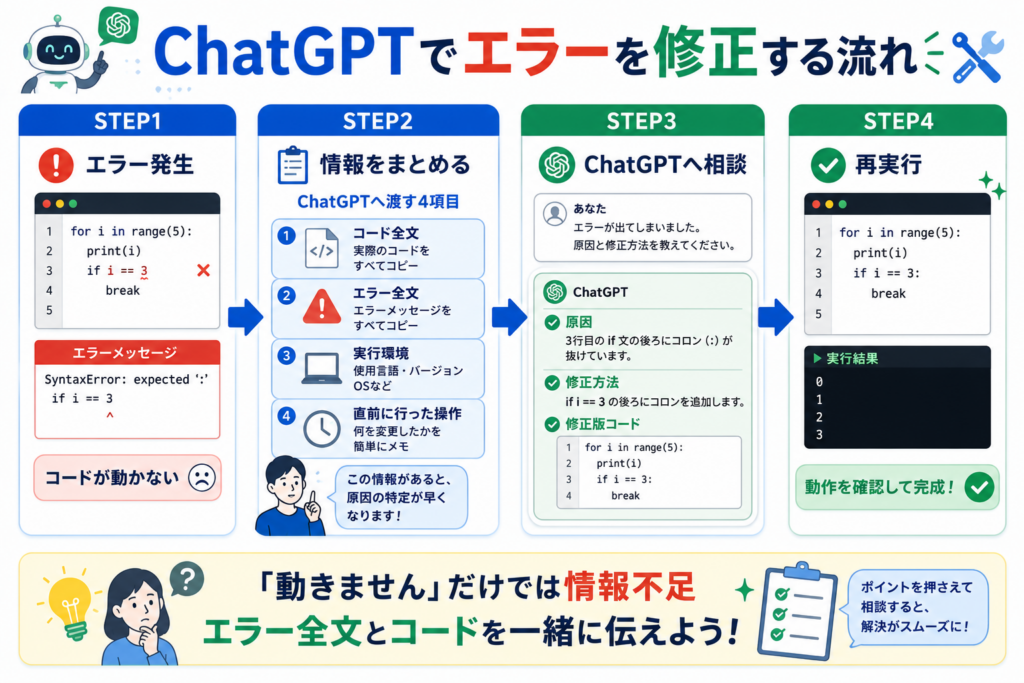
重要なのは、「エラーが出ました」だけで相談しないことです。
情報が少なすぎると、ChatGPTでも正確な原因を特定できません。
エラーを相談するときに必要な情報
ChatGPTへ相談するときは、次の4つをセットで伝えましょう。
- エラーメッセージ全文
- 実行したコード全文
- 使用している環境
- エラーが出るまでに行った操作
例えば、
PythonをVisual Studio Codeで実行しています。次のコードを実行するとこのエラーが表示されます。
というように状況まで伝えることで、原因を特定しやすくなります。
エラーメッセージは省略しない
初心者によくある失敗が、
「エラーが出ました」
だけを書いてしまうことです。
エラー文には、
- どの行で失敗したのか
- どんな種類のエラーなのか
- 足りないものは何か
など、多くの情報が含まれています。
長くても省略せず、そのまま貼り付けましょう。
修正版コードは全文を表示してもらう
ChatGPTへ
「3行目だけ修正してください」
と依頼すると、修正部分だけ返ってくることがあります。
初心者の場合、
「どこへ貼ればいいの?」
となることが少なくありません。
そのため、次の一文を追加することをおすすめします。
修正後のコードは省略せず、最初から最後まで全文を表示してください。
これだけで、差し替えミスを大幅に減らせます。
原因・修正方法・修正版を分けてもらう
さらに分かりやすくするために、
次の順番で回答してください。

①エラーの原因

②修正方法

③修正版コード全文

④初心者向け解説
と依頼すると、何が問題だったのか理解しながら修正できます。
エラーが直らないときは結果も伝える
一度で解決しないこともあります。
その場合は、
修正後も同じエラーが表示されました。
ではなく、
- 修正後のコード
- 新しいエラー
- 実行結果
まで伝えましょう。
ChatGPTは会話を続けながら改善していく方が得意です。
ChatGPTで既存コードを改善・整理する方法
ChatGPTは、新しいコードを作るだけではありません。
すでに動いているコードを読みやすく整理したり、改善したりすることも得意です。
コメントを追加してもらう
初心者は、まずコードの意味を理解することが重要です。
そのため、
このコードに初心者向けコメントを追加してください。
と依頼すると、各処理の役割を説明したコードを作成してもらえます。
あとから見返したときにも理解しやすくなるため、学習にも役立ちます。
読みやすいコードへ整理してもらう
長く書かれたコードは、処理内容が分かりにくくなりがちです。
例えば、
- 変数名を分かりやすくする
- 不要な処理を削除する
- インデントを整える
- 同じ処理をまとめる
などを依頼できます。
おすすめプロンプト
このコードを初心者でも読みやすい形へ整理してください。

処理内容は変更せず、

・変数名を分かりやすくする

・コメントを追加する

・コード全体を整形する

・修正版全文を表示してください。
処理速度や改善点を確認してもらう
コードは動けば終わりではありません。
より効率よく動かせる場合もあります。
そのような場合は、
このコードで改善できる点を教えてください。

速度

可読性

保守性

安全性

の4つに分けて説明してください。
と依頼すると、初心者でも改善ポイントを理解しやすくなります。
修正前と修正後を比較してもらう
コードが改善されても、
「何が変わったのか」
が分からなければ勉強になりません。
そのため、
修正前と修正後の違いを初心者向けに比較してください。
という依頼もおすすめです。
改善理由まで理解できるようになります。
ChatGPTをプログラミング学習に活用する方法
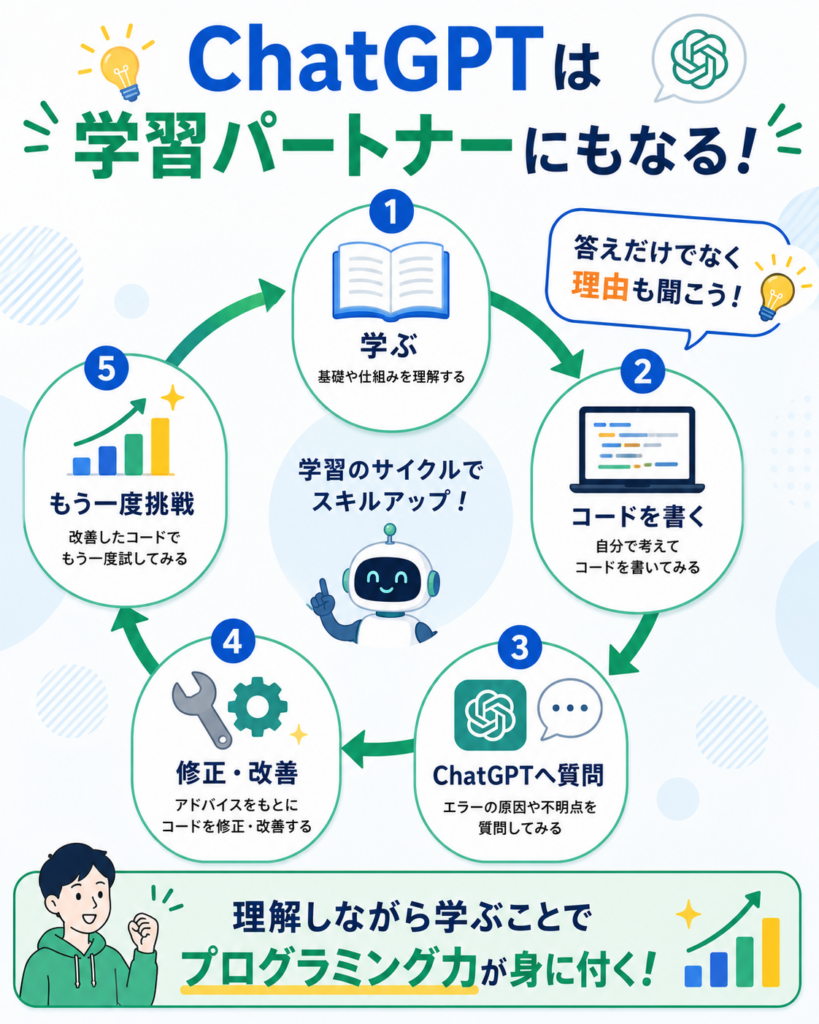
ChatGPTは、コードを作るだけではなく、プログラミング学習のサポート役としても活躍します。
使い方を工夫すれば、「答えを教えてくれるAI」ではなく、「理解を助けてくれる先生」として利用できます。
一行ずつコードを説明してもらう
分からないコードを見つけたら、
このコードを一行ずつ初心者向けに説明してください。
と依頼してみましょう。
処理の流れを理解しやすくなります。
完成コードではなくヒントだけもらう
学習を目的とする場合は、最初から完成コードを受け取るよりも、自分で考える時間を作ることが大切です。
例えば、
答えは教えず、ヒントだけください。

私が考えたあとで答え合わせをしてください。
と依頼すると、自分で試行錯誤しながら学習できます。
練習問題を作ってもらう
苦手な分野だけを重点的に学びたい場合にも便利です。
例えば、
Python初心者向けの練習問題を5問作ってください。

難易度は少しずつ上げてください。
と依頼すれば、自分専用の問題集を作ることもできます。
自分のコードを採点してもらう
書いたコードをそのまま貼り付けて、
このコードを100点満点で採点してください。

改善点も教えてください。
と依頼すると、
- 良い点
- 改善点
- より良い書き方
などを教えてもらえます。
学習ロードマップを作ってもらう
何から学べばよいか分からない場合は、
プログラミング未経験です。

Web制作ができるようになるまでの3か月学習計画を作成してください。
と依頼するのもおすすめです。
現在の知識レベルに合わせたロードマップを提案してもらえます。
ChatGPTを学習で使うときの注意点
便利だからといって、常に完成コードだけを受け取っていると、自分で考える力が身に付きにくくなる可能性があります。
学習目的で利用する場合は、
- まず自分で考える
- 分からない部分だけ質問する
- コードの意味を説明してもらう
- 修正理由を理解する
という流れを意識すると、理解が深まりやすくなります。
ChatGPTは「答えを出してくれるAI」としてだけではなく、「考え方を教えてくれる学習パートナー」として活用すると、より効果的です。
ChatGPTでプログラミングするときの注意点
ChatGPTはプログラミングを強力にサポートしてくれますが、生成されたコードをそのまま信用するのは危険です。
最後に、安全かつ効果的に活用するための注意点を確認しておきましょう。
生成されたコードが必ず正しいとは限らない
ChatGPTは高い精度でコードを生成できますが、必ずしも正しいコードになるとは限りません。
例えば、
- 文法は正しいが期待した動作をしない
- 古い書き方になっている
- 一部の処理が不足している
- 実行環境に対応していない
こともあります。
そのため、必ず実際に動かして確認することが重要です。
小さな単位でテストする
最初から数百行のコードを作るのではなく、
- ボタンを表示する
- 文字を表示する
- ファイルを読み込む
など、小さな機能ごとに確認しながら進めると、エラーの原因を見つけやすくなります。
バックアップを取ってから実行する
特に、
- Excel VBA
- Google Apps Script
- Pythonでファイルを操作するプログラム
では、データを書き換える処理を含むことがあります。
誤ったコードを実行すると、元のデータを失う可能性もあるため、必ずバックアップを作成してから試しましょう。
個人情報や機密情報を入力しない
ChatGPTへ相談するときは、
- 顧客情報
- 社内資料
- パスワード
- APIキー
- クレジットカード情報
などの機密情報は入力しないようにしましょう。
コードを共有するときは、必要に応じて個人情報を伏せ字にすることをおすすめします。
外部ライブラリは内容を確認する
ChatGPTが提案するコードには、追加ライブラリのインストールが必要な場合があります。
インストールする前に、
- どのようなライブラリなのか
- 現在も利用されているものか
- 信頼できるものか
を確認する習慣を付けましょう。
ChatGPTでプログラミングがうまくいかない原因と対処法
思うようなコードが作れない場合でも、多くは依頼の仕方を改善することで解決できます。
指示が曖昧になっている
例えば、
ホームページを作ってください。
だけでは、どのようなページを作ればよいのか分かりません。
代わりに、
- 目的
- 使用する言語
- デザイン
- 必要な機能
まで伝えるようにしましょう。
実行環境を書いていない
同じPythonでも、
- Windows
- macOS
- Google Colab
- Visual Studio Code
では前提が異なる場合があります。
「どこで動かすコードなのか」を最初に伝えるだけで、回答の精度が上がります。
一度に多くを依頼しすぎている
初心者がよくやってしまうのが、
ECサイトを全部作ってください。
のような依頼です。
まずは、
- ログイン画面
- 商品一覧
- お問い合わせフォーム
など、小さな単位で作成してから組み合わせる方が成功しやすくなります。
エラー情報を省略している
「動きません」だけでは、原因を特定できません。
コード全文とエラーメッセージを一緒に伝えることを意識しましょう。
会話が長くなりすぎている
何度も修正を繰り返すと、ChatGPTが古い前提条件を引き継いでしまうことがあります。
話が整理できなくなった場合は、新しいチャットを開き、
- 現在のコード
- 作りたい内容
- エラー内容
をまとめて伝え直すと改善しやすくなります。
ChatGPTでプログラミングするのがおすすめな人
次のような方は、ChatGPTとの相性が良いでしょう。
- プログラミングを始めてみたい人
- 簡単な業務を自動化したい人
- Webページを作ってみたい人
- ExcelやGoogleスプレッドシートを効率化したい人
- エラーの原因を調べたい人
- AIを活用しながら学習したい人
特に、「まずは動くものを作ってみたい」という初心者には非常に心強いツールです。
ChatGPTだけに任せるのが向いていない場面
一方で、次のようなケースでは慎重に利用する必要があります。
- 大規模な業務システムの開発
- セキュリティが重要なシステム
- 個人情報を扱うシステム
- 決済機能を持つサービス
- 法律や医療など高い正確性が求められるシステム
こうした用途では、ChatGPTを補助ツールとして活用しつつ、専門家による設計やレビューを行うことが重要です。
ChatGPTでプログラミングに関するよくある質問
無料版でもプログラミングできますか?
はい。無料プランでも、ChatGPTへコードの作成、説明、修正などを依頼できます。
ただし、利用できるモデル、機能、使用回数などは、プランや利用状況によって異なります。最新の利用条件は、ChatGPTの画面やOpenAI公式サイトで確認してください。
プログラミング経験がなくても使えますか?
使えます。
ただし、コードをそのまま使うのではなく、「何をしているコードなのか」を一緒に学ぶことが大切です。
ChatGPTが作ったコードはそのまま使えますか?
動作することもありますが、必ずテストを行いましょう。
特に、ファイル操作やデータ更新を行うコードは、事前にバックアップを作成してから実行することをおすすめします。
ChatGPT内でコードを実行できますか?
ChatGPTでは、データ分析などの機能を利用してPythonコードを実行できる場合があります。
ただし、HTML・JavaScript・VBA・GASなど、すべてのコードをChatGPT内で本来の利用環境と同じように動かせるわけではありません。
HTMLやJavaScriptはブラウザ、VBAはExcel、GASはGoogle Apps Scriptなど、それぞれに適した環境で最終的な動作を確認してください。
HTML・CSS・Python以外の言語にも対応していますか?
はい。
ChatGPTは、多くの主要なプログラミング言語やスクリプト言語に対応しています。
ただし、言語やライブラリによって回答の精度は異なるため、生成されたコードは必ず確認しましょう。
会社のコードをChatGPTへ貼り付けてもよいですか?
会社の許可や情報管理ルールを確認せずに、業務用コードを貼り付けるのは避けましょう。
コード内には、顧客情報、社内システムの構成、接続先、パスワード、APIキーなどの機密情報が含まれている場合があります。
業務で利用する場合は、勤務先の生成AI利用規程やセキュリティポリシーに従ってください。
エラーが直らない場合はどうすればいいですか?
コード全文・エラーメッセージ・実行環境・行った操作をまとめて伝えましょう。
また、会話が複雑になってきた場合は、新しいチャットで状況を整理して相談すると解決しやすくなります。
そのまま使えるプログラミング用プロンプト集
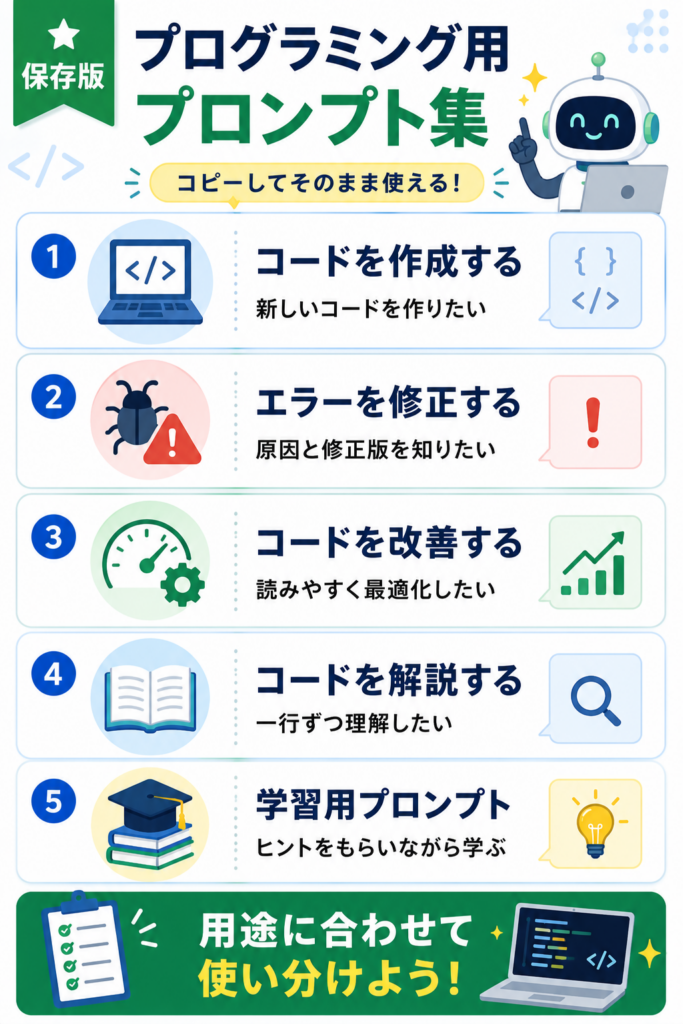
コードを作成するプロンプト
あなたは初心者向けのプログラミング講師です。

○○を実現するコードを作成してください。

条件

・使用言語:

・実行環境:

・初心者向けコメント付き

・コード全文を表示

・不足情報があれば先に質問してください。
エラーを修正するプロンプト
次のコードでエラーが発生します。

①原因

②修正方法

③修正版コード全文

④初心者向け解説

の順番で説明してください。
コードを改善するプロンプト
このコードを改善してください。

処理内容は変えず、

・読みやすく整理

・コメント追加

・改善点の説明

・修正版全文表示

をお願いします。
コードを解説するプロンプト
このコードを一行ずつ初心者向けに説明してください。

専門用語はできるだけ使わずに解説してください。
学習用プロンプト
私はプログラミング初心者です。

答えをすぐに教えるのではなく、

ヒントを出しながら学習できるようにサポートしてください。
まとめ|ChatGPTを使えば初心者でもプログラミングを始められる
ChatGPTは、コードを書いた経験がない人でも、プログラミングを始めるきっかけを作ってくれる便利なAIです。
日本語で作りたいものを伝えるだけで、HTML・CSS・JavaScript・Python・Excel VBA・Google Apps Scriptなど、さまざまなコードを生成できます。
さらに、コードを作るだけでなく、
- コードの意味を理解する
- エラーを修正する
- 改善案を提案してもらう
- 学習をサポートしてもらう
といった活用も可能です。
一方で、生成されたコードが常に正しいとは限りません。
実際に動作を確認し、内容を理解しながら少しずつ改善していくことが、安全かつ効果的に活用するポイントです。
まずは難しいシステムを作ろうとするのではなく、小さなプログラムから始めてみましょう。
ChatGPTを「コードを書いてくれるAI」としてだけでなく、「一緒に学びながら成長できるパートナー」として活用すれば、プログラミングはこれまで以上に身近なものになるはずです。
ChatGPTをきっかけに、プログラミングを学んでみませんか?
📚 SkillForge編集部おすすめ
ChatGPTを使えば、プログラミング初心者でもコードを書いたり、エラーを解決したりしながら学習を進められます。
一方で、プログラミングの基礎知識や考え方を身につけることで、ChatGPTをさらに効果的に活用できるようになります。
HTML・CSS・Python・JavaScriptなどを体系的に学びたい方は、動画で学べるオンライン講座を活用するのもおすすめです。
SkillForge編集部では、初心者向け講座が豊富なUdemyを活用しながら学習を進める方法をおすすめしています。
※本記事にはアフィリエイト広告が含まれています。

コメント