
ChatGPTは、文章を入力して質問するだけでなく、「話しかける」ことでAIと自然に会話できる音声モードを搭載しています。
キーボードを使わずに質問できるため、家事をしながら、通勤中、運転前の予定確認、英会話の練習など、さまざまな場面で活用できる便利な機能です。
しかし、初めて使う方の中には次のような疑問を持つ方も多いでしょう。
- 音声モードとは何?
- 無料版でも使える?
- どうやって設定するの?
- 音声入力とは何が違うの?
- 仕事や勉強にも使える?
この記事では、ChatGPT音声モードの基本から設定方法、使い方、活用例、注意点、トラブル対処法までを初心者向けにわかりやすく解説します。
この記事を読み終える頃には、今日から安心してChatGPT音声モードを使い始められるようになるでしょう。
この記事でわかること
- ChatGPT音声モードとは何か
- 音声入力との違い
- 無料版・有料版で利用できる範囲
- 音声モードの設定方法
- 基本的な使い方
- 仕事・勉強・英会話などでの活用方法
- よくあるトラブルと解決方法
- 初心者におすすめの使い方
こんな人におすすめ
- ChatGPTをもっと便利に使いたい方
- AI初心者の方
- 音声でAIと会話してみたい方
- 英会話の練習相手を探している方
- 仕事や勉強の効率を上げたい方
- スマホで手軽にAIを活用したい方
結論
ChatGPT音声モードは、AIと自然に会話できる便利な機能です。
文字入力よりも素早く質問できるだけでなく、会話の流れを維持しながら相談や学習ができるため、日常生活から仕事まで幅広く活躍します。
設定も数分で完了するため、初心者でも今日からすぐに使い始められます。
ChatGPT音声モードとは?
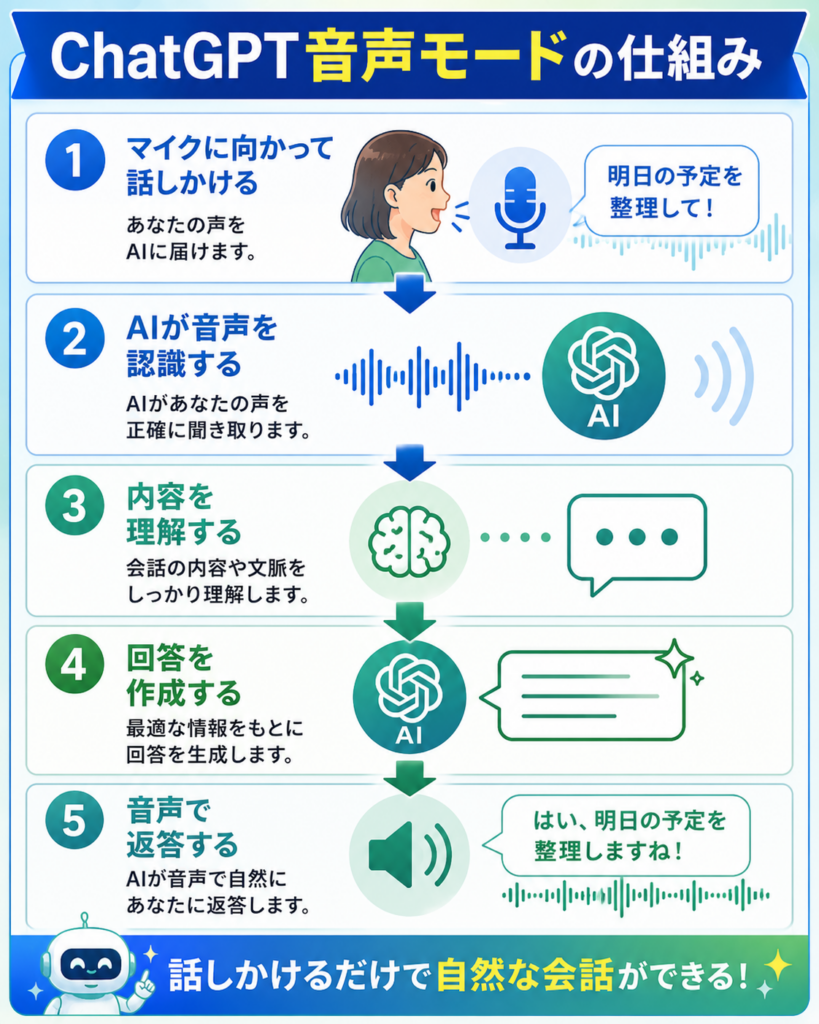
ChatGPT音声モードとは、マイクに向かって話しかけることで、AIとリアルタイムに会話できる機能です。
従来のようにキーボードで文章を入力する必要がなく、人と話すような感覚で質問や相談ができます。
例えば、次のような使い方が可能です。
- 今日の予定を整理してもらう
- 英会話の練習をする
- 勉強内容について質問する
- アイデアを一緒に考える
- レシピを相談する
- 旅行プランを作る
質問するたびに入力する必要がないため、長時間のやり取りでも快適に利用できます。
また、会話の文脈を踏まえて返答してくれるため、「さっきの話の続きを教えて」といった自然な会話も可能です。
音声モードの仕組み
音声モードでは、利用者が話した内容をChatGPTが音声認識し、その内容を理解した上で回答を生成します。
さらに、その回答を音声として読み上げてくれるため、まるで人と会話しているような体験ができます。
基本的な流れは以下のとおりです。
- マイクに向かって話す
- ChatGPTが音声を認識する
- AIが内容を理解する
- 回答を生成する
- 音声で返答する
この一連の流れが数秒以内に行われるため、テンポ良く会話を続けられます。
現在選べる3つの音声方式
現在のChatGPT Voiceには、利用環境に応じて次の3方式があります。表示される選択肢はプラン・地域・アプリのバージョンによって異なります。
- Live:最新の自然な会話方式。有料プランはGPT-Live-1、無料プランはGPT-Live-1 miniを使用し、音声と文字を同じチャットで確認できます。
- Advanced:従来のリアルタイム音声方式。対応するモバイル環境では動画や画面共有を使いたい場合に選びます。
- Standard:発話を文字起こししてから回答する、順番に話す方式です。
LiveはWeb・iOS・Androidへ順次提供されていますが、現時点では動画・画面共有、接続済みアプリ、プラグインなどに対応していません。設定の「Voice」から利用できる方式を選択してください。
音声入力との違い
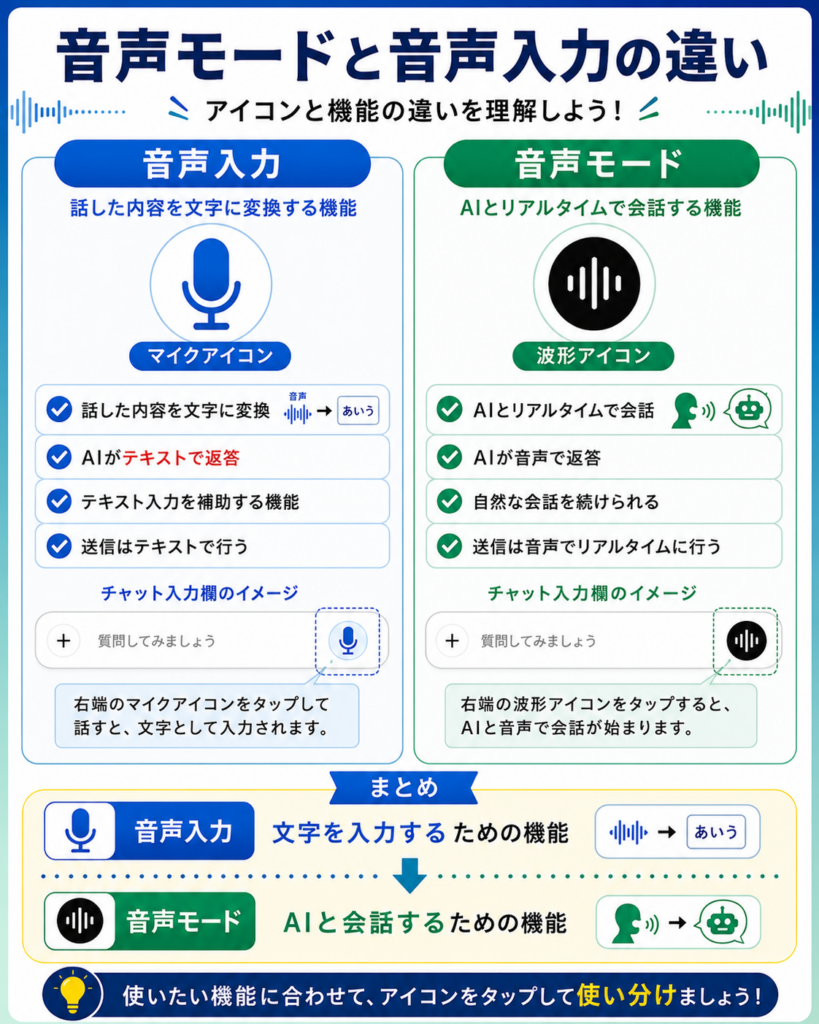
「音声モード」と「音声入力」は似ているように見えますが、実際には用途が異なります。
| 項目 | 音声モード | 音声入力 |
|---|---|---|
| 会話できる | ○ | × |
| AIが音声で返答 | ○ | × |
| 継続した会話 | ○ | △ |
| 文字入力不要 | ○ | ○ |
| 人と話す感覚 | ◎ | △ |
音声入力は「話した内容を文字に変換する機能」です。
一方、音声モードは「AIとリアルタイムで会話する機能」であり、自然なやり取りができる点が大きな違いです。
例えば、料理をしながら献立を相談したり、散歩中にアイデアを整理したりと、手が離せない状況でもスムーズに利用できます。
無料版でも使える?
ChatGPT音声モードは、ログイン済みの無料ユーザーも利用できます。無料プランのLiveはGPT-Live-1 miniを使用し、有料プランより利用上限が低く設定されています。
利用できる音声方式・時間・回数はプラン、地域、アプリのバージョンによって異なり、上限に近づくとChatGPT上に通知が表示されます。
無料版では、一定の範囲で音声機能を試せるため、「まずは使ってみたい」という方には十分な選択肢です。
一方で、より長時間利用したい方や、高性能なモデルを利用したい方は、有料プランを検討するとよいでしょう。
関連記事
「ChatGPT Plusは必要?無料版との違いを徹底比較【2026年版】」
無料版と有料版の違いや、自分に合ったプランの選び方を詳しく解説しています。
どんな人におすすめ?
ChatGPT音声モードは、特に次のような方におすすめです。
会社員
移動中や通勤時間に、会議のアイデア整理やタスク管理、メールの下書きなどを相談できます。
学生
授業内容の復習や英単語の確認、プレゼンの練習など、勉強をサポートしてもらえます。
主婦・主夫
夕飯の献立、買い物リスト、家事の段取りなど、毎日の生活を効率化できます。
副業をしている方
ブログ記事の構成作成やSNS投稿のアイデア出し、動画の企画など、作業効率を高める用途にも適しています。
AI初心者
キーボード入力に慣れていない方でも、普段の会話と同じように話しかけるだけで利用できるため、AIを身近に感じながら使い始められます。
ここまでで、ChatGPT音声モードの基本的な仕組みや特徴をご紹介しました。
次は、スマートフォンやパソコンで実際に音声モードを利用するための設定方法を、画像がなくても迷わないように手順を追って解説します。
ChatGPT音声モードの設定方法
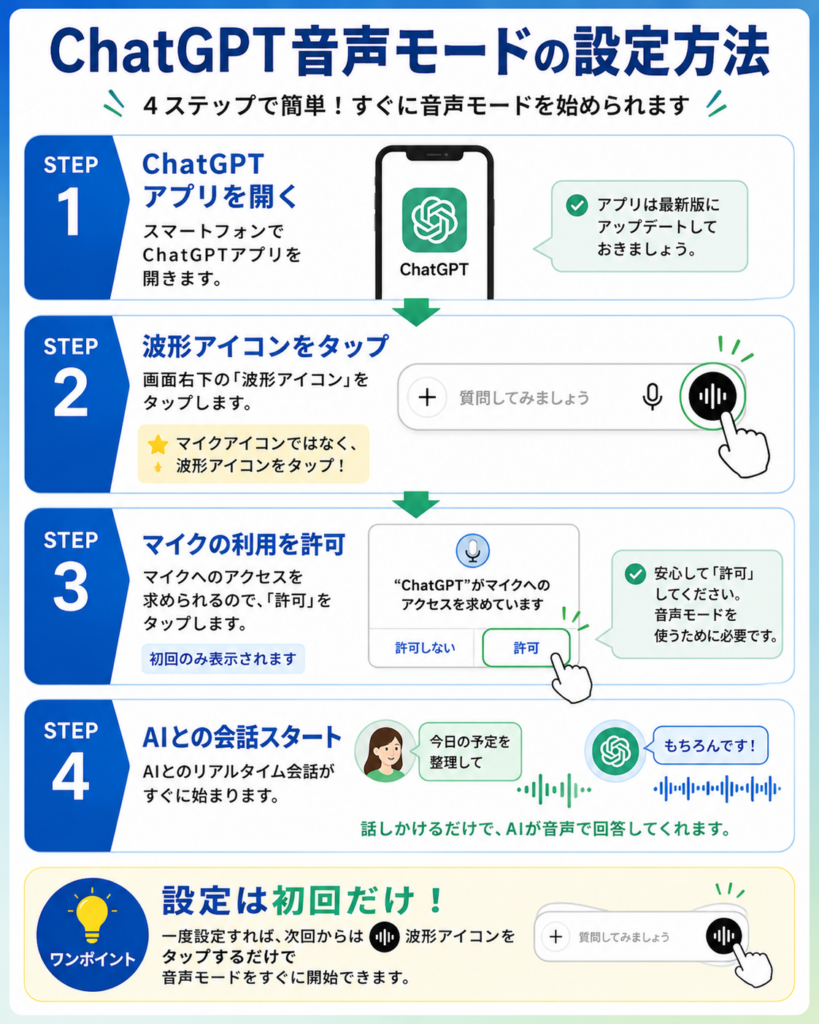
ChatGPT音声モードは、一度設定してしまえば、次回以降はワンタップで利用できます。
ここでは、スマートフォンとパソコンそれぞれの設定方法を解説します。
スマートフォンで設定する方法
音声モードは、スマートフォンのChatGPTアプリで利用するのが最も手軽です。
手順1:ChatGPTアプリをインストールする
まずは、お使いのスマートフォンにChatGPT公式アプリをインストールします。
アプリにログインしていない場合は、登録済みのアカウントでログインしてください。
関連記事
「ChatGPTの始め方|アカウント登録から初めての使い方まで完全ガイド【2026年版】」
アカウントの作成方法や初期設定を詳しく解説しています。
手順2:マイクの利用を許可する
初めて音声モードを利用する際は、スマートフォンからマイクの利用許可を求められます。
「許可」を選択すれば設定は完了です。
もし誤って拒否した場合でも、スマートフォンの設定画面から後で変更できます。
手順3:音声モードを開始する
チャット画面を開くと、音声モード用のアイコンが表示されています。
アイコンをタップすると、音声での会話を開始できます。
「こんにちは」
「今日の予定を整理して」
など、普段話すように話しかけるだけでAIとの会話が始まります。
パソコンで利用する方法
パソコンでもChatGPT音声モードを利用できます。
基本的な流れはスマートフォンとほぼ同じです。
手順1:ChatGPTを開く
ブラウザからChatGPTへアクセスします。
ログイン後、チャット画面を表示します。
手順2:マイクを許可する
初回のみ、ブラウザから
「マイクの使用を許可しますか?」
という確認画面が表示されます。
「許可」を選択してください。
手順3:音声アイコンをクリック
入力欄の右側にある音声アイコンをクリックして音声モードを開始し、話しかけるだけで会話できます。
ノートPCの内蔵マイクでも利用できますが、イヤホンマイクを使うと認識精度が向上しやすくなります。
マイク権限を許可する方法
うまく話せない場合は、マイク権限が無効になっている可能性があります。
iPhone
- 設定
- アプリ一覧
- ChatGPT
- マイクをON
Android
- 設定
- アプリ
- ChatGPT
- 権限
- マイクを許可
パソコン
ブラウザのアドレスバー付近に表示されるマイクアイコンから、マイク利用が許可されているか確認しましょう。
初回設定で確認したいポイント
設定後は、次の項目を確認しておくと快適に利用できます。
- マイクが正常に動作している
- スピーカーから音声が聞こえる
- インターネット接続が安定している
- 周囲の雑音が少ない
- アプリが最新版になっている
特に周囲が騒がしい場所では、AIが音声を正しく認識できないことがあります。
静かな環境やイヤホンマイクを利用すると、より快適に会話できます。
ChatGPT音声モードの基本的な使い方
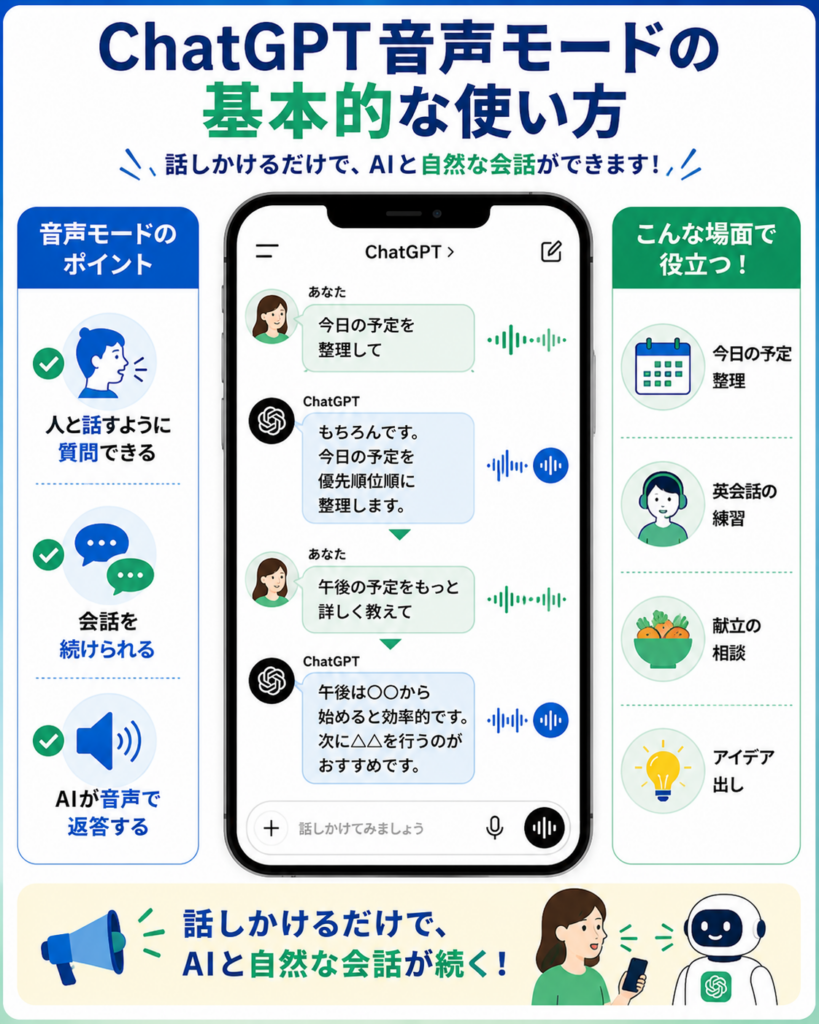
設定が終わったら、いよいよ音声モードを使ってみましょう。
操作は非常にシンプルで、初めての方でも数分で慣れることができます。
会話を始める方法
音声モードを起動したら、そのまま話しかけるだけです。
例えば、次のような質問がおすすめです。
- 今日のニュースを簡単に教えて
- 明日の予定を整理したい
- 夕飯の献立を考えて
- 英語で自己紹介を練習したい
- ブログ記事のタイトルを考えて
自然な話し方で問題ありません。
「えっと……」
「そういえば……」
といった普段の会話も理解してくれるため、文章を考え込む必要はありません。
会話を続ける方法
ChatGPT音声モードの大きな特徴は、前の会話を踏まえて話を続けられることです。
例えば、
あなた
「旅行先を考えて」
↓
ChatGPT
「北海道がおすすめです。」
↓
あなた
「予算5万円以内なら?」
↓
ChatGPT
「5万円以内なら○○がおすすめです。」
このように、前提条件を覚えたまま会話が続くため、人と話しているような感覚で利用できます。
会話を終了する方法
会話を終えたい場合は、終了ボタンを押すだけです。
途中で一時停止したい場合も、画面上の操作で簡単に停止できます。
必要になったら再び音声モードを起動し、続きの相談を始めることも可能です。
長時間の会話で便利な使い方
音声モードは、一問一答だけでなく、まとまった相談にも向いています。
例えば、
- 旅行プランを一緒に考える
- プレゼン内容をブラッシュアップする
- 英会話レッスンを30分続ける
- ブログの構成を相談する
- 資格試験の勉強を進める
など、継続的なやり取りが必要な場面でも活躍します。
途中で内容を変更したい場合も、
「さっきの話を戻して」
「別の案も教えて」
「もっと初心者向けに説明して」
と話しかけるだけで、会話の流れを保ちながら柔軟に対応してくれます。
自然に会話するコツ
ChatGPT音声モードは、人と話すように利用すると、よりスムーズな回答を得られます。
例えば、次のような工夫がおすすめです。
結論から話す
「来週の旅行プランを考えてほしい」
と最初に目的を伝えると、適切な提案を受けやすくなります。
条件を具体的に伝える
「予算は3万円以内」
「日帰りで行ける場所」
「子ども連れでも楽しめる」
など、条件を加えることで回答の精度が高まります。
追加で質問する
一度で完璧な回答を求める必要はありません。
「もう少し詳しく」
「初心者向けに説明して」
「他の案もある?」
と続けて質問することで、より自分に合った回答へ近づけることができます。
ここまでで、ChatGPT音声モードを使い始めるための準備と基本操作を解説しました。
次は、仕事・勉強・英会話・日常生活などで実際にどのように活用できるのかを、具体例を交えながら詳しく紹介します。
ChatGPT音声モードでできること
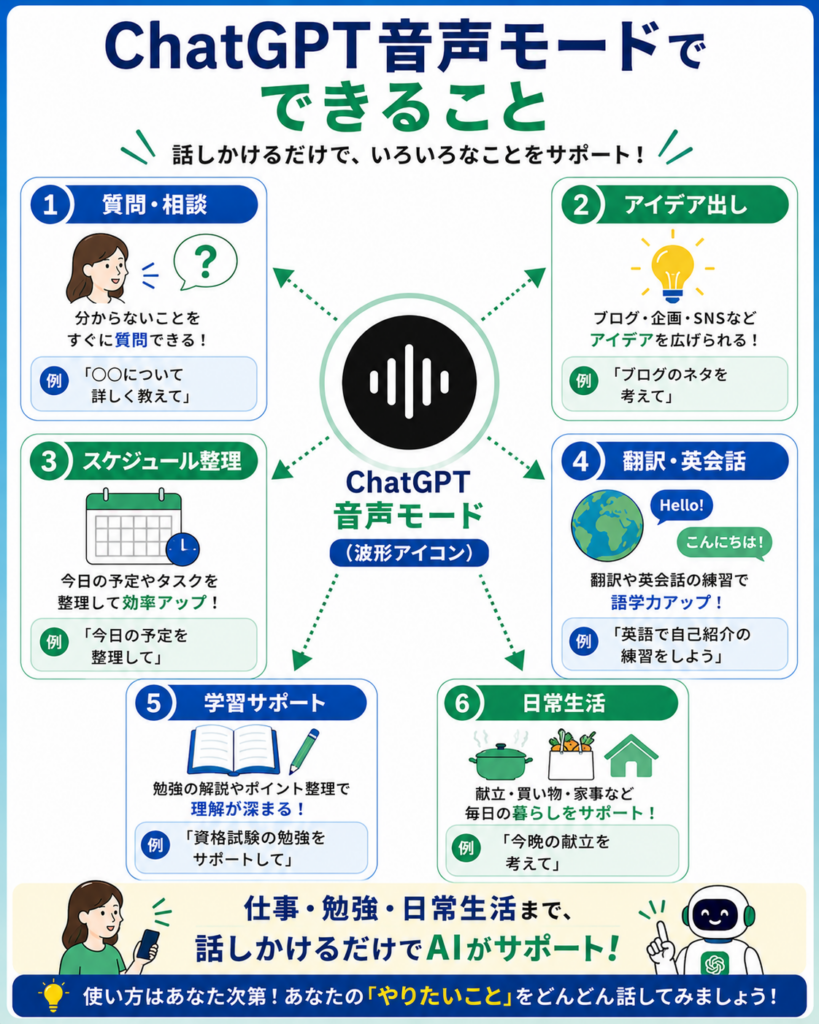
ChatGPT音声モードは、「質問に答えてくれる機能」だけではありません。
人と会話するような感覚で相談やアイデア出しができるため、日常生活から仕事、学習まで幅広い場面で活用できます。
ここでは、初心者でもすぐに試せる代表的な使い方を紹介します。
質問・相談
最も基本的な使い方は、わからないことをその場で質問することです。
例えば、次のような相談ができます。
- 「インボイス制度を簡単に教えて」
- 「おすすめの節約方法を知りたい」
- 「今日の夕飯は何がおすすめ?」
- 「子どもでも分かるように説明して」
文字入力では時間がかかる質問も、話しかけるだけなので気軽に利用できます。
会話例
あなた
「冷蔵庫に卵、玉ねぎ、ベーコンがあります。夕飯を考えてください。」
ChatGPT
「ベーコンオムレツやオムライスがおすすめです。ほかにもスープや炒め物を組み合わせると栄養バランスも良くなります。」
料理中でも手を止めずに相談できるのは、音声モードならではの魅力です。
アイデア出し
仕事や副業、趣味では、「何から始めればいいか分からない」という場面も少なくありません。
そんなときは、ChatGPTをブレインストーミングの相手として活用できます。
例えば、
- ブログ記事のテーマ
- YouTube動画の企画
- SNS投稿のネタ
- プレゼントのアイデア
- イベントの企画
などを一緒に考えてもらえます。
会話例
あなた
「夏に人気が出そうなブログ記事のテーマを10個考えてください。」
ChatGPT
「旅行、暑さ対策、AI活用、節約術など、季節性を踏まえたテーマを提案します。」
一人で考え込むよりも、短時間で多くのアイデアを得られるでしょう。
スケジュール整理
音声モードは、頭の中を整理したいときにも役立ちます。
例えば、
- 今日やることを整理する
- 優先順位を決める
- タスクを分割する
- 忘れ物を確認する
といった使い方ができます。
会話例
あなた
「今日は10時から会議、午後は資料作成、18時に歯医者があります。効率よく予定を組んでください。」
ChatGPT
「午前中は会議の準備を優先し、午後は資料作成を集中して進めるのがおすすめです。」
頭の中だけで考えるよりも、声に出して相談することで整理しやすくなります。
翻訳・英会話
音声モードは、英語学習との相性も非常に優れています。
例えば、
- 英会話の練習
- 発音チェック
- 海外旅行の会話練習
- 面接対策
- TOEIC対策
など、さまざまなシーンで利用できます。
会話例
あなた
「あなたは英会話の先生です。海外旅行で使う英語を練習したいです。」
ChatGPT
「もちろんです。それではホテルでチェックインする場面から始めましょう。」
そのまま会話形式で練習を続けられるため、英語を話す機会が少ない方にもおすすめです。
学習サポート
学生だけでなく、社会人の資格取得やスキルアップにも役立ちます。
例えば、
- 資格試験の勉強
- 歴史や科学の解説
- 数学の考え方
- プレゼン練習
- 面接練習
などに活用できます。
会話例
あなた
「簿記3級を勉強しています。仕訳を初心者向けに教えてください。」
ChatGPT
「まずは、お金の流れを記録するルールから理解しましょう。」
難しい内容も、理解できるまで何度でも質問できる点が大きなメリットです。
活用シーン別おすすめ活用法

ここからは、利用者の立場ごとに具体的な活用方法を紹介します。
会社員におすすめの使い方
会社員は、移動時間やスキマ時間を有効活用できます。
例えば、
- 会議前のアイデア整理
- プレゼン練習
- メール文章の作成
- タスク整理
- 業務改善の相談
実例
出勤中に、
「今日の会議で話す内容を3分で整理してください。」
と相談すれば、頭の中を短時間でまとめられます。
また、
「このメールを丁寧な表現に直してください。」
と依頼すれば、ビジネスメールの下書き作成もスムーズです。
学生におすすめの使い方
学生は、勉強やプレゼン練習に活用できます。
例えば、
- テスト対策
- 英単語の暗記
- レポートの構成
- 面接練習
- プレゼン練習
実例
「日本の少子化について面接で聞かれたら、どう答えればいい?」
と質問すると、回答例だけでなく改善点も教えてくれます。
一人でも繰り返し練習できるのが大きなメリットです。
主婦・主夫におすすめの使い方
毎日の生活を少し楽にしたい方にもおすすめです。
例えば、
- 献立作成
- 買い物リスト
- 家事の優先順位
- 子どもの勉強サポート
- 節約相談
実例
「冷蔵庫にある食材だけで3日分の献立を考えてください。」
と話しかけるだけで、買い物を最小限に抑えたメニューを提案してくれます。
副業におすすめの使い方
副業では、「考える時間」を短縮できるのが大きなメリットです。
例えば、
- ブログ記事の構成
- YouTube企画
- SNS投稿
- キャッチコピー作成
- 商品紹介文
などの相談ができます。
実例
「AI初心者向けの記事タイトルを20個考えてください。」
というように依頼すれば、短時間で複数のアイデアを得られます。
関連記事
これらの記事もあわせて読むことで、ChatGPTを使った副業の効率をさらに高められます。
英会話学習におすすめの使い方
音声モードは、英会話教室のような使い方もできます。
例えば、
- フリートーク
- ロールプレイ
- 発音練習
- 面接対策
- 海外旅行の会話
などを繰り返し練習できます。
実例
「あなたはカフェの店員です。私はお客さん役をします。」
このように役割を指定すると、実践的なロールプレイ形式で会話が進みます。
間違えた表現があれば、その場で自然な言い回しを教えてもらえるため、アウトプット中心の学習にも最適です。
日常生活でおすすめの使い方
音声モードは、特別な目的がなくても毎日の暮らしに役立ちます。
例えば、
- 朝の予定確認
- 天気に合わせた服装の相談
- レシピ提案
- 読書の要約
- 趣味の情報収集
- 旅行プランの相談
など、日常のちょっとした疑問をすぐに解決できます。
実例
朝の身支度をしながら、
「今日はやることが多いので、優先順位を一緒に整理してください。」
と話しかけるだけでも、一日の見通しが立てやすくなります。
ここまでで、ChatGPT音声モードがどのような場面で役立つのかをご紹介しました。
次は、より自然に会話するコツや回答精度を高めるポイント、初心者がつまずきやすいトラブルの対処法、おすすめの使い方5選を詳しく解説します。
音声モードを便利に使うコツ
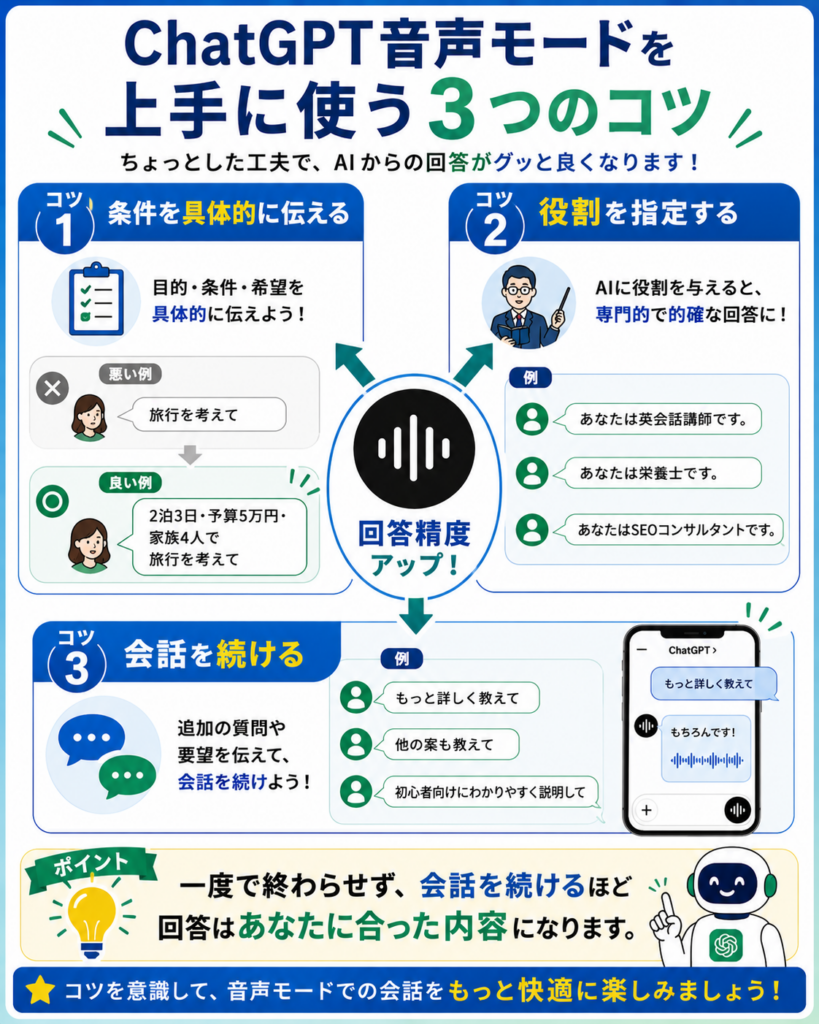
ChatGPT音声モードは、そのまま話しかけるだけでも十分便利ですが、少し工夫するだけで回答の質や会話のしやすさが大きく向上します。
ここでは、初心者でもすぐ実践できるコツを紹介します。
上手な話しかけ方
ChatGPTは自然な会話を理解できますが、最初に目的を伝えると、より的確な回答を得られます。
例えば、
あまり良くない例
「旅行について教えて。」
情報が広すぎるため、一般的な回答になりやすくなります。
良い例
「夫婦2人で9月に北海道へ2泊3日の旅行を予定しています。予算は8万円以内でおすすめのプランを考えてください。」
このように、
- 誰が
- 何をしたいか
- 条件
- 目的
を伝えるだけで、回答の精度は大きく向上します。
会話を続けるコツ
音声モードは、一度の質問で終わらせるよりも、会話を重ねることで本領を発揮します。
例えば、
あなた
「副業を始めたいです。」
↓
ChatGPT
「どのような副業に興味がありますか?」
↓
あなた
「ブログです。」
↓
ChatGPT
「AIを活用したブログ運営がおすすめです。」
↓
あなた
「初心者でも始められる方法を教えて。」
このように、一問一答ではなく会話を積み重ねることで、自分に合った提案へと深掘りできます。
回答精度を高めるポイント
より満足度の高い回答を得るためには、次の3つを意識しましょう。
① 条件を具体的に伝える
例えば、
- 予算
- 時間
- 人数
- レベル
- 年齢
- 目的
などを最初に伝えると、より実用的な回答になります。
② 役割を指定する
ChatGPTには役割を与えることもできます。
例えば、
「あなたは英会話講師です。」
「あなたは管理栄養士です。」
「あなたはSEOコンサルタントです。」
と指定すると、その立場に合わせた回答を期待できます。
③ 回答を改善してもらう
一度の回答で満足できない場合は、そのまま会話を続けましょう。
例えば、
- 「もっと初心者向けに説明してください。」
- 「箇条書きでお願いします。」
- 「具体例を追加してください。」
- 「小学生にも分かるように説明してください。」
と依頼すると、自分に合った内容へ調整できます。
関連記事
「【保存版】ChatGPTプロンプト50選|コピペで使える実例付きテンプレート集【2026年版】」
質問の工夫次第で回答の質を高める方法を詳しく紹介しています。
よくあるトラブルと対処法
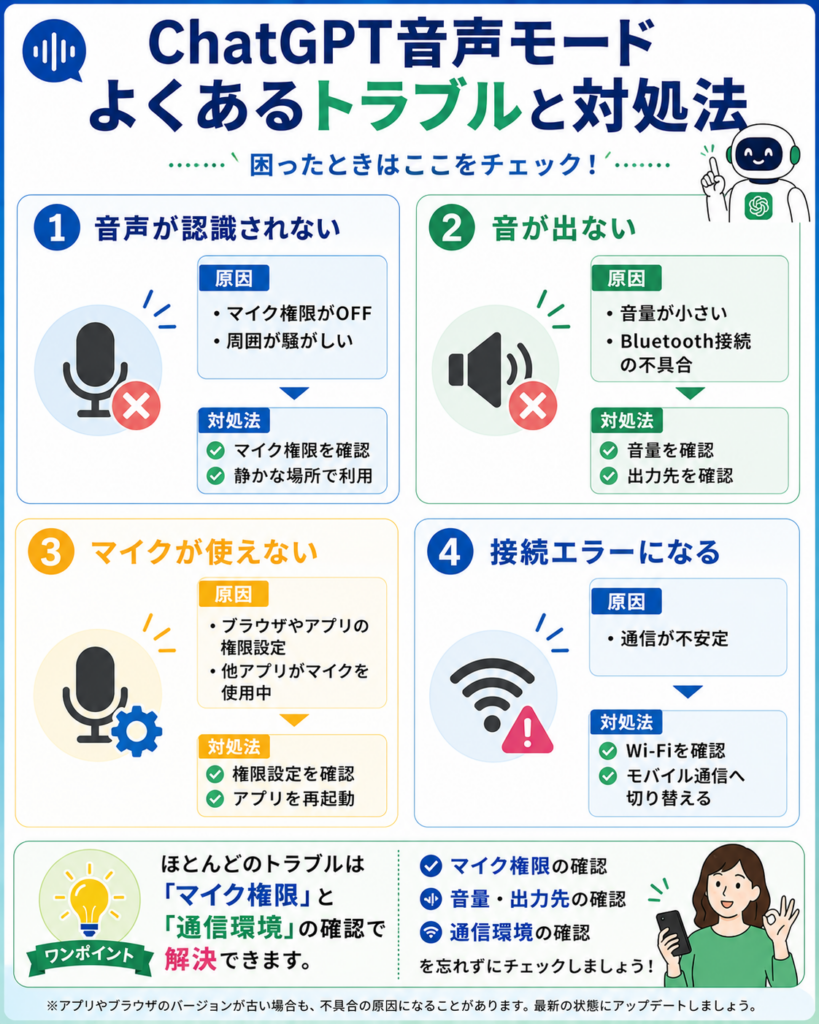
音声モードは便利な機能ですが、環境によっては正常に動作しないことがあります。
ここでは、初心者がつまずきやすいトラブルと解決方法を紹介します。
音声が認識されない
原因
- マイク権限がOFF
- 周囲の雑音が大きい
- マイクが故障している
- 通信環境が不安定
対処法
- マイク権限を確認する
- 静かな場所で利用する
- イヤホンマイクを試す
- Wi-Fiやモバイル通信を確認する
- アプリを再起動する
マイクが使えない
マイクアイコンを押しても反応しない場合は、端末側の設定を確認しましょう。
確認するポイント
- マイク利用が許可されているか
- 他のアプリがマイクを使用していないか
- ブラウザの権限設定
- OSが最新版か
音が出ない
ChatGPTが回答しているのに音声が聞こえない場合は、次の点を確認してください。
- 音量がミュートになっていないか
- Bluetoothイヤホンへ出力されていないか
- スピーカー設定
- アプリの再起動
意外と多いのが、Bluetoothイヤホンへ音声が出力されているケースです。
接続エラーになる
音声モードでは、インターネット接続が必要です。
エラーが表示された場合は、
- Wi-Fiを切り替える
- モバイル通信へ変更する
- 時間をおいて再接続する
ことで改善する場合があります。
ChatGPT音声モードの注意点
便利な音声モードですが、安心して利用するために知っておきたいポイントもあります。
プライバシーに配慮する
音声で相談する内容によっては、個人情報が含まれることがあります。LiveとAdvancedの音声クリップは会話の文字起こしとともに保存され、30日間保持されます。チャットを削除すると、法的・安全上の例外などを除き、関連クリップも30日以内に削除されます。
音声・動画クリップは初期設定ではモデル学習に使用されず、利用者が共有を選んだ場合のみ対象になります。ただし、個人向けプランでは「すべての人のためにモデルを改善する」がオンの場合、文字起こしが設定に応じて利用される可能性があります。気になる方は「設定」→「データコントロール」で確認してください。
例えば、
- 氏名
- 住所
- 電話番号
- クレジットカード情報
- パスワード
- 勤務先の機密情報
などは入力・発話しないようにしましょう。
AIを利用する際は、必要以上に個人情報を共有しないことが基本です。
周囲への配慮
音声モードは便利ですが、公共の場所では周囲への配慮も大切です。
例えば、
- 電車内
- カフェ
- 図書館
- オフィス
では、イヤホンを利用したり、小さな声で話したりするなどの工夫をしましょう。
AIの回答を鵜呑みにしない
ChatGPTは非常に便利ですが、必ずしもすべての回答が正しいとは限りません。
特に、
- 医療
- 法律
- 税金
- 投資
- 契約
など重要な判断が必要な内容は、公的機関や専門家の情報も確認することをおすすめします。
AIは「考える相手」として活用し、最終的な判断は自分で行うことが大切です。
初心者におすすめの使い方5選
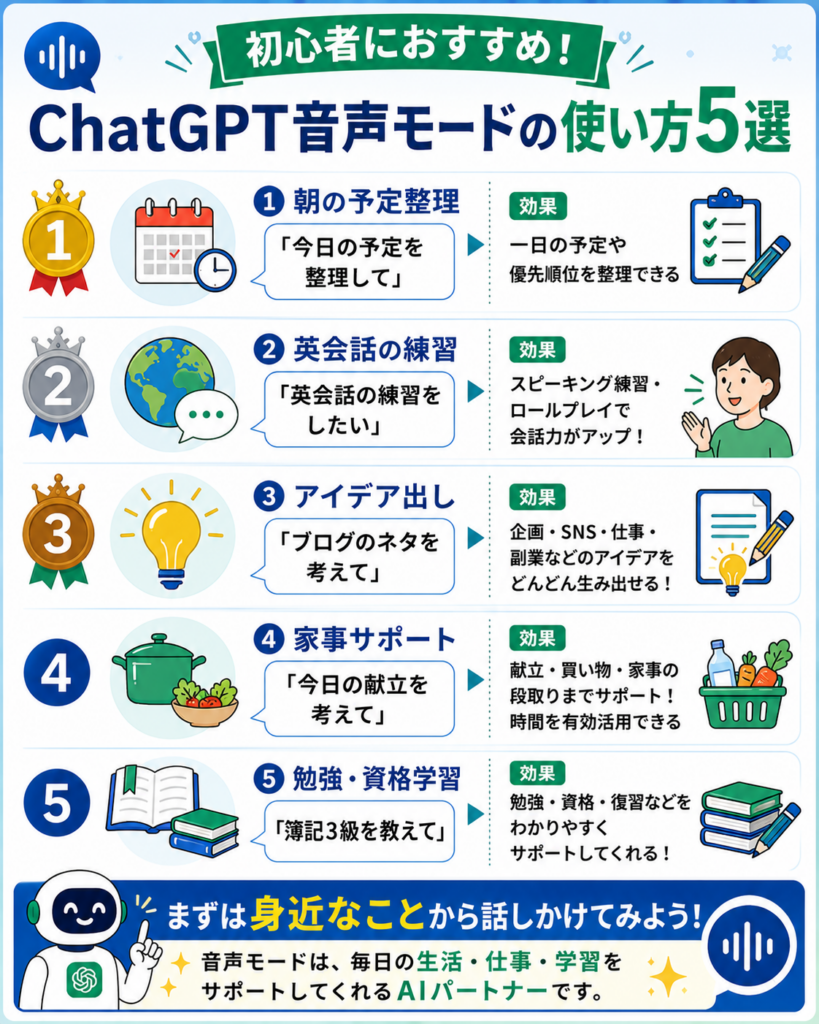
「何から使えばいいか分からない」という方は、まず次の5つから試してみましょう。
① 朝の予定整理
おすすめの質問
「今日やることを優先順位順に整理してください。」
出勤前や家事を始める前に使うと、一日の流れを把握しやすくなります。
② 英会話の練習
おすすめの質問
「あなたは英会話講師です。初心者向けに日常会話を練習してください。」
実際に声を出しながら練習できるため、英語を話すことへの抵抗感を減らせます。
③ アイデア出し
おすすめの質問
「ブログの記事ネタを20個考えてください。」
仕事や副業、趣味など、さまざまなアイデアを短時間で得られます。
④ 家事サポート
おすすめの質問
「冷蔵庫の食材だけで今日の夕飯を考えてください。」
献立だけでなく、買い物リストや調理手順まで相談できます。
⑤ 勉強・資格学習
おすすめの質問
「簿記3級を初心者向けに教えてください。」
分からないところを何度でも質問できるため、自分のペースで学習を進められます。
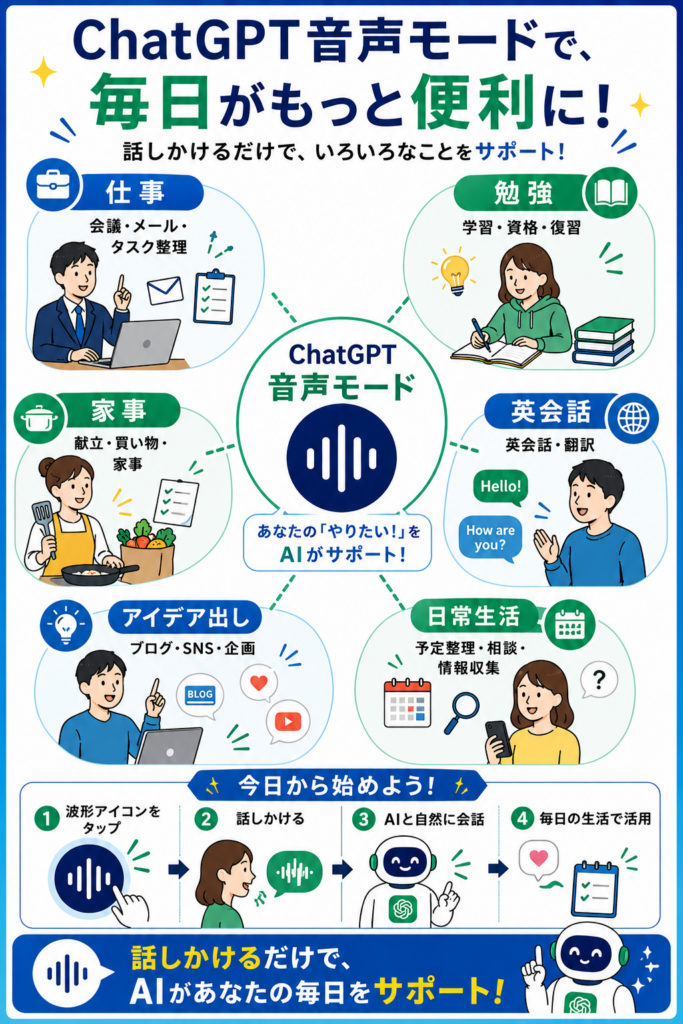
ChatGPT音声モードを日常に取り入れよう
ChatGPT音声モードは、AIと自然な会話を楽しみながら、仕事・勉強・家事・副業・英会話など幅広い場面で活用できる便利な機能です。
本記事では、
- 音声モードとは何か
- 音声入力との違い
- 設定方法
- 基本的な使い方
- 活用シーン別の具体例
- 回答精度を高めるコツ
- よくあるトラブルと対処法
- 初心者におすすめの使い方5選
を詳しく解説しました。
最初は「何を話しかければいいのだろう」と迷うかもしれませんが、難しく考える必要はありません。
まずは、
「今日の予定を整理して」
「おすすめの夕飯を考えて」
「英会話の練習をしたい」
といった身近な相談から始めてみましょう。
ChatGPT音声モードを上手に活用すれば、AIは単なるチャットツールではなく、毎日の生活や仕事をサポートしてくれる心強いパートナーになります。
ぜひ今日から、あなた自身の使い方を見つけてみてください。
コメント