ChatGPTのパスワードは、ログイン中なら設定画面から変更でき、ログインできない場合はログイン画面から再設定できます。ただし、Google・Microsoft・Appleで登録した人は、OpenAIのパスワードではなく、登録に使ったサービス側のパスワードを変更します。
この記事では、最初に自分が使う入口を判定し、その後の手順と、再設定メールが届かない時の確認点まで順番に解説します。
先に結論
- ログイン中:設定の「アカウント」でパスワードを追加・更新
- メールアドレスとパスワードで登録:ログイン画面の「パスワードをお忘れですか?」から再設定
- Google・Microsoft・Appleで登録:登録元サービスのパスワードを変更
まずログイン方法を確認する
パスワード変更で迷いやすい原因は、全員が同じ方法でログインしているわけではないことです。次の3つから、自分に当てはまる入口を選びましょう。
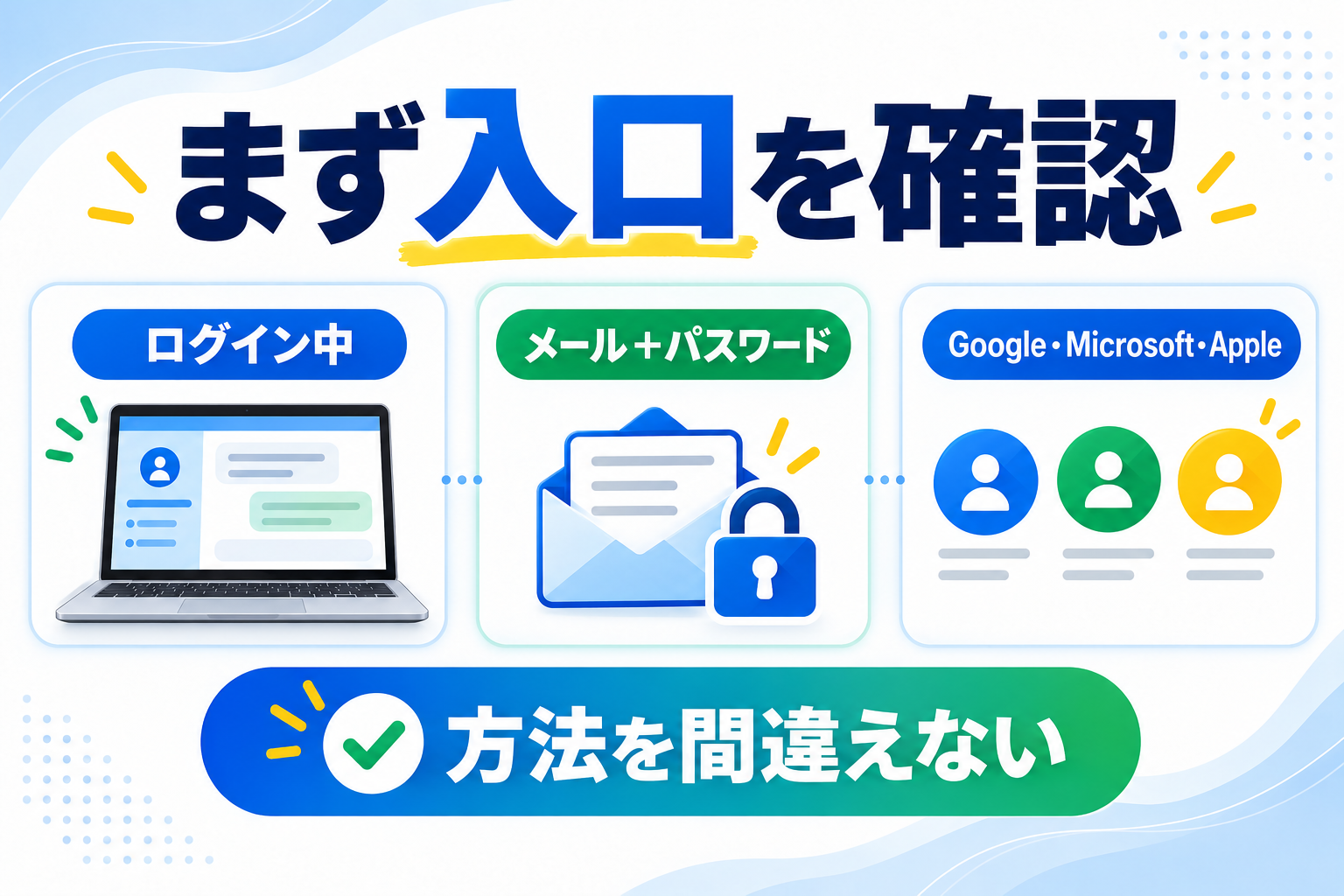
1. ChatGPTへログインできている
設定画面を開けるなら、「設定」からパスワードを追加または更新します。忘れてしまう前に変更したい場合や、見覚えのない利用が心配な場合はこちらです。
2. メールアドレスとパスワードで登録した
ログインできない場合は、ログイン画面から再設定メールを送ります。受信したメールの案内に従って、新しいパスワードを設定します。
3. Google・Microsoft・Appleで登録した
最初から外部サービスでログインしていた場合、OpenAI側に再設定するパスワードがないことがあります。いつも使っている外部サービスのボタンからログインし、必要ならGoogle、Microsoft、Apple側でパスワードを変更してください。
ログインできない時にパスワードを再設定する5ステップ
OpenAI公式ヘルプで案内されている流れは次の通りです。
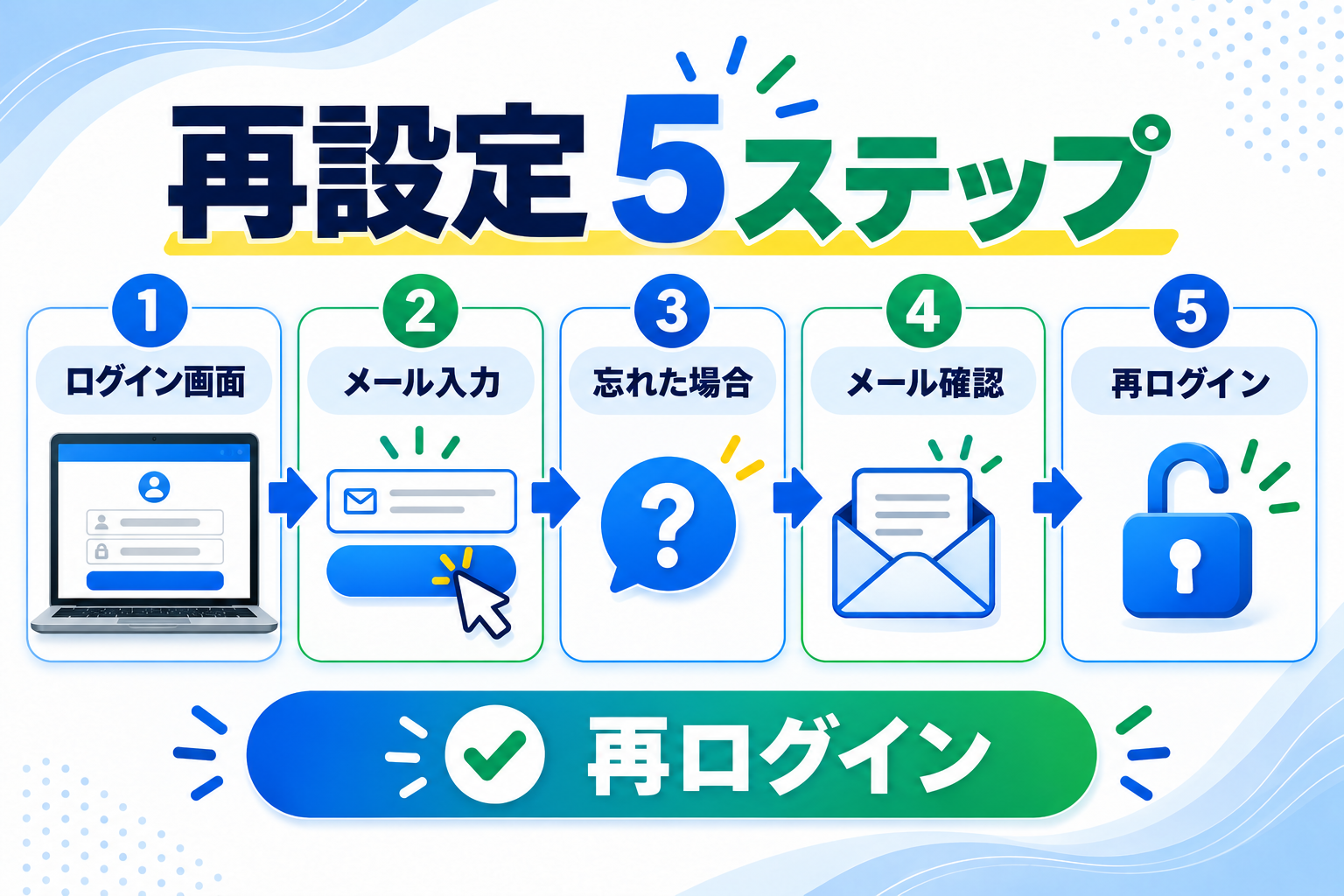
- ChatGPTから一度ログアウトするか、シークレットウィンドウを開く
- ChatGPTのトップページで「ログイン」を選ぶ
- 登録したメールアドレスまたは電話番号を入力して続行する
- パスワード入力画面で「パスワードをお忘れですか?」を選ぶ
- 届いた再設定メールの案内に従い、新しいパスワードを設定する
再設定後は、古いパスワードではなく新しいパスワードでログインします。複数のメールアドレスを使い分けている人は、登録時のアドレスかどうかも確認してください。
ログイン中にパスワードを変更する方法
ChatGPTへログインできている場合は、次の順に進みます。
- ChatGPTの「設定」を開く
- 「アカウント」を選ぶ
- パスワードを追加または更新する
- 変更後のパスワードで再ログインできることを確認する
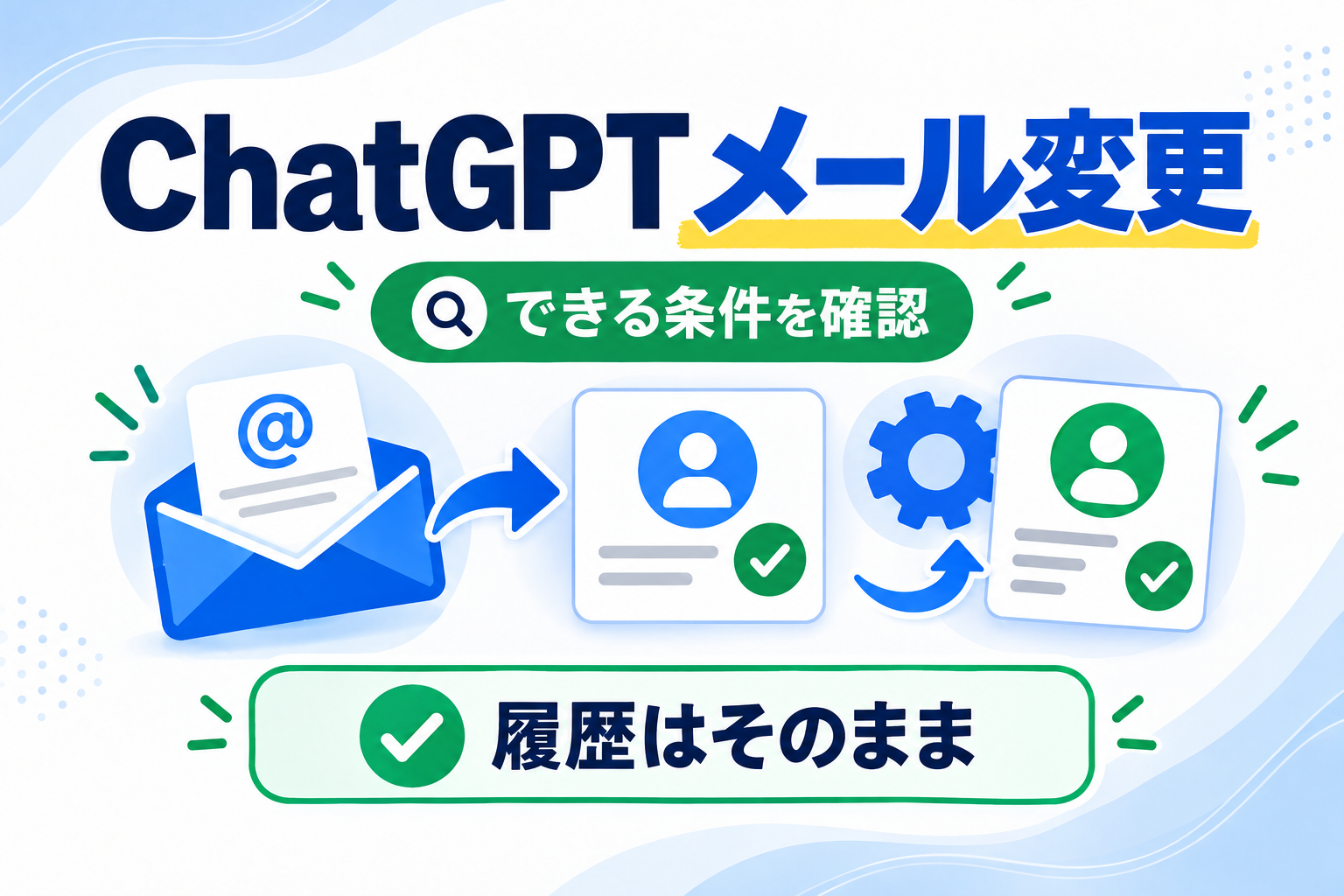
パスワードを設定すると、同じ設定画面から登録メールアドレスを変更できる場合があります。メールアドレスの変更条件は、ChatGPTのメールアドレスを変更する方法で確認できます。
Google・Microsoft・Appleで登録した場合
ソーシャルログインで登録した人は、OpenAIの「パスワードを忘れた」操作を繰り返しても解決しない場合があります。登録時と同じ方法を選ぶことが重要です。
- Googleで登録:Googleアカウント側でパスワードを変更
- Microsoftで登録:Microsoftアカウント側でパスワードを変更
- Appleで登録:Apple Account側でパスワードを変更
ログイン方法を変える必要がある場合は、複数の入口を試して別アカウントを作らないよう注意してください。履歴や契約が見当たらない時は、登録時と違う方法で入っていないかを先に確認します。
再設定メールが届かない時の確認点
メールが見つからない場合は、何度も送信する前に次を確認します。
- 迷惑メール、プロモーション、ゴミ箱を確認する
- OpenAIへ登録したメールアドレスを使っているか確認する
- 入力したメールアドレスに誤字がないか確認する
- Google・Microsoft・Appleで登録していなかったか確認する
- 少し待ってから受信箱を再読み込みする
それでも解決しない場合は、OpenAIサポートへ問い合わせます。問い合わせ時はパスワードそのものを書かず、登録方法、発生した画面、試した手順を整理すると状況を伝えやすくなります。
パスワード変更後に起きること
ChatGPTのパスワード変更は、API Platformを含むOpenAIアカウント全体へ反映されます。また、見覚えのない利用への対処として変更した場合、現在のセッションは変更後30分以内にログアウトされます。
変更後は次の3点を確認しましょう。
- 新しいパスワードでログインできる
- 履歴や契約がいつものアカウントに表示される
- 多要素認証(MFA)を設定または見直す
不正利用が心配な場合は、パスワード変更だけで終わらせず、ChatGPTのMFA設定方法も確認してください。日常的な注意点はChatGPTを安全に使うための基本で整理しています。
よくある質問
パスワードを変更するとチャット履歴は消えますか?
通常、同じOpenAIアカウントへログインする限り、パスワード変更だけでチャット履歴を削除する操作にはなりません。変更後に履歴が見えない場合は、別のメールアドレスやログイン方法で入っていないか確認してください。
ChatGPT Plusの契約はどうなりますか?
パスワード変更はアカウント削除ではありません。同じアカウントへ戻れば契約情報を確認できます。契約が見えない時は、登録時と同じログイン方法かを見直します。
OpenAI APIのパスワードも変わりますか?
はい。OpenAI公式では、ChatGPTで変更したパスワードはAPI Platformを含むOpenAIアカウント全体へ反映されると案内しています。
変更した覚えがないのにログアウトされました
見覚えのないアクティビティやアカウント保護の影響も考えられます。登録メール、安全設定、MFAを確認し、不審な場合はOpenAIサポートへ連絡してください。
まとめ
ChatGPTのパスワード変更は、最初にログイン方法を確認すると迷いません。ログイン中なら設定の「アカウント」、メールとパスワードで入れないなら再設定メール、Google・Microsoft・Appleで登録したなら各サービス側で変更します。
変更後は新しいパスワードでログインできること、履歴や契約が同じアカウントにあること、MFAが有効かを確認してください。
※操作画面や仕様は変更される場合があります。本記事は2026年10月21日時点のOpenAI公式情報を基にしています。

コメント