
ChatGPTに仕事の文章や個人的な相談を保存しているなら、パスワードだけに頼らず、多要素認証(MFA)を設定しておくと不正ログインへの備えになります。設定場所は、ChatGPTのプロフィールメニューから「設定」→「セキュリティとログイン」です。
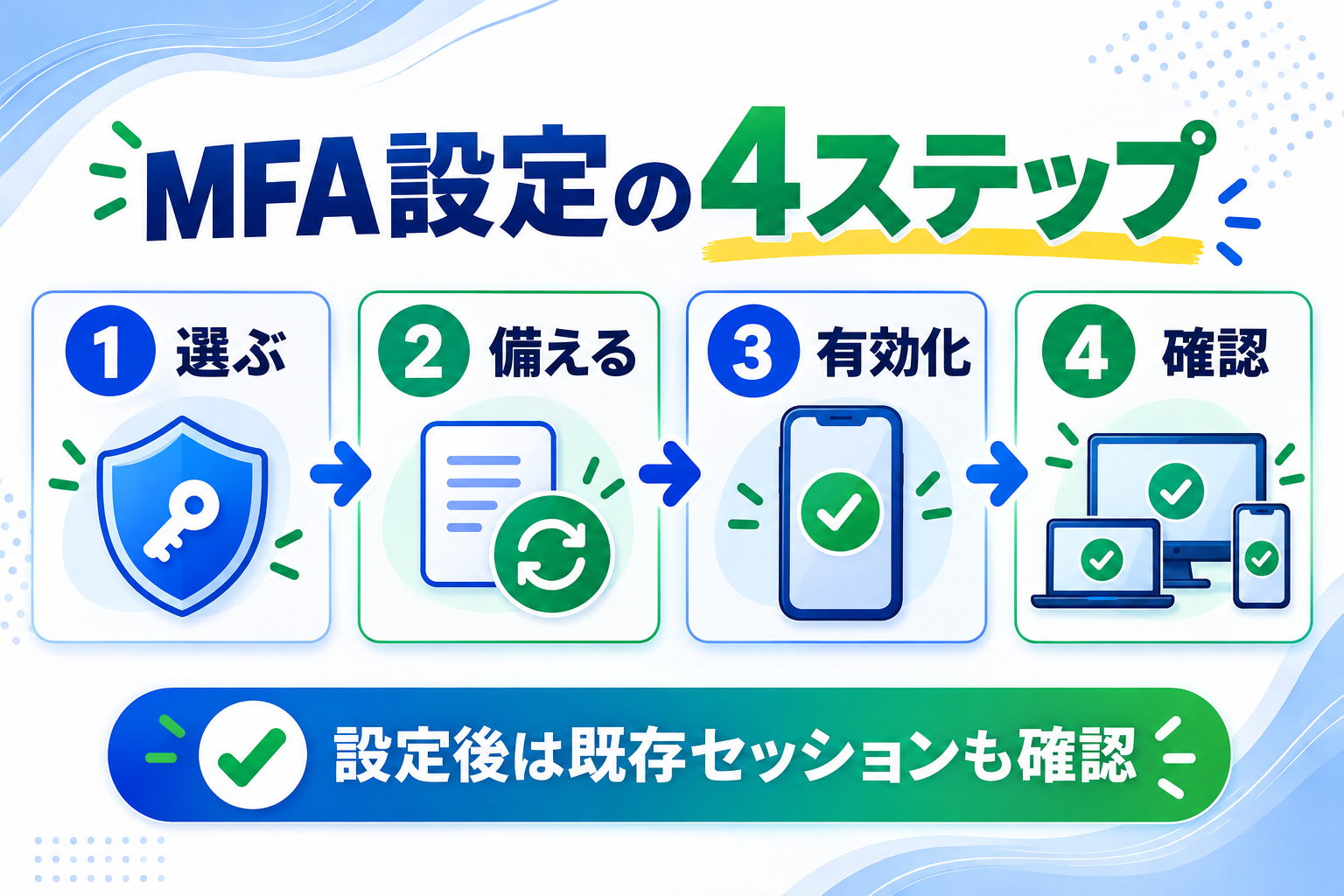
ただし、MFAを有効にするだけで既にログイン中の端末が自動的にログアウトされるわけではありません。この記事では、初心者が迷わないように「認証方法を選ぶ → 復旧に備える → 有効化する → セッションを確認する」の順で説明します。
ChatGPTのMFAとは
MFAは、サインイン時にパスワードなどの通常の認証に加えて、別の方法でも本人確認をする仕組みです。第三者にパスワードを知られた場合でも、もう一段階の確認が必要になるため、アカウントを守る助けになります。
OpenAIの案内では、利用できる方法として認証アプリ、プッシュ通知、SMS・WhatsApp、パスキーなどが挙げられています。ただし、表示される選択肢は、端末、国、契約プラン、アカウントの作成方法によって異なる場合があります。
| 機能 | 主な役割 | 注意点 |
|---|---|---|
| 通常のMFA | サインイン時の確認を一段階増やす | 有効化だけでは既存セッションを終了しない |
| すべての端末からログアウト | 既にログイン中のセッションを終了する | 反映に時間がかかる場合がある |
| 高度なアカウントセキュリティ | 対象アカウントのサインイン・復旧をより厳格にする | 対象者が限られ、復旧キーの管理責任が大きい |
「二段階認証」という呼び方もありますが、OpenAIの設定画面と公式ヘルプではMFA(多要素認証)という名称が使われています。
設定前に準備すること
設定を急いで始めるより、使える端末と復旧方法を先に確認すると、後でコードを受け取れない状況を避けやすくなります。
- ChatGPTへ現在ログインできることを確認する
- 自分の設定画面に表示される認証方法を確認する
- 認証アプリを使う場合は、信頼できる端末へ準備する
- バックアップ方法やリカバリー情報が表示されたら、安全な場所へ保存する
- 共用PCや紛失した端末にログインしたままではないか思い出す
認証コード、QRコード、リカバリーキーは、記事、チャット、メールの下書きなど他人に見られる場所へ貼り付けないでください。SkillForgeの記事やChatGPTへ入力して確認してもらう情報でもありません。
ChatGPTでMFAを設定する手順
画面の名称は更新されることがありますが、OpenAI公式の基本手順は次のとおりです。
1. ChatGPTの設定を開く
ChatGPTへログインし、プロフィールメニューから「設定」を開きます。スマートフォンアプリでは、メニュー内にプロフィールや設定への入口があります。
2. 「セキュリティとログイン」を選ぶ
設定一覧から「セキュリティとログイン」を開きます。ここに多要素認証の項目が表示されます。画面が段階的に更新されている場合は、「セキュリティ」と表示されることもあります。
3. 利用するMFA方式を選ぶ
自分の画面に表示された選択肢から、利用する方法を選びます。認証アプリの場合はQRコードを読み取り、表示されたワンタイムコードを入力する流れが一般的です。SMSやWhatsAppの場合は、受信した確認コードを入力します。
4. 画面の案内に従って完了する
確認コードの入力などを終え、MFAが有効になったことを画面で確認します。設定直後に、いつも使っているブラウザを強制的にログアウトして確認する必要はありません。
5. 既存のログイン状態を確認する
心当たりのない端末がある、端末を紛失した、パスワードの使い回しが心配という場合は、「セキュリティとログイン」から「すべての端末からログアウト」も検討します。OpenAIによると、全セッションの終了には最大30分程度かかる場合があります。
認証方法はどう選ぶ?
最適な方法は、設定画面に何が表示され、どの端末を継続して管理できるかで決まります。
| 方法 | 向いている状況 | 確認したいこと |
|---|---|---|
| 認証アプリ | スマホを自分で管理し、アプリを継続利用できる | 機種変更時の移行・バックアップ方法 |
| プッシュ通知 | 対応アプリの通知ですぐ承認したい | 見覚えのない通知を承認しない |
| SMS・WhatsApp | 対応地域で電話番号を継続利用できる | 電話番号変更や圏外時の代替手段 |
| パスキー | 対応端末の生体認証などを使いたい | どの端末・アカウントに保存されるか |
使いやすさだけで決めず、「端末を失った時に別の方法で入れるか」を確認してください。複数の方法を有効化できる場合は、普段使う方法と予備の方法を分けると安心です。
MFAを有効にしても既存端末はログアウトされない
ここは特に間違えやすい点です。OpenAIは、MFAを有効にしても他の端末や既存セッションから自動的にはログアウトされないと説明しています。
そのため、単なる予防と、既に不正アクセスが疑われる場合では対応が異なります。
予防として設定する場合
- MFAを有効にする
- 予備の認証方法や復旧情報を確認する
- パスワードを他サービスと使い回さない
- 不審な確認通知を承認しない
不正アクセスが疑われる場合
- パスワードを利用している場合は、まず変更する
- 「すべての端末からログアウト」を実行する
- MFAを有効にする
- 身に覚えのない利用や請求を確認する
- 必要ならOpenAIサポートへ連絡する
アカウント内に残したくない会話は、MFAとは別に整理が必要です。ChatGPTを安全に使うための注意点や、履歴を残さない用途向けの一時チャットの使い方も確認してください。
ログインできない時の確認
通常の方法でMFAを完了できない場合、サインイン画面に「別の方法を試す」などの選択肢が表示されれば、登録済みの別方式を選びます。表示される方式はアカウントによって異なります。
認証コードを何度も推測したり、第三者へQRコードを送ったりしないでください。復旧方法がなく、サインインできない場合は、OpenAIヘルプセンターから公式サポートへ問い合わせます。
メールは通常のMFA方式としては使えません。登録済みの認証方法をすべて失った場合、OpenAIサポートの本人確認に数日かかることがあります。確認後に提供されるメールでの復旧ログインは1回限りです。復旧後は、利用できる予備のMFA方式を追加するか、「設定」→「セキュリティとログイン」でMFAを無効にする必要があります。同じ復旧方法を繰り返し利用できるとは考えず、予備の認証手段を準備してください。
「高度なアカウントセキュリティ」を利用する場合は、通常のMFAより復旧条件が厳格です。OpenAIは、すべての安全なサインイン方法とリカバリーキーを失うと、サポートでも通常の方法で復旧できない場合があると案内しています。対象者向けの強力な設定ですが、初心者が通常のMFAと同じ感覚で有効化しないよう注意してください。
設定後はセキュリティ履歴を確認する
OpenAIは2026年9月、ChatGPTのWeb版へ「セキュリティ履歴」を追加しました。「設定」→「セキュリティとログイン」→「セキュリティ履歴」から、最近のサインイン・サインアウトや、MFA・パスキーなどの設定変更を確認できます。
次のような記録があれば、日時・場所・端末を確認してください。
- 身に覚えのないサインインやサインアウト
- 自分で行っていないMFA・パスキーの追加や削除
- 使用していない端末からのセキュリティ設定変更
場所や端末の情報は概算または表示されない場合があります。1項目だけで不正アクセスと断定せず、自分の操作時刻や使用端末と照合します。身に覚えがなければ、パスワードを利用している場合は変更し、全端末ログアウトの後にMFAを有効にしてください。OpenAIサポートにも相談してください。
MFAとプライバシー設定は別
MFAは主にアカウントへの不正アクセスを防ぐ設定です。入力した会話の扱い、履歴、メモリ、共有リンクを一括して変更する機能ではありません。
- 会話の記憶を確認・削除したい: ChatGPTメモリの使い方
- 会話履歴を手元へ保存したい: データをエクスポートする方法
- 他人へ共有したリンクを見直したい: 共有リンクの使い方
セキュリティとプライバシーは関連しますが、目的ごとに設定を確認する必要があります。
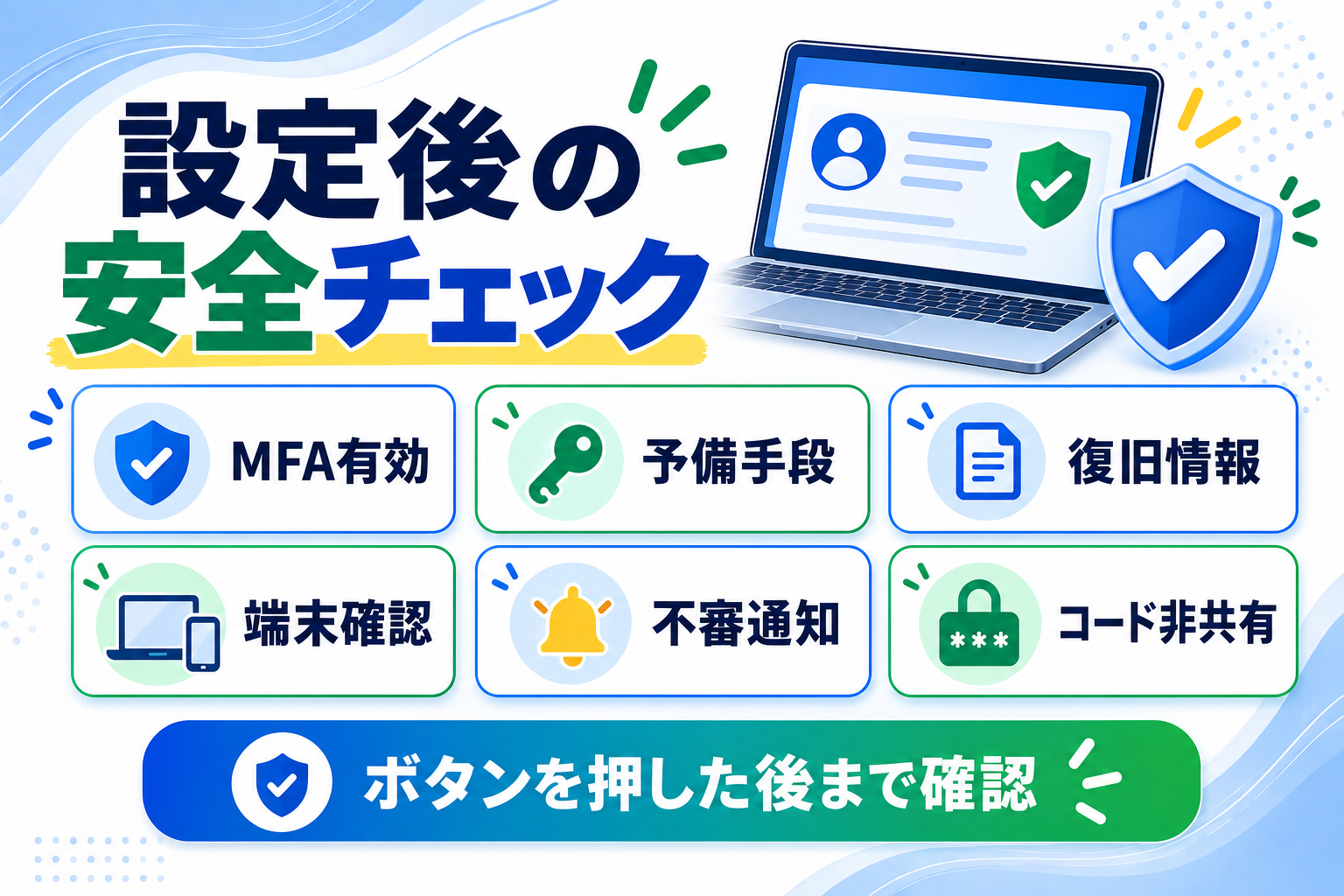
設定後のチェックリスト
- MFAが有効と表示されている
- 普段使う認証方法を自分で利用できる
- 予備の方法や復旧情報を安全に保管した
- 共用・紛失端末のセッションを残していない
- 見覚えのない通知・利用・請求がない
- 認証コードやQRコードを誰にも共有していない
この6点まで確認できれば、「ボタンを押しただけ」で終わらず、実際のアカウント管理につながります。
よくある質問
MFAを有効にすると、すべての端末からログアウトされますか?
いいえ。OpenAIによると、MFAを有効にしても既存の端末やセッションは自動的にログアウトされません。必要に応じて「すべての端末からログアウト」を別に実行します。
無料プランでも使えますか?
利用可能なMFA方式は、端末、国、プラン、アカウントの作成方法によって異なります。自分の「設定」→「セキュリティとログイン」に表示される項目を基準にしてください。
認証アプリとSMSはどちらがよいですか?
どちらか一つを全員に勧めるのではなく、継続管理できる端末と、失った時の代替手段で判断します。複数方式を利用できる場合は、予備手段も設定しておくと復旧しやすくなります。
高度なアカウントセキュリティも有効にすべきですか?
通常のMFAとは別の、対象アカウント向けの強化設定です。復旧方法も厳しくなるため、要件とリカバリーキー管理を理解できる場合だけ公式案内を読んで判断してください。
まとめ
ChatGPTのMFAは、「設定」→「セキュリティとログイン」から管理します。設定時は、表示された方式を選ぶだけでなく、予備の認証方法や復旧情報を先に確認しましょう。設定後はセキュリティ履歴も確認し、身に覚えのないサインインや設定変更がないか照合してください。
また、MFAを有効にしても既存セッションは終了しません。心当たりのないログインや端末紛失がある場合は、パスワードを利用している場合は変更し、全端末ログアウトの後にMFAを有効にしてください。利用状況も確認してください。
参考:


コメント