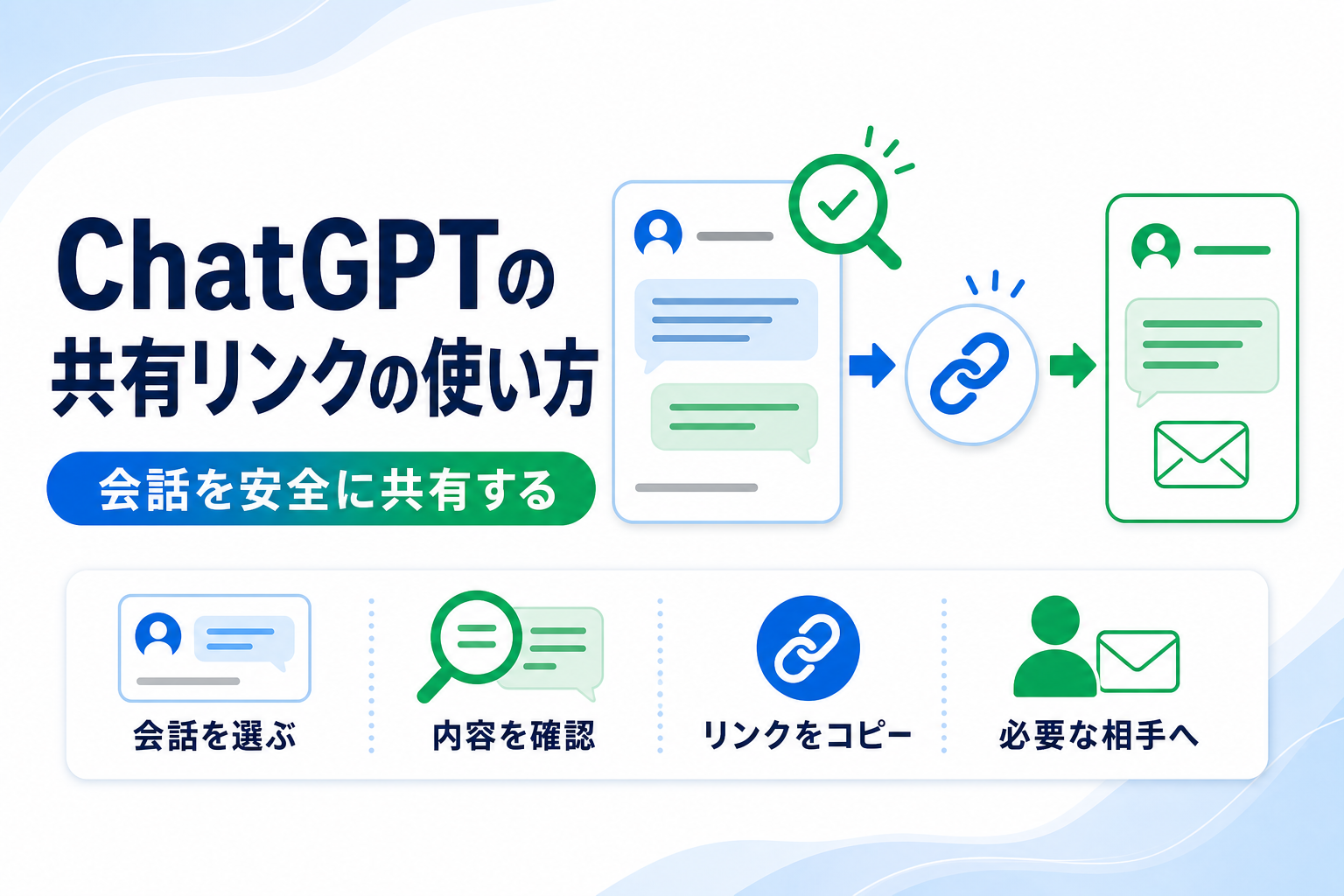
個人アカウントのChatGPT共有リンクは、会話をURLで相手に見せる機能です。ただし「検索に表示されないから非公開」「送った相手だけが見られる」と考えるのは危険です。リンクを知っている人は会話を閲覧できるため、誰に見られても困らない内容だけを共有します。
ただし、個人アカウントの共有リンクは「相手に最新の回答だけを見せる機能」とは限りません。通常の会話を共有すると、共有した時点までの質問や回答がまとめて見える場合があります。リンクを知っている人なら閲覧できるため、個人情報や仕事上の機密情報を含む会話には向きません。
この記事では、個人アカウントの会話共有リンクを中心に、作る手順と共有前の確認、不要なリンクを止める方法を解説します。Business・Enterprise・Eduなどの組織ワークスペースでは、リンクを開ける人は同じワークスペースの対象メンバーに限られ、共有後に追加したメッセージが含まれる場合もあります。仕事用アカウントでは、個人アカウントと同じ共有範囲だと思い込まず、共有画面の案内と所属先のルールを確認してください。
先に結論:共有リンクは「公開してもよい会話だけ」を渡す方法です。会話を選ぶ → 内容を確認する → 必要な相手に渡す → 終わったら管理画面で見直す、の順で使いましょう。
ChatGPTの共有リンクでできること・できないこと
共有リンクは、ChatGPTの会話に対して専用URLを作り、相手へ渡す機能です。スクリーンショットを何枚も送らなくても、会話の流れをそのまま見てもらえるのが利点です。Web版では会話画面の右上にある共有ボタン、またはサイドバーの会話メニューから作成できます。スマホでは端末の共有メニューが開くことがあります。
一方で、個人アカウントの共有リンクは社内ファイル共有のように「Aさんだけ閲覧可」と細かく設定する仕組みではありません。OpenAI公式では、リンクにアクセスできる人は会話を閲覧でき、細かなアクセス権限や有効期限の設定はできないと案内されています。リンクを転送される可能性もあるため、渡す相手を限定したい内容には使わないのが基本です。 OpenAI公式の共有リンクFAQ
個人アカウントの会話共有は、共有時点までの内容が対象になる
通常、サイドバーや会話上部の共有ボタンからリンクを作ると、共有した時点までの会話のスナップショットが対象になります。最後の回答だけでなく、その前に入力した質問・条件・やり取りも相手に見えると考えて確認してください。
個別のアシスタント回答にある共有操作では、その回答に範囲を絞れる場合があります。それでも、本文中に個人名、住所、連絡先、社内情報、パスワード、未公開の資料内容が入っていないかは必ず確認しましょう。
共有リンクは「一緒に編集する機能」ではない
共有リンクを開いた相手は会話を読めますが、あなたの元の会話を共同で編集するわけではありません。共有された会話に相手が返信した場合は、相手の履歴に別の会話のコピーが作られます。相手の返答が、あなたの元の会話へ追記されることはありません。
そのため、共有リンクは「このやり取りを読んでください」という参照用に向きます。複数人で同じ資料を更新したい、担当者ごとに作業を続けたいといった目的なら、共有リンクだけで進めず、使用している社内ツールや共有設定を持つ場所を使い分けましょう。
共有する前に「共有用の会話」を分ける
会話を安全に渡すいちばん簡単なコツは、普段の相談用チャットと、相手に渡すためのチャットを分けることです。
たとえば、取引先への案内文をChatGPTと一緒に作ったとします。途中で担当者名、社内の事情、候補日などを入力しているなら、その会話をそのまま共有する必要はありません。新しいチャットを開き、確定した案内文や一般化した手順だけを貼り付けて、共有用に整えます。
このひと手間があると、共有前に「過去の入力まで見せてよいか」を毎回悩まずに済みます。ChatGPTの安全な入力全般については、ChatGPTを安全に使うための注意点もあわせて確認してください。
共有用の会話を作る3ステップ
- 新しいチャットを開く:普段の相談を続けず、共有するためだけの新しい会話を用意します。
- 公開してよい事実だけを入れる:確定した手順、公開済みの文章、匿名化した例だけを貼り付けます。会話の背景説明が必要なら、「社内の案件」ではなく「一般的な依頼」のように言い換えます。
- 第三者の目線で読み返す:この会話を知らない人が読んでも、誰・どの会社・どの出来事の話か推測できないかを確認します。
たとえば「会議メモからメール文を作った会話」を共有したいなら、元の会議メモを渡すのではなく、個人名を外した完成例と作成手順だけを共有用会話にまとめます。必要な情報だけを渡す方が、相手にも要点が伝わりやすくなります。
そのまま共有してよい会話と、分けた方がよい会話
| 会話の内容 | おすすめの扱い | 理由 |
|---|---|---|
| 一般的な操作手順、公開済みの文章、趣味のアイデア | 内容を確認してから共有リンク | 相手に見せても困らない内容なら、流れごと渡しやすい |
| 顧客名、社内事情、連絡先、個人の相談を含む会話 | 共有用の新規会話に結論だけを移す | 通常の共有では途中の質問や回答も対象になり得る |
| パスワード、認証コード、口座情報、未公開資料、健康・人事情報 | 共有リンクを作らない | 個人アカウントの共有リンクは、リンクを知る人が閲覧でき、細かな権限設定もできない |
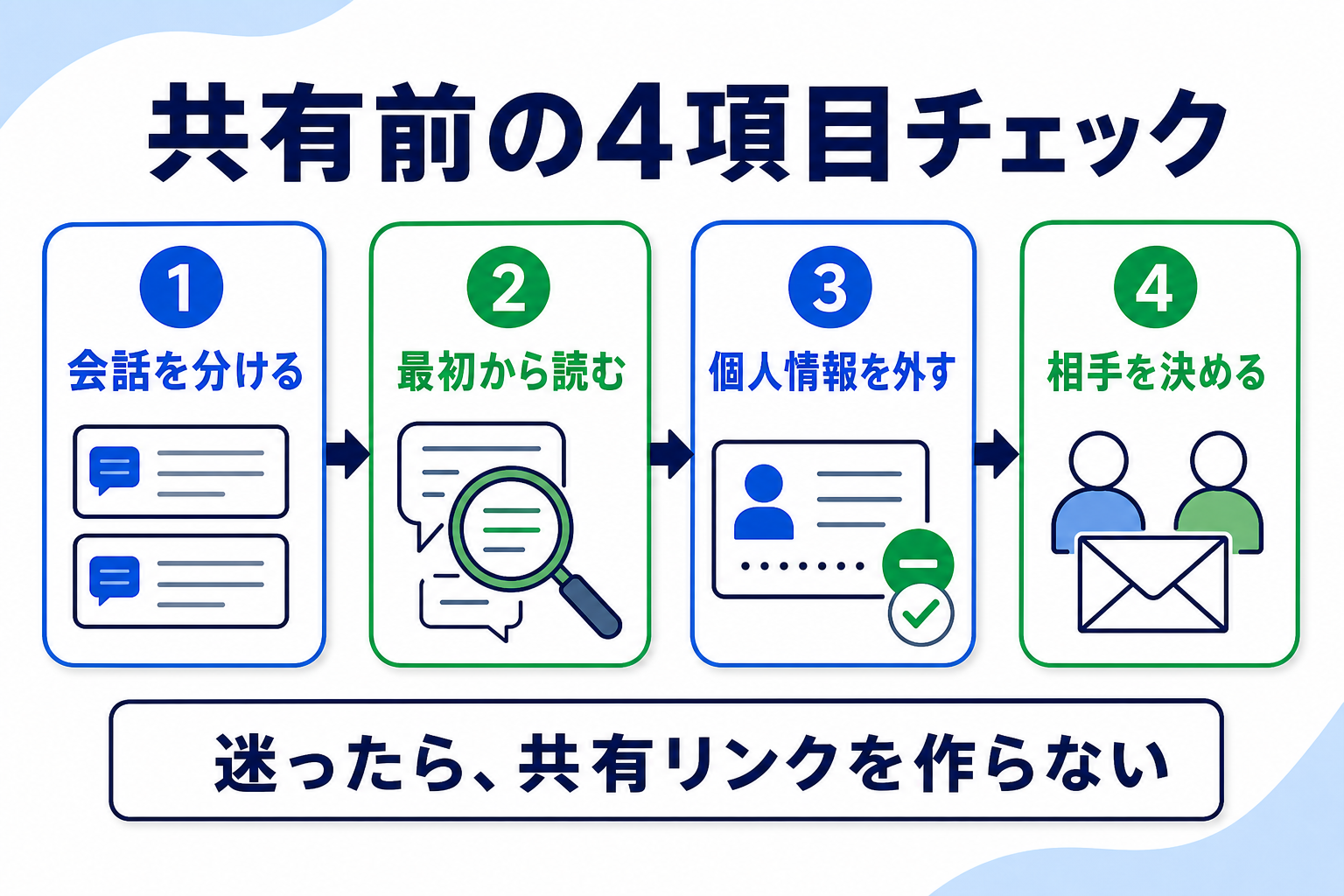
共有前の4項目チェック
リンクをコピーする前に、次の4つだけ確認しましょう。
- 会話の最初から読む:途中の質問、添付した説明、下書きにも見せたくない情報がないかを確認します。
- 人や会社を特定できる情報を外す:氏名、住所、電話番号、メールアドレス、顧客名、案件名、ログイン情報などを残さないようにします。
- 共有する目的を一文で言えるか考える:「この手順を見てもらうため」のように目的が言えない会話は、共有範囲が広すぎる可能性があります。
- リンクを渡す相手と場所を決める:不特定多数が見るSNSではなく、必要な相手へ、用途に合った連絡手段で渡します。
個人アカウントでChatGPTの共有リンクを作る手順
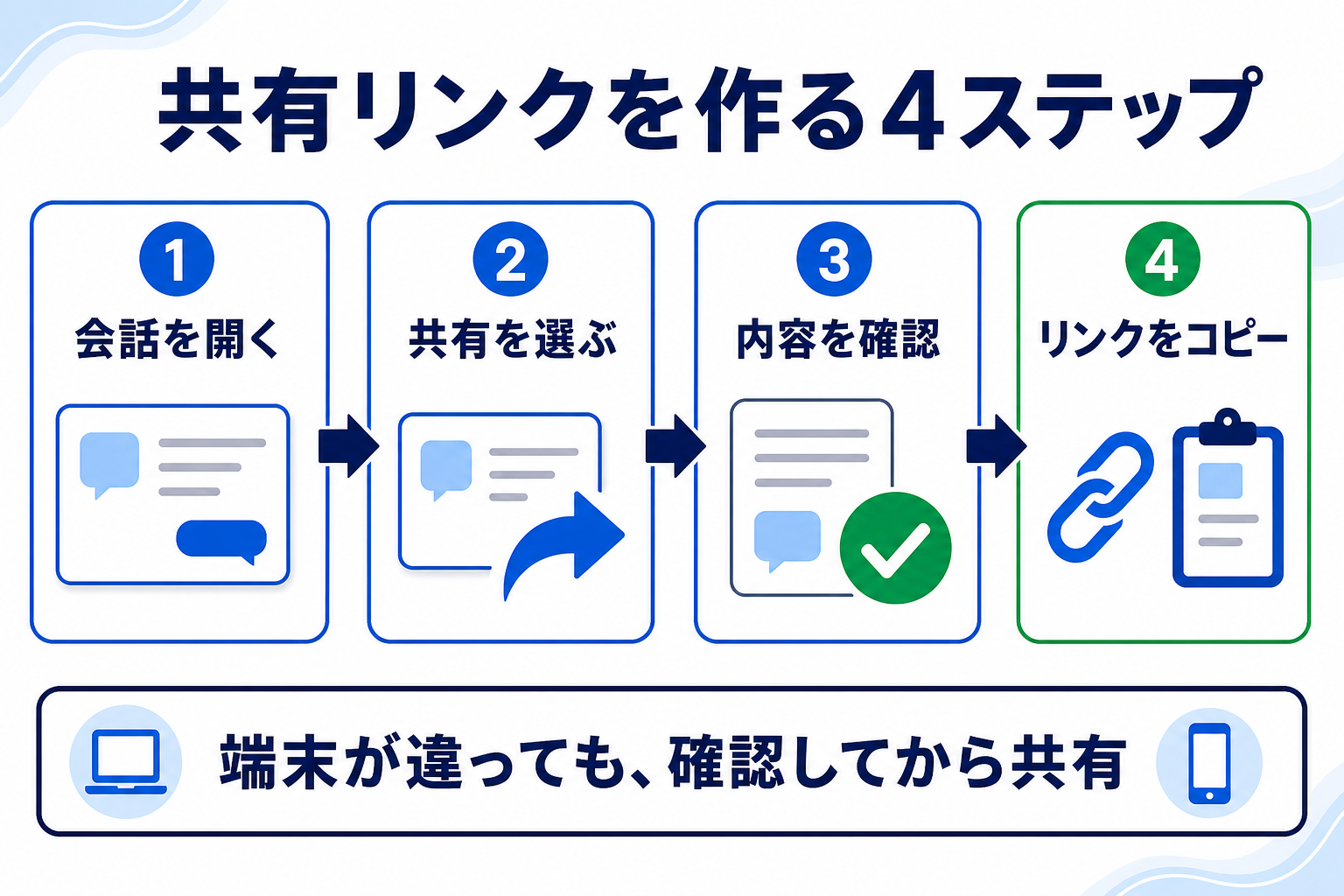
画面の見た目やボタン名はアップデートで変わることがありますが、基本の流れは同じです。共有する会話を開き、共有内容を確認してからリンクをコピーします。
PC版:会話を開き、共有内容を確認してコピーする
- ChatGPTで、共有したい会話を開きます。
- 会話画面右上の共有ボタン、またはサイドバーにある対象会話の共有メニューを選びます。
- 表示される内容を確認します。通常の会話共有では、その時点までの会話が対象です。
- リンクをコピーを選び、相手へ送ります。
デスクトップ版では、共有する会話のスナップショットをプレビューできます。ここは単なる確認画面ではありません。送る前に会話の先頭まで目を通し、不要な内容があれば共有をやめて、共有用の新規会話を作り直しましょう。
スマホ版:共有シートを使って渡す
スマホでも、会話画面またはサイドバーから共有操作を始めます。端末やブラウザによっては、ChatGPT内の画面ではなく、スマホ標準の共有シートが開きます。
ここでも大切なのは、送信先を選ぶ前に会話の内容を確認することです。共有シートにメッセージアプリやメールが並んでいても、急いで相手を選ぶ必要はありません。まず「この会話を丸ごと見せてよいか」を確かめ、必要なら一度閉じて共有用会話を作ります。
相手に見える範囲と、共有に向かない内容
OpenAI公式では、会話の共有リンクは原則として匿名ですが、一部の既存・旧形式の共有画面では作成者名が表示される場合があると案内しています。送る前にプレビューで名前の表示を確認してください。また、会話本文に自分で入力した情報が自動で消えるわけではありません。氏名や会社名、状況が分かる説明だけでなく、共有対象の画像やアップロードしたファイルも確認しましょう。
また、個人アカウントの共有リンクには「閲覧できる人をメールアドレスで指定する」「1週間で自動的に失効させる」といった細かな設定はありません。共有リンクは、鍵付きの共有フォルダではなく、URLを知っている人が読める会話の控えだと考えると判断しやすくなります。
共有リンクに入れない方がよい情報
- 氏名、住所、電話番号、メールアドレス、本人確認書類の情報
- パスワード、認証コード、APIキー、クレジットカード・口座に関する情報
- 顧客名、未公開の企画、契約内容、社内の議事録、個別の人事評価
- 病歴、家庭の事情、相談内容など、本人以外に広げたくない情報
これらを含む会話は、文字を伏せても文脈から特定されることがあります。迷ったら共有リンクは作らず、必要な結論だけを自分で書き直して渡してください。
ChatGPTのログイン情報は共有しない
共有リンクを渡すことと、自分のChatGPTアカウントを貸すことはまったく別です。共有したい会話があるからといって、ログイン用のメールアドレス、パスワード、認証コードを相手へ渡してはいけません。
共有リンクなら、相手はリンクに含まれる会話だけを読むための入口になります。相手にアカウント全体を見せる必要はありません。もし「アカウントに入って作業してほしい」と感じたら、共有したい範囲が大きすぎるサインです。作業の目的と、相手に渡す内容をもう一度分けて考えましょう。
共有リンク・Projects・コピー&ペーストの使い分け
「人に見せたい」ときでも、常に共有リンクが最適とは限りません。目的に応じて使い分けると、見せる範囲を必要以上に広げずに済みます。
| 方法 | 向いている場面 | 相手に渡る範囲 | 気をつけること |
|---|---|---|---|
| 個人アカウントの共有リンク | 1つの会話の流れや回答例を見せたい | 共有対象として作成した会話・回答 | URLを知る人が閲覧できる。機密情報を含めない |
| コピー&ペースト | 最終回答の一部だけ渡したい | 自分で選んだ文章だけ | 前後の条件が必要なら、意味が通るか確認する |
| Projects | 同じテーマの会話や資料を継続してまとめたい | プロジェクトの共有設定に従う内容 | 1回限りの会話共有とは目的が異なる |
たとえば「このメール文だけ確認してほしい」なら、コピー&ペーストで十分なことがあります。「この調査をどう進めたかも見てほしい」なら、内容を確認したうえで共有リンクが役立ちます。同じテーマの資料や会話を継続して扱うなら、ChatGPT Projectsの使い方を確認しましょう。
共有後に見直す・削除する方法
共有リンクは、作って終わりではありません。用件が終わったら、まだ公開状態で残す必要があるかを見直しましょう。
Web版では、プロフィールやアカウントメニューから設定を開き、データ コントロール内の共有リンク管理へ進むと、作成済みの共有リンクを確認・削除できます。個別の会話の共有画面から削除することも可能です。画面名は更新されることがあるため、見つからない場合は設定内の「共有リンク」「Shared links」「Manage」を探してください。 OpenAI公式の管理方法
チャットをロックしても、既存の共有リンクは残る
チャットをロックしても、すでに作成した共有リンクは削除されません。リンクを開ける人は、以前に共有した内容を引き続き閲覧できます。閲覧を止めたい場合は、チャットのロックとは別に共有リンクを削除してください。
元の会話を削除する前に考えること
元のChatGPT会話を削除すると、その会話の共有リンクも利用できなくなります。ただし、元の会話も自分で見返せなくなるため、「共有リンクを止めたい」だけなら、まず共有リンクの管理画面からリンクだけを削除する方が分かりやすいでしょう。
さらに重要なのは、相手が共有会話を自分のチャット履歴に取り込んでいた場合です。共有リンクを削除しても、相手側の履歴に作られたコピーまでは消せません。だからこそ、あとから消せることを前提にせず、共有前に内容を絞ることが大切です。
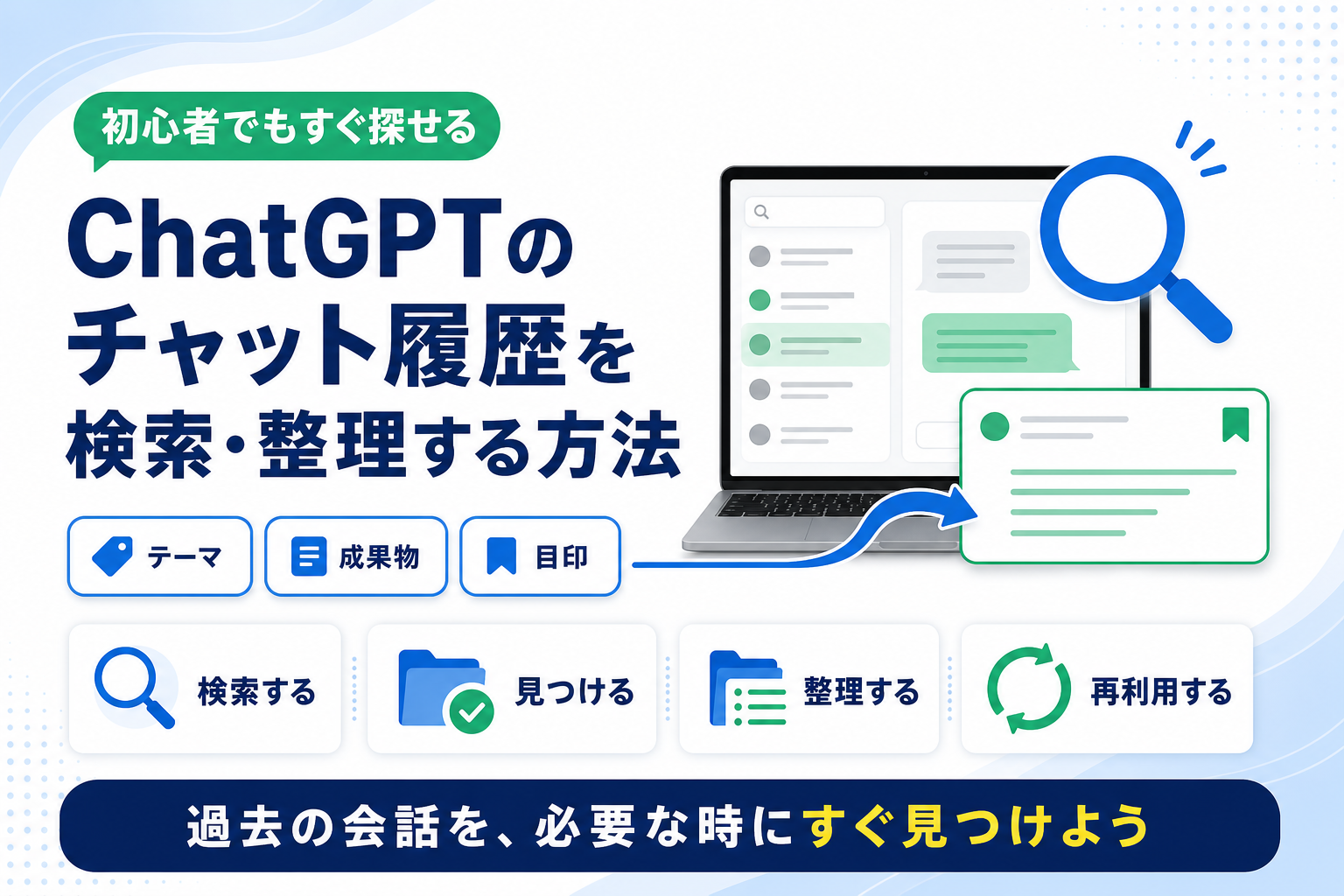
共有元の会話を後日見つけ直したいときは、ChatGPTのチャット履歴を検索・整理する方法が役立ちます。
よくある質問
共有リンクを作ると、誰でも検索で見つけられますか?
個人アカウントの共有リンクは、URLにアクセスできる人が会話を閲覧できるものです。URLを転送される可能性もあるため、不特定多数に見られてもよい内容だけに限りましょう。検索表示の有無にかかわらず、機密情報を入れないことが安全な使い方です。
共有リンクに期限を付けられますか?
現時点で、個人アカウントの共有リンクに有効期限を設定する機能は提供されていません。不要になったら、共有リンクの管理画面または会話の共有画面から削除します。
リンクを削除すれば、相手が見た内容も消えますか?
リンク経由では開けなくなります。ただし、相手が会話を自身の履歴に取り込んでいた場合、そのコピーまでは削除できません。共有前に内容を確認することが最も重要です。
「すべての人のためにモデルを改善する」をオフにすると、過去の共有リンクも消えますか?
いいえ。個人アカウントでは、「すべての人のためにモデルを改善する(Improve the model for everyone)」をオフにしても、既存の共有リンクは削除されず、リンクを開ける人の範囲も変わりません。すでに作ったリンクを止めたい場合は、設定の「データ コントロール」から共有リンクを管理し、対象のリンクを削除してください。OpenAI公式の共有リンク案内も確認できます。
共有リンクのURLが本物か確認するには?
OpenAI公式の案内では、ChatGPTの共有リンクは https://chatgpt.com/share/ で始まります。受け取ったリンクを開くときは、送信者を確認し、見慣れないドメインや不自然な文字列のリンクは開かないようにしましょう。
まとめ:共有リンクは「見せてもよい会話」だけを渡す
個人アカウントのChatGPT共有リンクを使えば、会話の流れをURLひとつで渡せます。ただし、通常の共有では共有時点までの会話が相手に見える場合があり、細かな閲覧権限や有効期限も設定できません。
安全に使うポイントは、次の4つです。
- 普段の相談用とは別に、共有用の会話を作る
- 会話の先頭から読み、個人情報・機密情報を外す
- 必要な相手にだけ、目的に合った方法で渡す
- 用件が終わったリンクは、設定の管理画面で見直す
共有する内容に迷うときは、便利さよりも「相手以外に見られても困らないか」を先に考えましょう。ChatGPTに覚えさせる情報の扱いも整理したい場合は、ChatGPTメモリの使い方も参考にしてください。
コメント