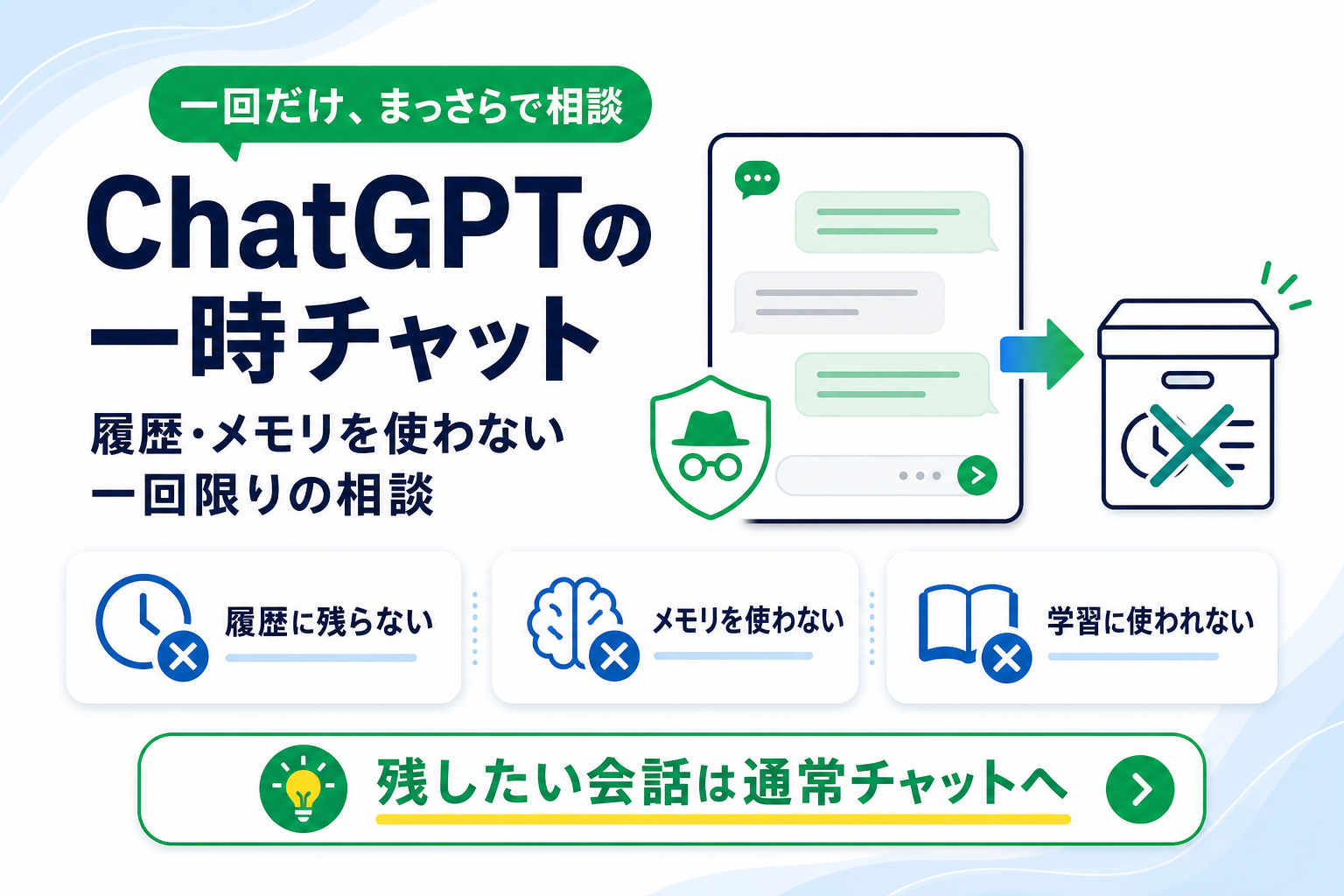
「一度だけ相談したい」「普段のChatGPTに覚えてほしくない話をしたい」というときに便利なのが、ChatGPTの一時チャットです。
一時チャットでは、会話は通常の履歴に表示されず、パーソナライズのためにメモリを参照したり、新しくメモリを作成したりしません。モデルの改善にも使用されません。
ただし、「入力した内容がその場で完全に消える」「どんな情報でも安心して入力できる」という意味ではありません。安全上の目的でコピーが最大30日間保持される場合があり、カスタム指示が有効なら一時チャットでも適用されます。
この記事では、一時チャットの始め方、通常チャット・メモリ設定との違い、使う場面と注意点を、AI初心者向けに分かりやすく解説します。
先に結論:一時チャットは「後で履歴を見返す必要がなく、パーソナライズにも使ってほしくない一回限りの相談」に向いています。大切な会話を残したいなら通常チャット、いつも反映してほしい好みはメモリを使い分けましょう。
ChatGPTの一時チャットとは?できること・できないこと
一時チャットは、普段の会話とは別に、その場限りで始めるチャットです。ChatGPTを使うための特別なプランや別アカウントは必要ありません。
OpenAI公式では、一時チャットについて次のように案内しています。
- 会話はチャット履歴に表示されない
- パーソナライズのために既存メモリを参照しない
- 会話から新しいメモリを作成しない
- モデルの改善には使用されない
- 安全上の目的で、コピーを最大30日間保持する場合がある
ここで大切なのは、履歴に表示されないことと、サービス側に一切残らないことは同じではない点です。自分のサイドバーには残らなくても、運用上の保持期間があることを理解して使いましょう。詳しい現在の扱いは、OpenAI公式の一時チャットFAQで確認できます。
履歴・メモリ・モデル改善は別の仕組み
「履歴に残らないなら、何も覚えられないし、学習にも使われない」とまとめて考えると、設定を間違えやすくなります。一時チャットでは、この3つが次のように扱われます。
| 項目 | 一時チャットでの扱い | 初心者向けの理解 |
|---|---|---|
| チャット履歴 | 一覧に表示されない | 後からサイドバーで探して開き直す用途には向かない |
| メモリ | パーソナライズ用に参照・作成しない | 好みや前提を覚えてほしくない相談に向く |
| モデル改善 | 使用されない | 「モデルの改善」をオフにした通常チャットとは別の選択肢 |
| サービス側の保持 | 安全目的で最大30日間保持される場合がある | すぐ消える・匿名になる機能ではない |
一時チャットでは、普段の会話の内容を引き継がずに話を始められます。そのため「以前の好みや仕事の前提を使わず、白紙に近い状態で相談したい」ときにも役立ちます。
一時チャットでもカスタム指示は適用される
一時チャットはメモリを使いませんが、アカウントで有効にしているカスタム指示には従います。たとえば「日本語で短く答えてほしい」「表で整理してほしい」といった設定は反映されることがあります。
いつもの回答スタイルまで外して、完全に条件を切り分けて試したい場合は、カスタム指示の内容も確認しましょう。カスタム指示の基本は、ChatGPTのカスタム指示の使い方で解説しています。
ChatGPTで一時チャットを始める手順
画面の表示は更新によって変わることがありますが、基本は「新しいチャットを開き、一時チャットを選ぶ」流れです。
- ChatGPTで新しいチャットを開きます。
- 画面右上にあるピル形の「一時」ボタンを選びます。
- 一時チャットであることを示す表示を確認します。
- 内容を入力して会話を始めます。
通常のチャットを開いたまま相談を始めると、その会話は後から一時チャットに変えられないことがあります。履歴に残したくないと決めている内容は、先に新しいチャットを開いてから設定する習慣をつけましょう。
始めた後に確認したいこと
一時チャットでは、画面内に一時利用であることを示す表示が出ます。送信前に、その表示があるかを一度確認してください。
会話が終わったあとに「次回もこの内容を使いたい」と感じたら、一時チャットではなく通常チャットで要点をまとめ直す方が便利です。一時チャットは履歴から開き直せないため、手順・下書き・プロンプトを資産として残す用途には向きません。
どんなときに一時チャットを使う?
一時チャットは、単に「履歴を増やしたくない」ときだけの機能ではありません。会話を残す必要と、パーソナライズに使ってほしいかを分けて考えると選びやすくなります。
使いやすい3つの場面
1. 一度だけ考えを整理したいとき
旅行の持ち物、休日の献立、一般的な文章の言い換えなど、後から再利用しない相談に向いています。
2. 普段の前提を使わずに回答を比べたいとき
いつもの職種や好みを前提にしない説明がほしい場合、一時チャットで「AI初心者向けに説明して」のように条件を明示すると、回答の違いを確認しやすくなります。
3. 公開前の下書きを一回だけ見直したいとき
匿名化した文章を貼り付け、「分かりにくい表現だけを指摘してください」と頼む使い方です。会社名・氏名・連絡先・未公開情報は、入力する前に外しましょう。
使わない方がよい場面
次のような場合は、一時チャットにしても入力を避けるか、通常チャットを選んだ方がよいでしょう。
- パスワード、認証コード、APIキー、口座情報を含む相談
- 個人名、住所、連絡先、顧客情報、未公開の契約内容を含む相談
- 後から読み返したい会議メモ、作業手順、プロンプト集
- 継続して改善したい学習計画、企画、ブログ運営の相談
一時チャットは、重要情報を入力するための特別な保管庫ではありません。入力前の情報の扱いは、ChatGPTを安全に使うための注意点も参考にしてください。
通常チャット・メモリ設定との違い
「一時チャットを使うべきか」を迷ったら、次の3つの質問で考えましょう。
- 後で会話を開き直したいか? → はいなら通常チャット
- 今後も好みや前提を覚えてほしいか? → はいならメモリ設定を見直す
- 今回だけ、履歴にもパーソナライズにも使ってほしくないか? → はいなら一時チャット
| 選択肢 | 向いている場面 | 履歴 | メモリとの関係 | 注意点 |
|---|---|---|---|---|
| 通常チャット | 作業手順、下書き、継続相談を残したい | 残る | 設定に応じて活用される | 重要情報を不用意に入れない |
| 一時チャット | 一回限りの相談、白紙に近い状態での確認 | 残らない | パーソナライズのために参照・作成しない | 最大30日保持の場合がある。カスタム指示は適用される |
| メモリ設定の見直し | 今後の会話で好み・前提を使ってほしくない | 既存の通常チャットは残る | 保存済みメモリや履歴参照を管理する | 既に保存されたメモリは必要に応じて別途削除する |
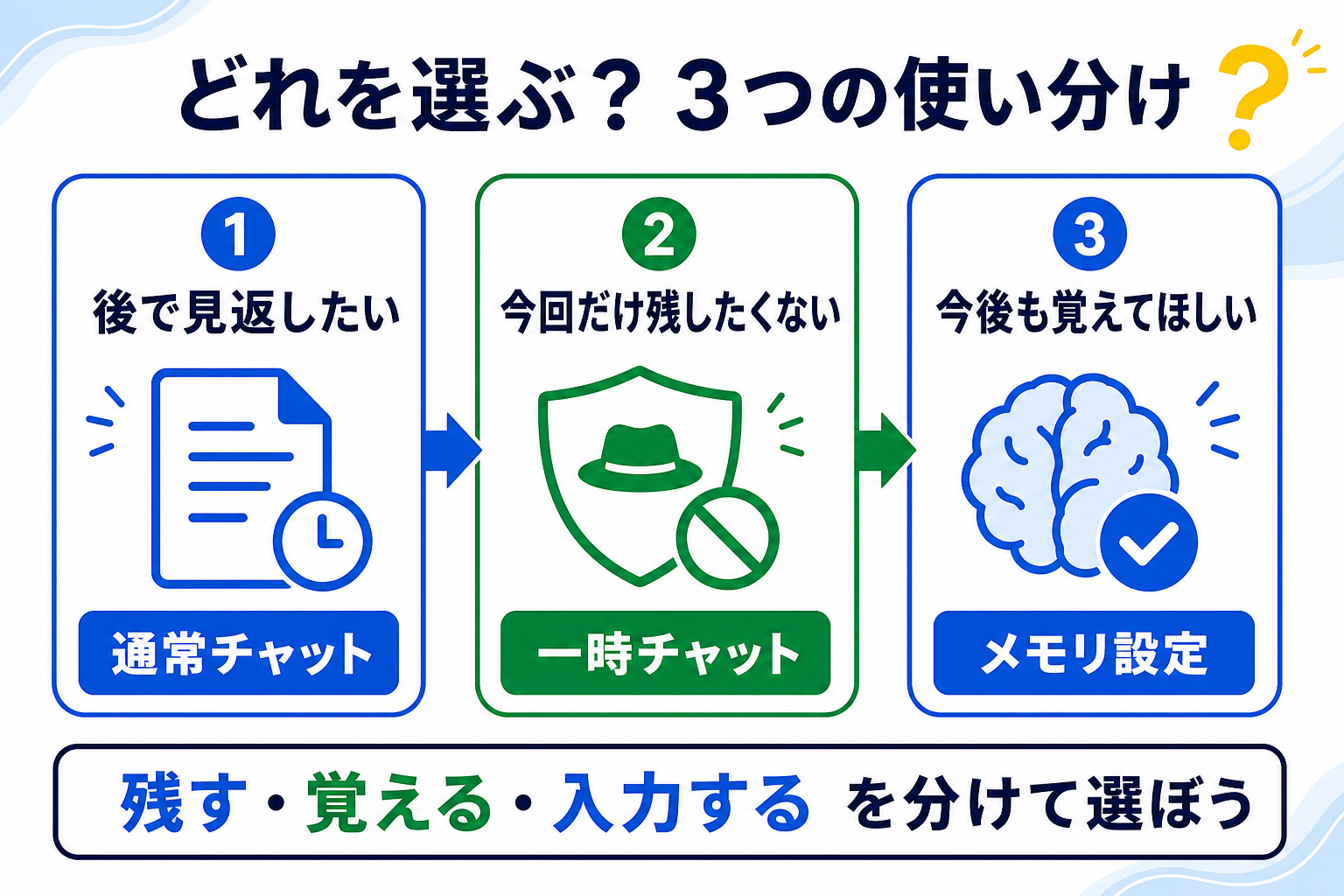
通常チャットを残しておけば、過去の相談を検索して使い直せます。手順や下書きを資産にしたいなら、ChatGPTのチャット履歴を検索・整理する方法が役立ちます。
一方、メモリを消したい・内容を確認したい場合は、一時チャットを使うだけでなく、ChatGPTメモリの使い方で設定と保存済みメモリを確認しましょう。一時チャットは「今から始める一回の会話」の選択であり、過去の通常チャットや保存済みメモリを自動で消す機能ではありません。
一時チャットを使う前の4項目チェック
使い始める前に、次の4点を確認すると「一時チャットなら大丈夫」という思い込みを防げます。
- 残す必要はないか
後から手順・回答を見返したいなら通常チャットにします。 - 人や会社を特定する情報がないか
氏名、顧客名、連絡先、案件名は一般化・匿名化してから入力します。 - カスタム指示を反映してよいか
一時チャットでもカスタム指示は適用されます。回答の前提を外したいなら設定も確認します。 - 外部に送る機能を使っていないか
GPTのアクションなどを通じて第三者へ送信されるデータには、送信先のプライバシーポリシーが適用されます。内容と送信先を確認してから使いましょう。
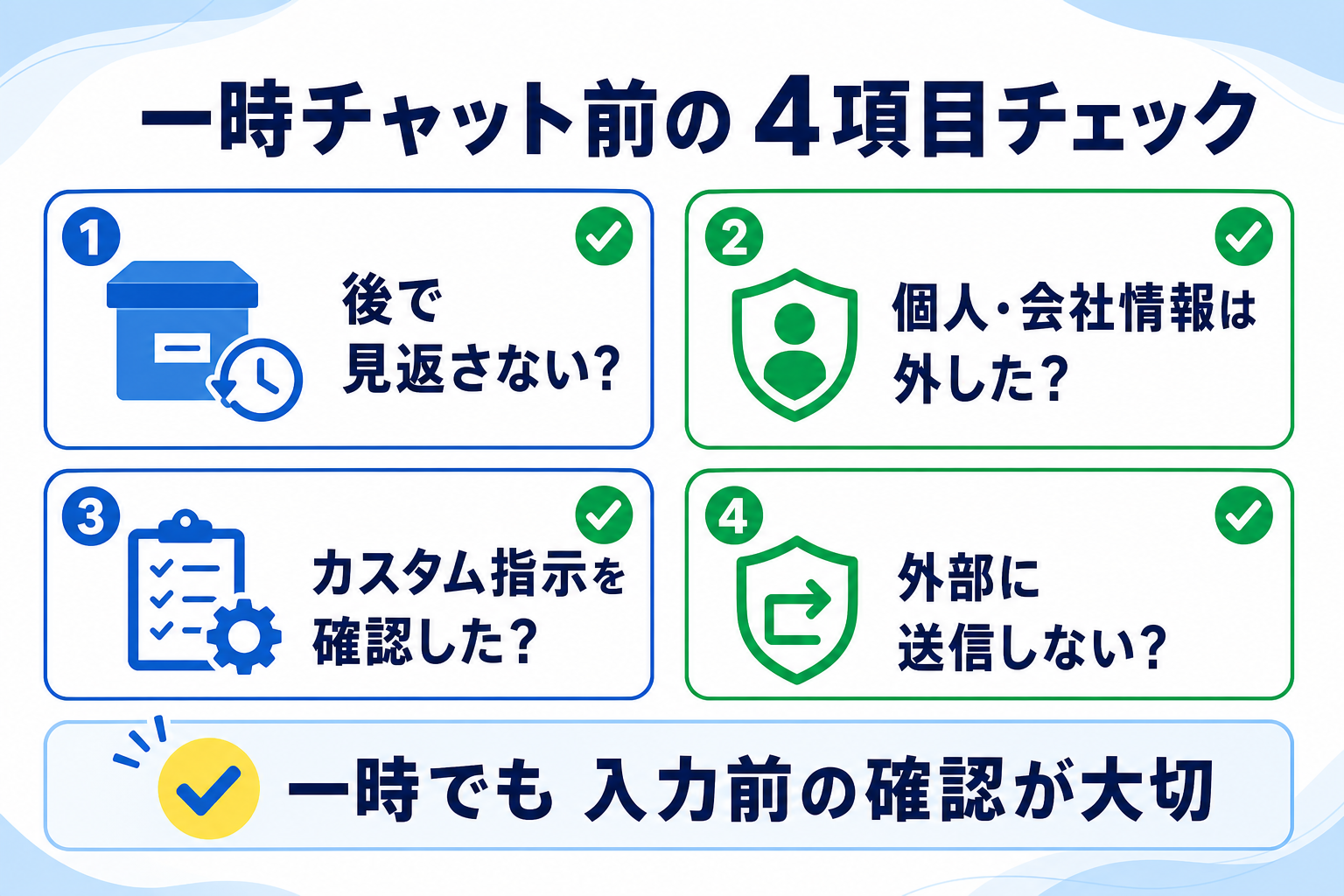
このチェックを通して、「残したくない」だけなのか、「入力してよいか慎重に判断すべき」なのかを分けることが大切です。
よくある質問
一時チャットは完全に削除されますか?
自分のチャット履歴には表示されませんが、安全上の目的でコピーが最大30日間保持される場合があります。入力内容が直後に完全消去される機能ではありません。
一時チャットなら個人情報を入力しても大丈夫ですか?
いいえ。氏名、連絡先、認証情報、顧客情報、未公開情報などは、一時チャットでも入力しないか、匿名化して使いましょう。特にGPTのアクションなど外部サービスと連携する機能では、送信先の取り扱いも確認が必要です。
「モデルの改善」をオフにした通常チャットとの違いは?
モデル改善をオフにしても、通常チャットは履歴に表示されます。一時チャットは、履歴に表示されず、パーソナライズのためのメモリも参照・作成しない点が異なります。データコントロールの詳細は、OpenAI公式FAQを確認してください。
一時チャットで話した内容を後から見返せますか?
通常のチャット履歴には表示されないため、後からサイドバーで探して開き直す用途には向きません。残したい結論があるなら、個人情報を除いた要点を自分のメモや通常チャットへ整理しておきましょう。
ほかの人に会話を見せたいときはどうすればよいですか?
会話をURLで渡す場合は、共有する範囲を確認する必要があります。ChatGPTの共有リンクの使い方を確認し、相手に見せてもよい内容だけを共有用にまとめてください。
まとめ:一時チャットは「残さない一回の相談」に使う
ChatGPTの一時チャットは、履歴に残さず、パーソナライズ用のメモリにも使わずに、一回限りの相談を始めるための機能です。
- 後から見返したい会話は通常チャットに残す
- 今後も覚えてほしい好み・前提はメモリ設定で管理する
- 今回だけ残したくない相談は一時チャットにする
- 一時チャットでも個人情報・認証情報・機密情報は入力しない
便利さだけでなく、「この会話は残すべきか」「覚えてほしいか」「そもそも入力してよいか」を分けて選ぶと、ChatGPTを安心して使い続けやすくなります。

コメント