
ChatGPTで作った文章や調べた内容を、あとから「どの会話だったかな」と探すことはありませんか。左側の一覧に見当たらないと、消えてしまったように感じるかもしれません。
結論から言うと、過去の会話は検索で見つけられます。パソコンなら左サイドバーの虫眼鏡、または Ctrl + K(Macは ⌘ + K)を使い、覚えているキーワードやフレーズを入れるだけです。古い会話がサイドバーに表示されていなくても、削除されたとは限りません。
この記事では、検索の開き方だけでなく、見つけやすい検索語の考え方、アーカイブと削除の違い、今後の会話を迷子にしない整理法までを順番に解説します。
ChatGPTの過去の会話は検索で見つけられる
ChatGPTのサイドバーには、最近の会話が中心に表示されます。古い会話が一覧から見えなくなることがありますが、これは表示を軽く保つための仕組みで、会話そのものを削除したという意味ではありません。
まずは一覧を何度もスクロールするのではなく、検索を使ってみましょう。検索は会話のタイトルと内容に含まれる言葉を手がかりにします。検索結果から会話を開けば、前の内容を読み返したり、その続きから質問したりできます。
なお、削除した会話は復元できません。一方、アーカイブした会話はサイドバーに常に出なくても検索結果に表示されます。探す前に「削除したのか、一覧から見えないだけなのか」を切り分けることが大切です。
チャット履歴を検索する手順
PC版:虫眼鏡またはショートカットで開く
パソコンのWeb版では、次の手順で検索できます。
- ChatGPTにログインします。
- 左サイドバーの虫眼鏡アイコンを選びます。
- 会話の中で使ったキーワードやフレーズを入力します。
- 結果から目的の会話を選び、内容を確認します。
キーボード操作に慣れている場合は、Windowsでは Ctrl + K、Macでは ⌘ + K でも検索欄を開けます。現在の検索は完全一致を基本とするため、思い出せる言葉をできるだけ具体的に入れるのがコツです。会話を見つけたら、必要な部分を確認してから続きを入力しましょう。
スマホ版:サイドバーの検索バーで探す
スマホアプリでも考え方は同じです。サイドバーを開き、検索バーに覚えている言葉を入力します。結果をタップすると、その会話を開けます。
「会話を始めた日」よりも、「何を作ったか」「どんな言葉を使ったか」を手がかりにする方が探しやすい場面が多くあります。
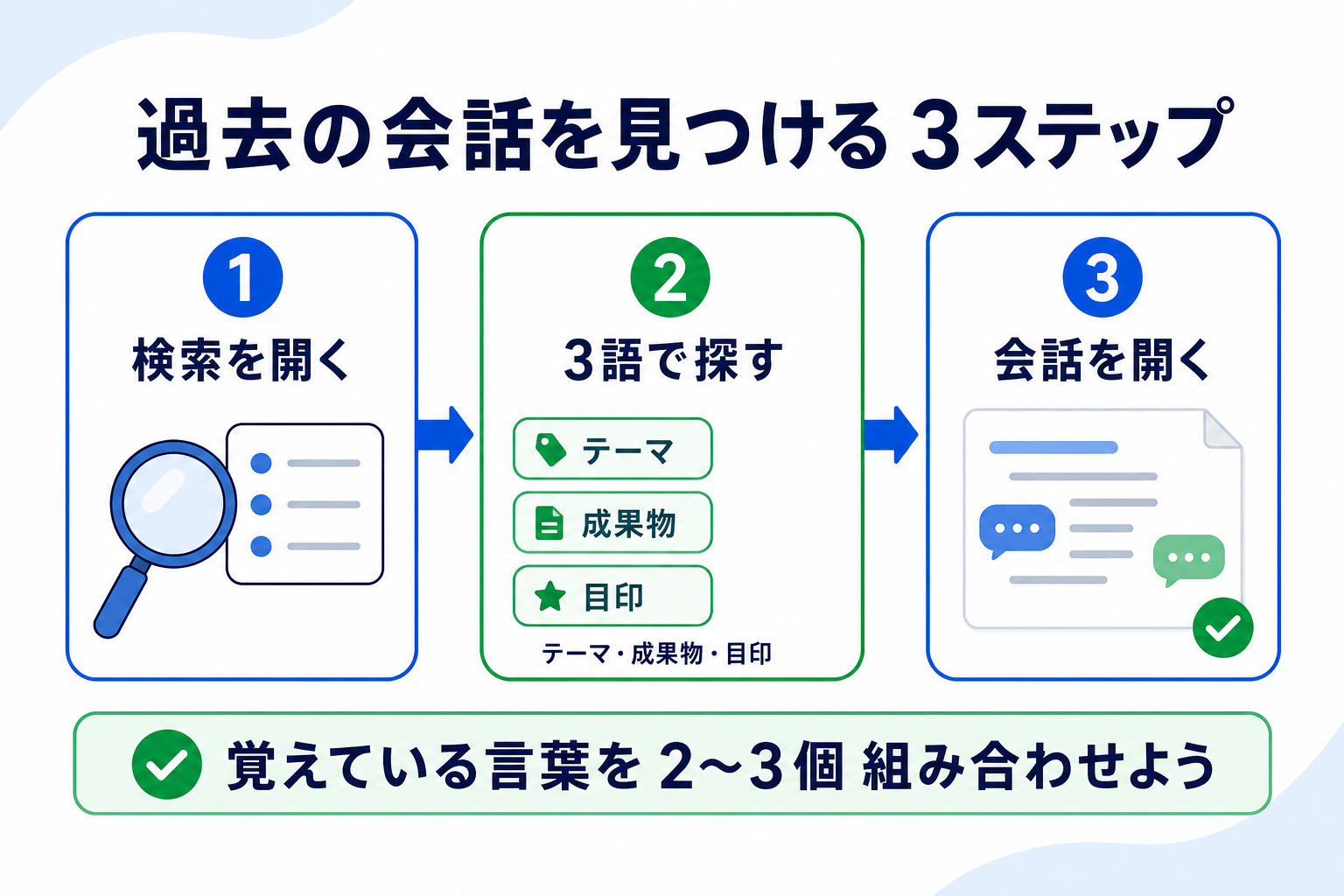
見つけやすい検索語は「3語」で作る
会話が見つからない時は、単語を1つだけ入れていることがよくあります。現在の検索は完全一致を基本とするため、思い出せる言葉を具体的に組み合わせるのが大切です。たとえば「ブログ」「メール」のような広い言葉だけでは、候補が多くなったり、思った会話を絞りにくかったりします。
そこでおすすめなのが、次の3つを組み合わせる3語検索カードです。
| 入れる言葉 | 何を書くか | 例 |
|---|---|---|
| テーマ | 何について話したか | Instagram、Excel、会議 |
| 成果物 | 何を作ったか | 投稿文、グラフ、議事録 |
| 目印 | その会話だけに近い言葉 | 夏キャンペーン、月次、構成案 |
たとえば、Instagramの投稿案を探すなら「Instagram 投稿文 夏キャンペーン」、会議の内容を探すなら「会議 議事録 月次」のように考えます。最初から完全な文章を思い出す必要はありません。会話で使った言葉を2〜3個、短く組み合わせて試してみてください。
ただし、顧客名、住所、電話番号、パスワード、社内の機密名称などを「検索しやすい目印」として入力するのは避けましょう。仕事や学校の情報を扱う場合は、固有名詞の代わりに「取引先A」「第2案件」のような自分だけが分かる安全な表現に置き換える方法があります。情報を入力する前の基本的な考え方は、ChatGPTを安全に使うための注意点も参考にしてください。
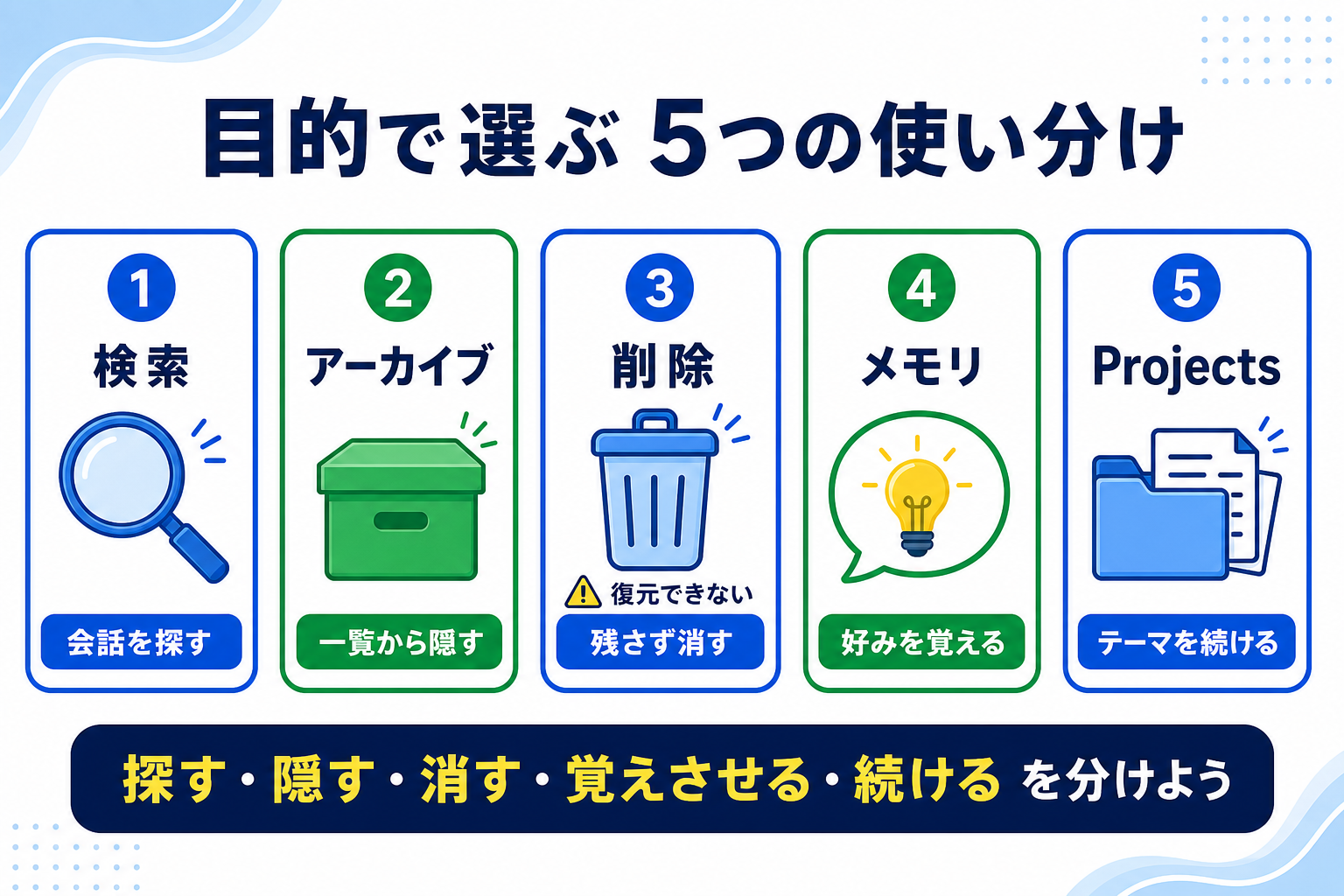
検索・アーカイブ・削除・メモリ・Projectsの違い
似た言葉でも、使う目的は異なります。迷った時は「今の会話を探したいのか」「一覧から隠したいのか」「今後も同じテーマを続けたいのか」で選びましょう。
| 機能・操作 | 向いている場面 | 覚えておきたいこと |
|---|---|---|
| 履歴検索 | 過去の会話をもう一度開きたい | キーワードやフレーズで探す |
| アーカイブ | 残したいが、普段の一覧をすっきりさせたい | 削除ではなく、検索からも見つけられる |
| 削除 | 今後残す必要がない会話を消したい | 復元できないため、必要な内容は先に保存する |
| メモリ | 好みや前提をChatGPTに覚えてほしい | 会話そのものを一覧から探す機能ではない |
| Projects | 同じテーマの会話や資料を続けて扱いたい | 継続する仕事・学習をまとめる場所 |
たとえば「いつも短く、やさしい日本語で答えてほしい」のような継続的な希望は、ChatGPTのメモリ機能の使い方が向いています。一方で、ブログ運営や資格学習のように、複数の会話や資料を同じテーマで続けるなら、ChatGPT Projectsの使い方を使うと探す範囲を整理しやすくなります。
これから迷子にしない4つの整理ルール
履歴検索は、必要になってから使うだけでも役立ちます。さらに、会話を始める時と終える時に少しだけ整えると、次回はもっと早く見つけられます。
1. 最初の依頼に「目的」を短く書く
新しい会話の最初に、何を完成させたいのかを一文で書きます。たとえば「8月のInstagram投稿文を3案作る」「会議メモから決定事項だけを整理する」のように、目的を具体的にします。
この一文は、後から検索する時の手がかりにもなります。長い自己紹介を書く必要はありません。
2. 1つの会話は1つの目的にする
同じ会話で、メール作成、旅行相談、Excelの質問を続けてしまうと、必要な部分を探しにくくなります。目的が変わったら、新しいチャットを開くのが基本です。
「会話を増やすと管理が大変そう」と感じるかもしれませんが、目的ごとに分けた方が検索語を決めやすく、後から再利用しやすくなります。
3. 終わった会話には短い要約を残す
作業が終わる前に、次のように依頼すると、次回の自分へのメモになります。
この会話で決まったことを、次に検索しやすい3つのキーワード付きで100字以内にまとめてください。
出てきた要約を最後のメッセージとして残しておくと、テーマや成果物を思い出しやすくなります。内容に間違いがないかは、人が確認してから使ってください。
4. 残す会話と隠す会話を分ける
これから参照する可能性がある会話は残し、一覧をすっきりさせたい会話はアーカイブを検討します。削除は「もう不要」と判断できる時だけにしましょう。
アーカイブ済みの会話は、設定のデータ コントロールから管理できます。残しておきたい作業ログを一覧から外せるため、日常の履歴が見やすくなります。
会話が見つからない時の確認順
検索しても見つからない場合は、次の順番で確認します。
- 別の検索語で試す。テーマ名だけでなく、作ったものや使った言葉も加えます。
- 正しいOpenAIアカウント、ログイン方法、ワークスペースを使っているか確認します。
- 設定のデータ コントロールから、アーカイブ済みの会話を確認します。
- ページを更新するか、一度サインアウトしてからサインインし直します。
- 削除した会話ではないかを確認します。削除済みの会話は復元できません。
- Canvas内に書いた文章を探している場合は、通常の履歴検索の対象外であることを確認します。
会話を開いた直後はサイドバーの一覧に戻ることもあります。それでも見つからない時は、会話を始めた時期や、使った端末ではなく、会話の中身に近い言葉を変えて検索する方が効果的です。検索の対象や操作の最新情報は、OpenAI公式の履歴検索ガイドも確認してください。
仕事や学校の情報を扱う時の注意
履歴を検索・整理しやすくしたいからといって、個人情報や社外秘の情報を検索用の目印として増やす必要はありません。会話に入れる情報は最小限にし、固有名詞を置き換えられるものは置き換えます。
また、ChatGPTの出力をそのまま社外向けの文章、成績に関わる提出物、重要な判断に使う前には、事実・数字・相手先・引用元を必ず確認してください。検索で会話を見つけることと、内容が正しいことは別です。
よくある質問
サイドバーから消えた会話は削除されていますか?
必ずしも削除されているわけではありません。古い会話がサイドバーの一覧から省かれることがあります。まず検索で探し、見つからなければアーカイブやログイン中のアカウントを確認しましょう。
アーカイブした会話も検索できますか?
はい。アーカイブ済みの会話はサイドバーに常時表示されなくても、検索結果に表示されます。残しておきたいが一覧を整理したい会話に向いています。
削除した会話を元に戻せますか?
いいえ。削除した会話は復元できません。あとで使う可能性がある内容は、削除する前に自分のメモや必要な場所へ保存してください。削除とアーカイブの扱いは、OpenAI公式の削除・アーカイブ案内でも確認できます。
検索とメモリは同じ機能ですか?
違います。検索は過去の会話を探す機能です。メモリは、ChatGPTに継続的な好みや前提を覚えてもらうための機能です。会話や資料をテーマごとに続けるなら、Projectsも選択肢になります。
まとめ:まずは検索し、次回のために目的を残そう
ChatGPTの古い会話がサイドバーに見当たらなくても、まずは検索を試しましょう。覚えている言葉を「テーマ・成果物・目印」の3つに分けると、検索語を作りやすくなります。
そのうえで、残す会話はアーカイブ、継続するテーマはProjectsへ、ChatGPTに覚えてほしい好みはメモリへ、と役割を分けると管理しやすくなります。今日からは、新しい会話の最初に目的を一文だけ書くところから始めてみてください。


コメント