
ChatGPTの白い画面を暗くしたい場合は、PCブラウザ版とWindowsアプリでは「プロフィールアイコン → 設定 → 一般 → 外観」を開き、「ダーク」を選びます。iPhone・Androidアプリでは、プロフィールメニューから「設定 → 外観」を開いて変更します。iOSでは「テーマ」の中に表示される場合があります。
外観には「システム」「ライト」「ダーク」の3種類があります。常に黒い画面で使うならダーク、端末の設定に合わせて自動で切り替えたいならシステムを選びます。
先に結論
- 常に暗くする:外観を「ダーク」にする
- 端末と連動する:外観を「システム」にする
- 白い画面へ戻す:外観を「ライト」にする
- PCとスマホで色が違う:それぞれの端末で設定する
先に確認|外観・コントラスト・アクセント色は別の設定
ChatGPTには、見た目に関係する設定が複数あります。背景を暗くしたい時にアクセント色だけを変えても、ダークモードにはなりません。
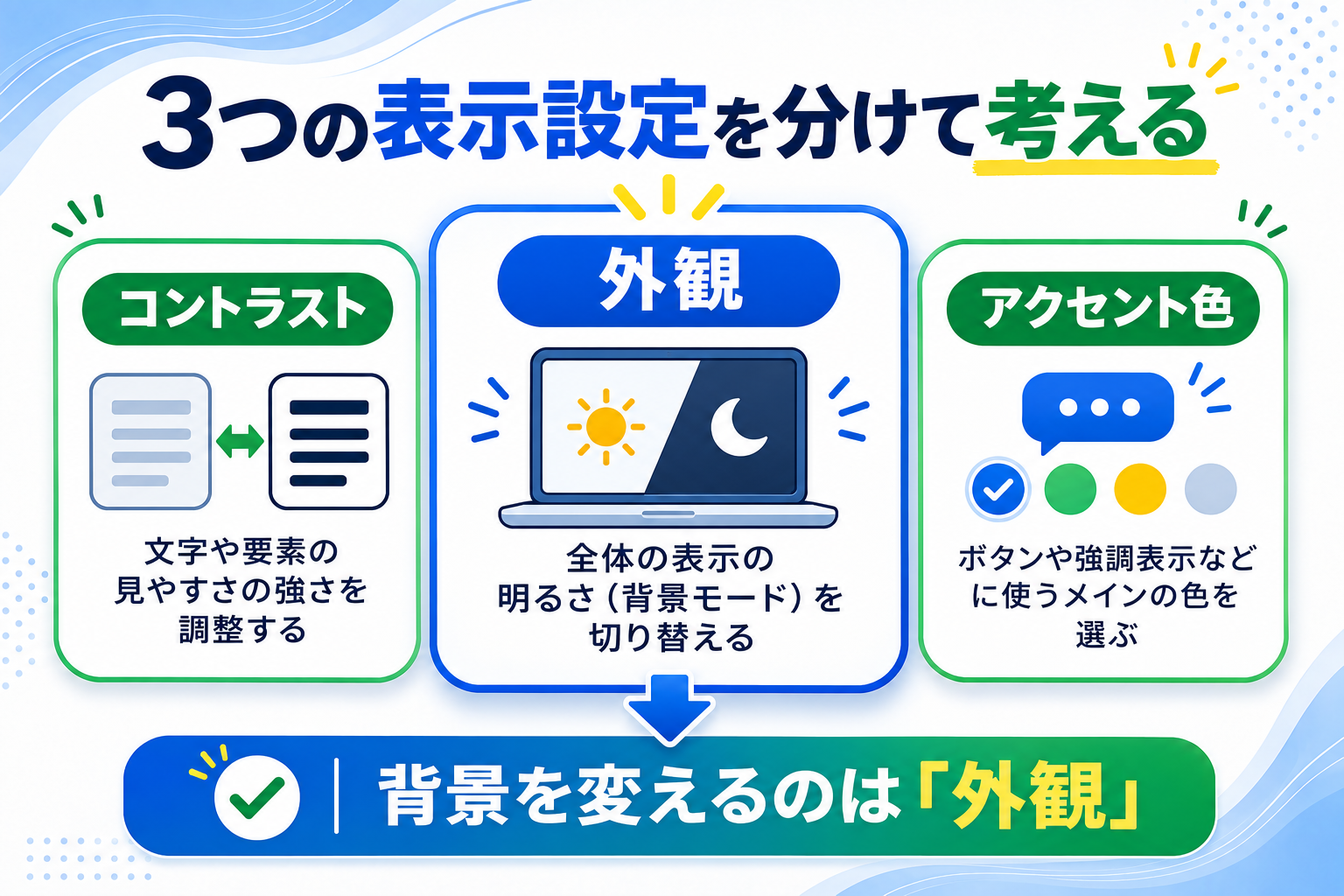
| 設定 | 変わるもの | ダークモードとの関係 |
|---|---|---|
| 外観 | 背景と文字を含む画面全体 | ここでライト・ダークを切り替える |
| コントラスト | 対応する文字やUI要素の見分けやすさ | 外観とは別。Web・Windowsアプリで利用可能 |
| アクセント色 | 吹き出し、ボタン、選択部分など | 背景のライト・ダークは変わらない |
OpenAI公式では、利用できる項目や色は、端末、アプリのバージョン、アカウント、プラン、提供状況によって異なると案内しています。自分の画面に一部の項目がなくても、すぐに不具合とは限りません。
PCブラウザ版でダークモードに変更する
Web版ChatGPTでは次の順に変更します。
- ChatGPTへログインする
- プロフィールアイコンを選ぶ
- 「設定」を開く
- 「一般」を選ぶ
- 「外観」で「ダーク」を選ぶ
英語表示の場合は、Settings → General → Appearance → Dark の順です。設定を選ぶと画面へ反映されるため、通常は保存ボタンを押す必要はありません。
プロフィールアイコンの位置は画面更新で変わる場合があります。左下または右上に見当たらない時は、サイドバーを開き、アカウント名や丸いアイコンを探してください。
設定画面が英語で分かりにくい場合は、先にChatGPTの表示言語を日本語に変更する方法を確認できます。
Windowsアプリでダークモードに変更する
Windows版ChatGPTも、公式案内ではWeb版と同じ流れです。
- プロフィールアイコンを選ぶ
- 「設定」を開く
- 「一般」を選ぶ
- 「外観」で「ダーク」を選ぶ
アプリを使っていて設定項目が見つからない場合は、最新版へ更新してから開き直します。ブラウザ版で変更したのにWindowsアプリが白いままなら、アプリ側でも外観を確認してください。
Windowsアプリの導入やブラウザ版との違いは、ChatGPTデスクトップアプリの使い方で解説しています。
iPhone・Androidアプリでダークモードに変更する
スマホアプリでは次の順に変更します。
- ChatGPTアプリでプロフィールメニューを開く
- 「設定」を選ぶ
- 「外観」を開く
- 「ダーク」を選ぶ
iPhoneでは「テーマ」の中に外観が表示される場合があります。Androidでは、アプリのバージョンによって「一般」を先に開く場合があり、「システム」は「システム(デフォルト)」と表示されることもあります。
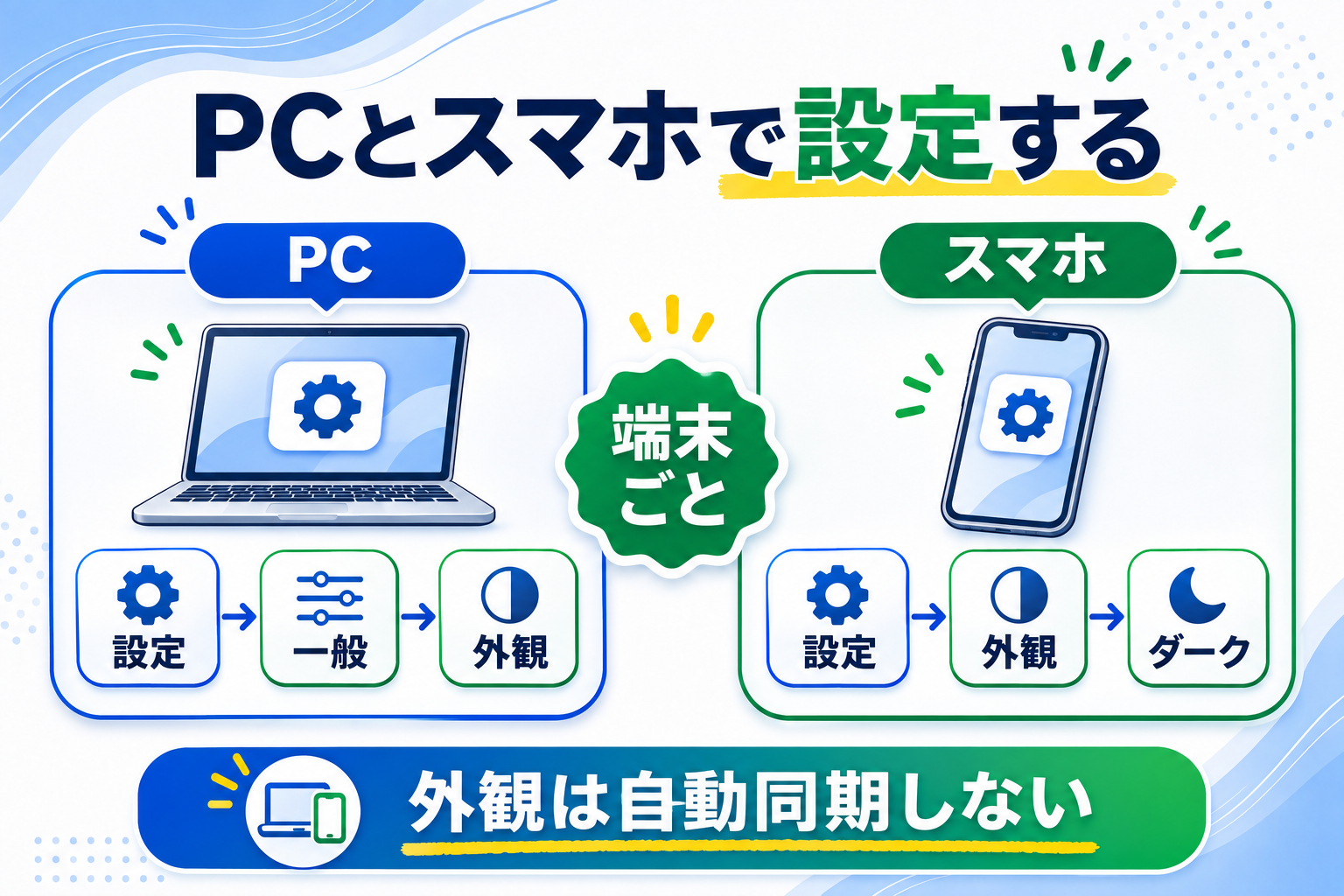
PCでダークモードにしても、スマホアプリが自動的に同じ外観になるとは限りません。外観は端末またはプラットフォームごとに設定されるため、スマホ側でも同じ操作を行います。
システム・ライト・ダークのどれを選ぶ?
3つの違いは次の通りです。
システム
端末のライト・ダーク設定に合わせます。端末を時間帯などで自動切り替えにしている場合、ChatGPTの外観も追従します。「昼は明るく、夜は暗く」を端末とまとめて管理したい人に向いています。
ただし、端末側の設定が変わるとChatGPTも変わります。「勝手に白くなった」と感じる場合は、ChatGPTがシステム設定へ従っていないか確認してください。
ライト
端末の外観に関係なく、明るい背景と暗い文字で表示します。明るい場所で白い背景を使いたい人や、印刷物に近い見え方を好む人向けです。
ダーク
端末の外観に関係なく、暗い背景と明るい文字で表示します。常に黒に近い画面で使いたい場合は、システムではなくダークを明示的に選びます。
見やすさには個人差があります。ダークモードが必ず目の負担を減らすとは限らないため、周囲の明るさ、画面輝度、文字サイズも合わせて調整してください。
PCとスマホでダークモードが揃わない理由
OpenAI公式では、外観の設定は変更した端末またはプラットフォームに適用されると説明しています。Web版をダークにしても、スマホアプリへ自動反映されない場合があります。
一方、アクセント色は、同じアカウントでログインしている対応端末へ引き継がれることがあります。この違いが「一部の色だけ同じなのに、背景は違う」という状態の原因になります。
複数端末で見た目を揃える時は、次の順で確認します。
- すべて同じChatGPTアカウントか確認する
- PCブラウザ版の外観を設定する
- WindowsアプリまたはMacアプリを使うなら、アプリ側も確認する
- iPhone・Androidアプリでも外観を設定する
- 必要ならアクセント色とコントラストを別々に調整する
ダークモードに変更できない・元へ戻る時の確認順
1. 「外観」を変更しているか確認する
アクセント色はボタンや吹き出しなどの色を変える設定です。背景を暗くするには「外観」でダークを選びます。
2. 「システム」ではなく「ダーク」を選ぶ
システムを選んでいると、OSや端末の設定に合わせて明るい画面へ戻ることがあります。常に暗くしたい場合はダークへ固定します。
3. 使っている端末ごとに設定する
PCで変更しただけではスマホへ反映されない場合があります。見た目が違う端末で、外観設定を開き直します。
4. アプリを更新する
設定名や配置はアプリのバージョンで異なります。App Store、Google Play、Windowsアプリの更新を確認し、更新後に再起動します。
5. 正しいアカウントか確認する
複数のアカウントを使っている場合は、普段とは別のアカウントで開いていないかを確認します。外観は端末ごとの設定ですが、アカウント違いはアクセント色など他の表示差の原因になります。
6. ブラウザ拡張機能を切り分ける
Webページ全体を暗くする拡張機能を使っていると、ChatGPTの公式ダークモードと重なり、文字やボタンが見づらくなることがあります。拡張機能を一時停止するか、シークレットウィンドウや別ブラウザで表示を比べます。
7. 見づらければライトへ戻す
暗い背景で文字が読みにくい場合は、外観をライトへ戻します。Web版またはWindowsアプリでコントラスト設定が表示される場合は「中」または「システム」も試してください。コントラストはダークモードのオン・オフとは別です。
アクセント色だけ変える方法
背景はそのままで、吹き出しやボタンの色を変えたい場合はアクセント色を使います。
PCブラウザ版とWindowsアプリでは「プロフィールアイコン → 設定 → 一般 → アクセント色」を開きます。スマホアプリではプロフィールメニューの設定からアクセント色を選び、iOSでは「テーマ」の中を確認します。
選べる色は提供状況によって異なります。公式案内では青、緑、黄、ピンク、オレンジ、紫、黒または白などが例示されています。独自の色コードを入力できるとは限らないため、自分の画面に表示された選択肢から選びます。
よくある質問
ダークモードは無料プランでも使えますか?
OpenAI公式の外観設定の案内では、特定の有料プラン限定とは記載されていません。ただし、項目や選択肢はアカウント、プラン、端末、アプリのバージョン、提供状況によって異なる場合があります。
ダークモードにすると回答内容は変わりますか?
いいえ。外観は画面表示を変える設定です。回答の内容や使用するモデルを変更するものではありません。
時間帯で自動切り替えできますか?
ChatGPTの外観を「システム」にすると、端末の外観設定へ追従します。端末側で日の入りや時刻に合わせた自動切り替えを設定している場合、その動作に合わせてChatGPTも切り替わります。
PCだけダーク、スマホだけライトにできますか?
はい。外観は端末またはプラットフォームごとに設定されるため、PCをダーク、スマホをライトにできます。
ダークモードにしたのにボタンが青いのはなぜですか?
外観とアクセント色は別設定だからです。また、読みやすさを保つため、一部のボタンや要素はアクセント色を変えても別の色で表示される場合があります。
「外観」や「コントラスト」が見つかりません
アプリを最新版へ更新し、正しいアカウントでログインしているか確認してください。コントラストは公式案内上、Web版とWindowsアプリのみで、iOS・Android・macOSアプリでは表示されない場合があります。
まとめ
ChatGPTをダークモードへ変更するには、PCブラウザ版とWindowsアプリでは「設定 → 一般 → 外観」、スマホアプリではプロフィールメニューから「設定 → 外観」を開き、ダークを選びます。
常に暗くしたいならダーク、端末と自動連動したいならシステム、白い画面へ戻したいならライトです。PCとスマホで設定が揃わない場合は、外観が端末ごとに適用される点を確認してください。
外観を整えた後に基本操作も確認したい人は、ChatGPTの始め方が参考になります。見た目以外の安全設定はChatGPTを安全に使うための注意点で確認できます。
※設定名や位置は更新される場合があります。本記事は2026年11月3日時点のOpenAI公式情報を基にしています。


コメント