
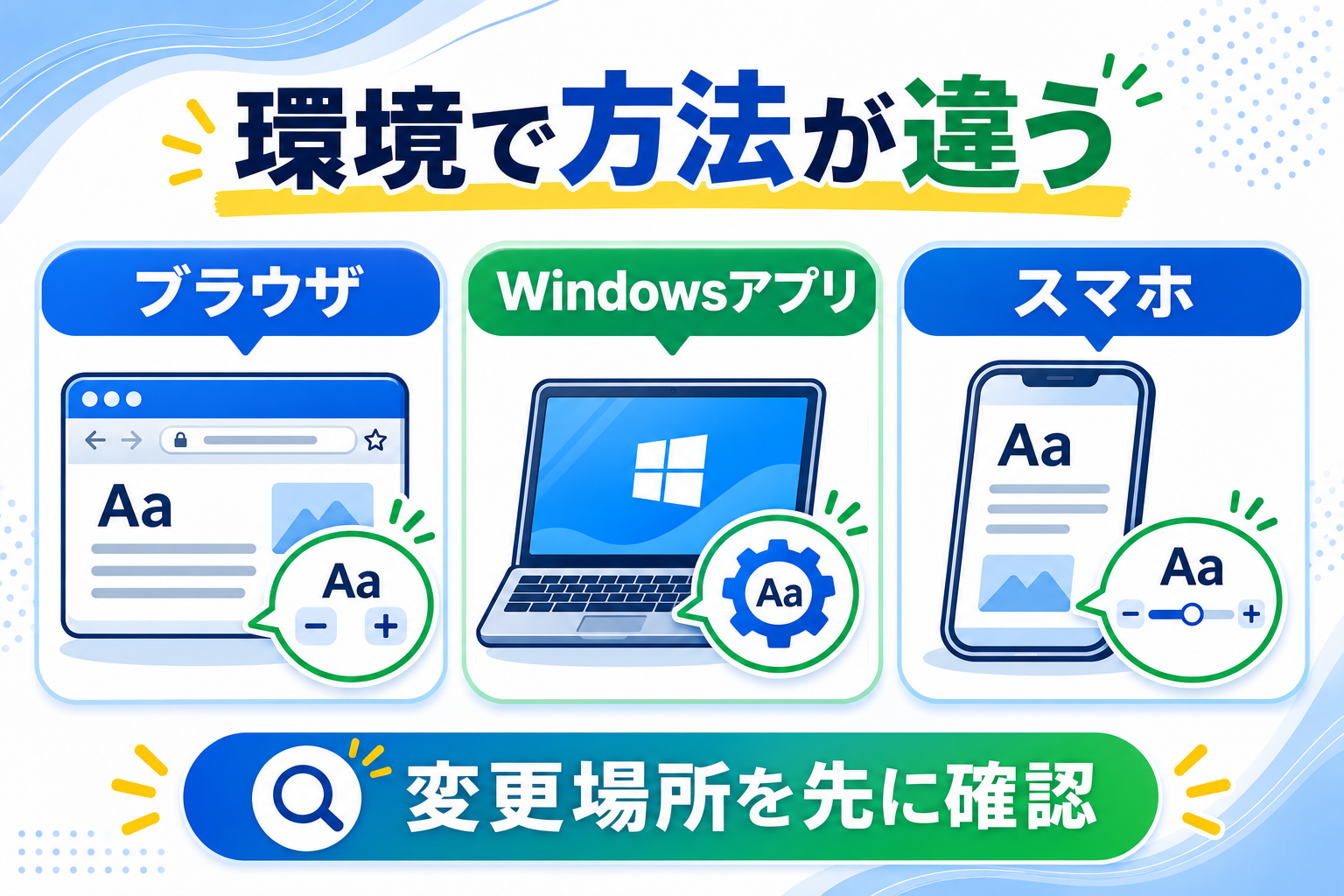
ChatGPTの文字が小さい、または大きすぎる時は、使っている環境に合わせて表示を調整します。PCブラウザ版はブラウザのズーム、Windowsアプリは「設定 → 一般 → テキストサイズ」、iPhone・Androidアプリは端末の文字・表示サイズ設定を使います。
変更場所を間違えると、ChatGPTだけ変えたいのに端末全体が大きくなったり、設定項目が見つからなかったりします。まずブラウザ、Windowsアプリ、スマホのどれを使っているか確認してください。
先に結論
- PCブラウザ:
Ctrl(MacはCommand)と+/-、元へ戻す時は0- Windowsアプリ:「設定 → 一般 → テキストサイズ」の
+/-、元へ戻す時は「リセット」- iPhone・Android:端末の文字サイズ・表示サイズを変更
ChatGPTの文字サイズは3つの環境で変更方法が違う
| 利用環境 | 変更する場所 | 主な影響範囲 | 元へ戻す方法 |
|---|---|---|---|
| PCブラウザ版 | Chrome・Edgeなどのページズーム | ChatGPTページの文字・画像・ボタン | Ctrl / Command + 0 |
| Windowsアプリ | ChatGPTの一般設定にあるテキストサイズ | アプリ内の文字とUI要素 | 「リセット」 |
| iPhone・Android | 端末の画面表示・テキストサイズ | ChatGPT以外の対応アプリにも影響する場合がある | 端末設定を標準へ戻す |
OpenAI公式では、Windows版ChatGPTにはアプリ全体のズームレベルを調整するテキストサイズ設定があると案内しています。Webではブラウザのズーム、iOS・Androidでは端末の表示とテキストサイズ設定を確認します。
PCブラウザ版で文字を大きく・小さくする
Chrome、EdgeなどのブラウザでChatGPTを開いている場合は、ページズームを使うのが簡単です。
キーボードで変更する
Windows・Linuxでは次のキーを使います。
- 大きくする:
Ctrl++ - 小さくする:
Ctrl+- - 100%へ戻す:
Ctrl+0
MacではCtrlの代わりにCommandを使います。
- 大きくする:
Command++ - 小さくする:
Command+- - 元へ戻す:
Command+0
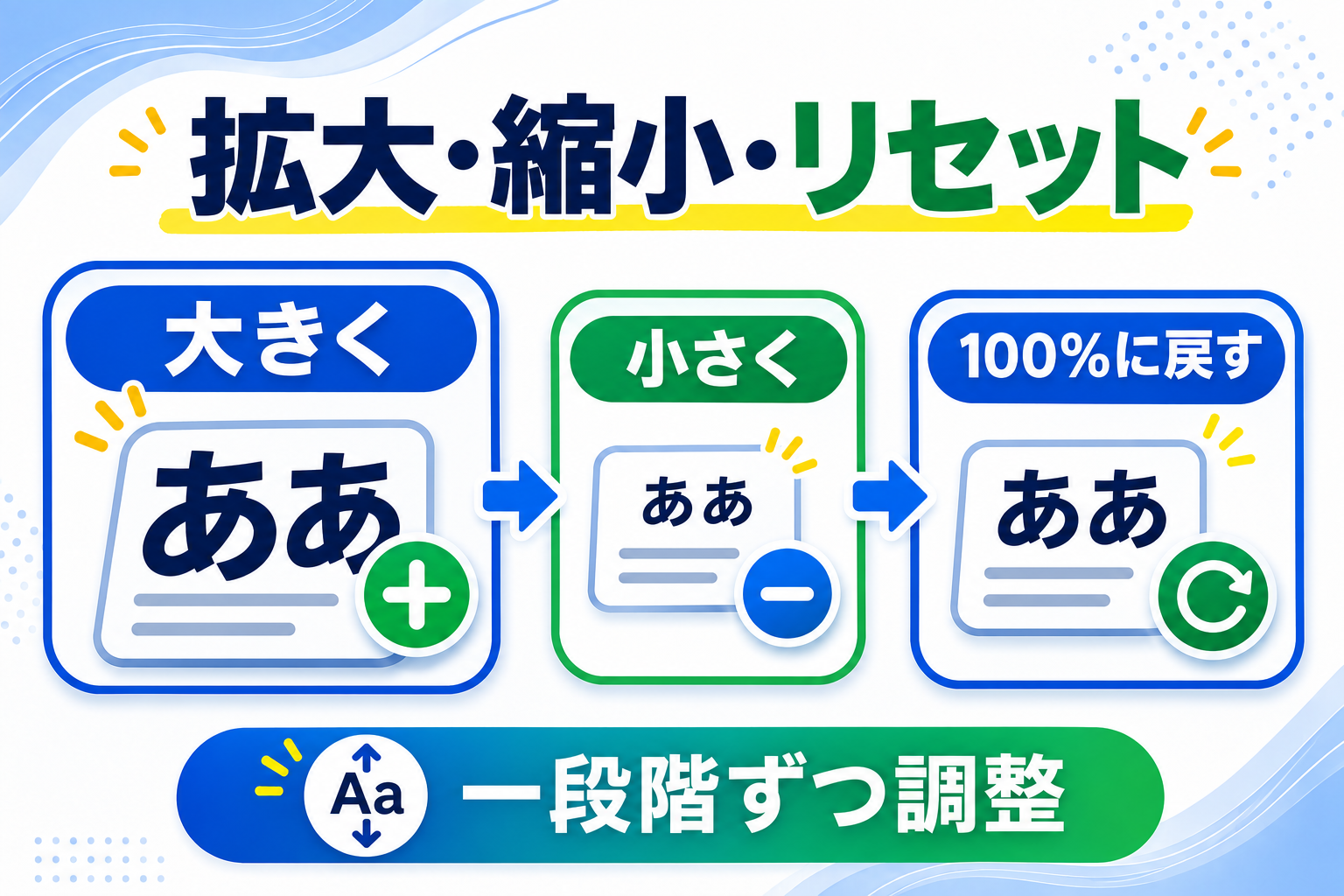
キーを1回押すごとに段階的に拡大・縮小されます。文字だけでなく、サイドバー、入力欄、画像、ボタンなどページ全体の要素が変わる点に注意してください。
ブラウザのメニューから変更する
Chromeでは右上の「︙」を開き、「ズーム」の+または-を選びます。Edgeでは右上の「設定など」を開き、「ズーム」で拡大・縮小します。
誤操作で急に大きくなった時は、ズーム表示を100%へ戻します。キーボードならCtrl + 0またはCommand + 0です。
ブラウザによっては、サイトごとのズーム率を記憶します。そのためChatGPTだけ125%、他のサイトは100%という使い分けもできます。
Windowsアプリで文字サイズを変更する
Windows版ChatGPTには、公式のテキストサイズ設定があります。
- Windows版ChatGPTを開く
- プロフィールアイコンを選ぶ
- 「設定」を開く
- 「一般」を選ぶ
- 「テキストサイズ」の
-または+を選ぶ - 標準へ戻す時は「リセット」を選ぶ
この設定は文字だけでなく、アプリ内のほかのインターフェース要素を含むズームレベルを調整します。設定後に入力欄やボタンが大きくなるのは正常です。
テキストサイズが見当たらない場合は、Windowsアプリを最新版へ更新して再起動します。ブラウザ版を使っている場合は、この項目ではなく前章のブラウザズームを使ってください。
アプリの導入方法やブラウザ版との違いは、ChatGPTデスクトップアプリの使い方で確認できます。
iPhoneでChatGPTの文字を見やすくする
OpenAI公式は、iOS版では端末の画面表示とテキストサイズ設定を確認するよう案内しています。ChatGPTアプリ内にWindows版と同じテキストサイズ項目が見当たらない場合は、iPhone側で調整します。
一般的な確認手順は次の通りです。
- iPhoneの「設定」を開く
- 「画面表示と明るさ」を開く
- 「テキストサイズ」または「拡大表示」を確認する
- スライダや表示方法を調整する
さらに細かく見やすさを調整したい場合は、「設定 → アクセシビリティ → 画面表示とテキストサイズ」も確認します。
iPhone側の設定はChatGPT以外の対応アプリにも影響することがあります。変更後は、メッセージ、メール、ブラウザなど普段使うアプリも読みやすいか確認してください。
AndroidでChatGPTの文字を見やすくする
Android版も、端末のテキストサイズと表示サイズを使います。端末メーカーやAndroidのバージョンによって名称が異なりますが、設定アプリで「フォントサイズ」「文字サイズ」「表示サイズ」などを検索すると見つけやすくなります。
基本の流れは次の通りです。
- Androidの「設定」を開く
- 「ユーザー補助」または「ディスプレイ」を開く
- 「フォントサイズ」または「表示サイズ」を選ぶ
- プレビューを見ながらスライダを調整する
フォントサイズは主に文字、表示サイズはアイコンやボタンを含む画面全体へ影響します。文字だけ小さいならフォントサイズ、ボタンや入力欄も小さいなら表示サイズを先に試します。
機種によって項目の場所が違うため、見つからない時は端末の設定画面内で「文字」「フォント」「表示」を検索してください。
文字だけ大きくする設定と画面全体の拡大は違う
「文字を大きくしたい」と思っても、実際に小さいのが文字なのか、入力欄やボタンを含む画面全体なのかで適切な設定が変わります。
| 困っている状態 | 試す設定 |
|---|---|
| ブラウザ版ChatGPT全体が小さい | ブラウザズーム |
| Windowsアプリ全体が小さい | アプリのテキストサイズ |
| スマホの文字だけ小さい | 端末のフォント・テキストサイズ |
| スマホのボタンや入力欄も小さい | 端末の表示サイズ・拡大表示 |
| 一部分だけ一時的に見たい | OSの拡大鏡やズーム機能 |
複数の設定を同時に変えると、どれが効いたか分からなくなります。まず一つだけ変更し、ChatGPTを開き直して確認します。
明るさや背景色も読みやすさに影響します。ChatGPTをダークモードに変更する方法も合わせて確認してください。
文字サイズが変わらない・画面が崩れる時の確認順
1. 利用環境を確認する
ブラウザ版にWindowsアプリ用の設定は表示されません。アドレスバーが見えるならブラウザ版、独立したChatGPTアプリを開いているならアプリ版です。
2. 変更後に開き直す
スマホの端末設定を変更した場合、ChatGPTアプリを一度終了して開き直します。Windowsアプリも設定が反映されない時は再起動します。
3. 拡大率を一度標準へ戻す
ブラウザで文字やボタンが重なった場合は100%へ戻し、少しずつ拡大します。Windowsアプリでは「リセット」を選びます。
4. ブラウザやアプリを更新する
古いバージョンでは、公式ヘルプと設定位置が異なる場合があります。更新後に同じ手順を確認してください。
5. 拡張機能を切り分ける
文字や画面表示を変更するブラウザ拡張機能が、ページズームと重なっている可能性があります。別ブラウザやシークレットウィンドウでChatGPTを開き、見え方を比較します。
6. OS全体の拡大設定を確認する
ChatGPT以外のアプリも大きい、または小さい場合は、Windows、macOS、iPhone、Androidの表示倍率が変わっている可能性があります。ChatGPTだけの問題か、端末全体の問題かを先に切り分けます。
見やすい文字サイズを決める3つの基準
文章を無理なく一行ずつ追える
大きくしすぎると、一行に入る文字が減り、長文を頻繁にスクロールする必要があります。小さすぎると目を近づけて読むことになります。普段の姿勢で自然に読める範囲を選びます。
入力欄とボタンが画面内へ収まる
拡大後に送信ボタンやサイドバーが見切れる場合は、一段階戻します。表示倍率は文字だけでなく操作性にも影響します。
複数の端末で同じにしようとしすぎない
PCとスマホでは画面の大きさや距離が違います。数値を揃えるより、それぞれの端末で読みやすく操作しやすい状態を優先してください。
表示言語が原因でメニューを探しにくい場合は、ChatGPTの表示言語を日本語に変更する方法が参考になります。
よくある質問
ChatGPTだけ文字を大きくできますか?
PCブラウザ版ではChatGPTのページを開いた状態でズームすると、サイトごとの倍率として記憶される場合があります。Windowsアプリはアプリ内のテキストサイズを使えます。スマホの端末設定は他の対応アプリにも影響する場合があります。
フォントの種類も変更できますか?
OpenAI公式の案内は表示サイズの調整で、自由なフォント種類の選択は案内されていません。ブラウザ拡張機能や独自CSSは表示崩れや安全性の確認が必要なため、初心者は公式のズーム・端末設定を優先してください。
Windowsアプリのショートカットで拡大できますか?
WindowsアプリのリリースノートではCtrl +とCtrl -によるテキストスケーリングも案内されています。確実に現在値と戻し方を確認したい場合は、「設定 → 一般 → テキストサイズ」を使います。
文字が急に大きくなった原因は?
ブラウザのCtrlまたはCommandキーを押しながらマウスホイールを動かした、キーボードショートカットを押した、端末の表示設定が変わった可能性があります。ブラウザ版はCtrl + 0またはCommand + 0で確認します。
ダークモードと文字サイズは連動しますか?
いいえ。外観と文字サイズは別の設定です。背景を暗くしても文字サイズは変わりません。読みやすさに合わせて別々に調整します。
まとめ
ChatGPTの文字サイズを変更する方法は、利用環境によって異なります。PCブラウザ版はページズーム、Windowsアプリは一般設定のテキストサイズ、iPhone・Androidは端末の表示・文字設定を使います。
元へ戻す時は、ブラウザ版ならCtrl + 0またはCommand + 0、Windowsアプリなら「リセット」です。スマホは端末設定を標準値へ戻します。
一度に複数の設定を変えず、どの環境で何が小さいのかを確認してから一つずつ調整してください。見やすくなった後に基本操作を確認する場合は、ChatGPTの始め方も参考になります。
※設定名や位置は更新される場合があります。本記事は2026年11月4日時点の公式情報を基にしています。
コメント