プレゼン資料を作るたびに、
- 「何から手を付ければいいのか分からない」
- 「スライドの構成を考えるだけで時間がかかる」
- 「文章がまとまらず、資料作成が進まない」
と悩んだ経験はありませんか?
近年では、ChatGPTを活用することで、プレゼン資料作成にかかる時間を大幅に短縮できるようになりました。
ChatGPTは単に文章を作るだけではありません。
- 企画のアイデア出し
- プレゼン全体の構成作成
- スライドごとの文章作成
- 発表原稿の作成
- 想定質問の準備
- 資料の改善提案
まで、一連の流れをサポートできます。
もちろん、最終的な内容の確認やデザイン調整は人が行う必要がありますが、資料作成の「ゼロから考える時間」を大きく減らせるのが最大のメリットです。
この記事では、ChatGPTを使ったプレゼン資料作成の流れを初心者向けに分かりやすく解説します。
企画書作成から発表準備まで、実践的なプロンプトや活用例も紹介するので、仕事や学校ですぐに役立てられるでしょう。
この記事で分かること
- ChatGPTでプレゼン資料を作る流れ
- プレゼン構成の考え方
- スライド文章を効率よく作る方法
- 発表原稿の作り方
- 仕事・学校・副業での活用例
- すぐに使えるプレゼン資料作成プロンプト
こんな人におすすめ
- プレゼン資料作成を効率化したい会社員
- 営業資料を短時間で作りたい人
- 学校の発表資料を作る学生
- セミナー資料を作る個人事業主
- AIを仕事に活用したい初心者
ChatGPTでプレゼン資料は作れる?
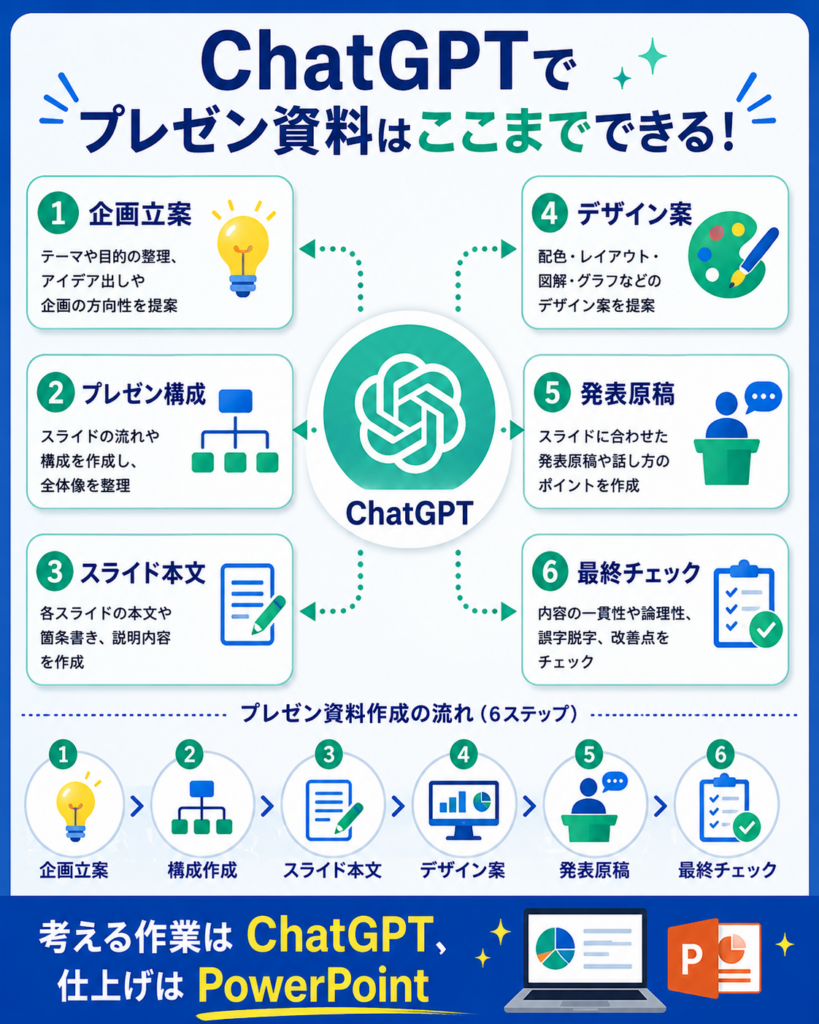
結論から言うと、ChatGPTはプレゼン資料作成を大幅に効率化できます。
通常のチャットで構成や文章を作る方法に加え、ChatGPT for PowerPointを使えば、PowerPoint内でスライドの下書き作成や追加・修正も行えます。
例えば次のような作業はChatGPTが得意です。
- プレゼンテーマの整理
- 目的・ターゲットの明確化
- スライド構成の作成
- タイトル案の作成
- スライド本文の作成
- 発表原稿の作成
- プレゼン内容の改善提案
このように、プレゼン準備の大部分をサポートできます。
一方で、スライドの細かなデザインやアニメーション設定などはPowerPointやGoogleスライドなどのツールで仕上げる必要があります。
つまり、
「考える作業はChatGPT」「仕上げはプレゼンソフト」
という役割分担が最も効率的です。
ChatGPTが得意なこと
プレゼン資料作成では、最も時間がかかるのは「何を書くかを考えること」です。
ChatGPTは、この部分を特に得意としています。
1. アイデア出し
例えば、
新しい社内制度を提案したい
というテーマだけ入力すれば、
- 現状の課題
- 導入メリット
- 導入後の効果
- プレゼンの流れ
などを提案してくれます。
ゼロから考える必要がなくなるため、作業効率が大幅に向上します。
2. プレゼン構成の作成
プレゼンでは構成が重要です。
ChatGPTに目的や対象者を伝えるだけで、
- 課題
- 現状分析
- 解決策
- 導入効果
- まとめ
といった流れを提案してくれます。
構成が決まれば、その後のスライド作成もスムーズに進みます。
3. スライド本文の作成
各スライドに掲載する文章も作成できます。
例えば、
「営業部向けに新サービスを紹介するスライド」
と依頼すれば、
見出しや箇条書き、説明文まで提案してくれます。
文章量を調整したり、より分かりやすい表現へ改善したりすることも可能です。
4. 発表原稿の作成
スライドだけでなく、話す内容も作成できます。
例えば、
「1枚目は30秒程度で説明したい」
と伝えれば、それに合わせた発表原稿を作成してくれます。
プレゼンに慣れていない人でも、安心して準備を進められるでしょう。
ChatGPTだけではできないこと
非常に便利なChatGPTですが、すべてを任せられるわけではありません。
例えば次のような点には注意が必要です。
- 最新情報が正確とは限らない
- 数値や統計を誤って提示する場合がある
- 社内機密を入力してはいけない
- デザイン性の高いスライドは人の調整が必要
また、プレゼン資料は「相手に伝えること」が目的です。
AIが作成した内容をそのまま使うのではなく、自分の言葉で調整し、事実確認を行うことが重要です。
ChatGPT for PowerPointと通常チャットの使い分け
現在は、プレゼン資料の作り方を利用環境に応じて選べます。
ChatGPT for PowerPointを使う方法
ChatGPT for PowerPointは、Microsoft PowerPointのサイドバーで利用できるアドインです。元資料からスライドの下書きを作る、既存のスライドを追加・修正する、構成や表現を改善するといった作業をPowerPoint内で進められます。
編集可能なスライド構造を保ちながら作業できますが、高度なレイアウトやグラフ、図形、アニメーションなどは人による調整が必要な場合があります。
通常のChatGPTで内容を作る方法
通常のチャット画面では、プレゼンの目的整理、構成、スライド本文、発表原稿などを作り、PowerPointやGoogleスライドへ反映して仕上げます。
アドインを利用できない環境でも実践しやすく、本記事で紹介する基本手順やプロンプトもそのまま活用できます。
どちらの方法でも、重要な数値や主張を確認し、聞き手に合わせてデザインと内容を最終調整することが大切です。
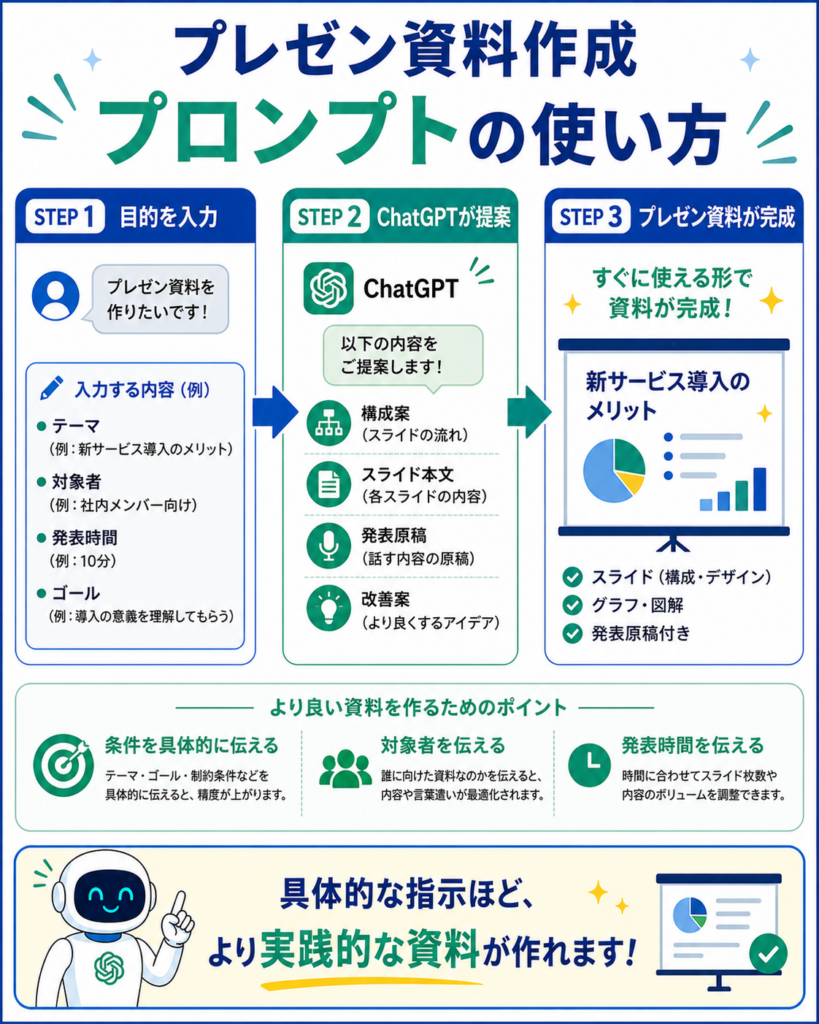
ChatGPTでプレゼン資料を作る基本的な流れ
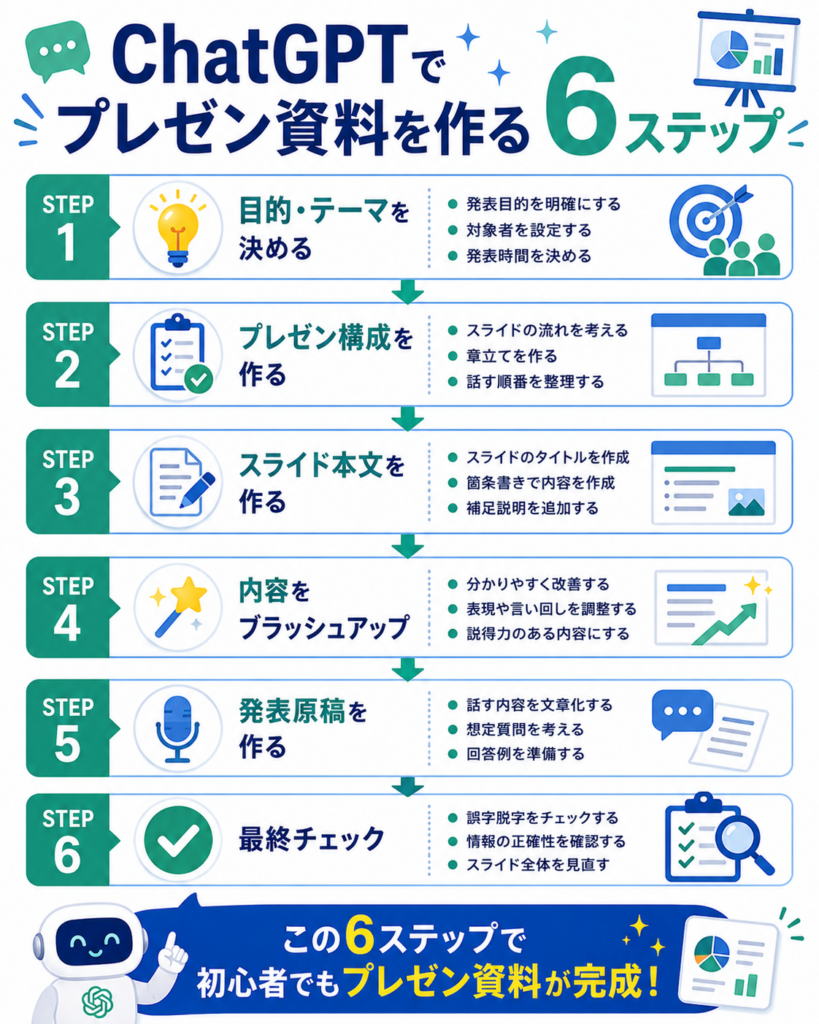
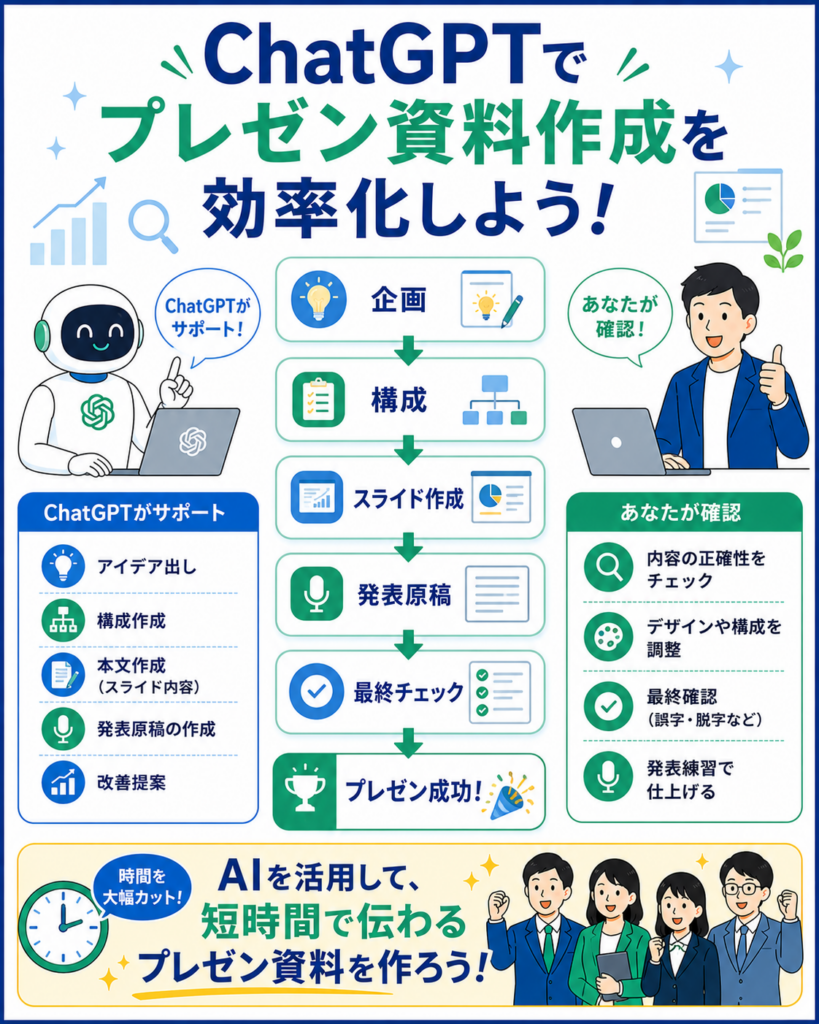
プレゼン資料を効率よく作るには、最初からスライドを作り始めるのではなく、企画から順番に進めることが大切です。
ここでは、ChatGPTを活用した基本的な6つのステップを紹介します。
STEP1 プレゼンの目的と条件を整理する
最初に行うのは、「どんなプレゼンを誰に向けて行うのか」を明確にすることです。
ChatGPTは入力された情報をもとに提案を行うため、最初の情報が具体的であるほど、精度の高い回答が得られます。
整理しておきたい内容は次のとおりです。
- プレゼンのテーマ
- 発表時間
- 発表相手
- プレゼンの目的
- 最終的に相手に取ってほしい行動
例えば、営業資料なら「商品を導入してもらうこと」、社内プレゼンなら「企画を承認してもらうこと」がゴールになります。
プレゼンのテーマについて情報収集や市場調査から始めたい場合は、ChatGPTのDeep Research機能を活用すると、関連情報を効率よく整理できます。
→ 関連記事:「ChatGPT Deep Researchの使い方」
プロンプト例
新しい勤怠管理システムの導入について15分間の社内プレゼンを行います。

対象は部長と課長です。

導入メリットが伝わり、承認を得られるプレゼンを作りたいので、最適な構成を考えてください。
このように背景まで伝えることで、より実践的な提案を受けられます。
STEP2 プレゼン全体の構成を作る
目的が決まったら、次はプレゼン全体の流れを作成します。
いきなりスライドを書き始めるよりも、最初に構成を決める方が、伝わりやすい資料になります。
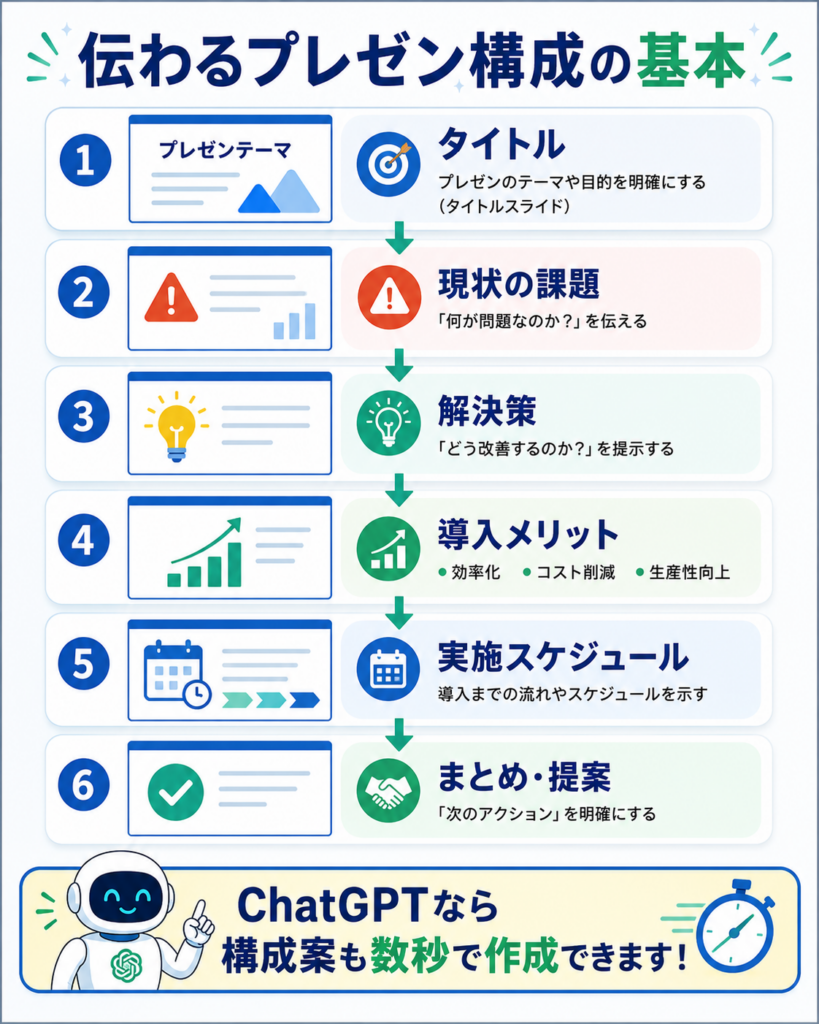
一般的には次のような流れがおすすめです。
- タイトル
- 課題
- 現状分析
- 解決策
- 導入メリット
- スケジュール
- まとめ
ChatGPTは目的に応じて、この流れを柔軟に変更してくれます。
プロンプト例
営業提案用のプレゼンです。

15分程度で説明できる構成を考えてください。

各スライドに入れる内容も簡単に記載してください。
構成が完成したら、PowerPointのスライド枚数も自然に決まります。
STEP3 各スライドの本文を作成する
構成が決まれば、各スライドの文章を作成します。
この段階では、長い文章よりも、短く分かりやすい箇条書きを意識しましょう。
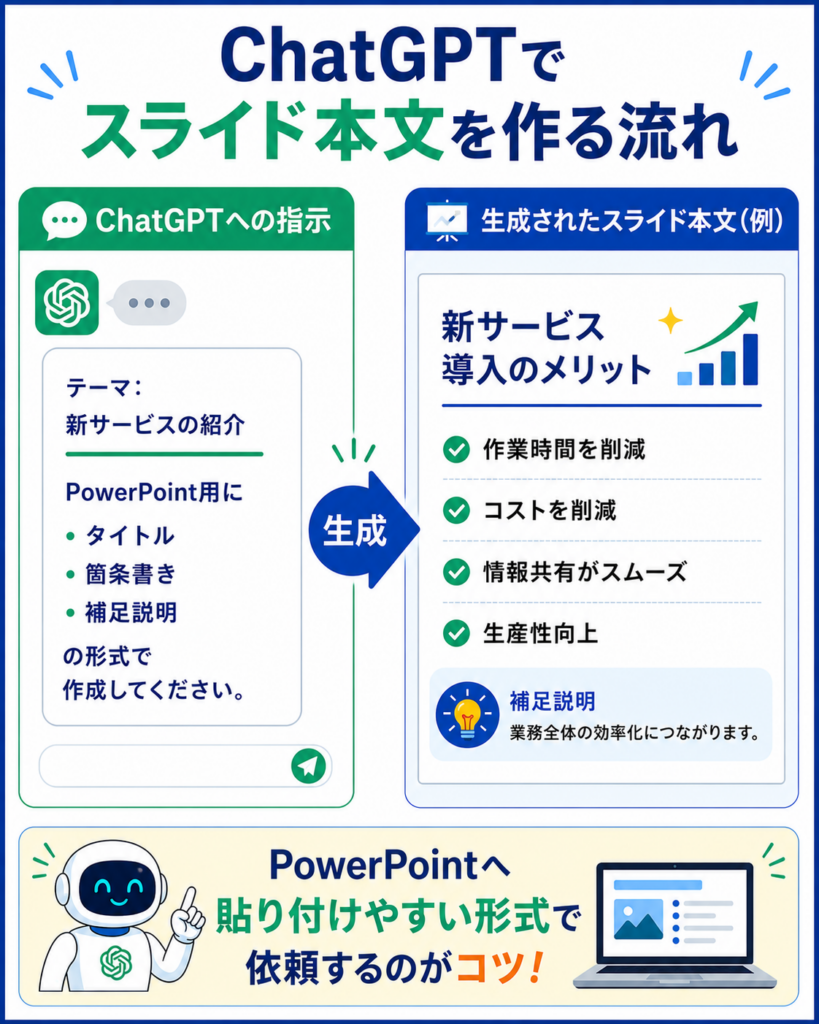
例えば、「導入メリット」のスライドなら、
- 作業時間を約40%削減
- 入力ミスを防止
- コスト削減
- 情報共有がスムーズ
といったように、一目で理解できる文章が理想です。
プロンプト例
以下のスライド本文を作成してください。

テーマ:導入メリット

PowerPointに貼り付けやすいように、

・タイトル
・箇条書き
・補足説明

の形式で作成してください。
PowerPointへ貼り付けることを前提に依頼すると、編集の手間も減らせます。
STEP4 スライドをより伝わりやすく改善する
文章を書いたら、そのまま使うのではなく改善していきます。
ChatGPTは「改善役」としても非常に優秀です。
例えば、
- 難しい表現を簡単にする
- 長い文章を短くする
- 説得力を高める
- 箇条書きへ整理する
といった依頼ができます。
プロンプト例
以下はPowerPointのスライド文章です。

もっと短く、分かりやすく、聞き手が理解しやすい文章へ改善してください。

営業担当者向けにしてください。
改善を何度か繰り返すことで、読みやすい資料になります。
STEP5 発表原稿を作る
プレゼンでは、スライドだけでなく「話す内容」の準備も重要です。
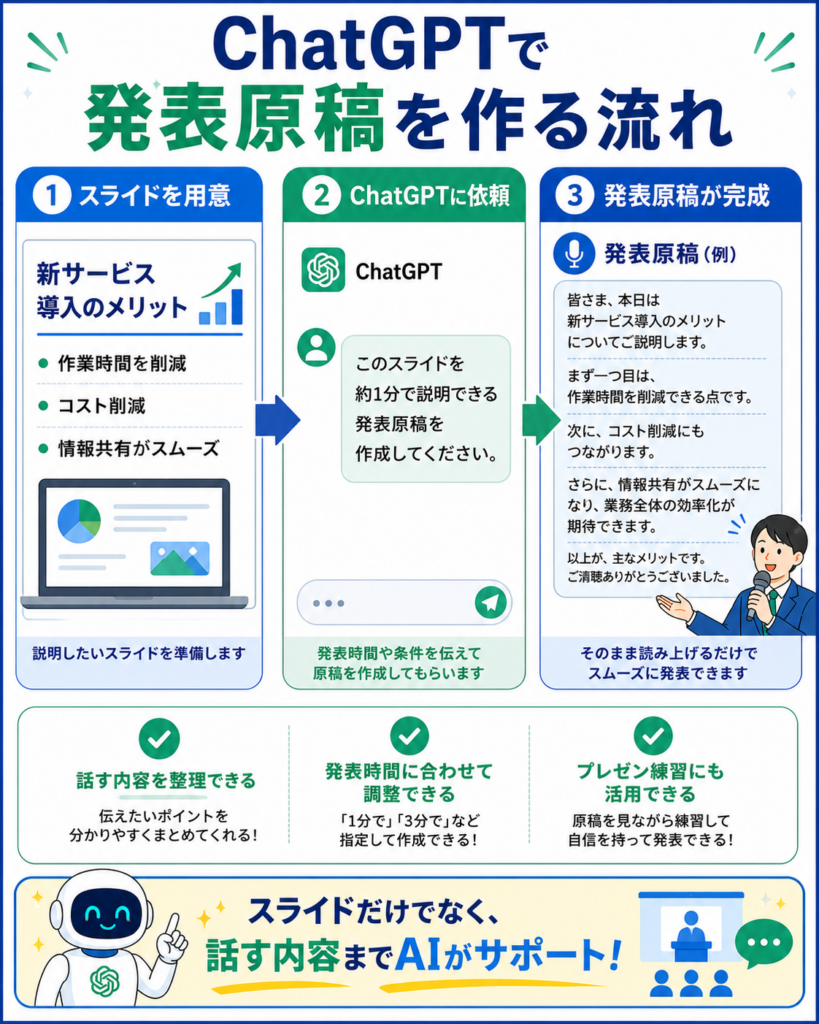
ChatGPTなら、各スライドに合わせた発表原稿も作成できます。
例えば、
- 30秒で説明
- 1分で説明
- 初心者向け
- 専門家向け
など、条件を指定するだけで内容を調整してくれます。
プロンプト例
以下のスライドについて、

約1分で説明できる発表原稿を作成してください。

専門用語は少なく、聞き手が理解しやすい文章でお願いします。
発表原稿を用意しておけば、本番でも落ち着いて説明しやすくなります。
STEP6 プレゼン前の最終チェックをする
最後に、資料全体をChatGPTにチェックしてもらいましょう。
見落としや改善点を客観的に指摘してもらえるため、完成度がさらに高まります。
例えば、
- 説明不足はないか
- 話の流れは自然か
- スライド枚数は適切か
- 聞き手が理解しやすいか
などを確認できます。
既存の企画書やPDF資料を参考にプレゼンを作る場合は、ChatGPTへPDFを読み込ませて要約や比較を行うと、資料作成をさらに効率化できます。
→ 関連記事:「ChatGPTでPDFを読み込む方法」
プロンプト例
以下のプレゼン資料をレビューしてください。

改善点があれば、

・内容
・構成
・表現
・説得力

の4つの観点から提案してください。
ChatGPTでプレゼン資料を作る具体例
ここでは、実際にChatGPTを使ってプレゼン資料を作る流れを紹介します。
例として、「社内で新しい業務管理ツールを導入する提案」をテーマに進めてみましょう。
① テーマを入力する
まずは、ChatGPTへプレゼンの概要を伝えます。
社内で新しい業務管理ツールを導入したいと考えています。

経営層向けに15分間のプレゼン資料を作成します。

導入のメリットが伝わる構成を考えてください。
すると、プレゼン全体の骨組みが提案されます。
② スライド構成を作る
例えば、次のような構成が提案されることがあります。
- タイトル
- 現在の課題
- 導入目的
- 解決策
- 導入メリット
- 費用対効果
- スケジュール
- まとめ
この段階で全体像が決まるため、以降の作業がスムーズになります。
③ 各スライドの内容を作る
構成が決まったら、スライドごとの本文を作成します。
例えば「導入メリット」のスライドでは、
- 作業時間を削減
- 情報共有を効率化
- 入力ミスを減少
- チーム全体の生産性向上
といった内容を提案してもらえます。
そのまま貼り付けるのではなく、自社の実情に合わせて調整すると、より説得力のある資料になります。
④ 発表原稿を作る
最後に、各スライドに対応した説明文を作成します。
これにより、
「スライドには何を書き、何を話すか」
を分けて準備できるため、プレゼン全体が分かりやすくなります。
特に初めてプレゼンを行う人にとっては、大きな助けになるでしょう。
プレゼン後に送るお礼メールや提案メールもChatGPTで効率化できます。
→ 関連記事:「ChatGPTでメールを書く方法」
シーン別に見るChatGPTのプレゼン資料活用例
ChatGPTは、業種や用途を問わずさまざまなプレゼン資料作成に活用できます。
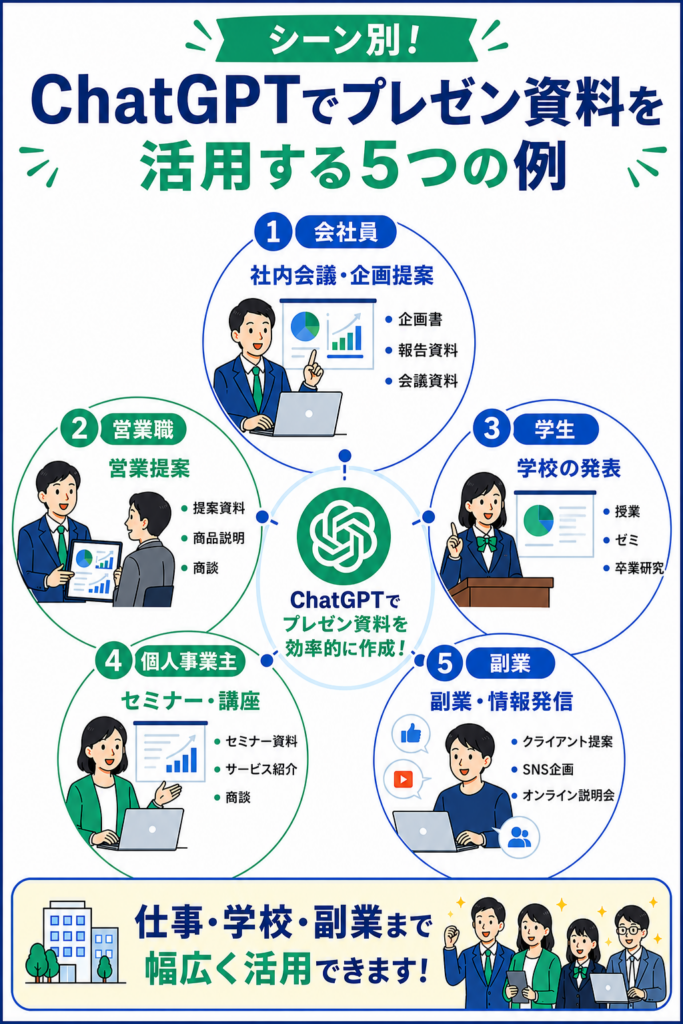
ここでは、実際によくある5つのシーンを紹介します。
会社員|社内会議・企画提案を効率化
会社員が最も活用しやすいのが、社内向けプレゼン資料の作成です。
例えば、
- 新しい業務改善の提案
- システム導入の企画書
- 月次報告
- プロジェクト報告
- 社内研修資料
などは、ChatGPTとの相性が非常に良いテーマです。
例えば「リモートワーク制度を改善したい」という企画であれば、
- 現状の課題
- 改善案
- 導入メリット
- コスト
- スケジュール
まで一連の構成を提案してくれます。
企画書のたたき台を短時間で作成できるため、「ゼロから考える時間」を大幅に削減できます。
営業職|提案資料の説得力を高める
営業資料では、「相手が導入したくなるストーリー」を作ることが重要です。
ChatGPTは、単に商品説明を書くのではなく、次のような流れを提案できます。
- 顧客が抱える課題
- 課題を放置するリスク
- 商品・サービスによる解決策
- 導入後のメリット
- 導入事例
- 次のアクション
このような構成にすることで、商品の特徴を並べるだけの資料ではなく、相手の課題解決を軸にした提案資料が作りやすくなります。
さらに、
- 「専門用語を減らしてください」
- 「経営者向けに説明してください」
- 「5分で説明できる内容にしてください」
と依頼すれば、聞き手に合わせた内容へ調整できます。
学生|発表資料や研究発表の準備
学校の授業やゼミでは、プレゼン資料を作成する機会が多くあります。
例えば、
- 授業の発表
- 卒業研究
- ゼミ発表
- グループワーク
- コンテスト発表
などにも活用できます。
テーマと発表時間を入力するだけで、スライド構成や説明内容を提案してもらえるため、資料作成のハードルが下がります。
ただし、レポートや研究発表では、AIが生成した内容をそのまま提出するのではなく、自分で内容を確認し、参考文献やデータの出典も必ず確認することが重要です。
個人事業主|セミナーや講座資料を作る
個人事業主やフリーランスは、お客様向けに説明資料を作る機会が少なくありません。
例えば、
- セミナー資料
- オンライン講座
- 商品説明資料
- サービス紹介
- 商談用スライド
などの作成に役立ちます。
「初心者向けに説明してください」「専門知識がない人でも理解できるようにしてください」と伝えることで、難しい内容も分かりやすく整理できます。
さらに、受講者から想定される質問と回答例を作成してもらえば、本番での受け答えもスムーズになります。
副業|提案・営業・情報発信に活用
副業では、プレゼン資料を使う場面が意外と多くあります。
例えば、
- クライアントへの提案資料
- サービス紹介
- オンライン説明会
- SNS運用の企画
- ブログ運営の企画書
などです。
限られた時間で質の高い資料を作る必要がある副業では、ChatGPTによる下書き作成が大きな助けになります。
作業時間を短縮できれば、その分を営業や制作など、収益につながる業務へ充てられるでしょう。
プレゼン資料の品質を上げる5つのコツ
ChatGPTは便利なツールですが、AIが作成した内容をそのまま使うだけでは、伝わりにくい資料になることがあります。
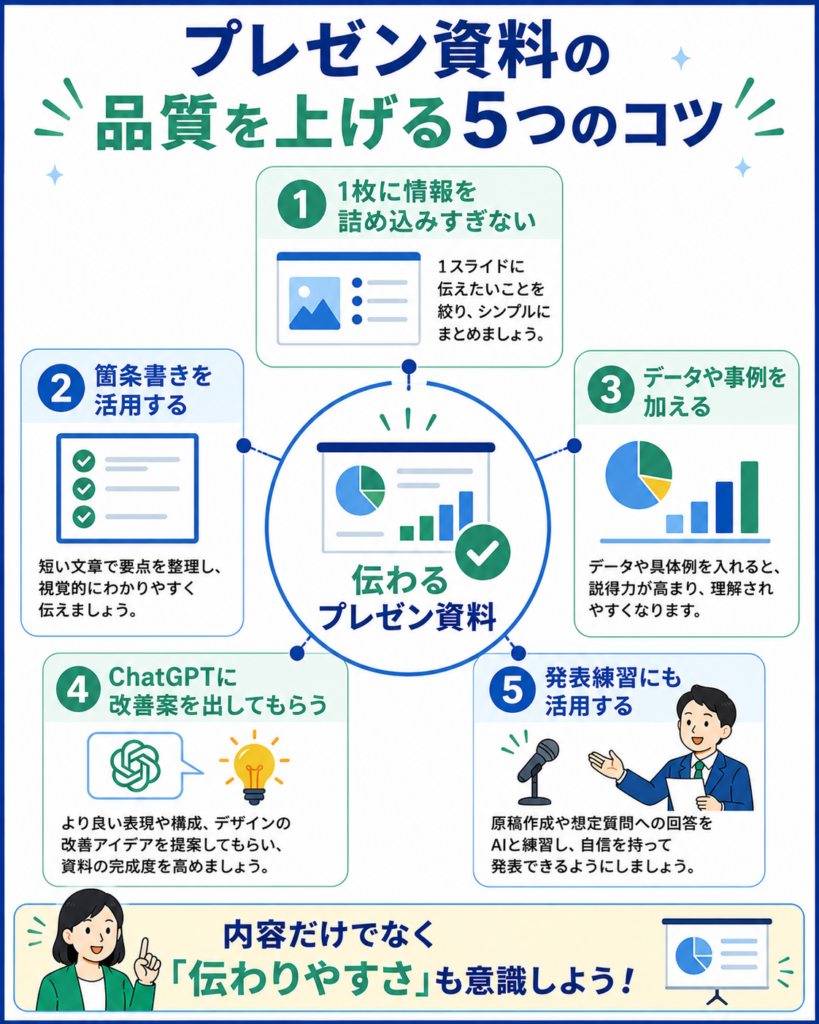
ここでは、完成度を高めるために意識したいポイントを紹介します。
1. 1枚のスライドに情報を詰め込みすぎない
初心者が最も陥りやすいのが、「1枚にすべてを書こう」としてしまうことです。
情報量が多すぎると、聞き手はどこを見ればよいか分からなくなります。
基本は「1スライドにつき1メッセージ」を意識しましょう。
ChatGPTに対しても、
1枚のスライドで伝える内容だけを簡潔にまとめてください。と指示すると、整理された内容を提案してくれます。
2. 箇条書きを中心にする
プレゼン資料は「読む資料」ではなく、「話を補足する資料」です。
長い文章ではなく、短いキーワードや箇条書きを中心にすると、視認性が向上します。
例えば、
- 結論
- 理由
- 具体例
の順番で整理すると、聞き手にも伝わりやすくなります。
3. データや事例を加えて説得力を高める
ChatGPTは文章作成が得意ですが、説得力を高めるには具体的なデータや事例も重要です。
例えば、
- 社内実績
- アンケート結果
- 業界データ
- 導入事例
などを追加することで、提案内容の信頼性が高まります。
なお、統計や数値を使用する場合は、最新情報かどうかを必ず確認してください。
売上データやアンケート結果をグラフ化したい場合は、ExcelとChatGPTを組み合わせることで、表やグラフの作成も効率化できます。
→ 関連記事:「ChatGPTでExcel作業を効率化する方法」
4. ChatGPTに「改善役」を任せる
資料を一度作ったら、完成と考えるのではなく、ChatGPTにレビューを依頼しましょう。
例えば、
このプレゼン資料をレビューしてください。

・論理の流れ
・分かりやすさ
・説得力
・改善点

の4つの観点からアドバイスしてください。
と依頼すれば、自分では気付きにくい改善点を見つけられることがあります。
「伝わる構成」や「論理的な文章」の考え方は、SEO記事の作成にも共通しています。
→ 関連記事:「ChatGPTでSEO記事を書く方法」
5. 発表の練習相手として活用する
ChatGPTは、資料作成だけでなく、プレゼンの練習にも活用できます。
例えば、
- 想定質問を作る
- 厳しい質問を出してもらう
- 回答例を考えてもらう
- 発表原稿を添削してもらう
といった使い方も可能です。
本番前に質疑応答をシミュレーションしておくことで、自信を持って発表に臨めるでしょう。
そのまま使える!プレゼン資料作成プロンプト10選
ここでは、ChatGPTでプレゼン資料を作る際にそのまま使えるプロンプトを紹介します。
必要に応じてテーマや条件を書き換えるだけで、さまざまなプレゼン資料に応用できます。
プレゼン資料以外にも、仕事・学習・副業などで使えるプロンプトを知りたい方は、以下の記事もおすすめです。
→ 関連記事:「ChatGPTプロンプト50選」
1. プレゼン構成を作るプロンプト
以下の条件でプレゼン構成を作成してください。

【テーマ】
〇〇

【目的】
〇〇

【対象者】
〇〇

【発表時間】
〇分

各スライドのタイトルと、説明すべき内容も提案してください。
2. 企画書を作るプロンプト
以下のテーマについて企画書を作成してください。

・背景
・現状の課題
・解決策
・期待できる効果
・導入スケジュール
・まとめ

PowerPointへ貼り付けやすい構成でお願いします。
3. スライド本文を作るプロンプト
以下のスライドの本文を作成してください。

テーマ:
〇〇

タイトル
箇条書き
補足説明

の順番でまとめてください。

文章は短く、初心者にも分かりやすい内容にしてください。
4. 発表原稿を作るプロンプト
以下のスライドについて、

約1分で説明できる発表原稿を作成してください。

話し言葉で自然な文章にしてください。
5. プレゼン資料を改善するプロンプト
以下のプレゼン資料を添削してください。

改善点を

・構成
・文章
・説得力
・分かりやすさ

の4つの視点で教えてください。
6. デザインアイデアを考えるプロンプト
このプレゼン資料に合うデザインを提案してください。

・配色
・アイコン
・グラフ
・図解
・画像

について具体的に教えてください。
7. 想定質問を作るプロンプト
以下のプレゼン内容について、

発表後に想定される質問を10個作成してください。

それぞれに回答例も付けてください。
8. タイトルを考えるプロンプト
以下のプレゼンに適したタイトルを10案考えてください。

分かりやすく、興味を引くタイトルをお願いします。
9. プレゼン練習用プロンプト
あなたはプレゼンの聞き手です。

私が発表した内容に対して、

・良かった点
・改善点
・質問

をフィードバックしてください。
10. 最終チェック用プロンプト
以下のプレゼン資料を最終確認してください。

誤字脱字、論理の流れ、説明不足、説得力をチェックし、改善案を提案してください。
ChatGPTでプレゼン資料を作るときの注意点
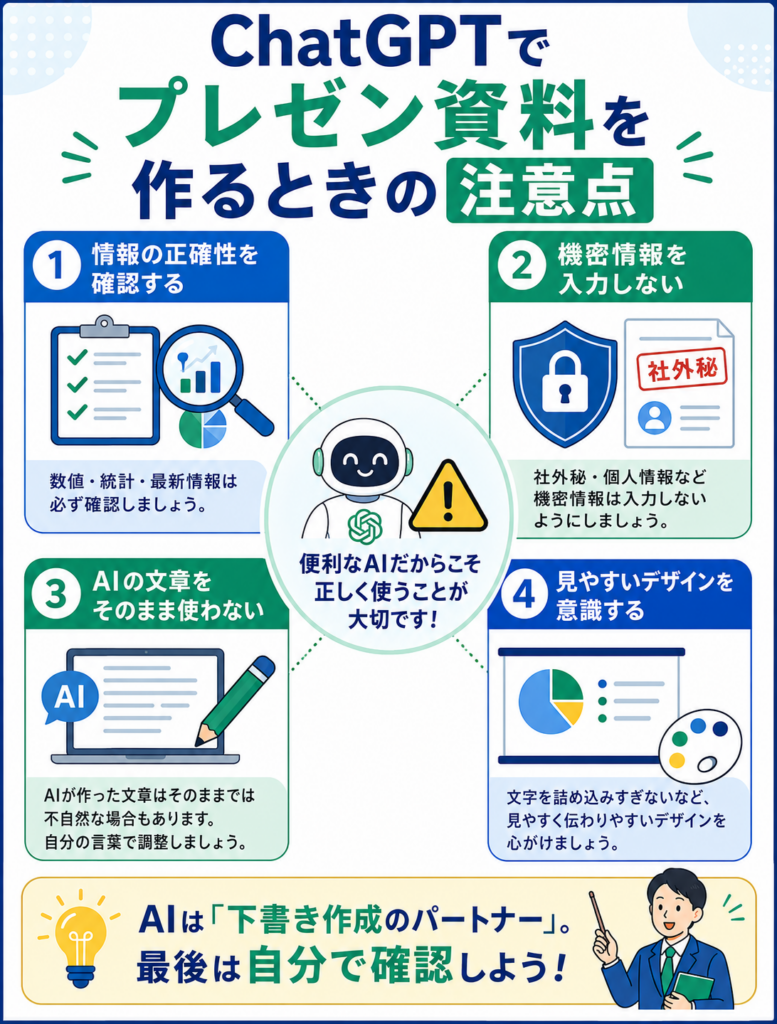
ChatGPTは非常に便利なツールですが、AIにすべてを任せるのではなく、人が確認・調整することが重要です。
ここでは、特に意識しておきたいポイントを紹介します。
情報の正確性を必ず確認する
ChatGPTはもっともらしい内容を生成することがありますが、その内容が必ず正しいとは限りません。
特に以下のような情報は、公式サイトや信頼できる資料で確認しましょう。
- 統計データ
- 法律や制度
- 最新の市場動向
- 製品仕様や価格
プレゼンでは信頼性が重要です。誤った情報をそのまま使わないよう注意してください。
機密情報や個人情報を入力しない
社内資料や顧客情報など、機密性の高い内容をそのままChatGPTへ入力することは避けましょう。
例えば、
- 顧客名
- 売上データ
- 契約内容
- 未公開の企画
- 個人情報
などは、社内ルールや利用規約を確認したうえで取り扱う必要があります。
必要に応じて、固有名詞を伏せたり、数値をダミーに置き換えたりして利用しましょう。
AIの文章をそのまま使わない
ChatGPTが作成した文章は、あくまで「たたき台」と考えるのがおすすめです。
自分の言葉に言い換えたり、自社や学校の状況に合わせて調整したりすることで、より伝わるプレゼンになります。
聞き手に合わせた表現へ変更することも忘れないようにしましょう。
デザインはシンプルを心がける
プレゼン資料では、デザインを凝りすぎるよりも、内容が伝わることを優先しましょう。
例えば、
- 文字を大きくする
- 色を使いすぎない
- 余白を確保する
- 画像や図解を適度に使う
といった基本を意識するだけでも、見やすさが大きく向上します。
ChatGPTにデザインのアイデアを相談しつつ、PowerPointやGoogleスライドで最終調整すると効果的です。
よくある質問(FAQ)
ChatGPTだけでPowerPointファイルは作れますか?
利用環境によっては可能です。ChatGPT for PowerPointを使うと、PowerPoint内でスライドの下書きを作成し、既存のスライドを追加・修正できます。
アドインを利用しない場合は、通常のChatGPTで構成や文章を作り、PowerPointやGoogleスライドへ反映して仕上げる方法も使えます。どちらの場合も、内容とデザインの最終確認は必要です。
無料版でもプレゼン資料を作れますか?
はい、無料版でもプレゼン資料の構成や文章作成は十分可能です。
ただし、利用回数や利用できる機能には制限があるため、頻繁に利用する場合やより高度な機能を使いたい場合は、有料プランも検討するとよいでしょう。
学校の発表でも使えますか?
授業やゼミ、研究発表などにも活用できます。
ただし、提出物や研究内容では、AIが生成した内容をそのまま使用せず、自分で内容を理解し、必要に応じて参考文献や出典を確認することが重要です。
発表原稿まで作成できますか?
はい、可能です。
発表時間や聞き手のレベルを指定すれば、スライドごとの説明原稿や想定質問、回答例まで作成できます。
プレゼンの練習相手として活用するのもおすすめです。
ChatGPTで伝わるプレゼン資料を作ろう
ChatGPTは、プレゼン資料作成のあらゆる工程をサポートしてくれる便利なAIです。
特に、
- プレゼンの企画立案
- スライド構成の作成
- 本文の作成
- 発表原稿の作成
- プレゼン内容の改善
- 想定質問への準備
といった「考える作業」を大幅に効率化できます。
一方で、情報の正確性やデザインの最終調整は、人が確認することが欠かせません。
「考える作業はChatGPT」「伝わる資料へ仕上げる作業は自分」という役割分担を意識すれば、これまで以上に短時間で質の高いプレゼン資料を作成できるでしょう。
プレゼン資料の内容は、ブログ記事や社内ナレッジとして再活用することもできます。ChatGPTを活用すれば、プレゼン資料から記事へのリライトも効率的に行えます。
→ 関連記事:「ChatGPTでブログ記事を書く方法」
まずは本記事で紹介したプロンプトを活用し、小さなプレゼン資料から試してみてください。実際に使い始めることで、ChatGPTを資料作成の心強いパートナーとして活用できるようになります。
プレゼン資料作成をもっと学びたい方へ
📚 SkillForge編集部おすすめ
ChatGPTを活用すれば、プレゼン資料の構成や文章作成を効率化できます。
さらに、伝わるスライドデザインや資料作成のコツを学ぶことで、より見やすく説得力のあるプレゼン資料を作れるようになります。
Udemyでは、PowerPoint・プレゼン資料作成・生成AI活用などを実践的に学べる講座が多数公開されています。
仕事や副業で活かせるスキルを身につけたい方は、ぜひチェックしてみてください。
※本記事にはアフィリエイト広告が含まれています。
コメント