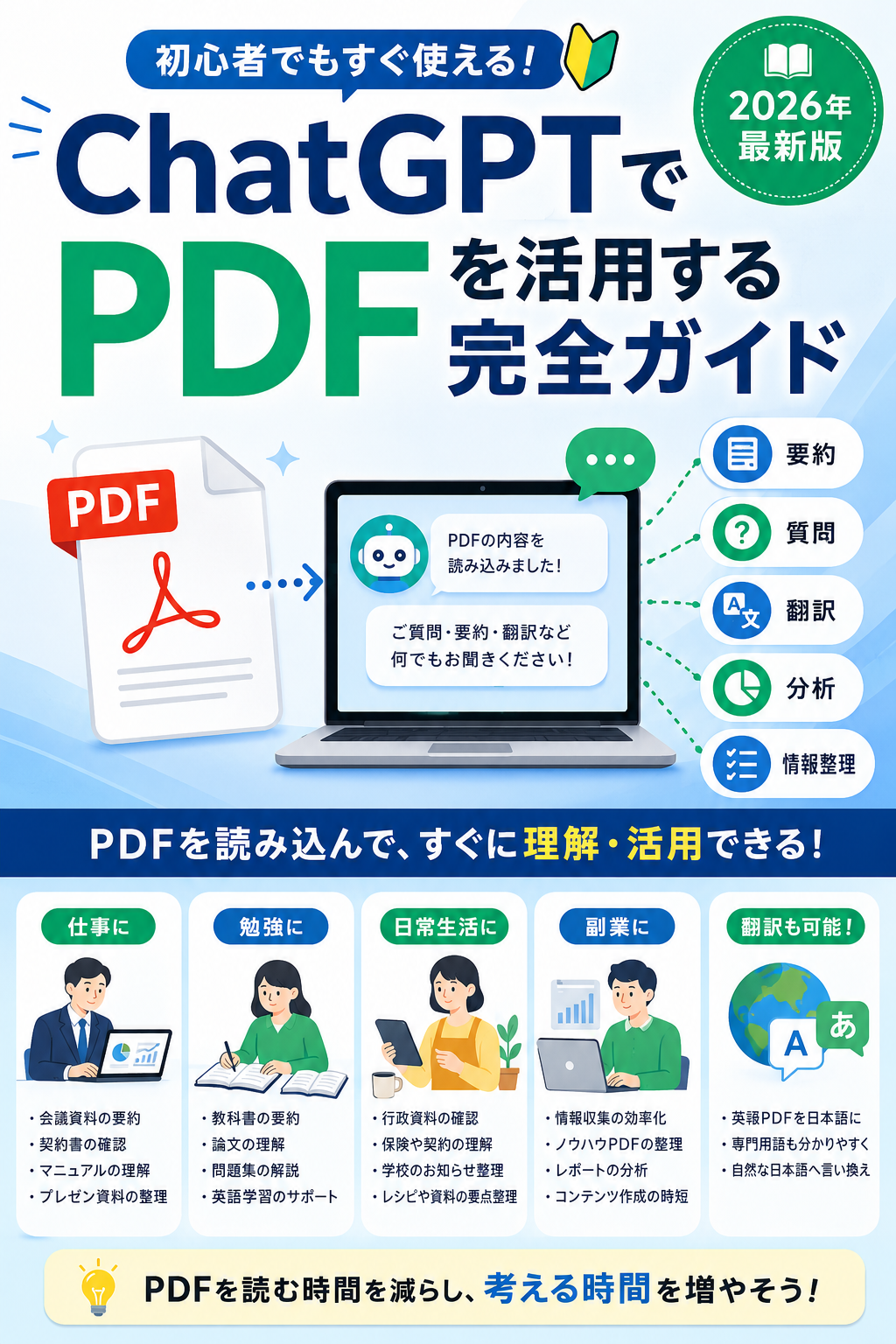
「PDFの内容を一瞬で要約したい」
「長い資料を全部読む時間がない」
「英語の論文や契約書を分かりやすく理解したい」
このような悩みを解決してくれるのが、ChatGPTのPDF読み込み機能です。
ChatGPTではPDFファイルをアップロードするだけで、内容の要約や質問への回答、翻訳、重要ポイントの整理などをAIがサポートしてくれます。会議資料やマニュアル、論文、契約書など、さまざまなPDFを効率よく活用できるため、仕事や勉強の時間を大幅に短縮できます。
一方で、「無料版でも使える?」「読み込めないときはどうすればいい?」「どこまで正確なの?」といった疑問を持つ方も少なくありません。
この記事では、ChatGPTでPDFを読み込む方法から、要約・質問・翻訳の使い方、仕事や勉強での活用例、注意点、トラブルの対処法まで、初心者にも分かりやすく解説します。
この記事だけ読めば、今日からChatGPTをPDFアシスタントとして活用できるようになります。
この記事でわかること
- ChatGPTでPDFを読み込む方法
- PDFを要約する手順
- PDFの内容について質問する方法
- 外国語PDFを翻訳する方法
- 無料版と有料版の違い
- 仕事・勉強・副業での活用例
- PDFが読み込めないときの対処法
- 安全に利用するための注意点
ChatGPTでPDFは読み込める?できることを簡単に紹介
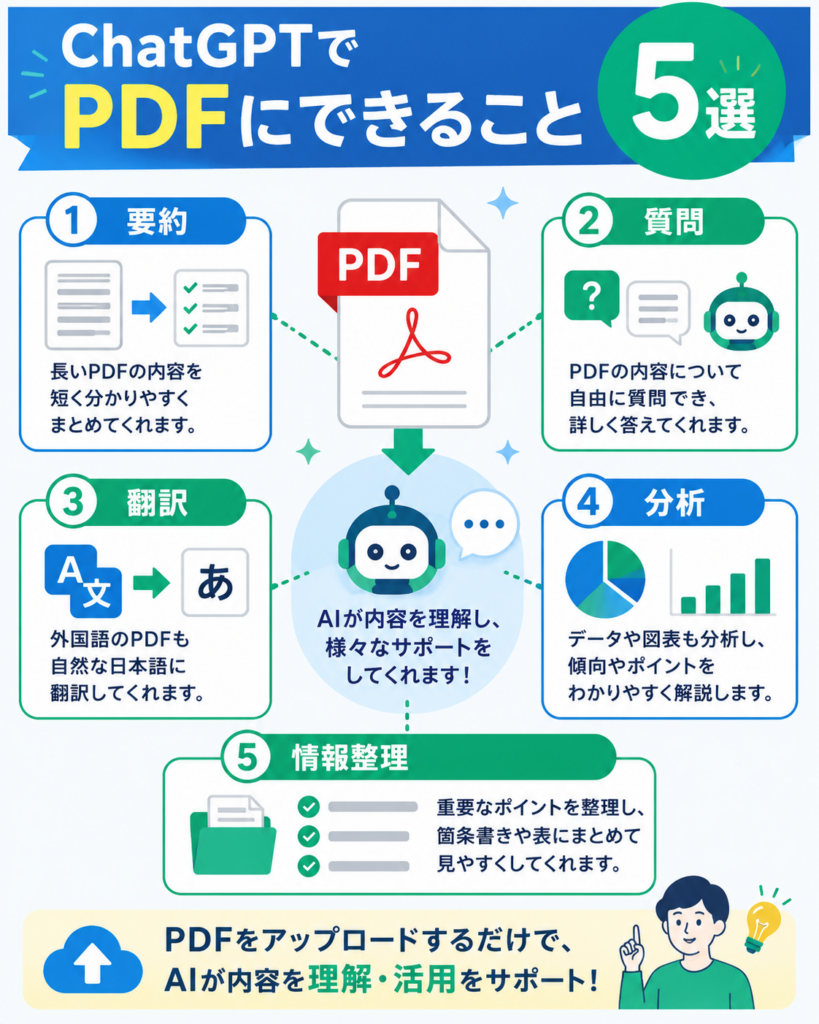
結論から言うと、ChatGPTではPDFファイルをアップロードし、その内容をAIに理解・分析してもらうことができます。
以前は文章をコピーして貼り付ける必要がありましたが、現在ではPDFをそのままアップロードできるため、数十ページある資料でも効率よく扱えるようになりました。ファイルは1件あたり最大512MB、テキスト・文書ファイルは最大200万トークンという上限があります。
たとえば、次のようなことが可能です。
- 長文資料を数行で要約する
- PDF内の重要ポイントを抽出する
- 内容について自由に質問する
- 専門用語を分かりやすく説明してもらう
- 英語のPDFを日本語へ翻訳する
- 複数ページを比較・整理する
- 会議資料やマニュアルを理解する
AIに「読む作業」を任せられるため、情報収集や学習にかかる時間を大幅に短縮できます。
PDFをアップロードして質問できる
ChatGPTはPDFの内容を読み取ったうえで、会話形式で質問に答えてくれます。
例えば営業マニュアルをアップロードした場合、
- 商談で重要なポイントは?
- 新人が最初に覚える内容は?
- クレーム対応だけ教えて
といった質問にも回答できます。
単なる検索ではなく、資料全体を踏まえて答えてくれる点が大きな特徴です。
要約・翻訳・分析まで対応
PDF機能は「読む」だけではありません。
例えば次のような依頼も可能です。
- 3行で要約してください
- 初心者向けに説明してください
- 箇条書きで整理してください
- 表形式でまとめてください
- メリット・デメリットを比較してください
- 英語を日本語へ翻訳してください
読み手に合わせて説明方法を変えられるため、専門的な資料でも理解しやすくなります。
ただし、通常プランではPDFからデジタルテキストを抽出し、埋め込まれた画像やグラフは読み取り対象外です。PDF内の視覚情報もまとめて理解するVisual Retrievalは、現在ChatGPT Enterpriseで提供されています。通常プランで図表を確認したい場合は、該当ページを画像として別途アップロードしてください。
無料版でも使える?
無料版でもPDFをアップロードできます。ただし、OpenAI公式案内ではFreeユーザーのファイルアップロードは原則1日3件までで、混雑時には上限が引き下げられる場合があります。
頻繁にPDFを扱う場合や、大容量の資料を分析したい場合は、有料プランの方が快適に利用できるケースが多いでしょう。
特に次のような人は有料プランとの相性が良くなります。
- 毎日PDFを扱う会社員
- 論文を読む学生
- 契約書を確認するビジネスユーザー
- 副業で資料作成を行う人
プランごとの違いについては、SkillForgeの「ChatGPT料金プラン完全ガイド」で詳しく解説しています。
ChatGPTでPDFを読み込む方法
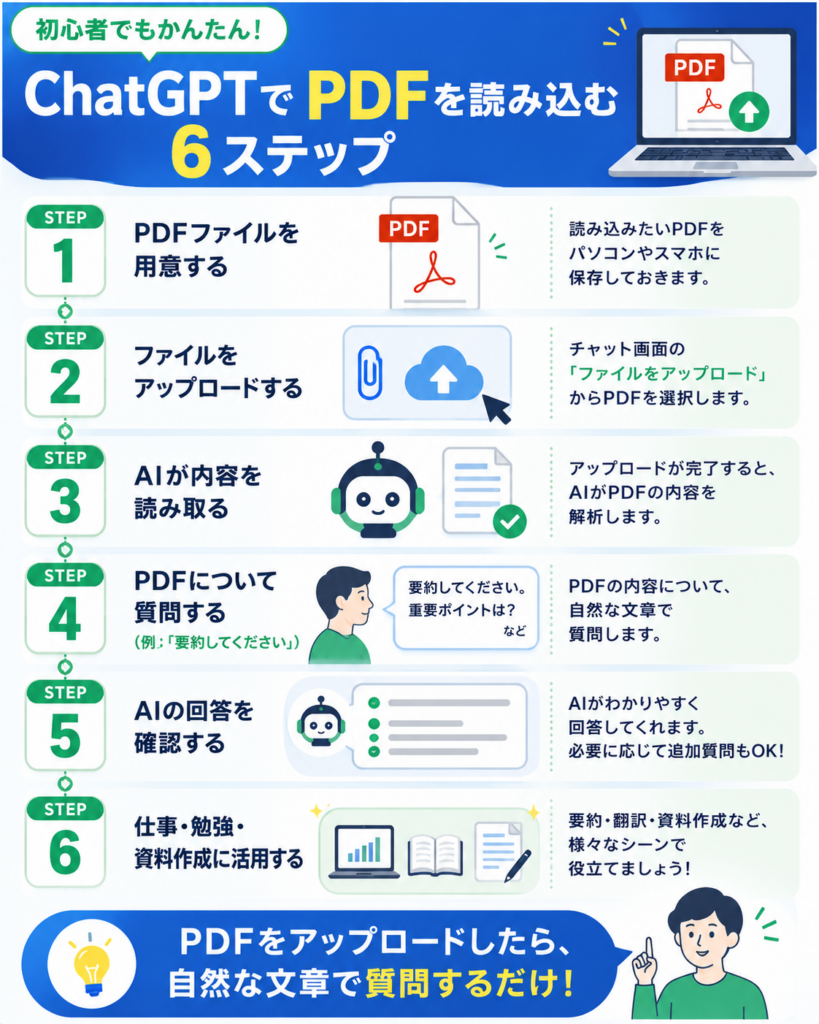
ここからは実際にPDFをアップロードする手順を紹介します。
パソコンでもスマートフォンでも基本的な流れはほぼ同じです。
パソコン版でPDFを読み込む手順
- ChatGPTを開く
- 新しいチャットを作成する
- 入力欄付近の+アイコンからファイルを追加をクリックする
- 読み込みたいPDFを選択する
- アップロード完了を待つ
- PDFについて質問する
アップロード後は通常のチャットと同じように会話できます。
例えば、
このPDFを300文字で要約してください。
この資料で重要なポイントを5つ教えてください。
と入力するだけで回答が表示されます。
スマホ版でPDFを読み込む方法
スマホアプリでもほぼ同じ流れです。
- ChatGPTアプリを開く
- 新しいチャットを開始する
- 添付アイコンをタップする
- 「ファイル」を選択する
- PDFをアップロードする
- 質問を入力する
外出先でも資料を確認できるため、営業や出張中にも便利です。
PDFを読み込んだら最初に試したい質問
初心者は、まず次のような質問から始めると使いやすさを実感できます。
① 全体を要約する
このPDFを200文字で要約してください。長文資料でも数秒で概要を把握できます。
② 重要ポイントを抽出する
重要なポイントだけ箇条書きで教えてください。会議資料やプレゼン資料を短時間で確認したい場合に便利です。
③ 初心者向けに説明する
専門知識がない人にも分かるように説明してください。難しいマニュアルや論文も理解しやすくなります。
④ 分からない部分だけ質問する
第3章の内容を詳しく説明してください。必要な部分だけ深掘りできるため、全文を読む必要がありません。
PDFを読み込むときのコツ
ChatGPTをより便利に使うには、「PDFを読ませる」だけで終わらせないことが重要です。
例えば、
- 要約してもらう
- 分からない部分を質問する
- 表で整理してもらう
- メール文を作ってもらう
- プレゼン用に言い換えてもらう
といったように、AIへ具体的な依頼をすると、より実用的な回答が得られます。
「読む」「理解する」「整理する」「活用する」まで一連の作業を任せられることが、ChatGPTのPDF機能の最大の魅力です。
ChatGPTでPDFを要約する方法
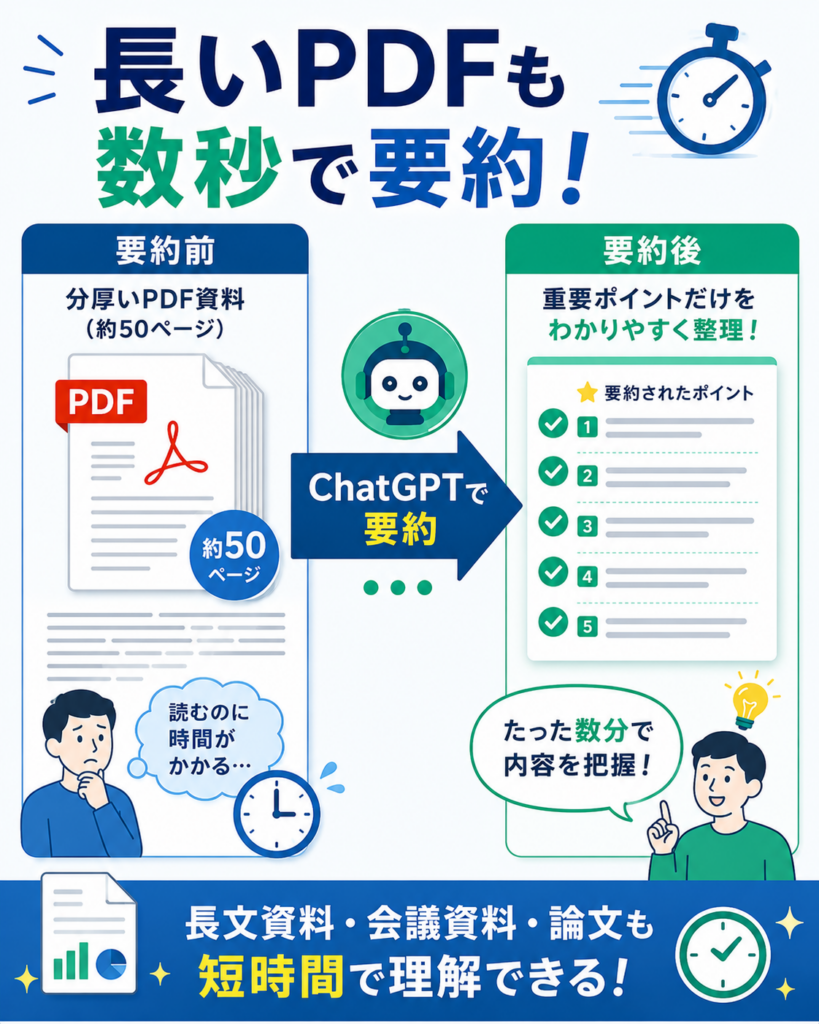
ChatGPTのPDF機能で最も利用されているのが「要約」です。
数十ページ、場合によっては100ページを超える資料でも、短時間で要点を把握できるため、仕事や勉強の効率が大きく向上します。
特に次のような場面で効果を発揮します。
- 会議資料の事前確認
- 社内マニュアルの理解
- 業界レポートの情報収集
- 論文や研究資料の読解
- 電子書籍の概要把握
すべてを最初から読む必要がなくなり、「まず全体像を理解する」という使い方ができるのが大きなメリットです。
長文資料を要約する
最も基本的な使い方は、資料全体の要約です。
例えば、50ページの業界レポートをアップロードした場合は、次のように依頼できます。
このPDFを300文字程度で要約してください。さらに短くしたい場合は、
3行で要約してください。反対に詳しく知りたい場合は、
重要な内容を見出しごとにまとめてください。と依頼することもできます。
ポイントは、要約の長さや形式を指定することです。
「短く」「詳しく」「初心者向けに」など条件を付けるだけで、目的に合った回答を得やすくなります。
箇条書きで整理してもらう
文章だけでは理解しづらい資料は、箇条書きにすると内容を把握しやすくなります。
例えば、
重要なポイントを箇条書きで10個教えてください。と依頼すると、長文を読み返さなくても要点だけを確認できます。
特に以下のような資料と相性が良い方法です。
- 社内マニュアル
- 操作説明書
- プレゼン資料
- セミナー資料
- 業務手順書
忙しい会社員や、試験勉強をしている学生にもおすすめです。
会議資料を短時間で理解する
会議前に資料へ目を通す時間がないこともあります。
そんなときは、
この会議資料で決定事項だけまとめてください。あるいは、
会議で確認すべきポイントだけ教えてください。と質問すると、重要な情報だけを抽出できます。
さらに、
上司から質問されそうなポイントも教えてください。と続けて質問すれば、会議の準備にも役立ちます。
重要ポイントだけ抽出する
すべてを読む必要がない場合は、必要な情報だけを取り出すことも可能です。
例えば契約書なら、
注意すべき条項だけ教えてください。マニュアルなら、
初心者が最初に覚える内容だけ教えてください。業界レポートなら、
市場動向に関する部分だけまとめてください。といったように、目的を明確に伝えることで回答の精度が高まります。
要約の精度を上げるコツ
同じPDFでも、質問の仕方によって回答の質は大きく変わります。
例えば、
あまり良くない例
要約してください。だけでは、どの程度詳しくまとめればよいのかChatGPTが判断しづらくなります。
一方で、
おすすめの例
この資料を初心者向けに300文字で要約してください。
重要なポイントは箇条書きでまとめてください。
のように具体的に条件を伝えると、読みやすく実用的な回答を得られます。
ChatGPTにPDFについて質問する方法
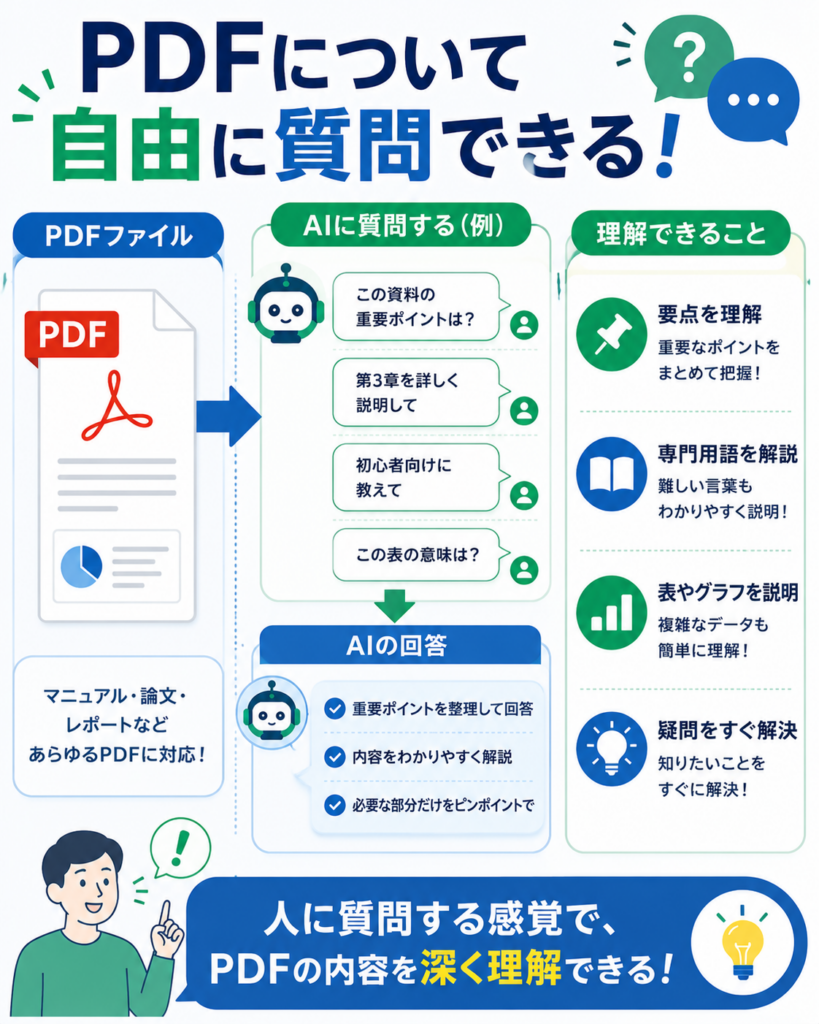
ChatGPTのPDF機能の最大の魅力は、「要約」ではなく対話できることです。
資料を読んだあと、人に質問するような感覚で内容を確認できます。
つまり、AIが「資料を読んだアシスタント」のような役割を果たしてくれるのです。
内容を確認する
資料全体について理解を深めたい場合は、ストレートに質問するだけで構いません。
例えば、
このPDFで最も重要な内容は何ですか?初心者にも分かるように説明してください。結論だけ教えてください。などの質問がおすすめです。
契約書を理解する
契約書は専門用語が多く、読み慣れていない人には難しく感じられます。
ChatGPTにアップロードすれば、
この契約書で注意すべき点を教えてください。契約期間について説明してください。違約金に関する内容だけまとめてください。など、知りたい部分を重点的に確認できます。
注意
ChatGPTは契約内容の理解を助けるツールですが、法的な判断や最終確認を代替するものではありません。
重要な契約については、必ず専門家への確認や原本の内容確認を行いましょう。
マニュアルを調べる
操作マニュアルや業務手順書も、ChatGPTとの相性が非常に良い資料です。
例えば、
初期設定の手順だけ教えてください。エラーが表示された場合の対処法は?初心者が最初に覚える操作だけ教えてください。など、必要な情報だけをすぐに取り出せます。
検索するよりも早く答えにたどり着けるケースも少なくありません。
論文を分かりやすく解説してもらう
学生や研究者にとっても、PDF機能は強力な学習サポートになります。
例えば英語論文をアップロードして、
この論文の研究目的を教えてください。結論を初心者向けに説明してください。専門用語を使わずに要約してください。と質問すると、難解な内容でも理解しやすくなります。
また、
この研究のメリットと課題を表で整理してください。過去の研究との違いを説明してください。といった一歩踏み込んだ質問も可能です。
PDFについて質問するときのコツ
より正確な回答を得るためには、「どの部分について知りたいのか」を具体的に伝えることが大切です。
例えば、
- 第2章だけ説明してください
- 5ページ目の図について教えてください
- 表3の内容を解説してください
- 初心者向けに言い換えてください
- 仕事で使う前提でまとめてください
このように条件を加えることで、ChatGPTはより目的に合った回答を返してくれます。
「PDFをアップロードして終わり」ではなく、会話を重ねながら理解を深めることが、ChatGPTを最大限活用するポイントです。
ChatGPTでPDFを翻訳する方法
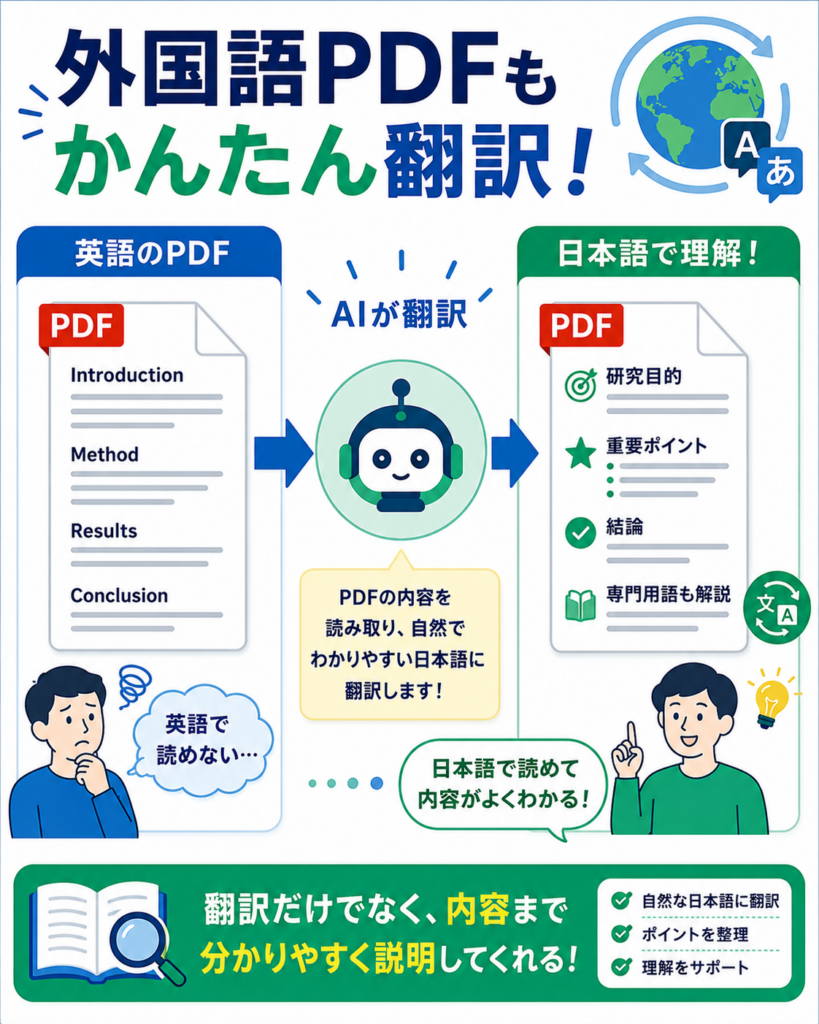
英語の論文や海外企業のマニュアル、外国語の資料などを読む機会がある人にとって、ChatGPTのPDF翻訳機能は非常に便利です。
従来の翻訳ツールでは文章をコピー&ペーストする必要がありましたが、ChatGPTならPDFをアップロードするだけで内容を理解し、自然な日本語で翻訳できます。
さらに、単なる直訳ではなく「意味が伝わる翻訳」をしてくれるため、専門資料でも理解しやすくなるのが大きな特徴です。
英語PDFを日本語へ翻訳する
もっとも基本的な使い方は、PDF全体や特定のページを日本語へ翻訳する方法です。
例えば次のように依頼します。
このPDFを自然な日本語へ翻訳してください。ページ数が多い場合は、
1〜5ページだけ翻訳してください。あるいは、
概要だけ日本語で教えてください。と依頼すると、必要な部分だけ効率よく確認できます。
専門用語も分かりやすく説明してもらう
翻訳だけでは意味が理解できない場合は、さらに質問できます。
例えば、
この専門用語の意味を初心者向けに説明してください。高校生でも分かるように言い換えてください。具体例を交えて説明してください。このように質問を重ねることで、辞書を引きながら読む必要がほとんどなくなります。
自然な日本語へ言い換える
海外資料は日本語に訳しても不自然な表現になることがあります。
その場合は、
ビジネス文書として自然な日本語にしてください。プレゼン資料向けの文章にしてください。社内共有しやすい文章へ書き直してください。と依頼すると、読みやすい文章へ整えてくれます。
翻訳だけでなく、「伝わる文章」へ編集できるのもChatGPTならではの強みです。
仕事で役立つPDF活用例
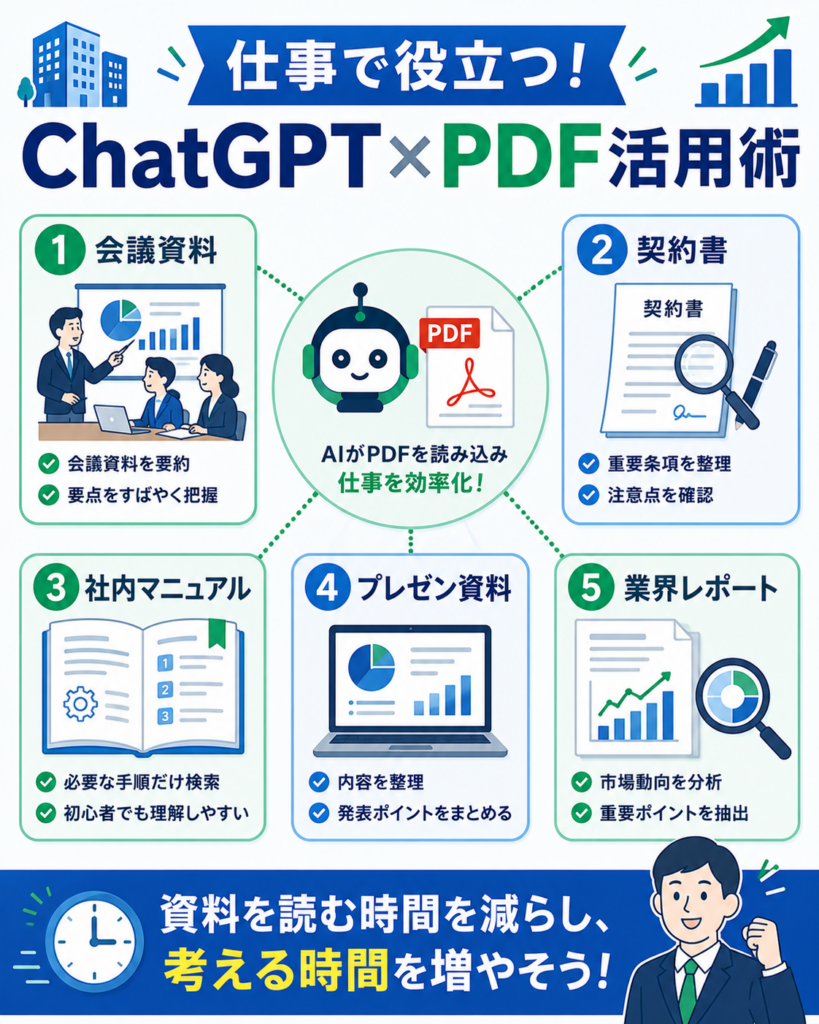
ChatGPTのPDF機能は、多くのビジネスシーンで活躍します。
「読む時間を減らし、考える時間を増やす」という使い方ができるため、日々大量の資料を扱う会社員には特におすすめです。
会議資料を3分で把握する
会議前に資料を読む時間がない場合は、
この会議資料を3分で理解できるように要約してください。と依頼するだけで、決定事項や重要ポイントを短時間で把握できます。
さらに、
会議で質問されそうな内容も教えてください。と追加で依頼すれば、事前準備までサポートしてくれます。
社内マニュアルを効率よく読む
何十ページもある社内マニュアルは、必要な部分だけ確認したいケースがほとんどです。
例えば、
新入社員が最初に覚える内容だけ教えてください。経費精算に関する部分だけまとめてください。などと依頼すれば、目的に合った情報だけを抽出できます。
契約書の確認をサポートする
契約書は専門用語が多く、内容を理解するだけでも時間がかかります。
ChatGPTなら、
- 契約期間
- 支払い条件
- 解約条件
- 違約金
- 注意点
などを整理してもらえます。
ただし、法的な判断はChatGPTではなく、必ず専門家や契約当事者へ確認してください。
プレゼン資料を分かりやすく整理する
プレゼン資料を読み込ませて、
この資料を5分で説明できる内容にまとめてください。上司向けの説明資料にしてください。と依頼すれば、説明用の原稿作成にも役立ちます。
勉強・資格取得で役立つPDF活用例
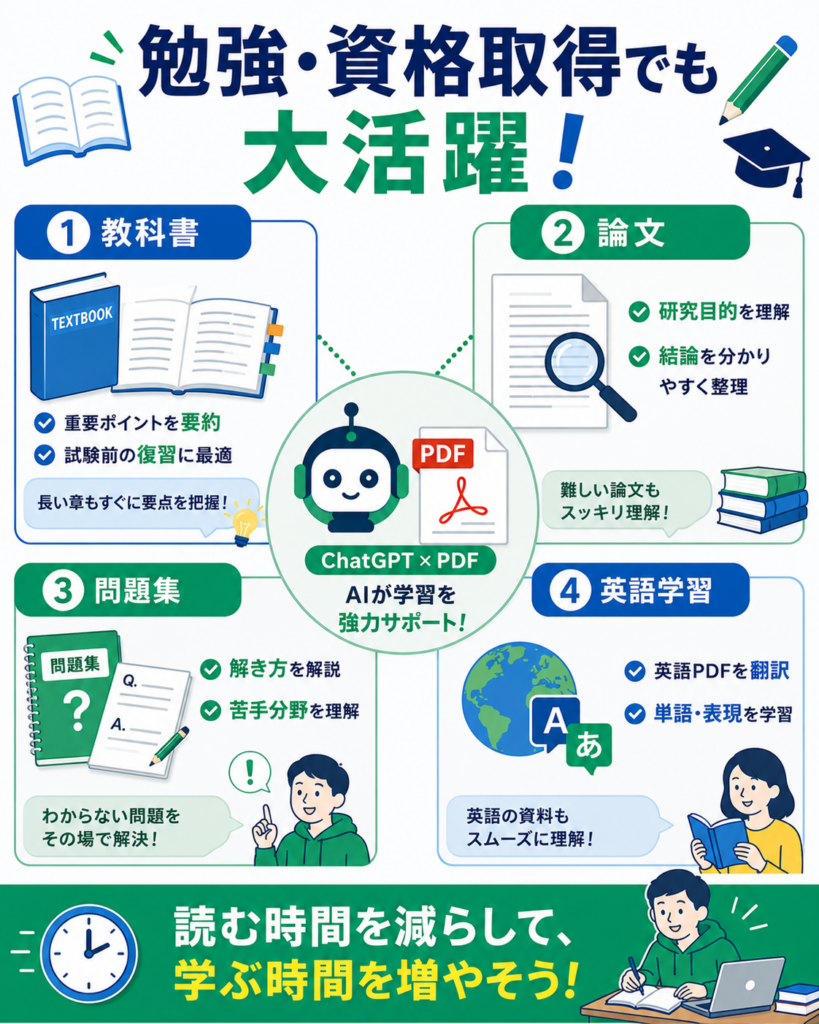
学生や資格取得を目指す人にとっても、PDF機能は強力な学習サポートになります。
教科書を要約する
試験前には、
この章の重要ポイントだけ教えてください。試験に出そうな内容をまとめてください。と依頼すると、効率よく復習できます。
※実際の出題範囲や試験内容は学校・資格によって異なるため、ChatGPTの回答だけに頼らず、教科書や公式情報も必ず確認しましょう。
論文を理解する
難しい論文も、
研究目的を教えてください。結論を分かりやすく説明してください。この研究の新しい点は何ですか?などと質問することで理解しやすくなります。
問題集の解説を作る
参考書や問題集のPDFでは、
この問題の考え方を説明してください。初心者向けに解説してください。という使い方もできます。
答えを知るだけではなく、「なぜそうなるのか」を理解する学習に役立ちます。
英語学習にも便利
英語教材をアップロードして、
重要な単語を一覧にしてください。TOEICで頻出しそうな表現を教えてください。英語と日本語を対比して表示してください。などと依頼すれば、学習効率をさらに高められます。
会社員・学生・主婦・副業での活用例
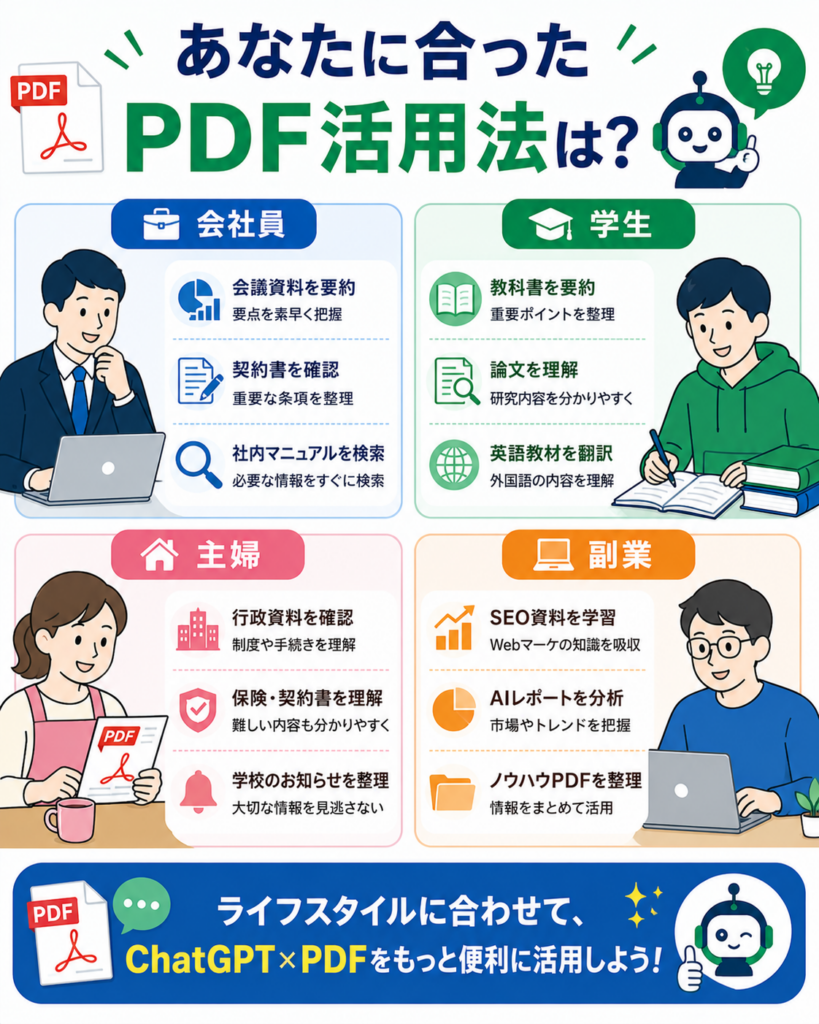
ChatGPTのPDF機能は、職業や生活スタイルに合わせてさまざまな使い方ができます。
会社員
会社員には、次のような使い方がおすすめです。
- 会議資料の要約
- 業界レポートの分析
- 社内マニュアルの確認
- 契約書のポイント整理
- プレゼン資料の理解
毎日の情報収集や資料確認にかかる時間を短縮できます。
学生
学生であれば、
- 教科書の要約
- 論文の読解
- レポート作成の参考
- 英語教材の翻訳
- 試験前の復習
など、学習全般で活躍します。
主婦
家事や育児で忙しい方にも便利です。
例えば、
- 行政資料の内容確認
- 学校からのお知らせの整理
- 保険や住宅関連資料の理解
- レシピ集の要点整理
- 家計管理資料の確認
限られた時間でも必要な情報を素早く把握できます。
副業
副業では情報収集のスピードが成果につながることも少なくありません。
例えば、
- マーケティング資料の要約
- SEO資料の理解
- AI関連レポートの分析
- ビジネス書の要点整理
- ノウハウPDFから学習ポイントを抽出
といった使い方ができます。
特にブログ運営やコンテンツ制作では、「大量の情報を短時間で整理する」という点で大きな力を発揮します。
ChatGPTでPDFを使う際の注意点
ChatGPTは非常に便利なPDFアシスタントですが、どのような資料でも100%正確に理解・判断できるわけではありません。
仕事や学習で安心して活用するためにも、以下のポイントは必ず押さえておきましょう。
個人情報や機密情報を含むPDFは慎重に扱う
会社の契約書や顧客情報、社内機密資料などを扱う場合は十分注意が必要です。
例えば、
- 顧客名簿
- 個人情報
- マイナンバー
- クレジットカード情報
- 社外秘資料
- 未公開の事業計画
などが含まれるPDFは、そのままアップロードしないようにしましょう。
業務で利用する場合は、勤務先のルールや情報管理ポリシーを確認し、必要に応じて個人情報や機密情報をマスキング(伏せる)してから利用することをおすすめします。
AIの回答を鵜呑みにしない
ChatGPTはPDFの内容を分かりやすく整理できますが、内容を誤って解釈したり、一部を見落としたりする可能性があります。
特に重要な場面では注意しましょう。
例えば、
- 契約締結
- 法律に関する判断
- 医療情報
- 税務・会計
- 投資判断
などでは、必ずPDFの原文や公式情報を確認してください。
ChatGPTは「理解を助けるアシスタント」として使うのが最適です。
OCRされていないPDFは読み取れないことがある
スキャンしただけのPDFや、画像として保存されたPDFでは、通常プランは埋め込み画像を読み取らないため、文字を正しく認識できない場合があります。ChatGPT EnterpriseのVisual Retrievalを使うか、OCRで文字情報を付けたPDFを用意しましょう。
例えば、
- 手書き資料
- 古い書類
- 画質の悪いスキャン
- 写真をPDF化しただけのファイル
などでは、期待どおりに回答できないことがあります。
そのような場合は、
- より鮮明なPDFを用意する
- OCR(文字認識)済みのPDFを利用する
- ページを画像としてアップロードする
などを試してみましょう。
一度に多くのことを質問しすぎない
例えば、
「要約・翻訳・重要ポイント・改善案・メール作成を全部お願いします」
というような依頼よりも、
- 要約する
- 内容を質問する
- 翻訳する
- メールを作る
というように、段階的に依頼した方が精度の高い回答を得やすくなります。
PDFが読み込めないときの対処法
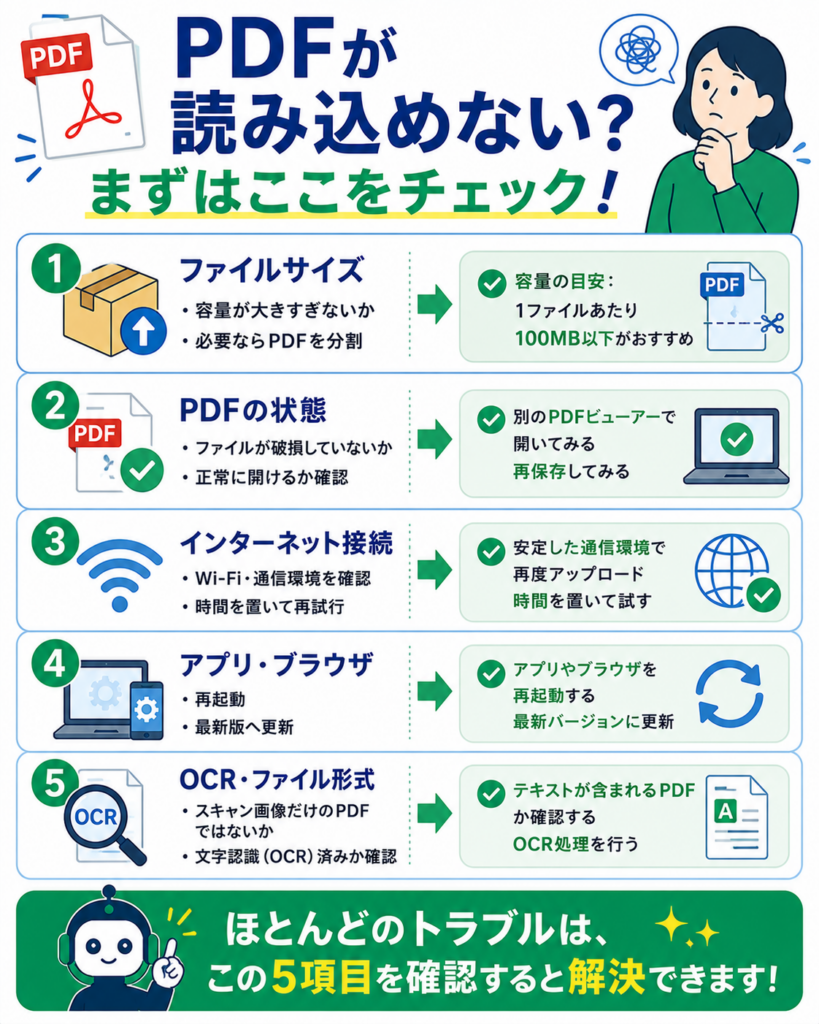
「PDFをアップロードできない」
「エラーが表示される」
「内容を認識してくれない」
そんな場合は、次のポイントを確認してみましょう。
ファイルサイズが大きすぎる
PDFは1ファイル最大512MB、文書は最大200万トークンです。上限以内でも、容量や内容が大きいPDFはアップロードや処理に時間がかかる場合があります。
対処法
- 不要なページを削除する
- PDFを分割する
- 圧縮ツールを利用する
PDFが破損している
PDF自体が壊れている場合は読み込めません。
確認方法
- PDFビューアで正常に開けるか確認する
- 再度ダウンロードする
- 別のPDFで試す
インターネット接続を確認する
通信が不安定だとアップロードに失敗することがあります。
Wi-Fiを切り替えたり、時間を置いて再試行したりすると改善する場合があります。
ブラウザやアプリを再起動する
一時的な不具合でアップロードできないケースもあります。
次の方法を試してみましょう。
- ページを再読み込みする
- ブラウザを再起動する
- ChatGPTアプリを再起動する
- 最新版へアップデートする
対応していないPDFになっている
パスワード保護されたPDFや特殊な形式のPDFは、正常に処理できない場合があります。
必要に応じて保護を解除したり、PDFを書き出し直したりしてから再度アップロードしてみてください。
今日から使える!おすすめ活用法5選
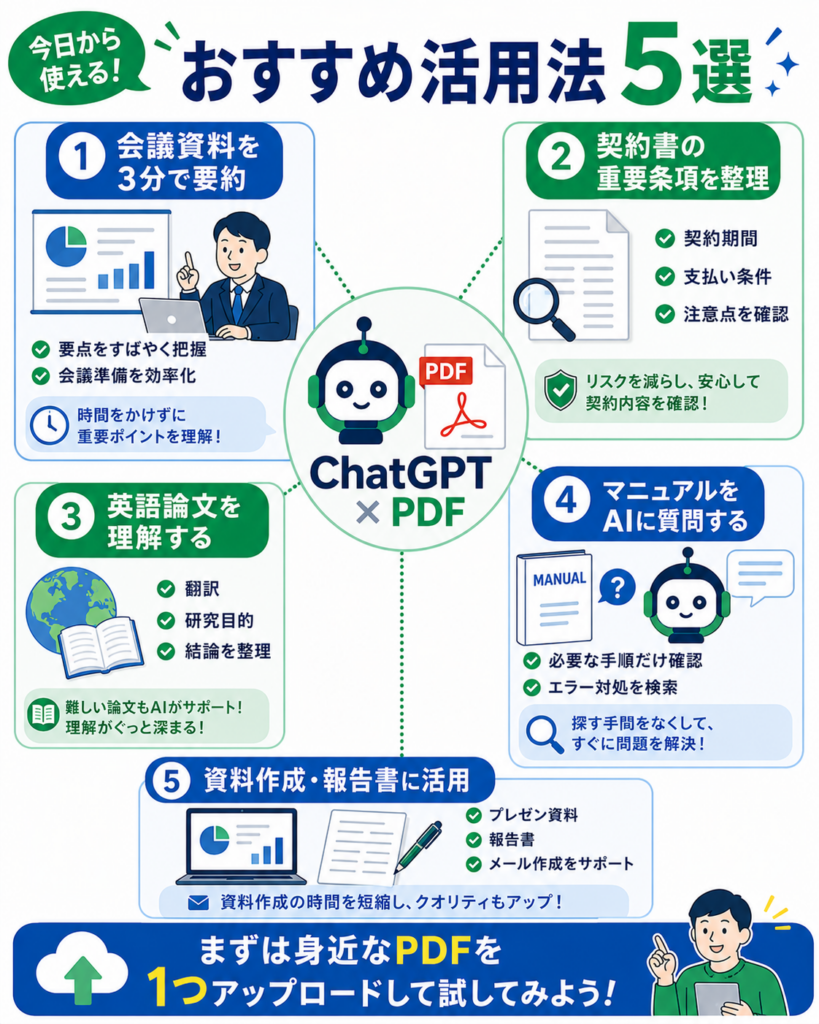
「PDFを読み込める」と聞いても、実際に何へ使えばいいのかイメージしにくい人もいるでしょう。
ここでは、今日からすぐに試せるおすすめの活用方法を5つ紹介します。
① 会議資料を3分で要約する
会議前にPDFをアップロードし、
重要ポイントだけ5つにまとめてください。と依頼するだけで、短時間で内容を把握できます。
② 契約書の重要条項を整理する
契約期間・支払い条件・解約条件をまとめてください。と質問すれば、確認すべきポイントを見つけやすくなります。
※最終的な契約内容は必ず原本を確認してください。
③ 英語論文を理解する
研究目的・結論・新規性を初心者向けに説明してください。と依頼すれば、専門的な論文でも理解しやすくなります。
④ マニュアルをAIへ質問する
操作説明書をアップロードして、
初期設定だけ教えてください。エラーが出た場合の対処法は?などと質問すると、必要な情報へすぐにたどり着けます。
⑤ PDFから仕事で使える資料を作る
PDFを読み込んだあとに、
この内容をプレゼン資料向けにまとめてください。上司へ報告するメールを作成してください。チェックリスト形式にしてください。などと依頼すれば、資料作成まで効率化できます。
「読む」だけで終わらせず、「次の仕事につなげる」ことがChatGPTを活用する最大のポイントです。
よくある質問(FAQ)
Q. 無料版でもPDFを読み込めますか?
はい。無料版でもPDFをアップロードできます。OpenAI公式案内ではFreeユーザーは原則1日3件までで、ファイルアップロードには通常のチャットとは別の利用上限があります。
Q. 何ページまで読み込めますか?
固定のページ数上限ではなく、1ファイル最大512MB・文書は最大200万トークンという上限があります。ページ数が少なくても画像が多いPDFは容量が大きくなるため、必要に応じて分割してください。
Q. スキャンしたPDFも使えますか?
OCR済みで文字を選択できるPDFなら扱いやすくなります。通常プランはPDF内の画像を読み取らないため、OCRされていないスキャンPDFは正確に処理できないことがあります。図表やスキャン画像は画像ファイルとして別途アップロードする方法もあります。
Q. WordやExcelファイルでも同じように使えますか?
はい。対応している形式であれば、PDF以外のファイルもアップロードして内容の要約や質問ができます。
Q. 情報漏えいは大丈夫ですか?
機密情報や個人情報を含む資料は慎重に扱いましょう。会社のルールや利用規約を確認し、必要に応じて情報を伏せてから利用することをおすすめします。
ChatGPTでPDFを読む時間を短縮しよう
ChatGPTのPDF機能を活用すれば、これまで時間がかかっていた資料の読み込みや情報整理を効率化できます。
この記事で紹介したように、ChatGPTは単なる「PDFビューア」ではありません。
できることは非常に幅広く、
- PDFの要約
- 内容に関する質問への回答
- 外国語資料の翻訳
- 契約書やマニュアルの理解
- 論文や教材の学習サポート
- プレゼン資料や報告書作成の下準備
まで、一連の作業をサポートしてくれます。
まずは身近なPDFを1つアップロードして、
「この資料を200文字で要約してください」
と質問してみてください。
きっと、「資料を読む時間」が「資料を活用する時間」へ変わる便利さを実感できるはずです。
あわせて読みたい
ChatGPTをさらに活用したい方は、以下の記事もぜひご覧ください。
コメント