GitHubなどでコードを公開するとき、最初に読まれるのがREADMEです。しかし、初心者ほど「何を書けばよいか」「どこまで説明すればよいか」で手が止まりやすいものです。
ChatGPTを使えば、散らばった情報を整理してREADMEの下書きを短時間で作れます。ただし、ChatGPTに丸投げすると、実在しないコマンドや設定をもっともらしく補ってしまうことがあります。
この記事では、実際のリポジトリ情報を先に整理し、ChatGPTで文章化した後、手順を実行確認する方法を5ステップで解説します。コードに詳しくない人でも、初見の読者が迷いにくいREADMEを作れる手順です。
READMEとは?ChatGPTで作る前に知っておきたいこと
READMEは、プロジェクトの「最初の案内板」です。GitHub公式では、READMEに含める代表的な情報として、プロジェクトの目的、有用性、始め方、問い合わせ先、保守者などを挙げています。
READMEの役割は、文章を立派に見せることではありません。読者が次の疑問を順番に解消できることが大切です。
- これは何をするプロジェクトか
- 自分に必要なものか
- 使う前に何を用意するか
- どう導入し、どう起動するか
- うまくいかないとき、どこを確認するか
長い設計書をREADMEへ詰め込む必要もありません。最初に使うための情報をREADMEへ置き、詳しい仕様や開発ルールは別の文書へ分けると読みやすくなります。
なお、READMEではMarkdown記法を使うことが一般的です。見出しや箇条書き、コードブロックの基本から確認したい人は、先にChatGPTでMarkdownを書く方法を読むとスムーズです。
ChatGPTでREADMEを書く前に用意する「確認カード」
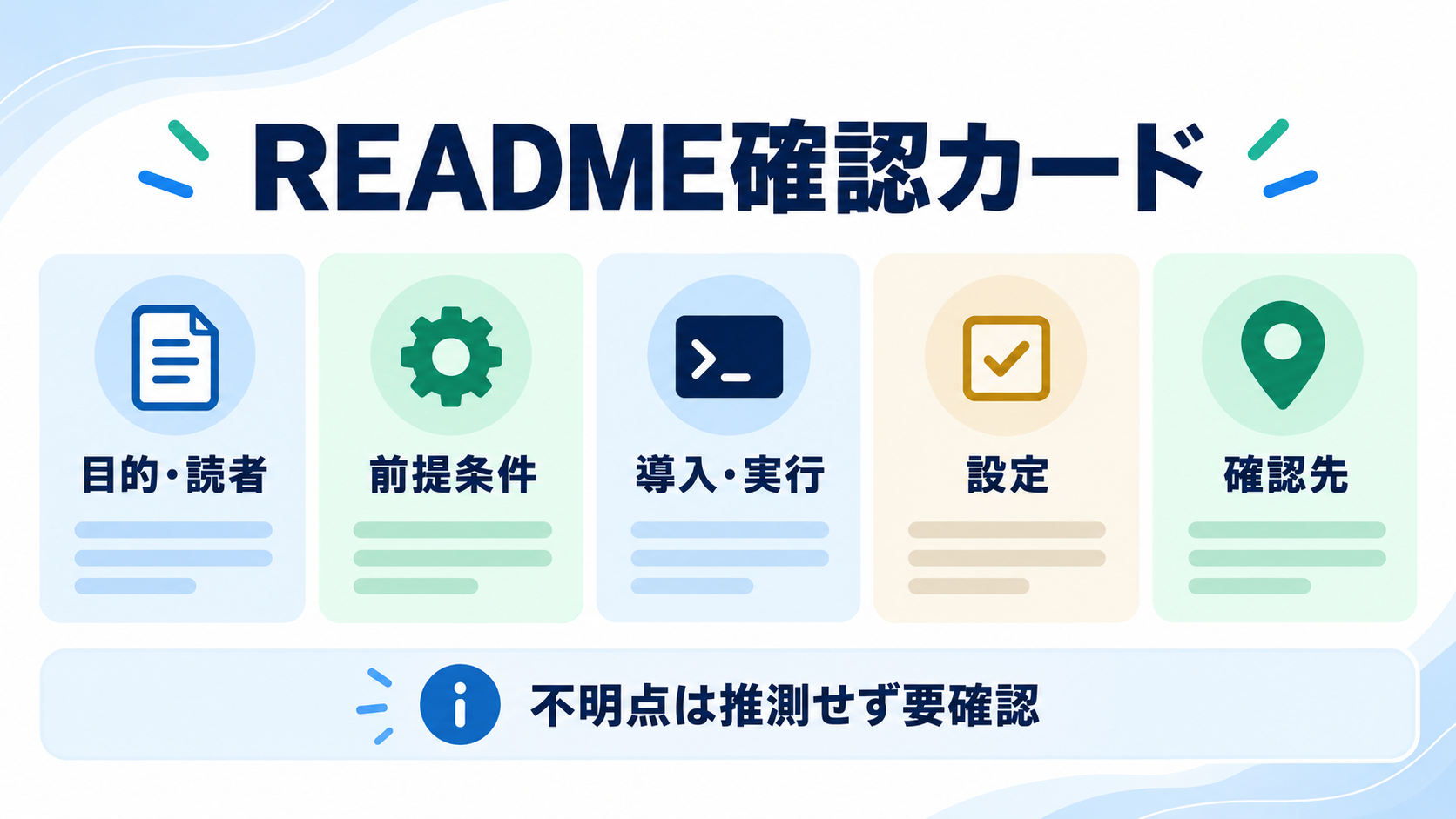
ChatGPTを開く前に、次の5項目をメモします。これをSkillForgeでは「README確認カード」と呼びます。
| 項目 | 書く内容 | 例 |
|---|---|---|
| 目的・読者 | 何をするものか、誰が使うか | CSVを整形したい事務担当者向け |
| 前提条件 | OS、必要なソフト、対応バージョン | Windows 11、Python 3.12 |
| 導入・実行 | 実際に使えるコマンド | pip install -r requirements.txt |
| 設定 | 環境変数名、設定ファイル、注意点 | .env.exampleをコピーする |
| 確認先 | エラー時の資料、Issue、管理者 | docs/troubleshooting.md |
ここで重要なのは、分からない項目をChatGPTに推測させないことです。未確認の箇所は空欄にするか、「要確認」と書きます。
パスワード、APIキー、個人情報、社内URLなどの機密情報は入力しません。設定を説明するときは、値ではなく環境変数名やダミー例を使いましょう。
ChatGPTでREADMEを作る5ステップ
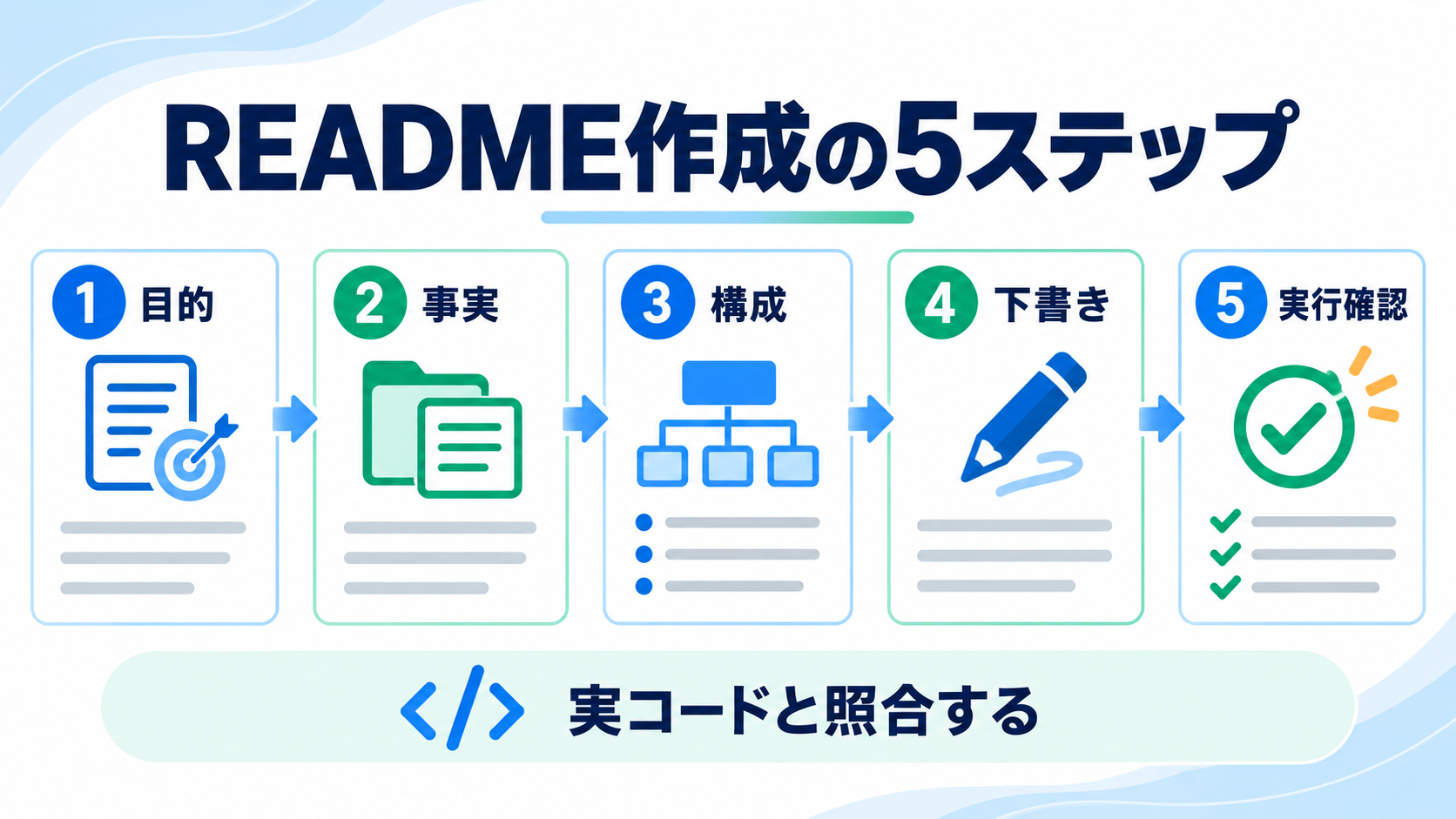
1. 読者とゴールを1文で決める
まず、「誰が、READMEを読んだ後に何ができれば成功か」を1文にします。
たとえば「Python初心者が、Windowsでサンプルデータを読み込み、結果を表示できる状態にする」のように書きます。読者が決まると、専門用語の説明量や省略できる手順を判断しやすくなります。
2. リポジトリから事実だけを集める
次に、READMEの根拠になるファイルを確認します。
package.json、pyproject.toml、requirements.txtなどの依存関係- 実際の起動ファイルやスクリプト
.env.exampleなどの設定例- ライセンス、問い合わせ先、既存のドキュメント
古いメモよりも、現在のコードや設定ファイルを優先します。ChatGPTへ渡す前に、秘密情報が含まれていないかも確認してください。
プログラム全体の整理から始めたい場合は、ChatGPTでプログラミングを始める方法も参考になります。
3. 先に見出し構成を作る
いきなり全文を生成せず、まず見出しだけを作ります。初心者向けなら、次の順番が使いやすいでしょう。
- プロジェクト概要
- 主な機能
- 必要環境
- インストール
- 使い方
- 設定
- トラブル時の確認先
- ライセンス・問い合わせ先
不要な見出しは削除し、足りないものだけ追加します。構成を先に確認すると、同じ説明の重複や重要手順の抜けを減らせます。
4. 章ごとに下書きし、不明点を残す
確認した構成に沿って、ChatGPTに章ごとの本文を書かせます。すべてを一度に作るより、導入手順、使い方、トラブル対応のように分ける方が確認しやすくなります。
プロンプトには「提供していないコマンドや仕様を補わない」「不明点は【要確認】と表示する」と明記します。OpenAI公式も、明確で具体的な指示、十分な文脈、出力を見ながらの反復改善を勧めています。
5. 実際にコマンドを試して修正する
最後は、READMEだけを見て最初から操作するつもりで確認します。
- 新しいフォルダへ取得できるか
- 必要ソフトとバージョンが書かれているか
- コマンドを上から順番に実行できるか
- 設定ファイルの作成場所が分かるか
- 成功した状態を判断できるか
可能なら、開発に参加していない人にも試してもらいます。つまずいた箇所が、そのままREADMEの改善点です。コード自体の確認にはChatGPTでコードレビューする方法も役立ちます。
そのまま使えるREADME作成プロンプト
次のテンプレートへ、確認カードの内容を入れて使ってください。
あなたは初心者向け技術文書の編集者です。
以下の確認済み情報だけを使い、GitHub用READMEの下書きをMarkdownで作成してください。

目的:
対象読者:
前提条件:
導入コマンド:
実行コマンド:
設定方法:
成功時の状態:
トラブル時の確認先:
問い合わせ先:

条件:
- 提供していないコマンド、仕様、バージョンを推測しない
- 情報が足りない箇所は【要確認】と表示する
- 初出の専門用語には短い説明を付ける
- 手順は実行する順番に並べる
- コマンドはコードブロックで示す
- 最後に「公開前に人が確認すべき項目」を箇条書きにする
最初の回答で完成させようとせず、「Windows向けの注意を追加して」「設定手順を2段階に分けて」のように修正を重ねます。
初心者向けREADMEテンプレート
必要な部分だけ残して使える、シンプルなテンプレートです。
# プロジェクト名

このプロジェクトが何をするものかを2〜3文で説明します。

## 主な機能
- 機能1
- 機能2

## 必要環境
- OS:
- 必要ソフト:
- 対応バージョン:

## インストール
    # 確認済みのコマンドだけを書く
    install-command

## 使い方
    # 実行コマンド
    run-command

成功すると、どのような画面・ファイル・メッセージが出るかを説明します。

## 設定
設定ファイルの場所と、必要な項目を説明します。秘密の値は書きません。

## トラブル時の確認先
- よくあるエラー:
- 詳細資料:
- 問い合わせ先:

## ライセンス
適用するライセンスを記載します。
公開前に確認する7項目
公開前は、次の7項目を順番に確認します。
- [ ] プロジェクトの目的と対象読者が冒頭で分かる
- [ ] 必要なOS・ソフト・バージョンが正しい
- [ ] インストールと実行のコマンドを実際に試した
- [ ] 成功時の状態が書かれている
- [ ] パスワードやAPIキーが含まれていない
- [ ] 不明点や古い説明が残っていない
- [ ] 問い合わせ先や更新担当が分かる
コマンドが失敗した場合は、READMEだけを直すのではなく、コードや設定との食い違いを確認します。ChatGPTでエラーを解決する方法では、エラー文を整理して原因候補を絞る手順を解説しています。
よくある失敗と直し方
ChatGPTが作ったコマンドをそのまま載せる
もっとも危険な失敗です。コマンドは必ずリポジトリの現状と照合し、実行してから掲載します。確認できないものは削除するか、「要確認」と明示してください。
前提条件を書かない
作成者のパソコンでは動いても、読者の環境では動かないことがあります。OS、必要ソフト、対応バージョン、権限などを導入手順より前に書きます。
READMEへ情報を詰め込みすぎる
詳しい設計や全API仕様まで入れると、初めての読者が必要な情報を見つけにくくなります。開始に必要な情報を優先し、詳細はdocsフォルダなどへリンクします。
画像だけで手順を説明する
画面が変わると画像は古くなりやすく、検索やコピーもしにくくなります。重要な操作は文章でも説明し、画像は補助として使います。
更新日や担当を決めない
コードだけ変わり、READMEが古いままになる原因です。機能変更時にREADMEも確認するルールを決め、問い合わせ先や保守担当を明記します。
よくある質問
READMEは日本語と英語のどちらで書くべきですか?
主な読者に合わせます。日本語の利用者が中心なら日本語で問題ありません。海外の利用も想定するなら、言語別ファイルへのリンクを冒頭に置く方法があります。機械翻訳した内容も、コマンドや固有名詞が変わっていないか確認しましょう。
ChatGPTへリポジトリ全体を渡してもよいですか?
公開可能な情報か確認してから判断してください。秘密鍵、APIキー、個人情報、顧客情報、社内コードを含む場合は入力しません。必要なファイルや匿名化した抜粋だけを使う方が安全です。
READMEはどのくらいの長さが適切ですか?
文字数より、初見の読者が開始できるかで判断します。概要、前提条件、導入、実行、確認先が短く揃っていれば十分です。長くなる詳細資料は別ページへ分けます。
READMEはいつ更新すればよいですか?
導入コマンド、設定方法、対応バージョン、画面、問い合わせ先が変わったときに更新します。機能追加の完了条件へ「README確認」を含めると忘れにくくなります。
まとめ
ChatGPTでREADMEを書くときは、文章生成より先に事実を整理することが重要です。
- 読者とゴールを決める
- リポジトリから事実を集める
- 見出し構成を作る
- 章ごとに下書きする
- コマンドを実行確認する
目的・前提条件・導入/実行・設定・確認先を「README確認カード」にまとめ、ChatGPTへは確認済み情報だけを渡します。不明点を推測させず、最後に人が実行確認すれば、初心者にも使いやすく、更新しやすいREADMEへ近づけられます。
コメント