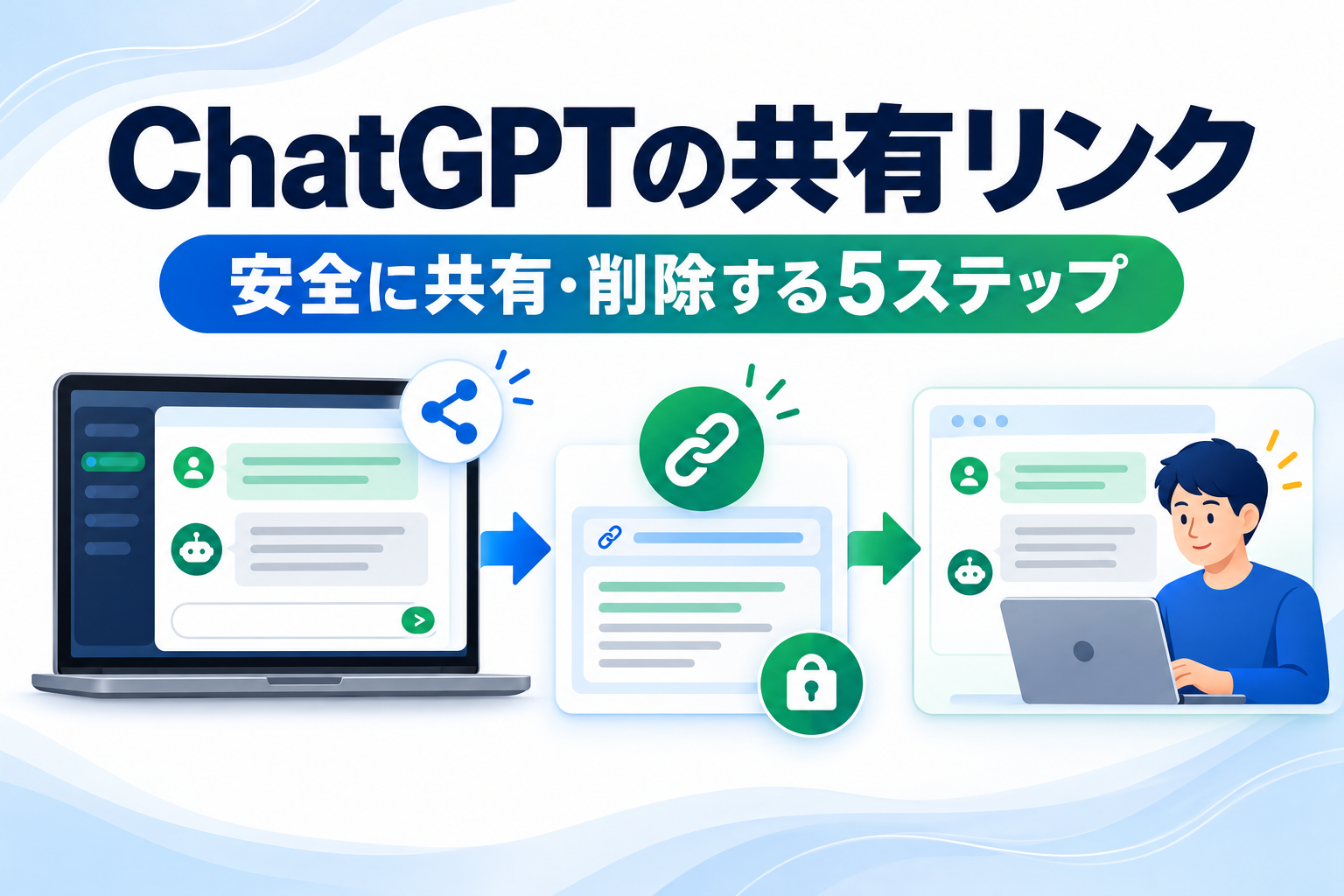
ChatGPTの回答を家族や同僚へ見せたいとき、画面を何枚も撮るより共有リンクが便利です。ただし、個人アカウントの共有リンクは「指定した一人だけ」に見せる仕組みではありません。URLを知っている人は閲覧でき、転送される可能性もあります。
この記事では、共有する範囲を確認し、リンクを作成・送信・削除する方法を5ステップで解説します。安全な使い方の基本はChatGPTを安全に使うための注意点でも確認できます。
結論:共有リンクは「URLを知る人が見られる」と考える
OpenAI公式ヘルプによると、個人アカウントの共有リンクには受信者ごとのアクセス制限や設定可能な有効期限がありません。検索エンジンへの登録を目的としたページではありませんが、非公開を保証するものでもありません。
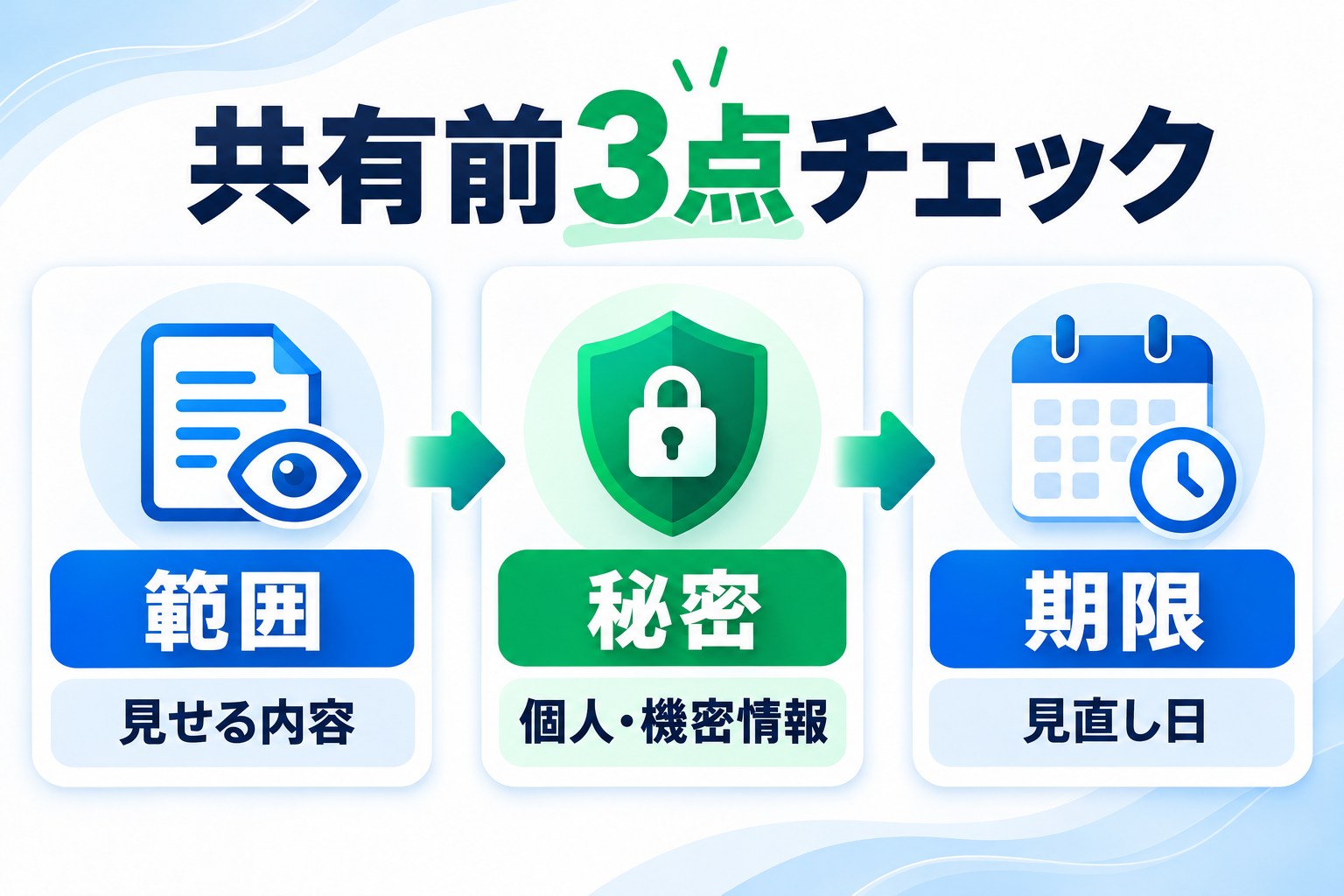
共有前は次の3点を確認してください。
| 確認項目 | 質問 | 問題がある場合 |
|---|---|---|
| 範囲 | 会話全体と一つの回答のどちらを見せるか | 必要部分だけに絞る |
| 秘密 | 氏名、メール、社内情報、顧客情報がないか | 削除・匿名化して作り直す |
| 期限 | いつまで共有が必要か | 見直し日を記録する |
この「範囲・秘密・期限」が、SkillForge式の共有前3点チェックです。
ChatGPTの共有リンクを安全に使う5ステップ
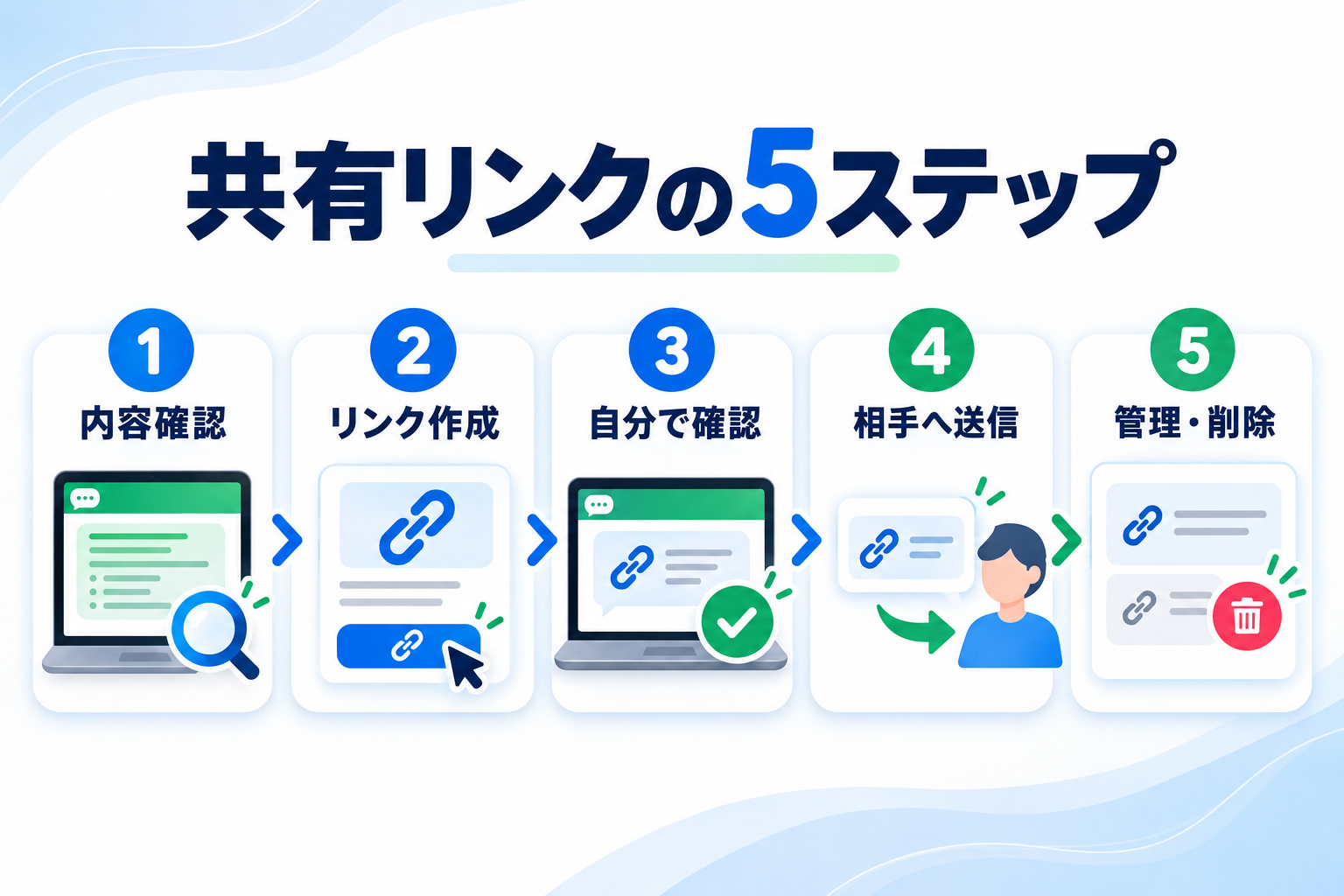
1. 会話内容と共有範囲を確認する
共有したい会話を最初から読み返します。名前、住所、メールアドレス、電話番号、会社名、未公開情報、APIキー、パスワードなどが含まれていないか確認してください。
現在のChatGPTでは、利用できる共有画面によって会話履歴全体または個別回答を共有できます。画面に表示されるプレビューを見て、必要以上の文脈が含まれていない方を選びます。秘密情報を後から消すより、共有用に新しい会話を作り、公開可能な情報だけで回答を作り直す方が安全です。
2. 「共有」からリンクを作る
対象の会話または回答で「共有」を選び、表示される内容を確認します。問題がなければリンクを作成またはコピーします。モバイルでは端末の共有メニューが開く場合があります。
ボタン名や位置は更新で変わることがあります。「リンクを知っている人が閲覧できる」旨の表示とプレビューを優先してください。
3. 自分でリンクを開いて確認する
送信前にコピーしたリンクを別タブで開き、次を確認します。
- 見せたい回答が表示される
- 前後の不要な会話が含まれていない
- 個人情報や社内情報がない
- 添付画像やファイルが意図せず表示されていない
表示内容が違う場合は送らず、共有を削除して作り直します。
4. 相手へ目的と注意を添えて送る
リンクだけを送らず、「何を確認してほしいか」と「転送しないでほしいか」を短く添えます。
ChatGPTで整理した手順案です。2番目の手順が実務に合うか確認してください。社外転送はしないでください。
注意書きは技術的な転送防止にはなりません。転送されると困る内容は、そもそも共有リンクへ含めないでください。
5. 共有台帳へ記録し、不要になったら削除する
共有後は、共有先、目的、作成日、見直し日をメモします。
| 共有先 | 目的 | 作成日 | 見直し日 |
|---|---|---|---|
| 制作チーム | 手順案の確認 | 2026-10-17 | 2026-10-24 |
共有リンクは「設定」→「データコントロール」→「共有リンク」→「管理」から一覧で確認できます。不要なリンクは個別に削除でき、すべて削除する操作もあります。元の会話を削除すると、その会話の共有リンクも削除されます。
会話を保存しておきたい場合は、削除前にChatGPTのデータをエクスポートする方法を確認してください。
削除しても相手が保存したコピーは消えない
共有リンクを削除すると、そのURLからの今後の閲覧は止められます。しかし、受信者が共有会話を自分の履歴へ保存・コピーしていた場合、そのコピーまでは削除されません。共有後に入力した続きが自動的に相手のコピーへ反映されるわけでもありません。
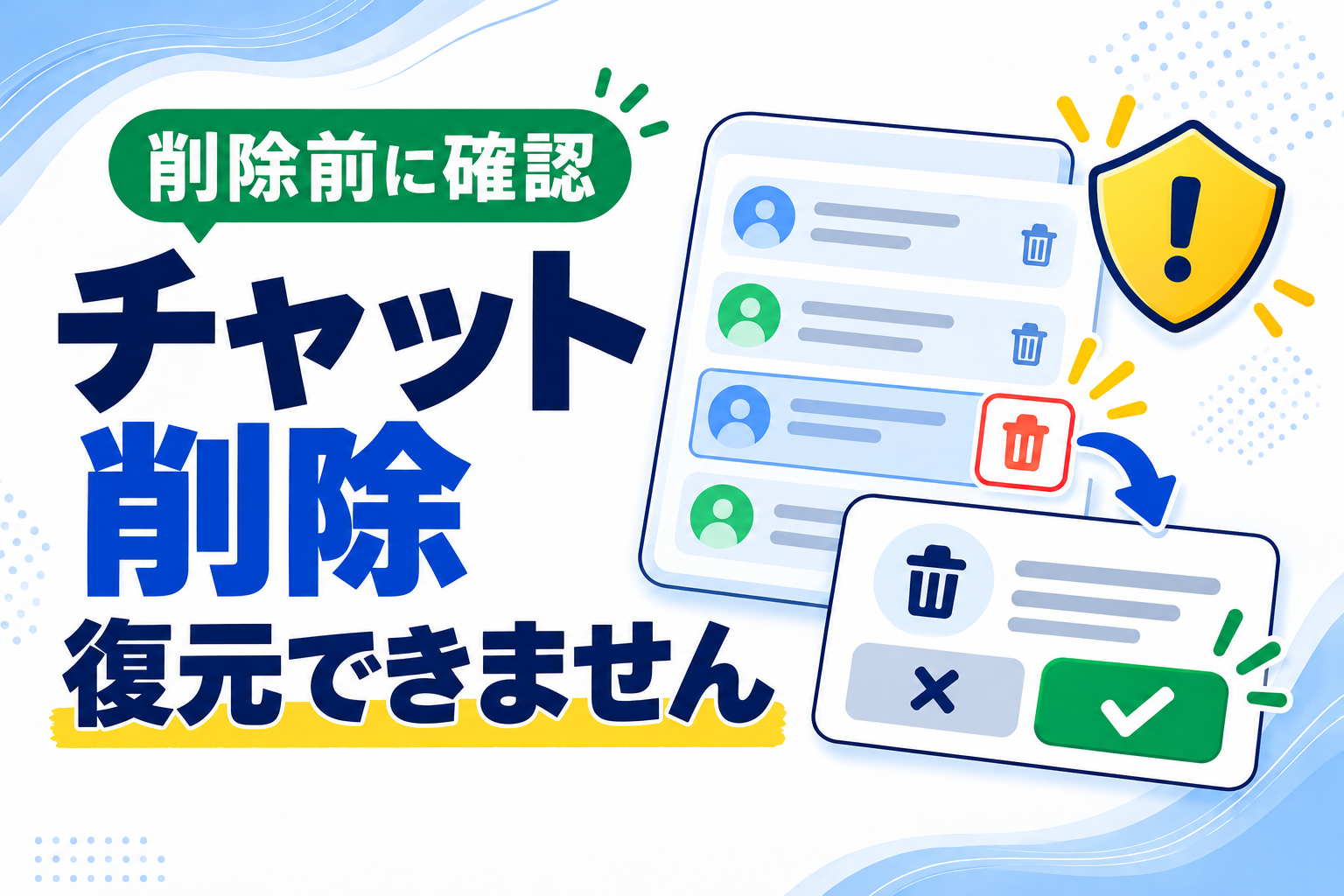
共有リンクの削除は「元に戻すボタン」ではありません。最初から公開可能な内容だけを共有する必要があります。
個人アカウントと管理ワークスペースの違い
| 利用環境 | 主な閲覧範囲 |
|---|---|
| 個人アカウント | リンクを知る人が閲覧可能 |
| Business・Enterprise・Eduなどの管理ワークスペース | 共有元と同じワークスペースの対象メンバーに限定。外部の人は閲覧できない |
会社で使う場合は、社内ルールと管理者設定を確認します。管理ワークスペースの会話リンクでは、個人アカウントの共有時点のスナップショットと異なり、共有後に追加したメッセージが含まれる場合があります。共有画面の案内を確認してから続きを入力してください。モデル学習の設定を変えても、既存の共有リンクが自動削除されるわけではありません。共有リンクは別に管理してください。
よくある失敗
URLを送る相手だけが見られると思う
個人アカウントでは受信者別の制限がありません。転送を前提に、公開可能な内容だけにします。
会話の途中だけを見て共有する
以前の質問に氏名や社内情報が残っていることがあります。プレビューで共有範囲全体を読み返します。
学習設定をオフにすればリンクも消えると思う
モデル改善設定の変更は既存リンクを削除しません。「データコントロール」の共有リンク管理から削除します。
一時チャットなら共有できると思う
履歴に残さない用途には一時チャットの使い方がありますが、共有できるかは画面とアカウント設定で確認してください。
よくある質問
共有リンクに有効期限を設定できますか?
個人アカウントの共有リンクには、設定可能な有効期限がありません。見直し日を自分で決め、不要になったら削除します。
共有リンクはGoogle検索に表示されますか?
OpenAI公式では、共有ページは検索エンジンへの登録を意図していないと説明しています。ただし、リンクを知る人が閲覧・転送できるため、非公開ページとして扱ってはいけません。
元の会話をアーカイブするとリンクは消えますか?
アーカイブは整理の機能で、削除とは異なります。チャットをアーカイブする方法と共有リンクの管理を分けて考えてください。
誤って秘密情報を共有したらどうしますか?
すぐ共有リンクを削除し、関係者と社内の情報管理担当へ報告します。パスワードやAPIキーが含まれていた場合は、認証情報も変更・無効化してください。
まとめ
ChatGPTの共有リンクは便利ですが、送信相手だけに限定する仕組みではありません。
- 共有範囲と秘密情報を確認する
- プレビューを見てリンクを作る
- 自分でリンクを開いて確認する
- 目的を添えて相手へ送る
- 共有台帳で見直し、不要なら削除する
「範囲・秘密・期限」の3点を作成前に確認し、削除しても受信者の保存済みコピーは消えない前提で使いましょう。
コメント