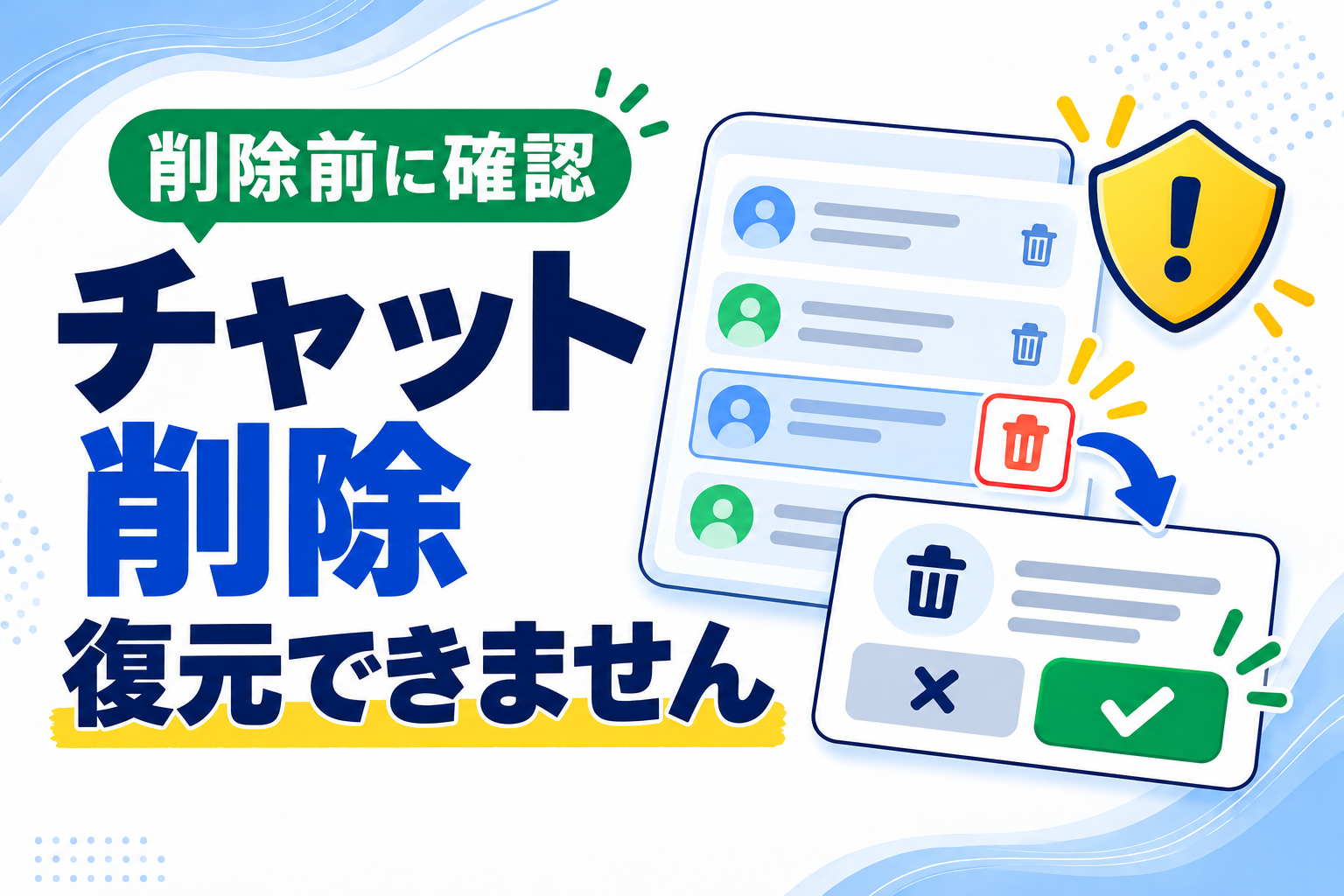
ChatGPTの履歴が増えすぎたときは、不要なチャットを1件ずつ削除できます。ただし、削除したチャットはChatGPTでもOpenAIサポートでも復元できません。整理するだけなら、削除ではなくアーカイブの方が安全です。
この記事では、削除前の確認、1件ずつ削除する方法、すべてのチャットを削除する方法を初心者向けに説明します。チャットを消しても、保存済みメモリやライブラリのファイルが別に残る場合があるため、その違いも整理します。
結論:削除したチャットは復元できない
OpenAI公式ヘルプによると、削除したチャットはアカウント画面から直ちに見えなくなり、原則として30日以内にOpenAIのシステムから完全に削除される予定です。ただし、すでに匿名化されている場合や、セキュリティ・法的義務による保持が必要な場合は例外があります。
最も重要なのは、削除操作を取り消せないことです。残すか迷う会話は、先にチャットをアーカイブする方法でサイドバーから隠してください。後で内容を確認できます。
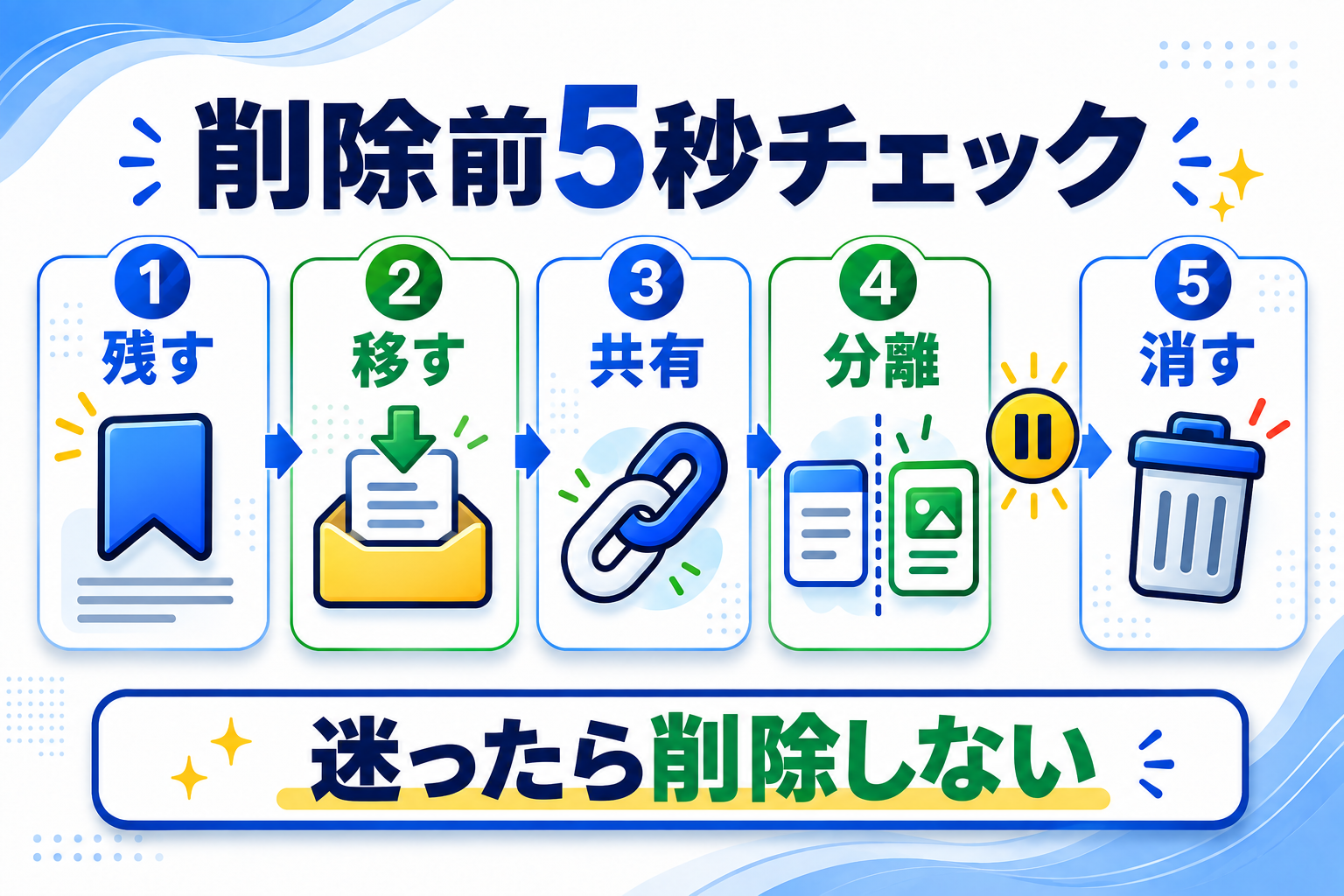
削除前の「残す・移す・消す」5秒チェック
削除ボタンを押す前に、次の順で判断します。
| 確認 | 質問 | 行動 |
|---|---|---|
| 残す | 後で回答やプロンプトを再利用するか | アーカイブする |
| 移す | 会話を手元に保存する必要があるか | データを書き出す |
| 共有 | 共有リンクを残す必要があるか | リンクを確認・管理する |
| 分離 | メモリやファイルも消したいか | それぞれ別画面で削除する |
| 消す | 本当に二度と使わないか | チャットを削除する |
これがSkillForge式の「残す・移す・消す」5秒チェックです。特に仕事の会話は、後で必要になる根拠やテンプレートが含まれていないか確認してください。
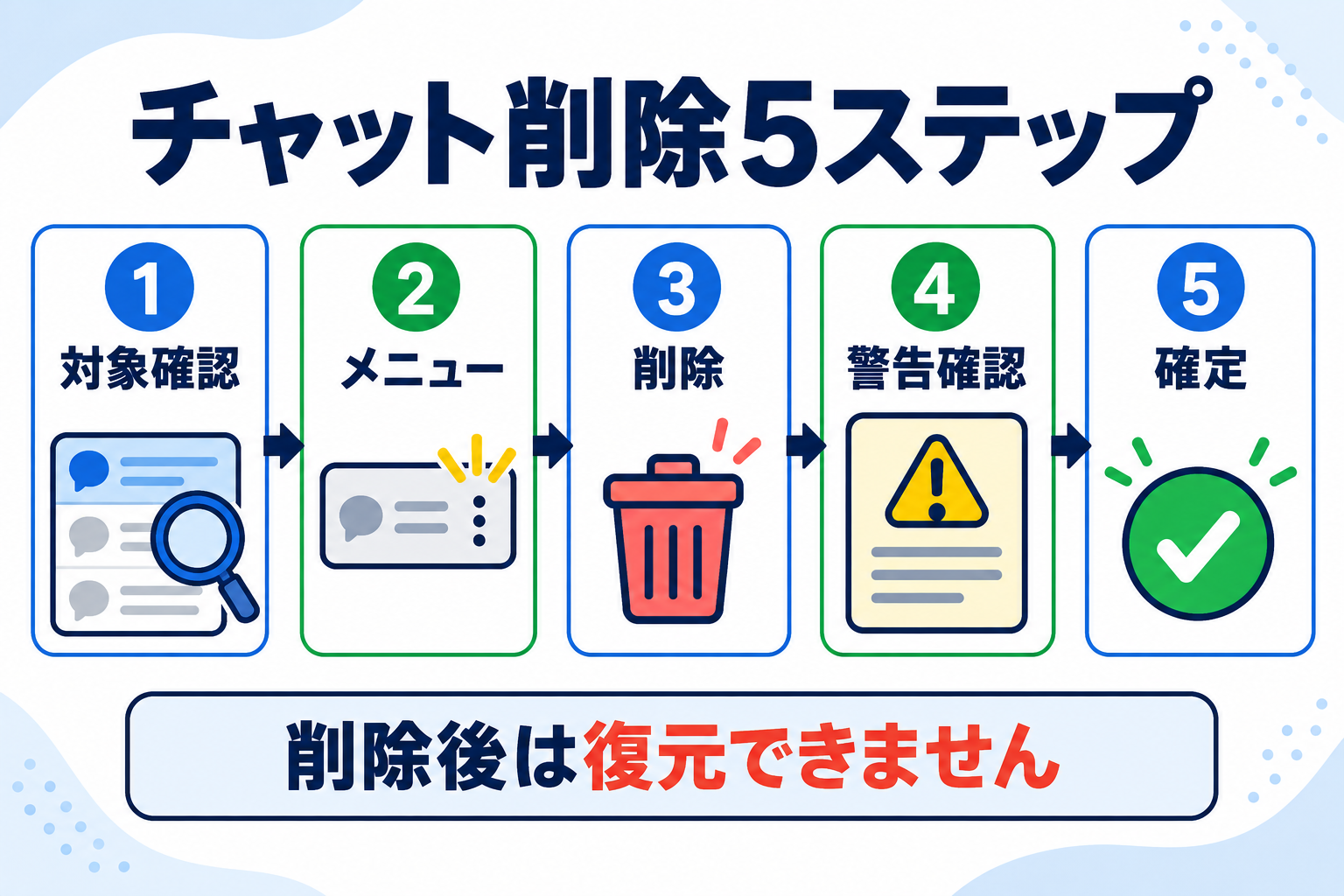
チャットを1件ずつ削除する方法
1. 削除するチャットを開く
ChatGPTの履歴から対象のチャットを確認します。似たタイトルが並んでいる場合は、内容まで開いて削除対象が正しいか確かめてください。
2. その他のオプションを開く
パソコンでは履歴にあるチャット名へカーソルを合わせ、その他のオプションを示す「…」を選びます。スマートフォンでは、チャット名の長押しやメニューから操作する場合があります。画面の表示は更新で変わることがあるため、「削除」と「アーカイブ」を取り違えないようにします。
3. 「削除」を選ぶ
メニューから「削除」を選びます。整理だけが目的なら、ここで「アーカイブ」に切り替えられます。
4. 確認画面を読む
削除対象のタイトルと、元に戻せない旨を確認します。重要な会話なら、いったんキャンセルし、ChatGPTのデータをエクスポートする方法で保存を検討してください。
5. 削除を確定する
問題がなければ削除を確定します。チャットは履歴からすぐに消えます。削除後にページを更新しても戻りません。
すべてのチャットを削除する方法
複数のチャットを一括削除する機能もあります。
- ChatGPTの「設定」を開く
- 「データ コントロール」を選ぶ
- 「すべてのチャットを削除」を選ぶ
- 対象のアカウントまたはワークスペースを確認する
- 警告内容を読み、削除を確定する
この操作はプロジェクト内のチャットを含む場合があり、取り消せません。必要な会話だけ残したい場合は、一括削除を使わず1件ずつ整理する方が安全です。
削除・アーカイブ・一時チャットの違い
| 方法 | 履歴から消える | 後で戻せる | 向いている用途 |
|---|---|---|---|
| 削除 | すぐ消える | 戻せない | 二度と使わない会話 |
| アーカイブ | 通常のサイドバーから隠れる | 戻せる | 残したいが一覧を整理したい会話 |
| 一時チャット | 通常の履歴に残らない | 履歴からは戻せない | 最初から履歴へ残したくない会話 |
今後、履歴に残したくない相談を始めるなら、削除を繰り返すより一時チャットの使い方を確認すると効率的です。
チャットを削除しても別に残る可能性があるもの
チャット削除は、ChatGPT内のすべての関連情報を一括消去する操作ではありません。
| 対象 | チャット削除との関係 | 必要な操作 |
|---|---|---|
| 保存済みメモリ | 元のチャットを消しても別に残る場合がある | 設定のパーソナライズ/メモリから確認・削除 |
| ライブラリ内のファイル | チャットとは別に保存される場合がある | ライブラリから対象ファイルを削除 |
| 共有リンク | 元の会話削除で削除されるが、相手が保存したコピーは消せない | 共有リンクの管理方法を確認 |
| 接続済みアプリの元データ | 元サービスのデータは消えない | 必要なら元サービス側で管理 |
個人情報を完全に消したい場合は、チャットだけでなく、保存済みメモリやファイルなど、その情報が含まれる場所を個別に確認します。
チャットが見つからないときは、すぐ削除済みと判断しない
チャットが一覧にない場合でも、誤ってアーカイブした、別アカウントや別ワークスペースを開いている、検索対象から外れている可能性があります。
次の順で確認してください。
- 正しいアカウントとワークスペースか
- チャット検索でタイトルや語句が見つかるか
- 「設定」→「データ コントロール」→「アーカイブ済みのチャット」にないか
- ページ更新や再ログインで履歴が表示されるか
- OpenAIのステータスページで障害が起きていないか
削除済みチャットは検索やサポートから復元できません。見つからないだけの状態と、削除済みの状態を分けて確認することが大切です。
よくある質問
削除したチャットは30日以内なら復元できますか?
できません。30日はOpenAIのシステムから完全に削除されるまでの予定期間であり、ユーザーが復元できる猶予期間ではありません。画面からは直ちに消えます。
アーカイブしたチャットも「すべて削除」の対象ですか?
OpenAI公式は、一括操作が現在のアカウントまたはワークスペース内のチャット(プロジェクト内を含む)に影響する場合があると説明しています。確認画面の対象範囲を読み、残す会話は先に書き出してください。
チャットを削除すれば、ChatGPTが覚えた内容も消えますか?
別に保存されたメモリは自動削除されない場合があります。設定のパーソナライズ/メモリから確認し、元のチャットと保存済みメモリの両方を管理してください。
添付したファイルも削除されますか?
ライブラリに保存されたファイルはチャットとは別に管理されます。チャットを削除しただけでは消えない場合があるため、ライブラリも確認してください。
まとめ
ChatGPTのチャットは、履歴の「…」から1件ずつ削除できます。設定のデータ コントロールでは、すべてのチャットを削除する操作もあります。
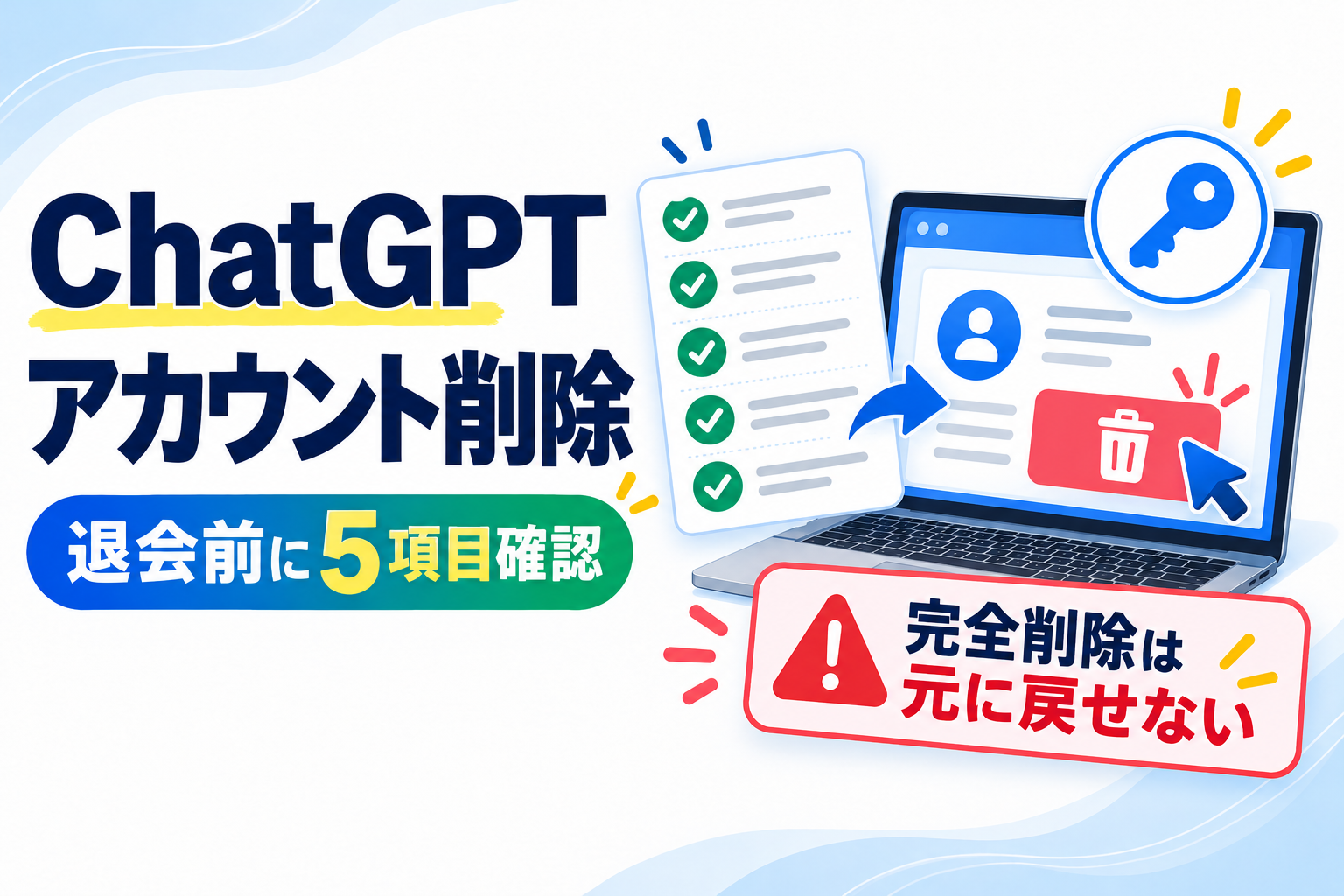
削除前は次の5点を確認しましょう。
- 再利用するならアーカイブする
- 保存が必要ならデータを書き出す
- 共有リンクの必要性を確認する
- メモリとファイルを別に確認する
- 二度と使わないと判断してから削除する
削除したチャットは復元できません。迷ったときは削除せず、まずアーカイブするのが安全です。

コメント