AIで画像を作ることは、以前まで専門的な知識や高価なデザインソフトが必要でした。
しかし現在は、ChatGPTに「こんな画像を作って」と文章で伝えるだけで、高品質な画像を数十秒から数分ほどで生成できる時代になっています。
ブログのアイキャッチ画像、SNS投稿、プレゼン資料、広告バナー、イラスト、図解など、活用できる場面は年々広がっています。
実際にSkillForgeでも、多くの記事で使用しているアイキャッチ画像や記事内の図解はChatGPTの画像生成機能を活用して制作しています。
一方で、初心者の方からは次のような疑問もよく聞かれます。
- ChatGPTで本当に画像が作れるの?
- 無料でも使える?
- どうやって始めればいい?
- 思った通りの画像にならない…
- ブログやSNSで使っても大丈夫?
- 商用利用や著作権は問題ない?
この記事では、これらの疑問をすべて解決できるように、初心者向けに画像生成の基本から実践的な活用方法まで徹底的に解説します。
さらに、SkillForgeで実際に運営しているAIメディアで培った画像制作のノウハウや、初心者が失敗しやすいポイントも交えながら紹介します。
この記事を読み終える頃には、自分で画像を作り、ブログやSNS、仕事などさまざまな場面で活用できるようになるでしょう。
この記事でわかること
- ChatGPTで画像生成する方法
- 無料版と有料版の違い
- 初心者でも失敗しないプロンプトの書き方
- ブログやSNSでの活用方法
- 商用利用・著作権の考え方
- 思い通りの画像を作るコツ
- SkillForgeで実践している画像制作の流れ
こんな人におすすめ
- AI画像を初めて使う人
- ブログを運営している人
- SNS投稿を効率化したい人
- デザイン経験がない人
- 副業でAIを活用したい人
- 仕事で資料や画像を作成する人
結論
ChatGPTの画像生成機能は、初心者でも簡単に高品質な画像を作れる便利なツールです。
特別なデザインスキルがなくても、文章でイメージを伝えるだけでブログのアイキャッチやSNS画像、図解、プレゼン資料など幅広い用途に対応できます。
さらに、画像を一度作って終わりではなく、「ここをもう少し明るく」「人物を笑顔に」「背景を変更して」といった編集も会話形式で行えるため、従来の画像編集ソフトよりも手軽に理想のデザインへ近づけられます。
まずは基本的な使い方を理解し、少しずつプロンプトを書くコツを覚えることが、AI画像生成を使いこなす近道です。
ChatGPTで画像生成はできる?
ChatGPT自体の基本的な仕組みや始め方をまだ知らない方は、まずはこちらの記事をご覧ください。画像生成を含めたChatGPTの基本機能を初心者向けにわかりやすく解説しています。
「ChatGPTとは?初心者にもわかりやすく仕組み・できること・始め方を解説」
ChatGPTの画像生成機能とは
ChatGPTは文章を作るAIとして知られていますが、現在では画像生成にも対応しています。
画像生成機能を使うと、文章でイメージを伝えるだけで、その内容に合わせた画像をAIが自動で作成してくれます。
2026年7月時点:現在の「ChatGPT Images 2.0」は全プランで利用でき、通常のチャットから画像の新規作成・編集ができます。利用上限や一部の高度な機能はプランによって異なります。最新仕様はOpenAI公式の画像機能ガイドで確認できます。
例えば、次のような指示が可能です。
- 青空の下でノートパソコンを使う会社員
- 北欧風のおしゃれなリビング
- ブログ用のシンプルなアイキャッチ画像
- プレゼン資料向けのフラットデザイン
- SNS投稿用のおしゃれなイラスト
以前は画像生成AIごとに専用サービスを使う必要がありましたが、現在ではChatGPTの画面からそのまま画像生成まで完結できます。
文章作成と画像制作を一つのツールで行える点が、大きな魅力です。
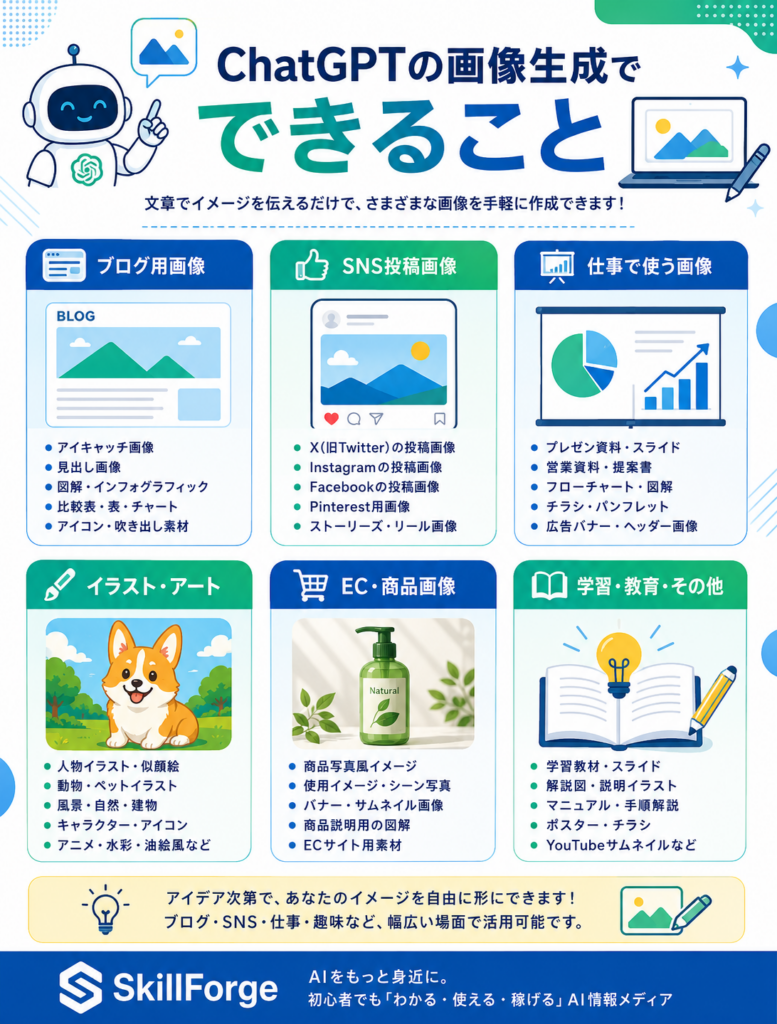
どんな画像が作れる?
ChatGPTでは、さまざまなジャンルの画像を生成できます。
代表的な例として、以下のような用途があります。
ブログ用画像
- アイキャッチ画像
- 見出し画像
- 図解
- 比較表
- アイコン素材
SkillForgeでも、記事ごとのアイキャッチ画像や図解画像を制作する際にChatGPTを活用しています。
統一感のあるデザインを維持しながら、記事ごとに必要な画像を効率よく作成できるため、ブログ運営との相性は非常に良好です。
SNS投稿画像
SNSでは視覚的なインパクトが重要です。
ChatGPTを使えば、
- Instagram投稿
- X(旧Twitter)の画像
- Facebook投稿
- Pinterest用画像
なども短時間で作成できます。
仕事で使う画像
仕事でもAI画像は活躍します。
例えば、
- プレゼン資料
- 営業資料
- 提案書
- チラシ
- 広告バナー
- セミナー資料
など、幅広い用途に対応できます。
イラスト・キャラクター
人物イラストや動物、風景、オリジナルキャラクターの作成も可能です。
リアルな写真風だけでなく、
- フラットデザイン
- アニメ風
- 水彩画風
- 油絵風
- ピクセルアート
など、さまざまなテイストを指定できます。
無料版・有料版の違い
画像生成をより快適に利用したい方は、無料版とPlus版の違いも確認しておきましょう。料金や利用できる機能を詳しく比較しています。
「ChatGPT Plusは必要?無料版との違いを徹底比較」
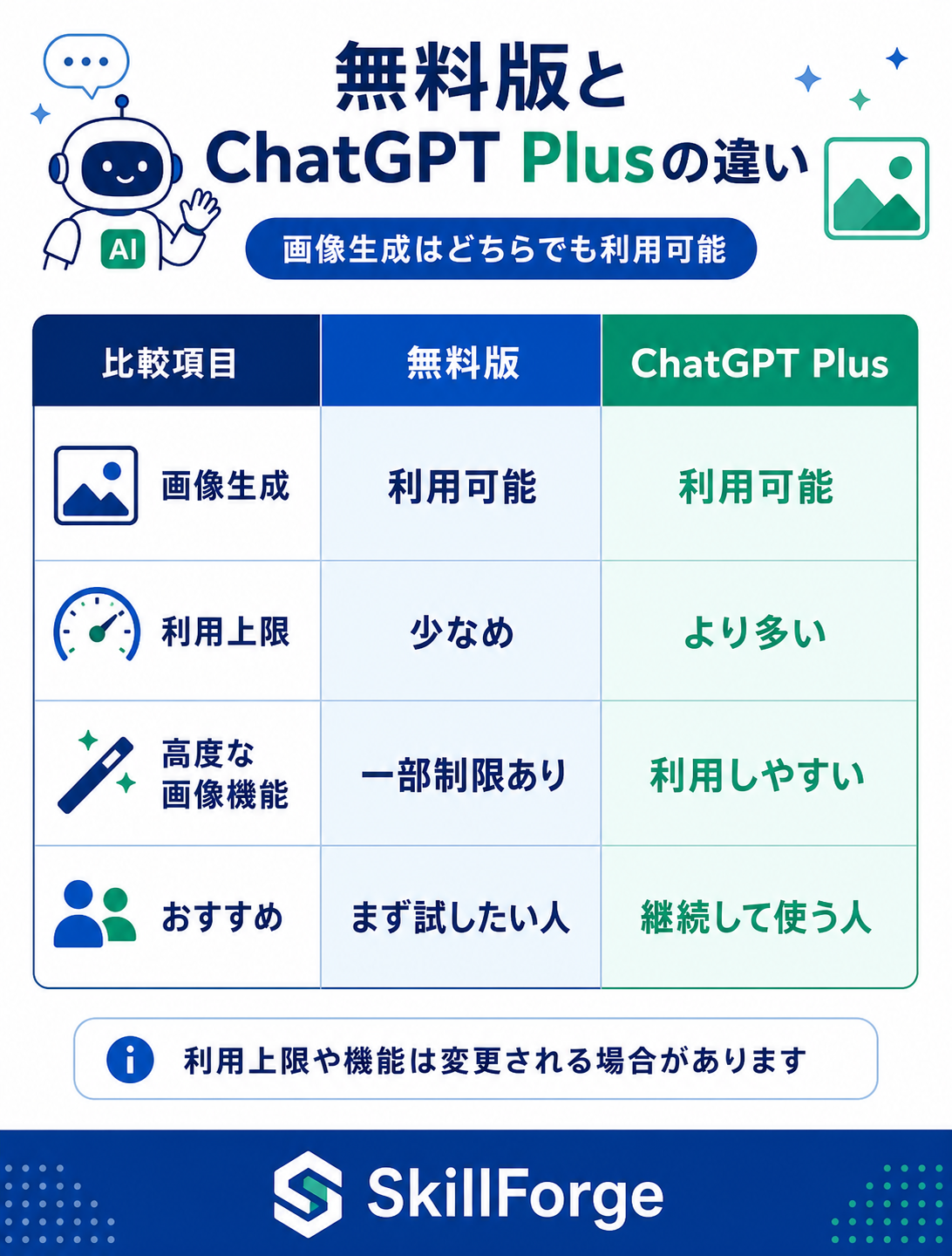
ChatGPT Images 2.0は無料版を含む全プランで利用できます。ただし、無料版は画像作成の利用上限が有料版より厳しく、上限に達すると一定時間待つ必要があります。利用上限は固定ではなく変更されることがあるため、画面に表示される案内を確認してください。
| 項目 | 無料版 | ChatGPT Plus |
|---|---|---|
| 画像生成 | 利用可能(制限あり) | 利用可能 |
| 利用回数 | 制限あり | より多く利用可能 |
| 処理速度 | 混雑時は遅くなることがある | 比較的高速 |
| 高度な機能 | 一部制限あり | 利用可能 |
まずは無料版で画像生成を試してみて、「もっとたくさん作りたい」「仕事やブログで本格的に活用したい」と感じたら、Plusへのアップグレードを検討するとよいでしょう。
ブログを継続的に運営する場合や、SNS投稿を頻繁に行う場合は、有料版の方が快適に利用できるケースが多くあります。
ChatGPTで画像を生成する方法
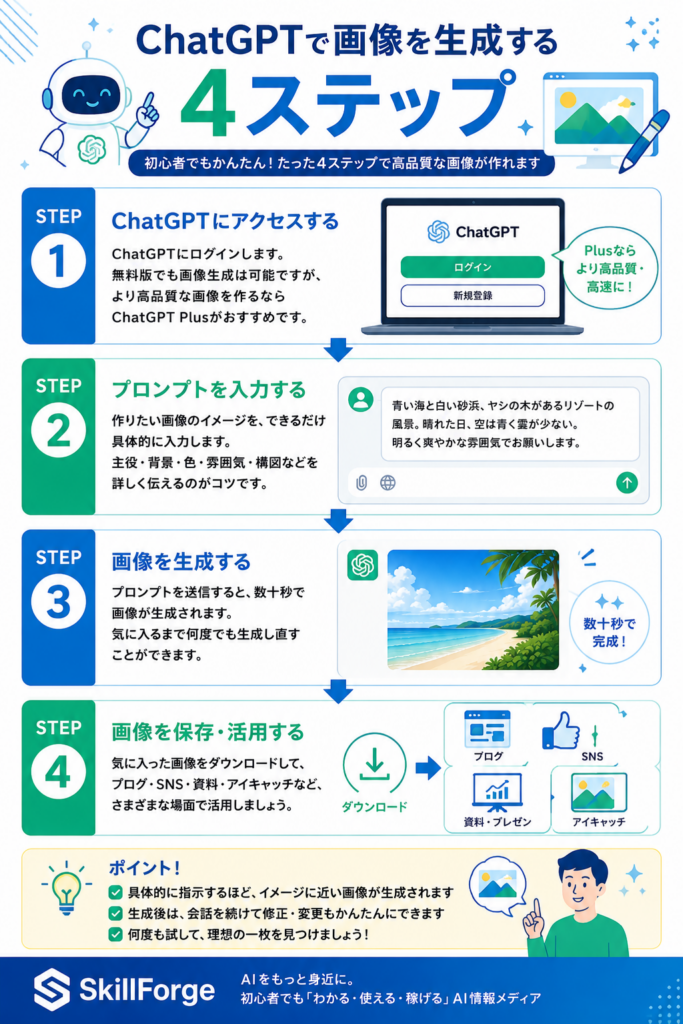
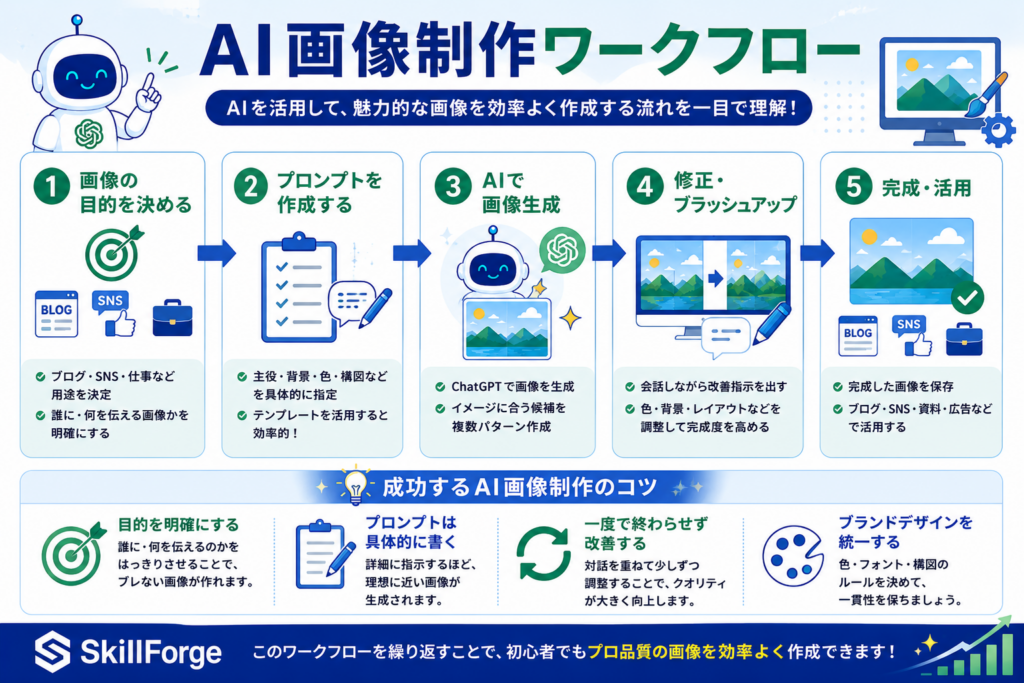
画像生成は、難しい操作を覚える必要はありません。
基本的には「画像を作って」とお願いするだけで始められます。
ここでは、初心者でも迷わないように、画像生成の流れを順番に解説します。
手順1:ChatGPTを開く
まずはChatGPTにログインします。
PCでもスマートフォンでも利用できます。
画像生成は通常のチャット画面から利用できるため、特別なソフトをインストールする必要はありません。
手順2:作りたい画像を文章で伝える
チャット欄に、作りたい画像のイメージを入力します。
例えば、次のようなプロンプトです。
青と白を基調とした、初心者向けブログのアイキャッチ画像。ノートパソコンを操作する人物とAIをイメージした背景。フラットデザインでシンプル。文字を入れやすいレイアウト。
入力内容が具体的であるほど、イメージに近い画像が生成されやすくなります。
手順3:画像を確認する
数十秒ほど待つと、AIが画像を生成します。
完成した画像を確認し、
- 色合い
- 構図
- 雰囲気
- 人物
- 背景
などがイメージ通りかをチェックしましょう。
思い通りでない場合は、そのまま追加で修正指示を出せます。
例えば、
- 「背景を青系にしてください」
- 「人物を女性に変更してください」
- 「もっとシンプルなデザインにしてください」
といったように、会話形式で調整できます。
手順4:画像をダウンロードする
完成した画像はダウンロードして保存できます。
保存した画像は、
- ブログ
- SNS
- プレゼン資料
- 社内資料
- 動画サムネイル
など、さまざまな用途で活用できます。
もちろん、必要に応じて再編集しながら、自分好みのデザインへ仕上げることも可能です。
初心者でも失敗しないプロンプトの書き方
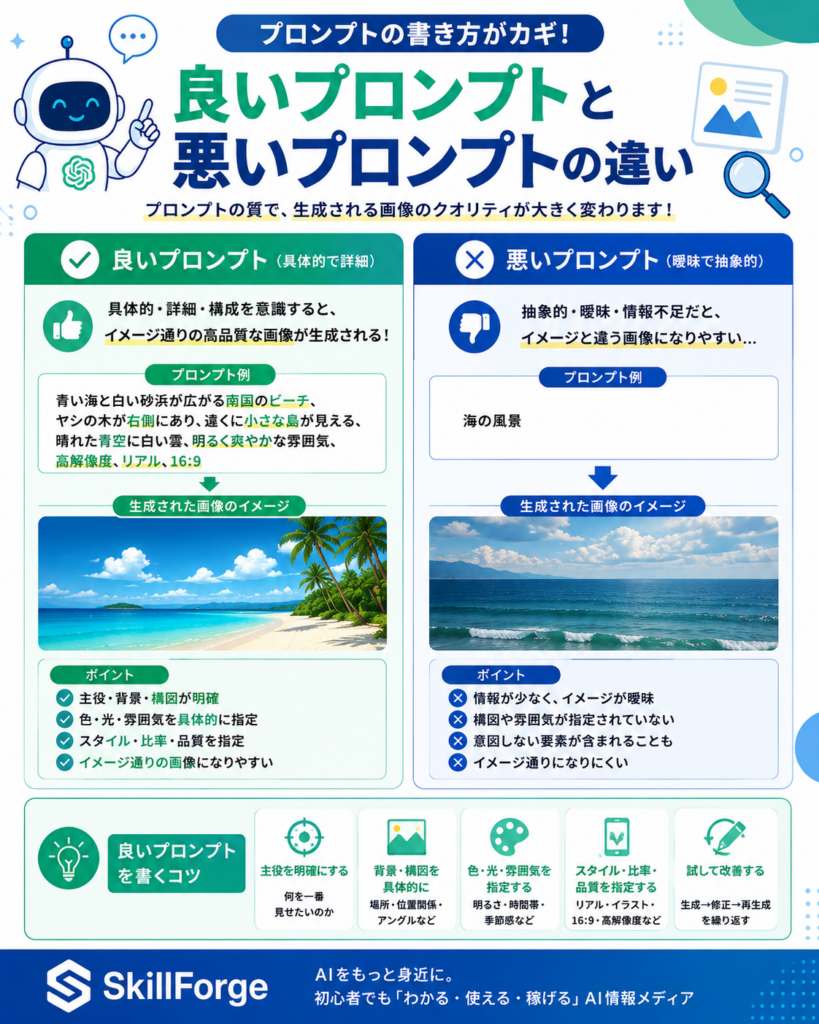
画像生成の品質は、AIの性能だけで決まるわけではありません。
どのような指示(プロンプト)を書くかによって、完成する画像のクオリティは大きく変わります。
実際にSkillForgeで画像を制作してきた経験でも、画像生成がうまくいかない原因の多くは、AIではなくプロンプトの書き方にあります。
ここでは、初心者でもすぐに実践できるコツを紹介します。
プロンプトとは?
プロンプトとは、AIへ伝える「指示文」のことです。
画像生成では、AIはプロンプトをもとに、
- 何を描くのか
- どんな雰囲気なのか
- 色合い
- 構図
- テイスト
- サイズ感
などを判断して画像を生成します。
つまり、プロンプトが具体的であるほど、理想の画像に近づきやすくなります。
良いプロンプトと悪いプロンプトの違い
初心者が最もやってしまいがちなのが、短すぎるプロンプトです。
悪い例
猫の画像を作って
これだけでは、
- 黒猫なのか
- 子猫なのか
- 写真風なのか
- イラストなのか
- 背景はあるのか
などが分からないため、AIが自由に判断してしまいます。
その結果、「思っていた画像と違う」という状況になりやすくなります。
良い例
白い子猫が木製のテーブルの上で丸くなって眠っている。朝日が差し込む明るい部屋。写真のようにリアル。暖かい雰囲気。背景は少しぼかす。
このように、
- 主役
- 背景
- 雰囲気
- 光
- 色
- テイスト
まで指定すると、AIはかなりイメージに近い画像を生成してくれます。
プロンプトの基本構成
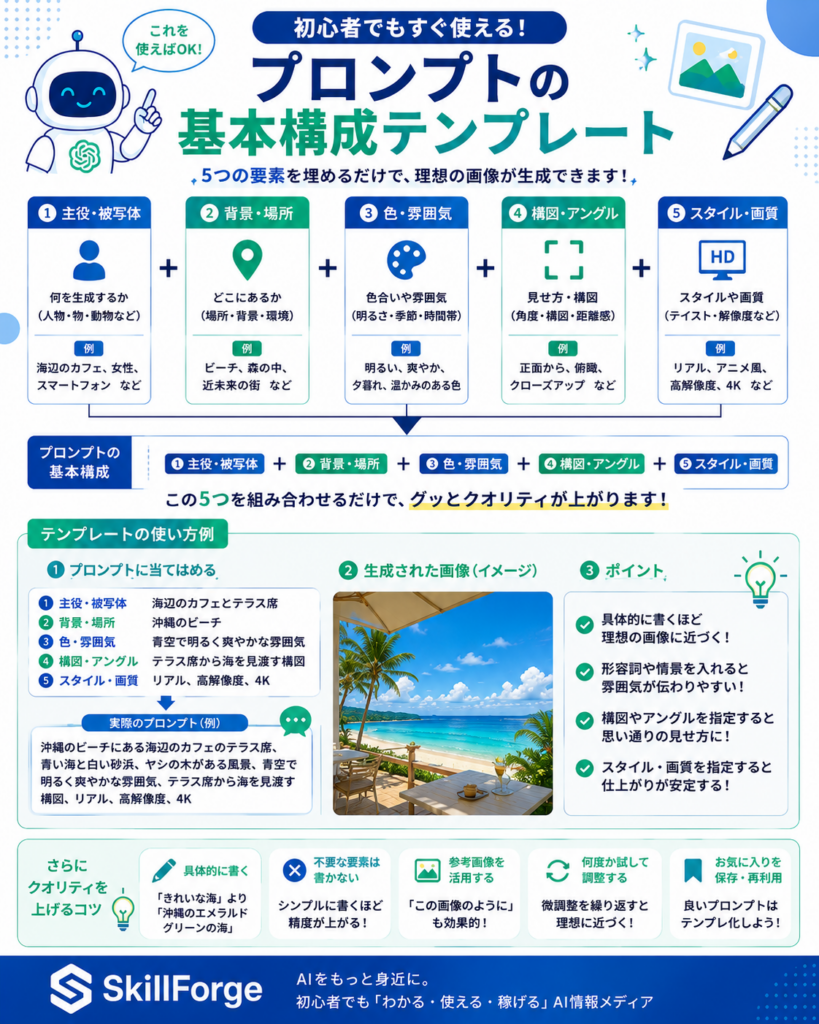
初心者は、次の順番で考えると書きやすくなります。
① 主役
まずは何を描くのかを決めます。
例
- 人物
- パソコン
- カフェ
- 犬
- 車
- AIロボット
② シーン
どんな場所なのかを書きます。
例
- オフィス
- 自宅
- 海辺
- 公園
- 教室
- 夜景
③ テイスト
画像の雰囲気を指定します。
例
- 写真風
- フラットデザイン
- アニメ風
- 水彩画
- 北欧風
- ミニマルデザイン
④ 色
色を指定すると統一感が出ます。
例えばSkillForgeでは、
- 青
- 緑
- 白
を基本カラーとして指定しています。
これにより、サイト全体のブランドイメージを統一しています。
⑤ 構図
構図まで指定すると完成度が上がります。
例
- 左側に人物
- 右側にパソコン
- 中央にタイトルスペース
- 上部に余白
- 背景はシンプル
ブログのアイキャッチ画像では、文字を配置するスペースまで考えてプロンプトを書くことが重要です。
英語で書いた方がいい?
以前は英語で書く方が精度が高いと言われていました。
しかし現在では、日本語でも十分高品質な画像を生成できます。
そのため、初心者は無理に英語を使う必要はありません。
まずは自然な日本語で、
「誰が」「どこで」「どんな雰囲気で」「どんな色で」
を意識して書けば問題ありません。
よく使う表現一覧
プロンプトで頻繁に使える表現をまとめました。
| 指示 | 例 |
|---|---|
| 写真風 | リアルな写真のように |
| イラスト | フラットデザイン |
| 雰囲気 | 温かい・爽やか・高級感 |
| 光 | 朝日・夕日・自然光 |
| 背景 | シンプル・白背景・ぼかし |
| 色 | 青・緑・白を基調 |
| 構図 | 左右配置・中央配置 |
| 品質 | 高品質・高解像度・細部まで描写 |
これらを組み合わせるだけでも、画像の完成度は大きく向上します。
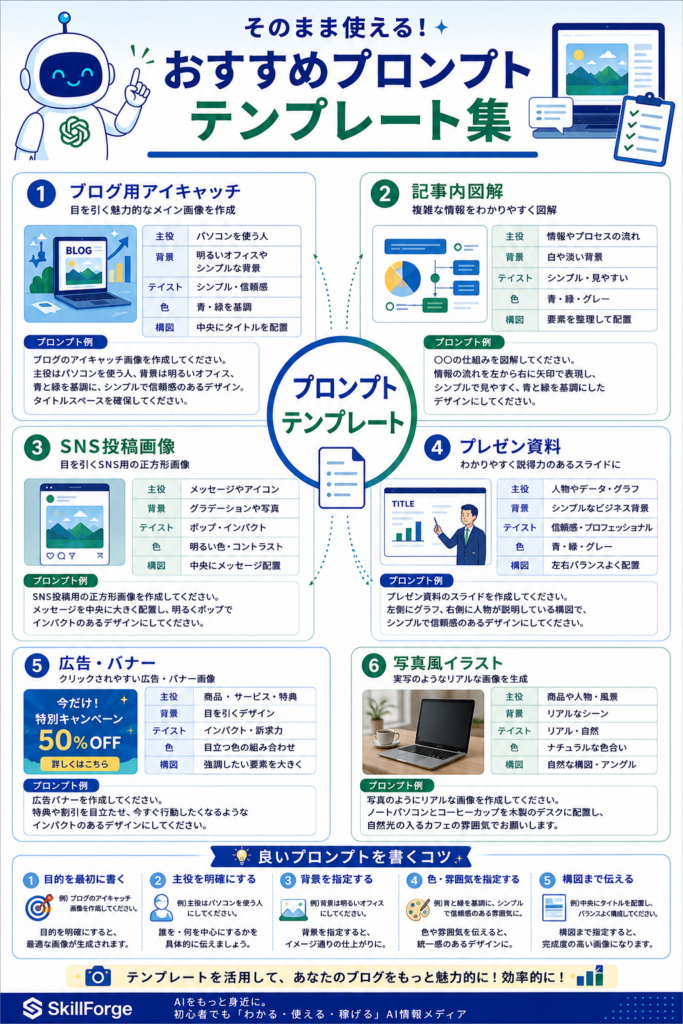
すぐ使えるプロンプトテンプレート
迷ったときは、次のテンプレートを使うのがおすすめです。
【主役】が【場所】で【動作】している。全体は【テイスト】で、【色】を基調としたデザイン。【雰囲気】を感じられるようにし、【構図】で配置する。高品質で細部まで丁寧に描写。
例えばブログ用アイキャッチなら、
ノートパソコンで作業する人物がデスクでChatGPTを使っている。フラットデザイン。青・緑・白を基調とした初心者向けデザイン。背景にはAIをイメージしたアイコンとグラフ。左側に大きくタイトルを配置できるスペースを確保。高品質でシンプルなデザイン。
このように書くだけでも、実用的な画像が生成されやすくなります。
SkillForgeで実際に使っている画像生成術
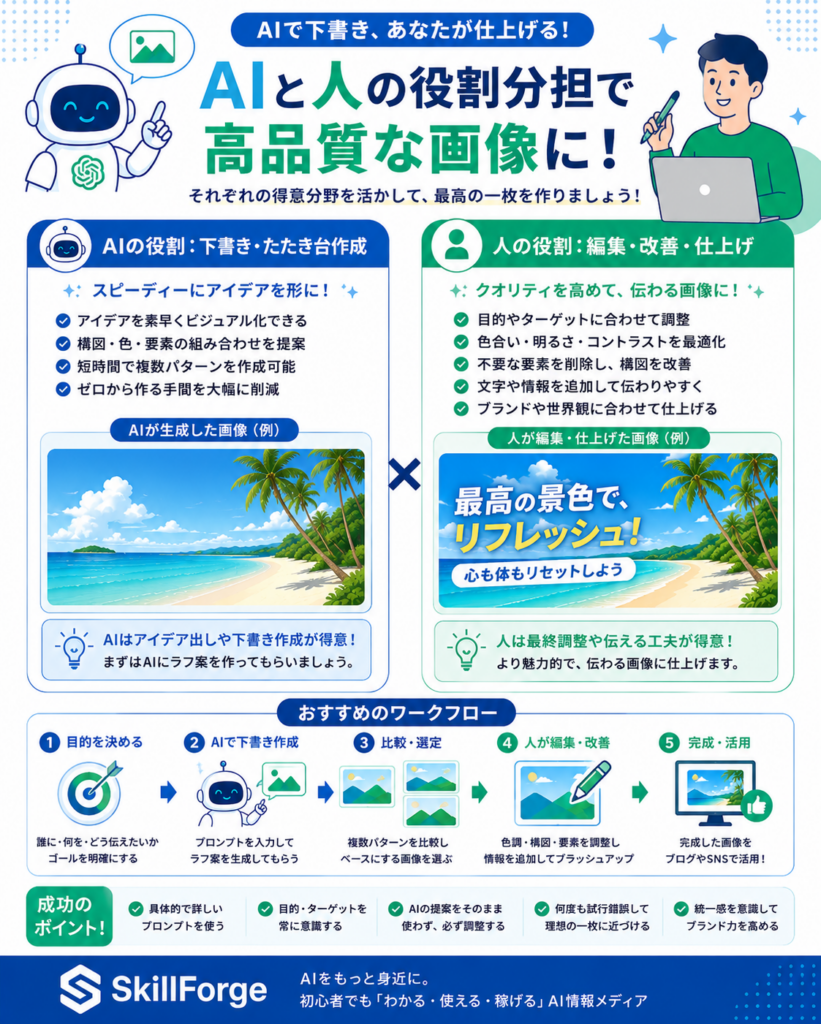
SkillForgeでは、記事ごとに毎回ゼロから画像を考えているわけではありません。
ブランドイメージを統一するためのルールを決め、そのルールに沿って画像を制作しています。
この方法を取り入れることで、サイト全体に一貫性が生まれ、読者にも「SkillForgeらしい」と感じてもらいやすくなります。
アイキャッチ画像の作り方
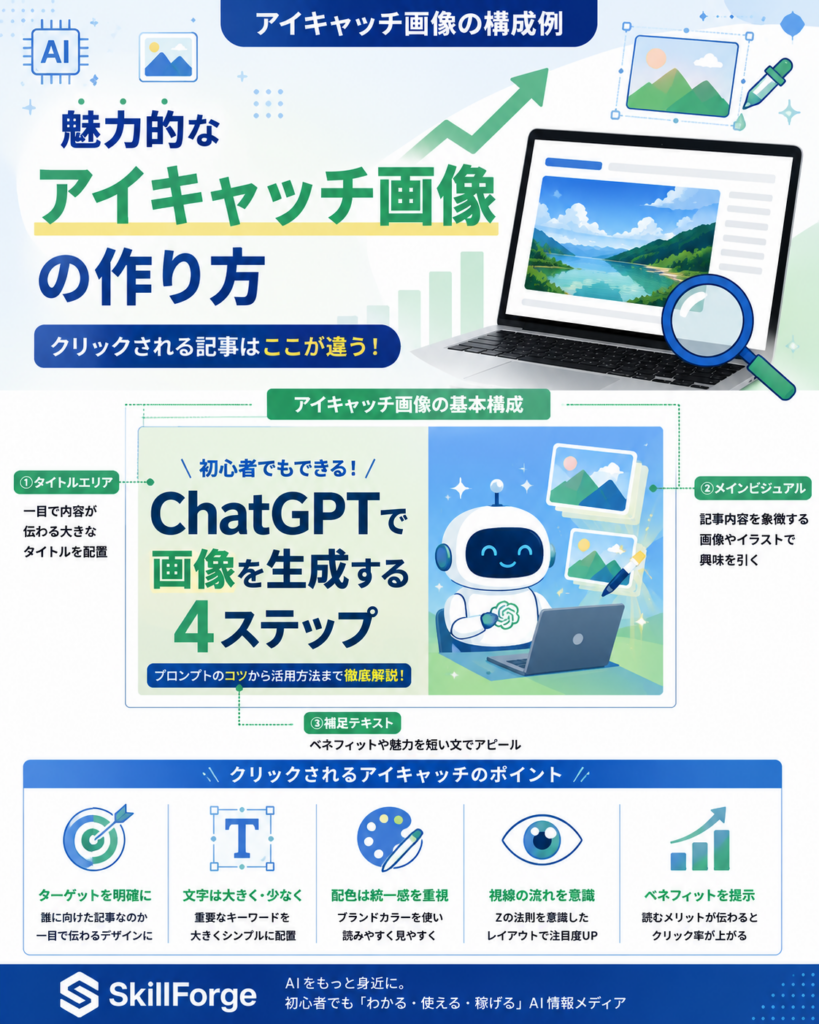
アイキャッチ画像は、読者が最初に目にする重要な画像です。
SkillForgeでは、以下のような構成を基本としています。
- 左側に記事タイトル
- 右側にメインビジュアル
- 背景にAIを連想させるモチーフ
- 青・緑・白を基調とした配色
- 大きく読みやすい文字
- シンプルで余白を活かしたデザイン
毎回この構成をベースにすることで、シリーズ記事としての統一感を保っています。
記事内図解の作り方
長文の記事では、文字だけが続くと読者は疲れてしまいます。
そのため、SkillForgeでは見出しごとに図解やインフォグラフィックを挿入しています。
例えば、
- 手順解説
- 比較表
- チェックリスト
- フローチャート
- メリット・デメリット
- 活用事例
などは、文章だけで説明するよりも画像で見せた方が理解しやすくなります。
実際に画像を挿入することで、読了率や滞在時間の向上も期待できます。
比較表の画像を作るコツ
比較記事では、文章だけで違いを説明すると読者は内容を整理しにくくなります。
そのためSkillForgeでは、重要な比較ポイントは画像化することを基本としています。
例えば、
- 無料版と有料版の違い
- AIサービス同士の比較
- メリット・デメリット
- 機能一覧
- 手順の違い
などは、比較表のインフォグラフィックとして作成しています。
画像で一覧化することで、
- 一目で理解できる
- スマートフォンでも見やすい
- SNSでシェアされやすい
というメリットがあります。
SNS投稿画像の作り方
SNSでは、スクロール中に目を止めてもらうことが重要です。
そのため、SkillForgeでは次のような点を意識しています。
- 文字は少なく大きく
- 色は3色程度に抑える
- 一番伝えたい内容を中央に配置
- アイコンやイラストを活用する
- 余白をしっかり確保する
情報を詰め込みすぎると、スマートフォンでは読みにくくなるため注意が必要です。
ブログとSNSではデザインを変える
同じ画像をそのまま使うのではなく、用途に応じてデザインを変えることも大切です。
ブログ用画像
- 情報量を多めにする
- 見出しを付ける
- 図解を中心にする
- 長時間見ても疲れないデザイン
SNS用画像
- 一瞬で内容が伝わる
- 強調したい文字を大きくする
- インパクトを重視する
- シンプルな構成にする
用途に応じて使い分けることで、それぞれの媒体に適した画像になります。
ブログで画像生成を活用する方法
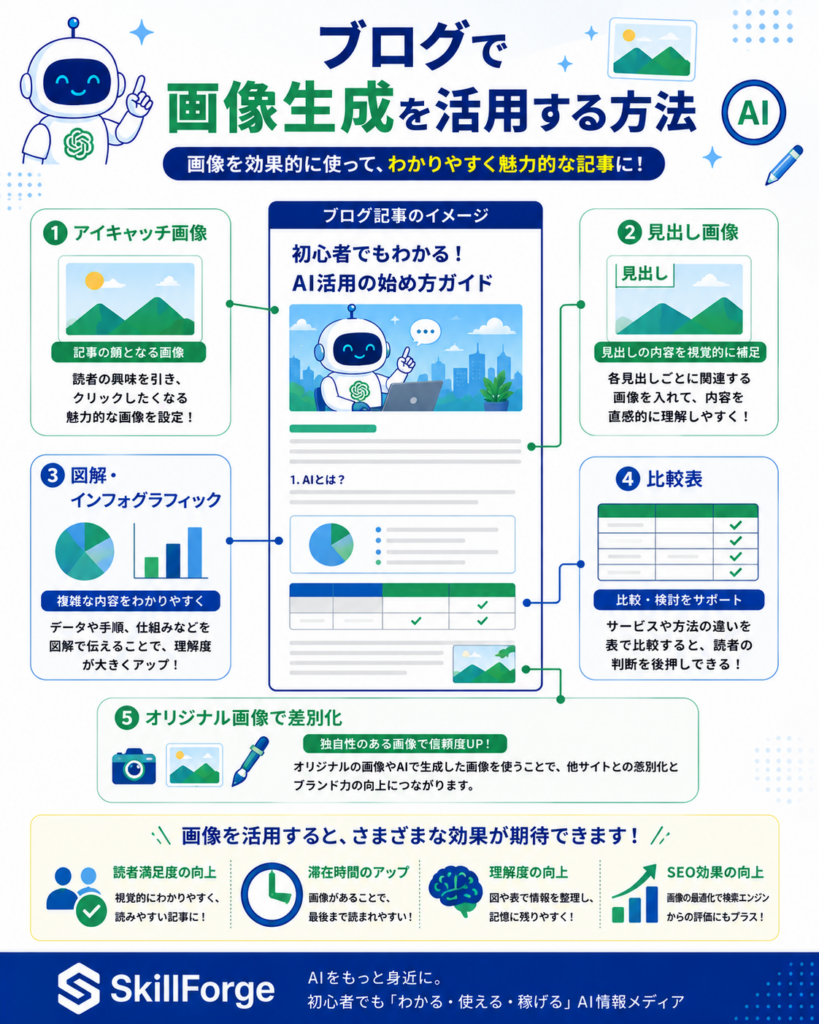
画像だけでなく、記事本文までChatGPTで効率よく作成したい方は、こちらの記事でブログ記事の作り方を詳しく解説しています。
「ChatGPTでブログ記事を書く方法|初心者でもSEO記事を効率よく作成できる完全ガイド【2026年版】」
ブログ運営では、画像は「見た目を良くするため」だけのものではありません。
読者の理解を助け、記事を最後まで読んでもらうための重要な要素です。
ここでは、実際にSkillForgeでも実践している活用方法を紹介します。
アイキャッチ画像を作る
アイキャッチ画像は、記事の第一印象を決める重要な要素です。
検索結果やSNSで記事が紹介された際にも表示されるため、クリック率にも大きく影響します。
良いアイキャッチ画像には、次のような特徴があります。
- タイトルが読みやすい
- 内容が一目で分かる
- 色使いが統一されている
- ごちゃごちゃしていない
- ブランドの雰囲気が伝わる
SkillForgeでは、記事ごとにデザインを変えながらも、配色やレイアウトは統一し、サイト全体のブランドイメージを維持しています。
見出しごとに図解を入れる
長文の記事では、文字だけが続くと読者は疲れてしまいます。
そこで、見出しごとに図解を挿入することで、内容を視覚的に理解しやすくしています。
例えば、
- 手順
- チェックリスト
- 比較
- 流れ
- メリット・デメリット
などは画像化することで、文章だけの場合よりも理解しやすくなります。
また、スクロール中に画像があることで、読者の離脱を防ぐ効果も期待できます。
オリジナル画像でサイトの信頼性を高める
フリー素材だけを使用しているサイトは少なくありません。
しかし、多くのサイトで同じ画像が使われているため、読者にとって新鮮さがありません。
一方、オリジナルのAI画像を使用すると、
- 独自性が出る
- ブランドイメージを作れる
- 他サイトとの差別化につながる
というメリットがあります。
SkillForgeでも、可能な限り記事ごとにオリジナル画像を制作し、サイト全体の統一感と独自性を高めています。
SEOへの直接的な影響は?
「AI画像を使うとSEOに有利になりますか?」
という質問を受けることがあります。
結論から言えば、画像そのものが検索順位を直接上げるわけではありません。
しかし、画像には間接的なSEO効果が期待できます。
例えば、
- 読みやすくなる
- 滞在時間が伸びる
- 離脱率が下がる
- SNSでシェアされやすくなる
- 記事の満足度が上がる
といった要素は、ユーザー体験(UX)の向上につながります。
検索エンジンはユーザーにとって価値のあるコンテンツを評価するため、読みやすく理解しやすい記事作りはSEOでも重要です。
画像は、そのための強力なサポート役と言えるでしょう。
「ChatGPTでSEO記事を書く方法|検索上位を狙える記事作成術【2026年版】」
SNSで画像生成を活用する方法
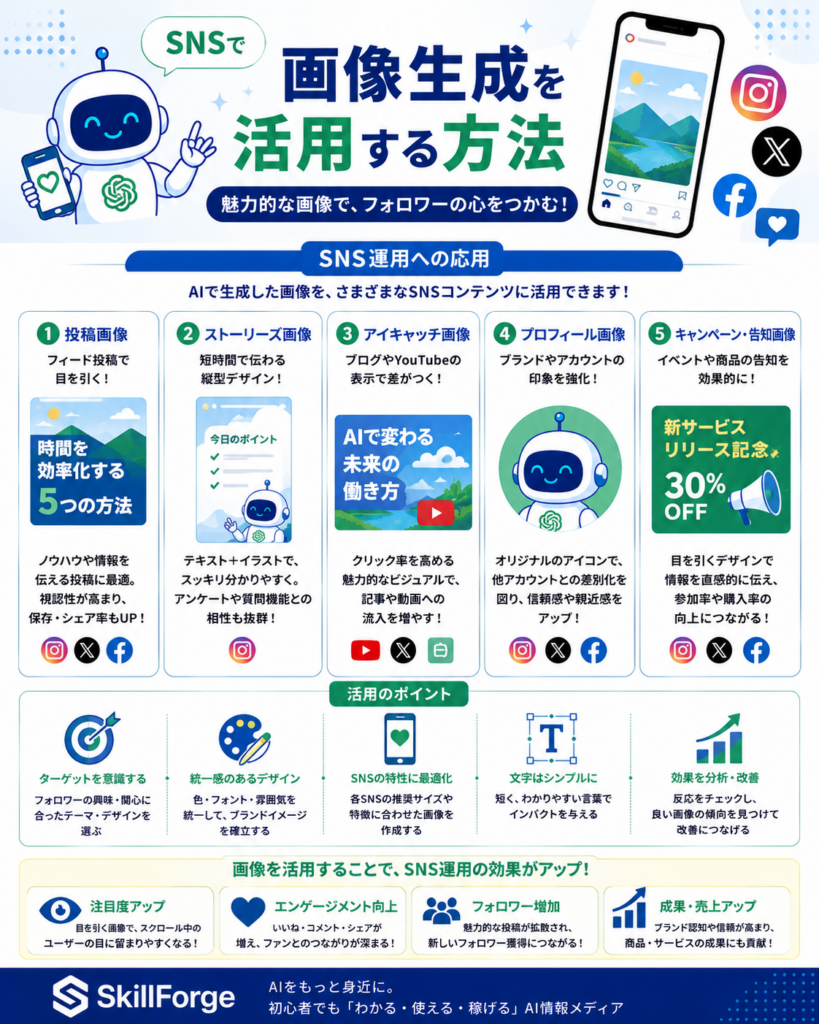
SNSでは、文章だけの投稿よりも画像付き投稿の方が目に留まりやすい傾向があります。
ChatGPTで作成した画像を活用すれば、短時間で魅力的な投稿を作ることができます。
X(旧Twitter)
Xでは、タイムラインを素早く流し見するユーザーが多いため、シンプルでインパクトのある画像が効果的です。
おすすめのポイントは次のとおりです。
- 大きな文字を使う
- メッセージは一つに絞る
- 背景はシンプルにする
- 配色を統一する
情報を詰め込みすぎず、「何を伝えたい投稿なのか」が一目で分かるデザインを意識しましょう。
Instagramでは、世界観や統一感が重要です。
投稿ごとにデザインの雰囲気がバラバラだと、プロフィール全体の印象もまとまりがなくなります。
そのため、
- 同じ配色
- 同じフォント
- 同じレイアウト
- 同じアイコンテイスト
などを意識すると、ブランドとしての印象が強まります。
SkillForgeでも、青・緑・白を基調にしたデザインルールを設け、どの記事の画像を見ても「SkillForgeらしさ」が伝わるようにしています。
Facebook・Pinterest
Facebookでは、ブログ記事への導線として画像を活用できます。
記事タイトルや要点を画像にまとめることで、リンク先の内容がイメージしやすくなり、クリック率の向上が期待できます。
Pinterestでは、縦長の画像やインフォグラフィックとの相性が良く、検索からの流入も狙えます。
ブログ記事の要点を図解化し、その画像から記事へ誘導する使い方もおすすめです。
仕事で使える画像生成活用例
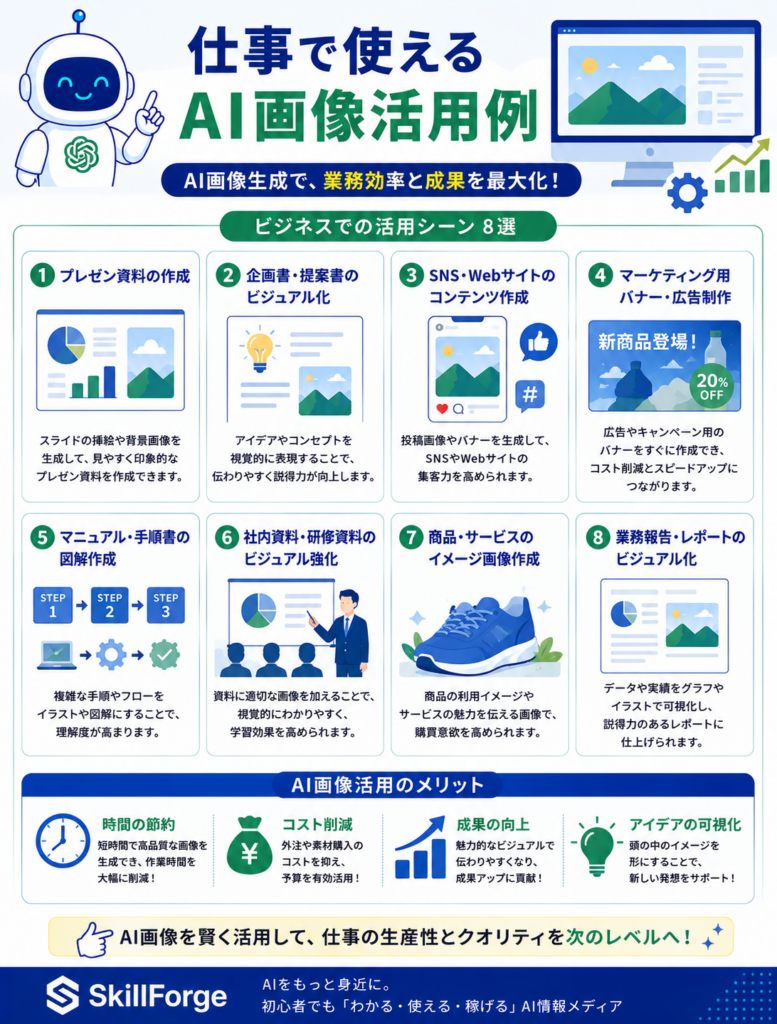
AI画像はプレゼン資料にも活用できます。資料作成までChatGPTで効率化したい方は、こちらの記事も参考にしてください。「ChatGPTでプレゼン資料を作る方法」
ChatGPTの画像生成は、ブログやSNSだけでなく、ビジネスシーンでも幅広く活用できます。
デザインの専門知識がなくても、短時間で見栄えの良い画像を作成できるため、業務効率の向上にもつながります。
ここでは、実際に仕事で活用しやすい例を紹介します。
プレゼン資料
プレゼン資料では、文章ばかりのスライドは内容が伝わりにくくなります。
そこで、AIで作成したイラストや図解を活用することで、視覚的に理解しやすい資料を作成できます。
例えば、
- 業務フロー
- 市場イメージ
- コンセプト図
- アイコン付きの説明画像
- イメージイラスト
などを作成すれば、情報をより分かりやすく伝えられます。
営業資料・提案書
営業資料では、商品の魅力を短時間で伝えることが重要です。
ChatGPTでオリジナル画像を作成すれば、
- サービス紹介
- 利用イメージ
- 比較図
- 導入イメージ
などを資料に盛り込むことができます。
写真素材だけでは表現しにくい内容も、AI画像ならイメージに合わせて柔軟に作成できます。
広告バナー
広告バナーは、クリック率に大きく影響する重要な要素です。
ChatGPTでバナー用の素材を作成し、必要に応じてデザインツールで文字やロゴを加えることで、オリジナル性の高いクリエイティブを制作できます。
特に、
- セール告知
- キャンペーン
- 新サービス紹介
- イベント案内
などでは、短時間で複数のデザイン案を作れる点が大きなメリットです。
社内資料・マニュアル
社内向けの資料やマニュアルにも、画像生成は役立ちます。
例えば、
- 操作手順
- フローチャート
- イメージ図
- 業務の流れ
- アイコン付き説明
などを作成することで、文字だけでは伝わりにくい内容も理解しやすくなります。
商用利用・著作権について
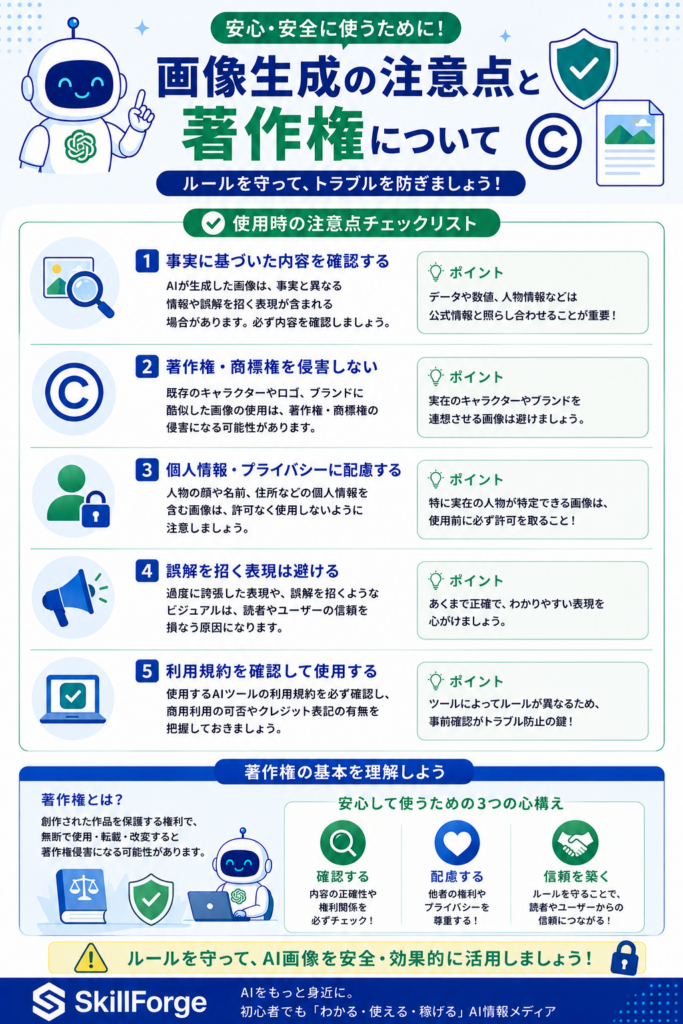
AI画像を活用するうえで、多くの人が気になるのが「商用利用」と「著作権」です。
ブログやSNS、仕事で安心して使うためにも、基本的な考え方を理解しておきましょう。
商用利用はできる?
OpenAIの利用規約では、法律で認められる範囲において、OpenAIと利用者の間では生成物(Output)は利用者が所有するとされています。そのため、規約と法令を守ることを前提に、生成画像を商用目的で使うことは可能です。
例えば、
- ブログのアイキャッチ
- 記事内画像
- SNS投稿
- プレゼン資料
- 営業資料
- 広告素材
など、幅広い用途で活用できます。
実際にSkillForgeでも、オリジナル画像を記事やコンテンツ制作に活用しています。
ただし、これは第三者の著作権・商標権・肖像権などを侵害しないことまで保証するものではありません。また、AIの生成物は他の利用者の出力と似る可能性があり、国や地域によって著作権保護の扱いも異なります。公開・販売前には人が確認し、必要に応じて専門家へ相談してください。
根拠となる最新情報はOpenAI利用規約の「Content」欄で確認できます。※本記事は一般的な情報提供であり、法的助言ではありません。
著作権で気を付けたいポイント
AI画像であっても、次のような内容には注意が必要です。
- 有名キャラクターをそのまま再現する
- 実在するブランドロゴを無断で使用する
- 特定の作品やイラストを模倣する
- 著名人の肖像を無断で利用する
既存作品に酷似した画像を公開・販売すると、権利侵害につながる可能性があります。
AIだから自由に何でも作ってよい、というわけではありません。
オリジナル性を意識し、第三者の権利を尊重することが重要です。
商用利用で安心して使うためのチェックリスト
公開前には、次の項目を確認しましょう。
- 既存キャラクターを模倣していないか
- ブランドロゴを無断で使用していないか
- 実在する人物を不用意に再現していないか
- 誤解を招く表現になっていないか
- 利用規約に反していないか
こうした点を意識することで、トラブルのリスクを減らしながら安心してAI画像を活用できます。
初心者が失敗するポイント
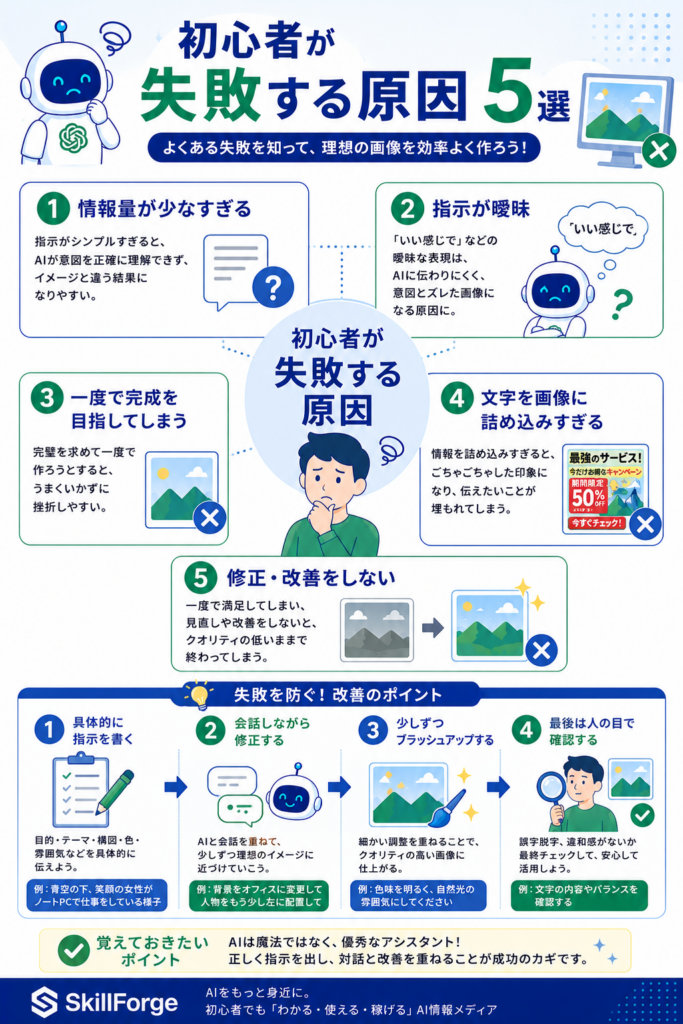
ChatGPTの画像生成は手軽ですが、最初のうちは思い通りの画像ができずに悩む人も少なくありません。
ここでは、初心者によくある失敗と、その改善方法を紹介します。
情報量が少なすぎる
「AIの画像を作って」
「おしゃれな画像」
といった短い指示では、AIが意図を正確に理解できません。
改善するには、
- 主役
- 場所
- 色
- 雰囲気
- テイスト
- 構図
まで具体的に伝えることが大切です。
指示が曖昧
「かっこよくしてください」
「いい感じにしてください」
といった抽象的な表現は、人によって解釈が異なります。
例えば、
- 青を基調にする
- 高級感のある雰囲気
- フラットデザイン
- シンプルな背景
- 余白を広く取る
など、具体的な言葉で伝えると精度が高まります。
一度で完成を目指してしまう
AI画像は、一回で完璧な仕上がりになるとは限りません。
むしろ、
- 色を変更する
- 人物を変更する
- 背景を調整する
- レイアウトを修正する
といった形で少しずつブラッシュアップしていく方が、理想に近づきやすくなります。
ChatGPTは会話を続けながら修正できるため、「最初はたたき台を作る」という気持ちで始めるのがおすすめです。
文字を画像に詰め込みすぎる
ブログのアイキャッチやSNS画像では、伝えたいことを一枚に詰め込みたくなるかもしれません。
しかし、文字が多すぎると読みにくくなり、画像全体の印象も悪くなります。
重要なのは、
- タイトル
- キャッチコピー
- 強調したい一言
程度に絞ることです。
詳しい説明は本文に任せ、画像は「興味を持ってもらうための入り口」と考えると、より効果的なデザインになります。
ChatGPT画像生成を上達させるコツ
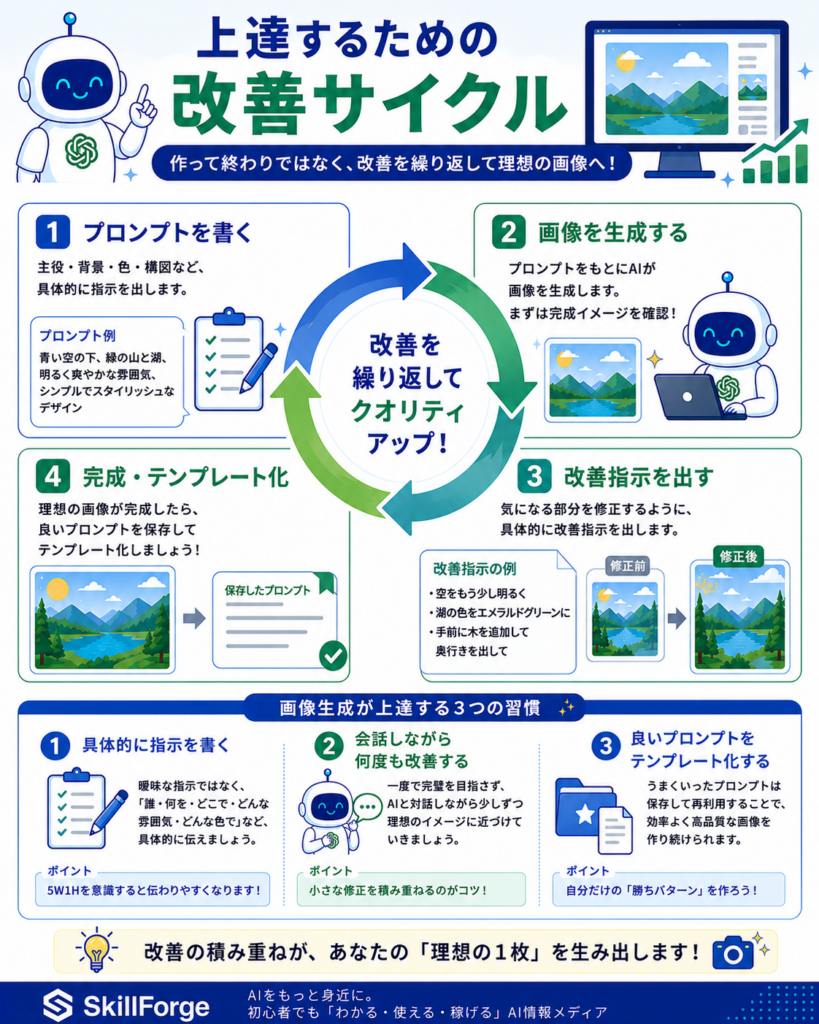
ChatGPTで画像生成を始めると、「もっとイメージ通りの画像を作りたい」と感じるようになります。
ここでは、SkillForgeで日々画像を制作する中で実践している、初心者でもすぐ取り入れられるコツを紹介します。
具体的に指示を書く
画像生成でもっとも重要なのは、「AIに具体的なイメージを伝えること」です。
例えば、
おしゃれな部屋
という指示よりも、
北欧風のリビング。木目調の家具と観葉植物があり、自然光が差し込む明るい雰囲気。白・ベージュ・グリーンを基調としたミニマルデザイン。
というように詳しく伝える方が、完成イメージとのズレが少なくなります。
迷ったときは、次の項目を意識してみましょう。
- 主役
- 場所
- 背景
- 色
- 雰囲気
- テイスト
- 構図
- 光の当たり方
情報を少し追加するだけでも、生成結果は大きく変わります。
会話しながらブラッシュアップする
ChatGPTの大きな強みは、画像を見ながら会話形式で修正できることです。
例えば、
- 「背景をもっとシンプルにしてください」
- 「人物を笑顔にしてください」
- 「青色を少し濃くしてください」
- 「文字を入れやすい余白を作ってください」
- 「全体をフラットデザインにしてください」
など、気になる点を一つずつ伝えていけば、徐々に理想の画像へ近づけることができます。
一度で完成を目指すよりも、「AIと一緒に仕上げていく」という感覚で使う方が満足度は高くなります。
よく使うプロンプトはテンプレート化する
毎回ゼロからプロンプトを書く必要はありません。
よく使う内容はテンプレートとして保存しておくと、作業時間を大幅に短縮できます。
例えば、SkillForgeではブランドイメージを統一するために、以下のような要素を毎回プロンプトへ含めています。
- 1080×1350px
- 青・緑・白を基調
- フラットデザイン
- 初心者向け
- シンプル
- 大きく読みやすい文字
- 統一フォント
- 統一アイコン
- 清潔感のあるデザイン
- ブログメディア向け
こうした共通ルールをテンプレート化することで、記事ごとにデザインの雰囲気を揃えることができます。
ブログやSNSを継続的に運営する人ほど、この方法はおすすめです。
AIだけに任せず、人の目で最終チェックする
AIは非常に便利ですが、生成された画像が必ずしも完璧とは限りません。
特に次のような点は、公開前に必ず確認しましょう。
- 誤字や文字化けがないか
- タイトルが読みやすいか
- 人物の手や指などに違和感がないか
- 色合いがブランドイメージに合っているか
- レイアウトが崩れていないか
- 画像サイズが用途に合っているか
SkillForgeでも、画像を生成したあとに必ず人の目で確認し、必要に応じて修正を行っています。
AIを「完成品を作るツール」ではなく、「制作を効率化するパートナー」と考えることで、より品質の高いコンテンツを作ることができます。
よくある質問(FAQ)
Q1. ChatGPTの画像生成は無料で使えますか?
はい。2026年7月時点では、無料版を含む全プランでChatGPT Images 2.0を利用できます。ただし、無料版は画像作成の利用上限が有料版より厳しく、上限は変更されることがあります。
継続的にブログ運営や仕事で活用する場合は、ChatGPT Plusの利用を検討すると快適です。
Q2. 商用利用はできますか?
はい。OpenAIの利用規約と法令を守る範囲で、ブログやSNS、資料、広告などに利用できます。ただし、第三者の著作権・商標権・肖像権などを侵害しないことが保証されるわけではありません。
公開・販売前に人が内容を確認し、最新のOpenAI利用規約も確認してください。
Q3. ブログのアイキャッチ画像にも使えますか?
もちろん可能です。
実際にSkillForgeでも、記事のアイキャッチ画像や記事内図解の制作にChatGPTを活用しています。
オリジナル画像を使用することで、サイト全体の統一感や独自性を高めることができます。
Q4. 思い通りの画像にならないときはどうすればいいですか?
最初から完璧な画像を目指す必要はありません。
生成した画像を見ながら、
- 色
- 構図
- 背景
- 人物
- 雰囲気
などを少しずつ修正していくことで、理想に近い画像へ仕上げることができます。
Q5. 日本語と英語では、どちらでプロンプトを書くべきですか?
現在のChatGPTは日本語の理解力が大きく向上しているため、初心者は日本語で問題ありません。
慣れてきたら英語表現も試してみると、さらに細かなニュアンスを指定できる場合があります。
まとめ
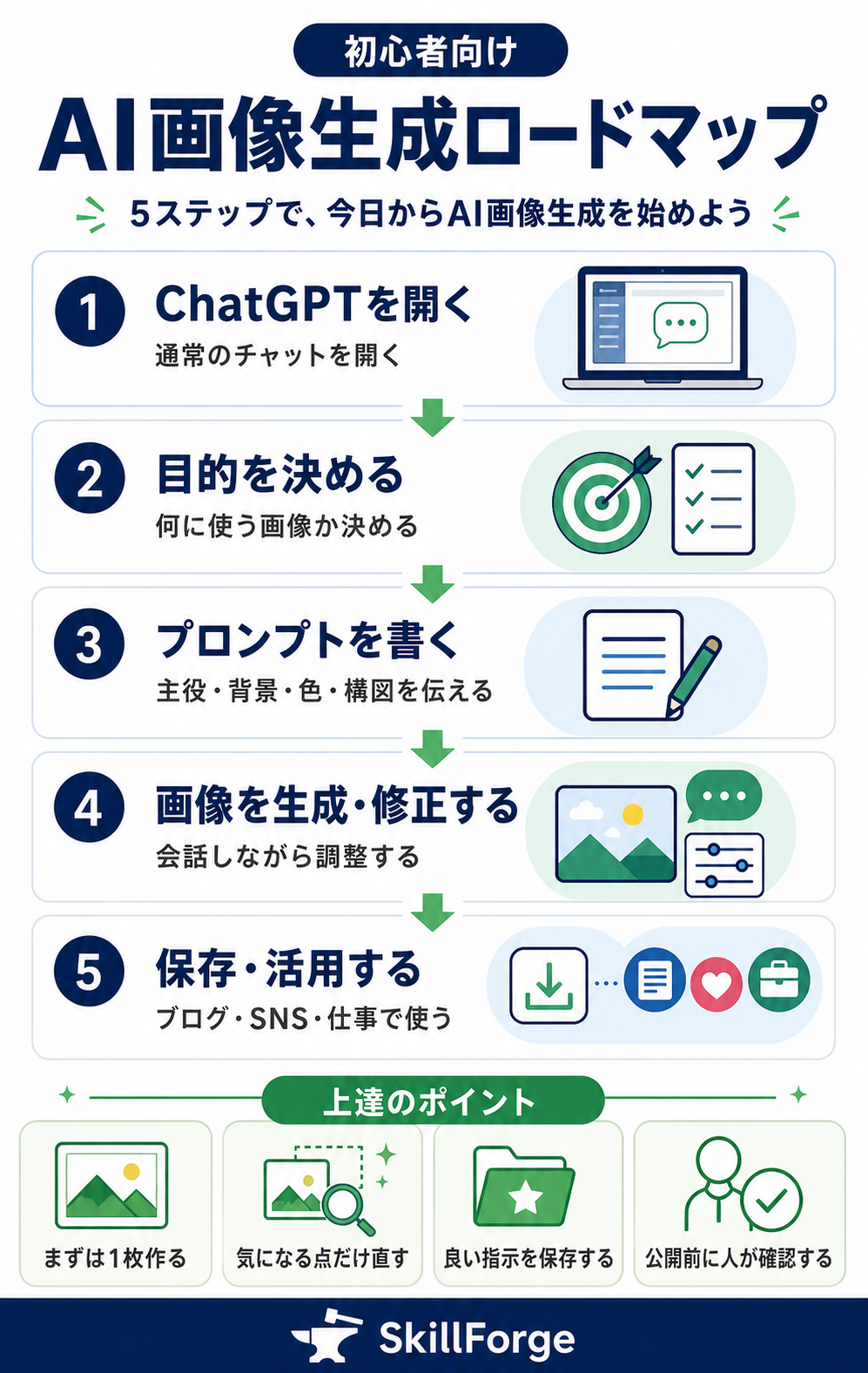
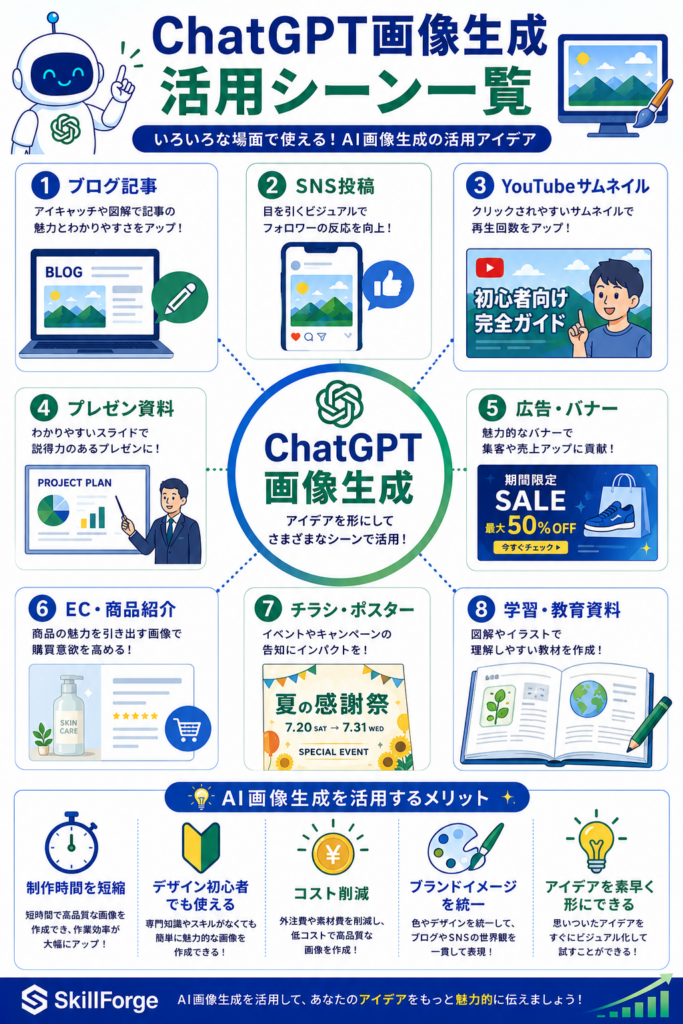
ChatGPTの画像生成機能を使えば、専門的なデザインスキルがなくても、高品質な画像を短時間で作成できます。
ブログのアイキャッチ画像、記事内図解、SNS投稿、プレゼン資料、営業資料など、活用できる場面は非常に幅広く、アイデア次第でさまざまな用途に応用できます。
一方で、満足度の高い画像を作るためには、AI任せにするのではなく、具体的なプロンプトを書くこと、会話を重ねながら調整すること、そして人の目で最終チェックすることが重要です。
SkillForgeでも、こうした手順を徹底することで、ブランドイメージを統一したアイキャッチ画像や記事内画像を効率よく制作しています。
これから画像生成を始める方は、まずはシンプルなプロンプトから試し、少しずつ修正を重ねながら、自分だけのテンプレートや制作ルールを作っていきましょう。
AI画像生成は、一度使い方を覚えれば、ブログ運営やSNS発信、仕事の資料作成まで幅広く活躍する強力なスキルになります。
ぜひ本記事を参考に、ChatGPTを活用した画像制作にチャレンジしてみてください。
魅力的な画像とSEOを組み合わせることで、検索上位を狙いやすい記事が作れます。SEO記事全体の作り方については、こちらの記事をご覧ください。「ChatGPTでSEO記事を書く方法」
もっと画像生成を学びたい方へ
📚 SkillForge編集部おすすめ
ChatGPTの画像生成は基本操作だけでも十分便利ですが、
プロンプト設計や画像制作のコツを学ぶことで、
より高品質な画像を短時間で作れるようになります。
実践的に学びたい方は、Udemyの人気講座もチェックしてみてください。
※本記事にはアフィリエイト広告が含まれています。
コメント