
ChatGPTを使い続けると、サイドバーに会話が増えて、必要なチャットを探しにくくなります。とはいえ、「もう使わないかもしれない」と思って削除すると、後から必要になっても元に戻せません。
そんなときに役立つのがアーカイブです。アーカイブすると、会話の内容を残したまま通常の履歴一覧から隠せます。必要になったら検索したり、一覧へ戻したりできます。
この記事では、パソコン版を基準に、アーカイブする方法、保存場所、戻し方、削除との違いを初心者向けに説明します。
結論:不要と断定できない会話は、削除ではなくアーカイブが安全です。アーカイブは「消す」機能ではなく、「残したまま一覧を整理する」機能です。
ChatGPTのアーカイブとは
アーカイブとは、チャットをアカウントに保存したまま、通常の履歴一覧から非表示にする機能です。
たとえば、次のような会話に向いています。
- 作業は終わったが、後で見返す可能性がある
- サイドバーを整理したいが、削除するほどではない
- 過去の資料やアイデアを検索できる状態で残したい
アーカイブした会話は削除されません。OpenAIの公式ヘルプでは、未アーカイブとアーカイブ済みのチャットは、ユーザーが削除するまでアカウントに保存されると説明されています。
アーカイブ・削除・一時チャットの違い
3つの機能は目的が異なります。
| 方法 | 会話は残る? | 通常の履歴一覧 | 後から戻せる? | 向いている場面 |
|---|---|---|---|---|
| 通常のまま残す | 残る | 表示される | 不要 | よく使う会話 |
| アーカイブ | 残る | 非表示になる | 戻せる | 後で使うかもしれない会話 |
| 削除 | 削除対象になる | すぐ消える | 戻せない | 今後不要で、残す必要もない会話 |
| 一時チャット | 履歴に保存されない | 表示されない | 履歴から再開できない | 最初から履歴に残したくない会話 |
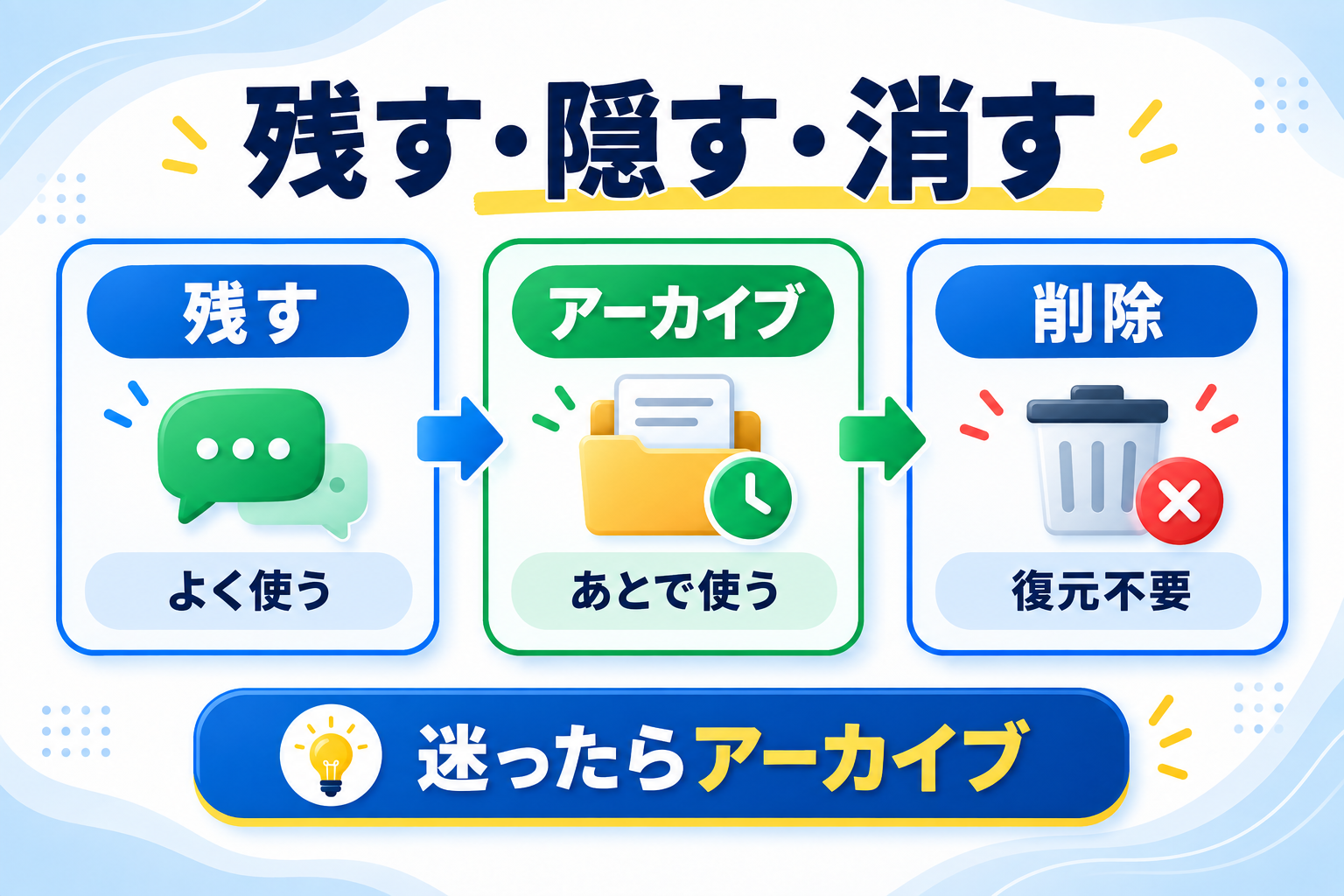
削除したチャットは復元できません。OpenAIの公式説明では、削除後すぐ履歴表示から消え、原則として30日以内にシステムから完全削除される予定になります。迷っている段階では、先にアーカイブするのが安全です。
一時チャットの特徴は、ChatGPTの一時チャットの使い方で詳しく解説しています。
チャットを1件アーカイブする方法
パソコン版では、次の順番で操作します。
- ChatGPTの左側にある履歴サイドバーを開く
- 整理したいチャット名にマウスを合わせる
- チャット名の横に表示される「…」をクリックする
- メニューから「アーカイブする」を選ぶ
アーカイブには削除時のような確認画面がありません。クリックすると、そのチャットは通常の一覧から見えなくなります。ただし内容が消えたわけではありません。
スマートフォンアプリでも、対象チャットのメニューに「アーカイブ」が表示される場合は同様に操作できます。画面構成は更新で変わるため、見つからないときはWeb版で確認してください。
アーカイブ済みチャットを確認・解除する方法
アーカイブした会話を通常の履歴一覧へ戻すには、設定から管理します。
- ChatGPTのプロフィールメニューを開く
- 「設定」を選ぶ
- 「データ コントロール」を開く
- 「アーカイブ済みのチャット」の右にある「管理する」を選ぶ
- 戻したいチャットのアーカイブ解除ボタンを押す
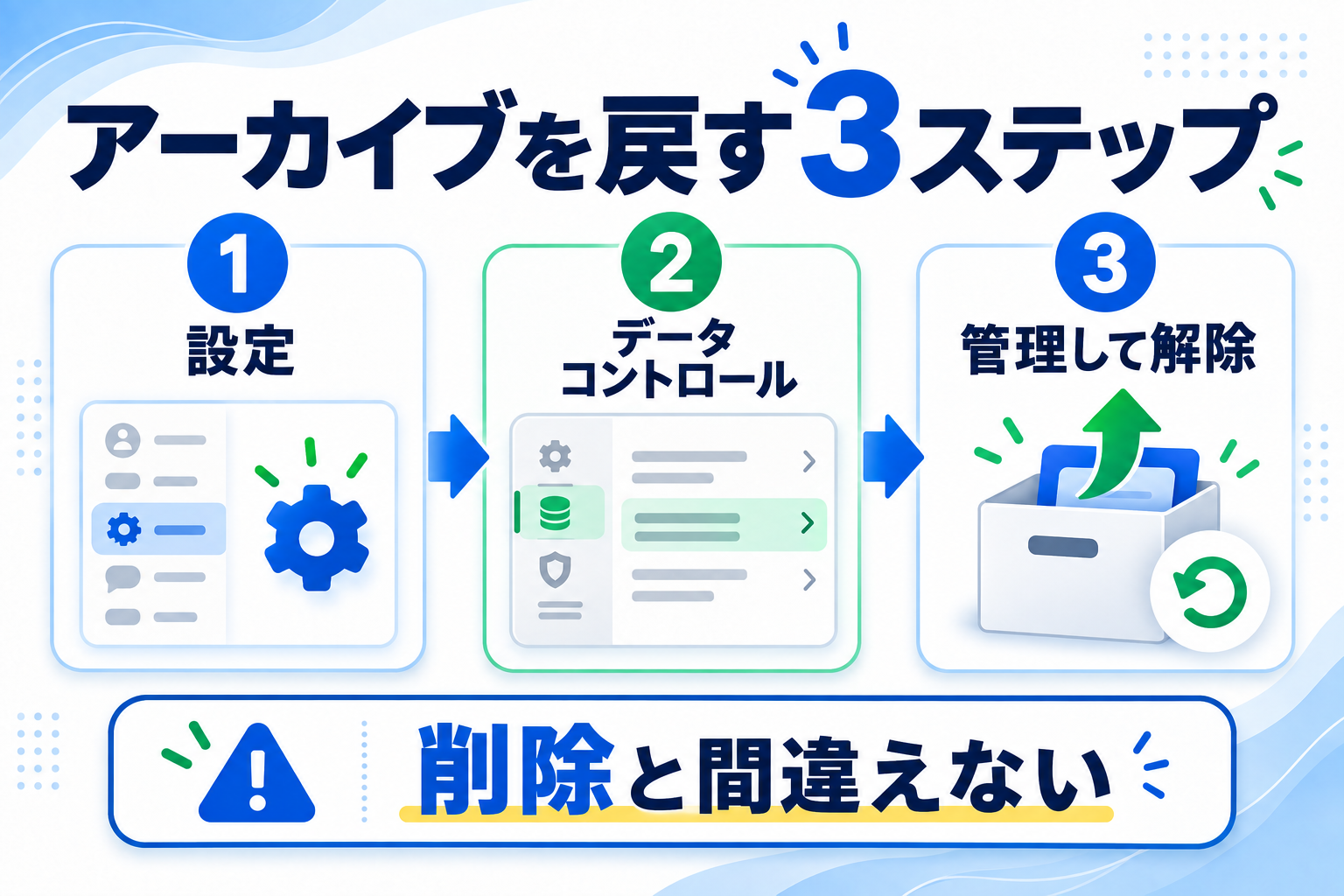
解除すると、その会話は通常の履歴一覧へ戻ります。管理画面には削除操作もあるため、ボタンを押す前に「解除」か「削除」かを確認してください。
アーカイブ済みの会話を検索する方法
アーカイブしたチャットは、履歴検索の対象に含まれます。サイドバーの検索を開き、会話で使った言葉を入力してください。パソコンでは Ctrl + K、Macでは Command + K でも検索を開けます。
検索のコツは、一般的な言葉ではなく、その会話にだけ出てきそうな語句を使うことです。
- 「資料」より「新商品説明会」
- 「メール」より「納期変更のお詫び」
- 「旅行」より「札幌 3泊 雪まつり」
詳しい探し方は、ChatGPTのチャット履歴を検索する方法も参考にしてください。
「残す・隠す・消す」の判断基準
整理するときは、チャットの古さではなく、今後の使い道で判断します。
| 判断 | 基準 | 例 |
|---|---|---|
| 残す | 近いうちに続きを行う | 進行中の企画、学習中の質問 |
| 隠す(アーカイブ) | 使用頻度は低いが、再利用する可能性がある | 完了した資料、過去のアイデア、参考メモ |
| 消す(削除) | 今後不要で、内容を残す理由もない | 動作確認だけの会話、誤って作った空の会話 |
仕事の会話に個人情報や社外秘が含まれている場合、「アーカイブしたから安全」とは考えないでください。アーカイブは表示を整理する機能であり、情報を匿名化したり、共有を解除したりする機能ではありません。ChatGPTを安全に使うための注意点も確認しましょう。
すべてのチャットをまとめて整理する際の注意
「設定」→「データ コントロール」には、すべてのチャットをまとめてアーカイブまたは削除する操作があります。
大量の履歴を一度に整理できる反面、OpenAIの公式ヘルプによると、これらの操作はProjects内の会話にも適用されます。特に「すべて削除」は取り消せないため、対象を確認せず実行しないでください。
一括整理をするなら、次の順番が安全です。
- 継続中の会話を確認する
- 必要な会話のタイトルを分かりやすくする
- 迷う会話は個別にアーカイブする
- 本当に不要な会話だけ削除する
見つからない・戻せないときの確認点
アーカイブした会話が見つからない場合は、次を確認してください。
- 正しいChatGPTアカウントやワークスペースを開いているか
- 「設定」→「データ コントロール」→「アーカイブ済みのチャット」を見ているか
- 履歴検索で、その会話に含まれていた特徴的な言葉を検索したか
- アーカイブではなく削除を選んでいないか
- アプリやブラウザを再読み込みしても表示されないか
削除していた場合は復元できません。共有リンクを停止したい場合も、アーカイブとは別の操作です。ChatGPTの共有リンクを管理する方法を確認してください。
よくある質問
アーカイブすると会話内容は削除されますか?
削除されません。通常の履歴一覧から見えなくなるだけで、削除するまでアカウントに保存されます。
アーカイブしたチャットで会話を再開できますか?
はい。検索またはアーカイブ管理画面から会話を開き、必要に応じて解除して続きを入力できます。
アーカイブすれば共有リンクも無効になりますか?
いいえ。アーカイブは履歴一覧を整理する操作です。共有リンクの停止は共有リンク管理から別に行います。
アーカイブと一時チャットは同じですか?
異なります。アーカイブは保存済みの会話を一覧から隠す機能です。一時チャットは最初から通常の履歴に保存しないための機能です。
削除したチャットをアーカイブへ戻せますか?
戻せません。削除したチャットは復元できないため、迷ったら先にアーカイブしてください。
まとめ
ChatGPTのアーカイブは、会話を削除せずに履歴一覧を整理できる機能です。
- よく使う会話は、そのまま残す
- 後で使う可能性がある会話は、アーカイブする
- 今後不要で復元も不要な会話だけ、削除する
- アーカイブ済みの会話は、設定または履歴検索から見つける
まずは、削除するか迷っている会話を1件だけアーカイブして、設定から戻せることを確認してみてください。


コメント