
ChatGPTに文章を書いてもらったあと、「この段落だけ短くしたい」「全体の流れは残して、言い回しだけ整えたい」と感じることはありませんか。
通常のチャットでも修正はできますが、長い文章になるほど、どこを直したのか・前の案と何が変わったのかが分かりにくくなります。そこで役立つのがChatGPT Canvas(キャンバス)です。
Canvasは、文章やコードを表示しながら、部分的な修正、コメントの確認、直接編集を進められる作業画面です。この記事では、Canvasの開き方から文章編集の手順、通常チャットとの使い分け、確認すべき注意点までを解説します。複数の下書きや参考資料をまとめて継続したい場合は、ChatGPT Projectsの使い方も確認してください。
ChatGPT Canvasとは?長い文章を一緒に直すための作業画面
ChatGPT Canvasは、文章やコードの作成・編集・見直しに向いたワークスペースです。チャットの回答を読むだけでなく、作業領域で内容を直接修正したり、選択した一部だけをChatGPTに直してもらったりできます。
Canvasが向くのは、次のように「作る」よりも「仕上げる」比重が高い作業です。
- メールや提案文の下書きを、相手に合わせて整える
- ブログ記事の一部だけを短くする・見出しを直す
- マニュアルの説明不足を補う
- コードの特定箇所を確認し、修正案を比べる
- 自分で書いた文章にコメントや改善案を付けてもらう
公式案内では、Canvasは編集や修正が必要な文章・コードのための画面と説明されています。内容を直接編集でき、特定範囲を選んでコメントや修正を依頼できます。OpenAI公式ヘルプ
通常チャットとの違い
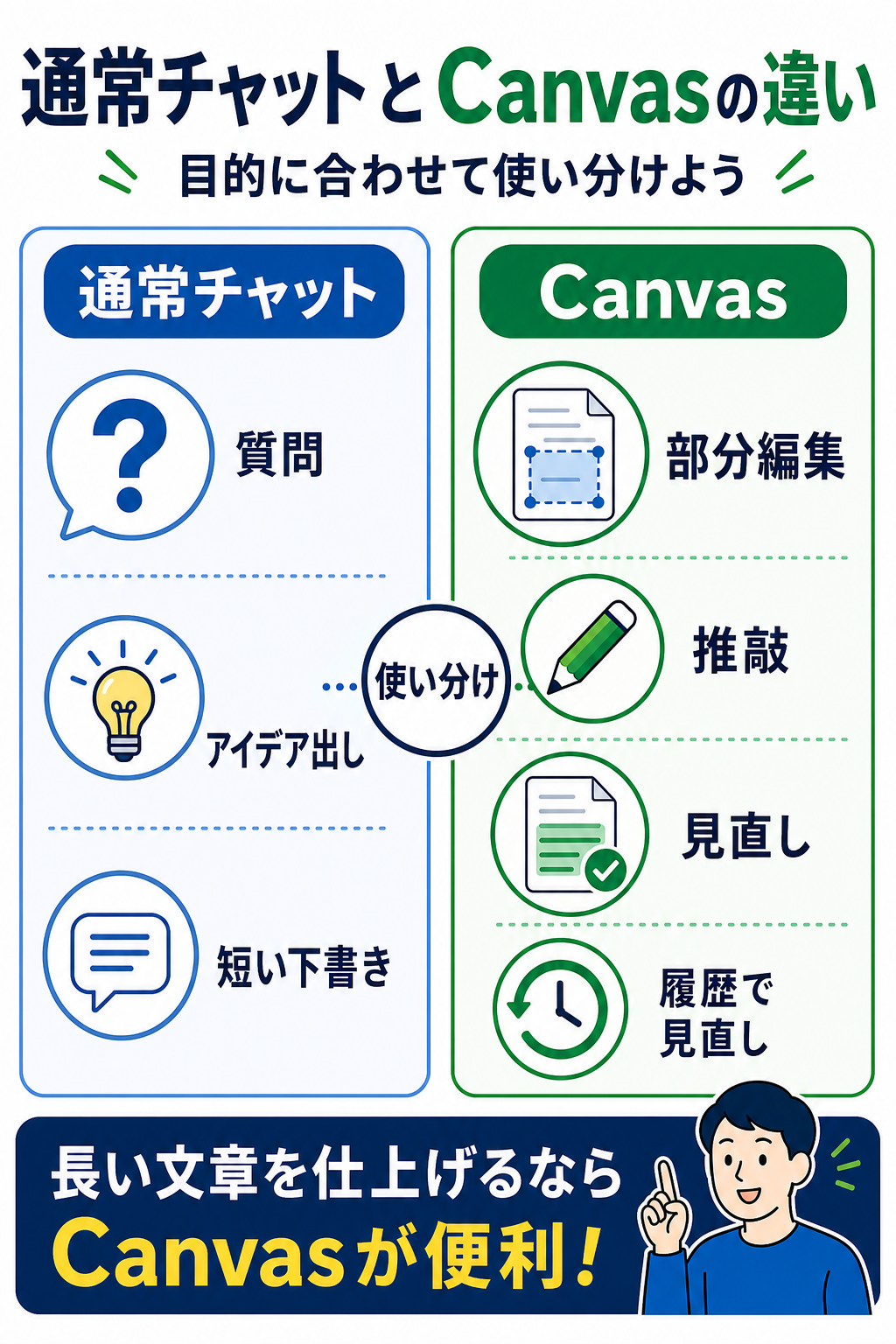
通常チャットは、質問して回答を得る作業に向いています。一方Canvasは、完成途中の文章やコードを見ながら、何度か手を入れて完成度を上げる作業に向きます。
| 比較項目 | 通常チャット | Canvas |
|---|---|---|
| 向く場面 | 質問、アイデア出し、短い下書き | 長文・コードの編集、推敲、見直し |
| 修正の頼み方 | チャットで全体または一部を説明 | 範囲を選択して部分的に依頼できる |
| 自分での編集 | 入力欄へ指示して修正を依頼 | 作業領域で直接編集できる |
| 変更の確認 | 会話をさかのぼって比較 | 履歴や変更表示を使って確認しやすい |
たとえば「会議後のお礼メールを3案出して」と頼む段階は通常チャットで十分です。しかし1案を選んだあとに、冒頭だけ柔らかくする、2段落目を半分にする、件名との整合性を確認するといった作業はCanvasが向いています。
Canvasを使うべきではない場面
短い質問や、一度答えを受け取れば終わる作業までCanvasにする必要はありません。また、法務・医療・契約・人事評価など、内容の正確性が重要な文書はCanvasで整えても、必ず担当者や一次資料で確認してください。Canvasは編集を助ける道具であり、内容の責任を引き受ける道具ではありません。
Canvasの開き方
CanvasはWeb版、Windows、macOSで利用できます。画面構成や利用できるモデルは変更されることがあるため、見当たらない場合は公式ヘルプと利用中の画面を確認してください。
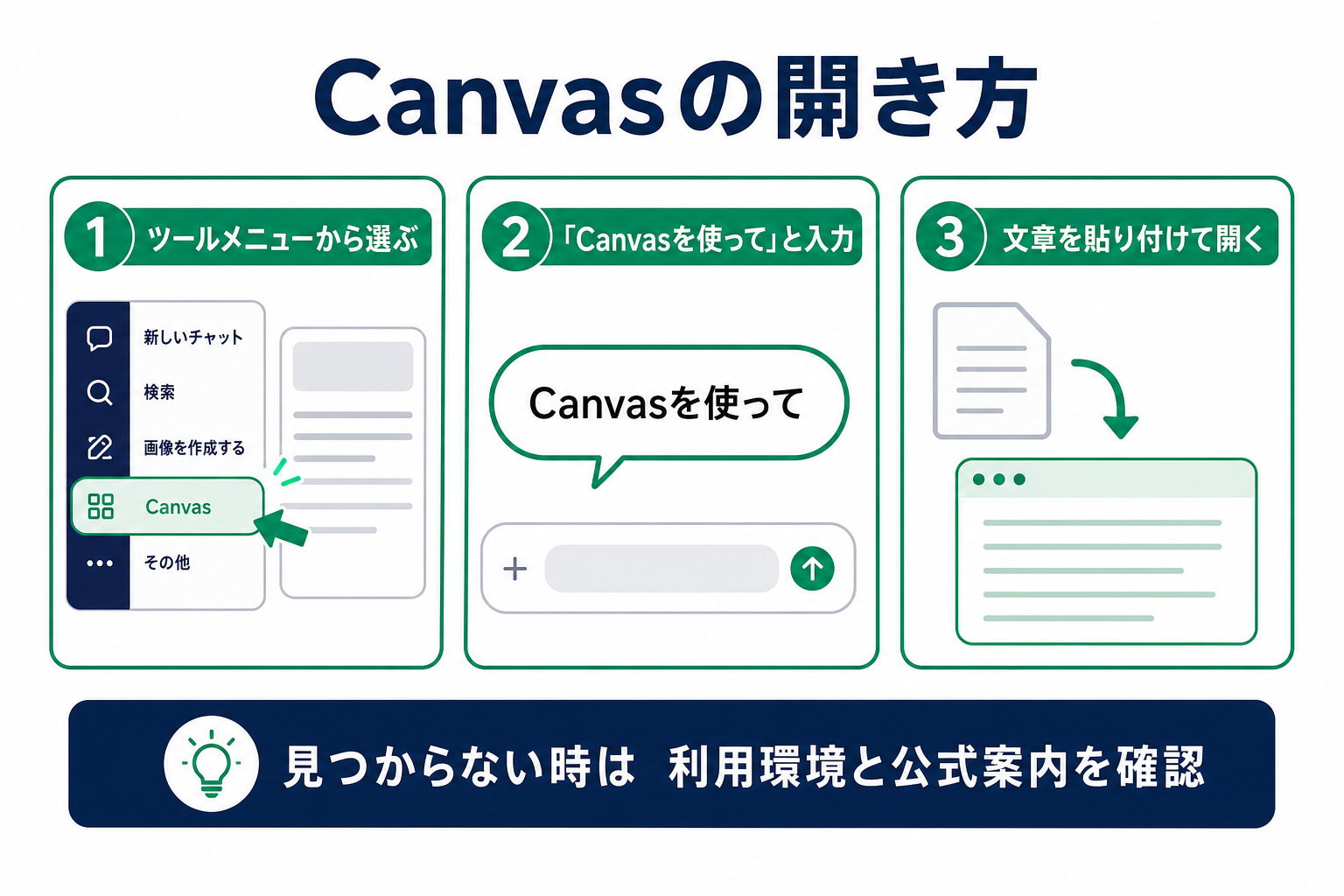
開き方は主に3つです。
- 入力欄のツールメニューからCanvasを選ぶ
- 「Canvasを使って、次の文章を編集してください」のように明示して依頼する
- 既存の文章を貼り付け、入力欄付近に表示されるCanvasへのショートカットを使う
長めの文章やコードを依頼すると、ChatGPTが自動でCanvasを開く場合もあります。ただし必ず開くわけではないため、最初は「Canvasを使って」と書いて依頼するのが確実です。
最初に試すなら、短い下書きで十分
いきなり重要な提案書や公開前の記事を入れる必要はありません。まずは自分で作った100〜300文字程度のメール文や、ブログの導入文で試しましょう。
Canvasを使って、以下のメール文を読みやすく整えてください。
意味と事実関係は変えず、丁寧で簡潔な文体にしてください。
変更した理由は、本文とは分けて3点以内で説明してください。

【本文】
(ここに下書きを貼る)
「意味と事実関係は変えない」と指定するのは、AIが読みやすさを優先するあまり、意図や条件まで言い換えてしまうのを防ぐためです。
画面上でできることを、最初に整理する
Canvasでは、文章を選択してその部分への指示を出すほか、内容を直接入力して直すこともできます。太字、見出し、箇条書き、番号付きリストなどの基本的なMarkdown書式にも対応しています。つまり、「AIに任せる部分」と「自分で確定したい部分」を同じ画面で分けられます。
初心者は、すべてをAIに任せようとせず、次の順番で使うと分かりやすいでしょう。
- まず自分の目的・事実・条件を短く書く
- ChatGPTに構成や表現の候補を出してもらう
- 自分が確認できる内容だけをCanvasで採用・修正する
- 最後に全体を読み、必要なら前の版と比べる
この順番なら、文章の主導権を失わずに、考える時間と推敲の時間を減らせます。
Canvasで文章を直す基本手順
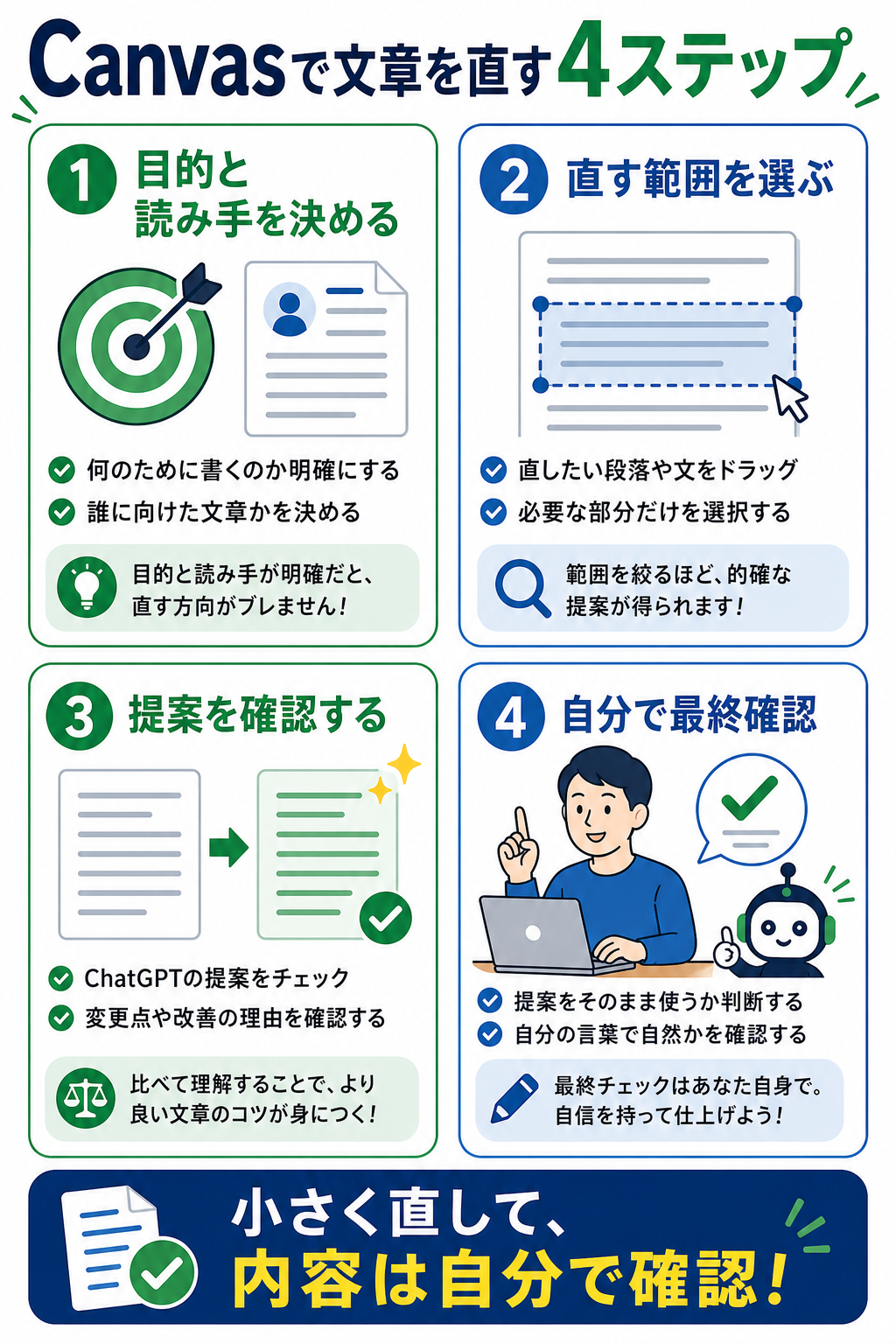
Canvasでは、いきなり完成版を任せるより、作業を小さく分けると失敗しにくくなります。おすすめは次の4段階です。
1. 目的と読み手を一文で決める
最初に「誰に、何をしてほしい文章か」を決めます。目的が曖昧なまま編集すると、読みやすいけれど行動につながらない文章になりがちです。
この文章の目的は、〇〇です。
読み手は△△で、専門知識は多くありません。
この目的に合わない表現や不足している説明を指摘してください。
2. 全体ではなく、直したい範囲を選ぶ
Canvas上で一文・一段落など、直したい範囲を選びます。そのうえで「ここだけを短く」「専門用語を言い換えて」と依頼します。固有名詞、日付、金額、手順番号を含む段落は、全体修正ではなく部分修正から始めてください。
選択した段落だけを、初心者にも分かる表現に直してください。
固有名詞、数字、期限、条件は変更しないでください。
修正版を1案だけ示してください。
3. 提案を適用する前に、変わった内容を確認する
提案がもっともらしく見えても、次の点は自分で確認します。
- 数字、日付、製品名、URLが変わっていないか
- 主語や責任の所在が曖昧になっていないか
- 「必ず」「無料」「最適」など根拠が必要な表現が増えていないか
- 読み手に必要な前提や注意事項が消えていないか
文章をきれいにすることと、内容を正しく伝えることは別です。この確認を入れると、AIの提案を活用しながら責任を持てる文章に近づきます。
4. 最後は声に出して読み、自分で一度直す
AIの修正をそのまま確定するのではなく、完成文を声に出して読みます。言い回しが硬すぎる、同じ語尾が続く、あなたらしい言葉ではないと感じる箇所は、自分で直して構いません。Canvasは共同編集の画面であり、最終版を決めるのはあなたです。
変更履歴を使う前に、元の原稿も残す
Canvasでは過去の版を確認して戻せますが、重要な文書はCanvasの外にも原文を残しておくと安心です。たとえば、送付前のメールは下書きをコピーし、企画書なら元ファイルの複製を作ってから編集します。これは機能への不信ではなく、変更前後を自分で比べられる状態を作るための基本です。
特に、複数回の修正で「何が変わったか」が分からなくなった場合は、最初の版へ戻る前に、変更点を箇条書きで出すよう依頼してください。
この文章の現在版と最初の版を比べる前提で、
意味が変わった可能性がある箇所、削除された条件、追加された断定表現を確認する観点を5つ示してください。
本文そのものは書き換えないでください。
そのまま使えるCanvas用プロンプト
メール文を短く、失礼なく整える
Canvasを使って、以下のメール文を整えてください。
相手は取引先です。失礼にならない丁寧さを保ちながら、重複表現を減らして20%ほど短くしてください。
事実、日付、金額、依頼内容は変更しないでください。
変更箇所が分かるよう、修正版のあとに確認が必要な点だけを箇条書きで示してください。
ブログ記事の導入文を読みやすくする
Canvasを使って、以下の導入文をAI初心者向けに改善してください。
最初の3文で「この記事で分かること」と「読むメリット」が伝わる形にします。
煽り表現や、根拠のない断定は使わないでください。
専門用語には短い補足を付けてください。ChatGPTでブログ記事を作る方法では、構成から下書きまでの作り方を解説しています。下書きができた後の部分的な推敲に、本記事のCanvas手順を組み合わせるとスムーズです。
指示文やマニュアルの抜け漏れを探す
Canvasを使って、以下の業務手順を確認してください。
初めて担当する人が迷いそうな箇所を3つ以内で指摘し、各箇所に不足している情報の種類だけを示してください。
想像で手順を追加せず、本文に書かれている内容だけを対象にしてください。
「想像で手順を追加しない」と書くのは、実在しない操作や社内ルールを補ってしまうリスクを抑えるためです。
仕事・副業でのCanvas活用例
企画書の骨子を、読み手に合わせて整える
企画書では、内容を増やす前に「課題→提案→期待する効果→次の行動」の順が伝わるかを確認すると効果的です。Canvasに骨子を貼り、各見出しの役割をコメントしてもらいましょう。
効果の数値や市場データをChatGPTが作った場合は、そのまま使えません。根拠となる資料を確認してから載せてください。調査が必要な場合は、出典を確かめながら進めるChatGPT Deep Researchの使い方が役立ちます。
既存記事のリライトで、直す場所を絞る
古い記事を丸ごと書き直すのではなく、導入文、見出し、FAQなどを選択して少しずつ直すと、元の記事の良い部分を残せます。たとえば「結論は変えず、古く見える言い回しだけ候補を出してください」と依頼し、事実関係は一次情報で別に確認します。要約や言い換えの考え方はChatGPTで要約・リライトする方法も参考にしてください。
副業の納品文を、相手に伝わる形へ整える
副業で記事、画像、Web制作などを納品する時は、作業内容そのものだけでなく「何を納品したか」「確認してほしい点は何か」が伝わる文面も大切です。Canvasに納品連絡の下書きを貼り、相手が次に取る行動が明確かを確認してもらうと、やり取りの往復を減らせます。
ただし、納期、金額、契約条件、修正回数などの約束はAIに判断させず、あなたが確定させた内容をそのまま使ってください。Canvasには、説明を読みやすくする役割だけを任せます。
コードの説明や修正案を見比べる
Canvasはコードの作成・レビューにも使えます。ただし、初心者が生成コードをそのまま本番環境へ反映するのは危険です。動かす前に、何をするコードか、どのファイルに影響するか、元に戻す方法があるかを確認してください。
プログラミングの全体的な進め方はChatGPTでプログラミングする方法で扱っています。本記事では、コードを画面上で部分修正・見直しする場面にCanvasを使う、と考えると役割が分かりやすくなります。
Canvasでうまくいかない時の対処法と注意点
Canvasが表示されない
まず、Web版・Windows・macOSなど、利用環境を確認します。Canvasの利用可否はモデルやアカウント、組織の設定によって異なる場合があります。表示されない場合は、通常チャットで「Canvasを使って」と明示して依頼し、それでも見つからなければ公式ヘルプの最新案内を確認してください。
直してほしくない箇所まで変わる
範囲選択を使い、「この段落だけ」「固有名詞と数字は変更しない」と条件を付けます。大きな変更を一度に適用せず、段落ごとに確認するのが安全です。
文章がきれいだが、内容が薄くなる
「誰が、何を、いつまでに、どの条件で」という情報を残すよう指定します。読みやすさのために具体性を削らないよう、次のように追加で依頼できます。
読みやすく整えつつ、担当者・期限・条件・例外・次の行動に関する情報は省略しないでください。
削った情報があれば、本文に適用せず候補として示してください。
同じ修正を何度も繰り返してしまう
修正の基準が曖昧な可能性があります。「もっと良くして」ではなく、「300文字以内」「結論を最初に置く」「小学生にも伝わる言葉にする」のように、優先順位を一つか二つに絞ってください。複数の条件を同時に足し過ぎると、ChatGPTも人も何を満たすべきか判断しにくくなります。
作業が長引く時は、いったんCanvas内の文章を確定した版として保存し、次回は別の課題だけを直すのがおすすめです。完成度を一度に100点へ近づけるより、目的に必要な品質で区切る方が、結果として速く仕上がります。
機密情報や個人情報を貼り付ける前に考える
顧客情報、社内限定資料、未公開の数字、パスワード、契約内容などは、組織のルールと利用中のプラン・設定を確認してから扱ってください。必要がなければ、固有名詞や金額を伏せた例に置き換えて編集します。
ChatGPT Canvasでよくある質問
Canvasは無料で使えますか?
利用可否や対応モデルは変更されることがあります。料金やプランごとの機能を判断する前に、ChatGPTの画面と公式案内を確認してください。
WordやGoogleドキュメントの代わりになりますか?
Canvasは文章・コードをChatGPTと共同編集するための作業画面です。社内共有、厳密なレイアウト、コメント履歴の運用などは、普段使う文書ツールの方が向く場合があります。Canvasは下書き・推敲・部分修正に使い、完成版は必要に応じて文書ツールへ移すと考えるのが現実的です。
以前の状態に戻せますか?
公式案内では、Canvasの履歴から以前のバージョンを確認・復元できます。重要な変更を適用する前にも、元の文章を別途コピーしておくと安心です。
まとめ|Canvasは「書かせる」より「一緒に直す」ための機能
ChatGPT Canvasは、長い文章やコードを、部分的に確認しながら仕上げるための画面です。まずは短いメール文や導入文を使い、「この段落だけ直す」操作から始めてみてください。
- 質問やアイデア出しは通常チャット
- 長い下書きの編集・推敲はCanvas
- 重要な事実、数字、固有名詞は自分で確認
- 大きな修正は一度に適用せず、範囲を絞って進める
複数の資料・チャット・下書きを継続して扱うならProjects、文章を短く整える方法を深めたいなら要約・リライトの記事へ進んでください。


コメント