
ChatGPTを使っていると、「いつも同じ前提を説明している」「文章の形式を毎回指定している」と感じることがあります。そんな時に役立つのが、カスタムGPT(GPTs)です。
カスタムGPTは、目的に合わせた指示、必要なら知識ファイルや機能を組み合わせて作る、自分専用のChatGPTです。難しいプログラミングは必要ありません。ただし、最初から何でもできるGPTを作ろうとすると、指示が複雑になり、かえって使いにくくなります。
この記事では、カスタムGPTの役割、作る前の考え方、設定手順、テスト方法、共有・公開時の注意点を初心者向けに解説します。指示の書き方そのものを先に知りたい方は、ChatGPTプロンプト50選も参考にしてください。
カスタムGPTとは?よく使う作業用に設定したChatGPT
カスタムGPTは、特定の目的向けに設定したChatGPTです。OpenAI公式では、手順・知識・選択した機能を組み合わせ、目的に合った体験を作れるものと説明されています。
たとえば、毎週の会議メモを整える、ブログの見出し案を確認する、問い合わせメールを下書きする、といった作業ごとに「守ってほしいルール」をあらかじめ入れておけます。使うたびに長い依頼文を貼り直す手間を減らせるのが大きな利点です。
通常チャット・カスタム指示・Projectsとの違い
どれもChatGPTを使いやすくする機能ですが、役割が異なります。
| 方法 | 向く場面 | 特徴 |
|---|---|---|
| 通常チャット | 単発の質問や試し作業 | その会話だけの依頼に向く |
| カスタム指示 | 常に守ってほしい好みや文体 | アカウント全体で共通の条件を伝える |
| Projects | 同じ案件の資料・会話を続けて扱う | 情報や前提を案件ごとにまとめる |
| カスタムGPT | 同じ手順・役割を繰り返す | 目的専用の受付係・作業手順として使う |
たとえば「いつも短く、やさしい日本語で答えてほしい」はカスタム指示向きです。一方、「会議メモを受け取ったら、決定事項・担当者・期限の順で整理する」はカスタムGPT向きです。
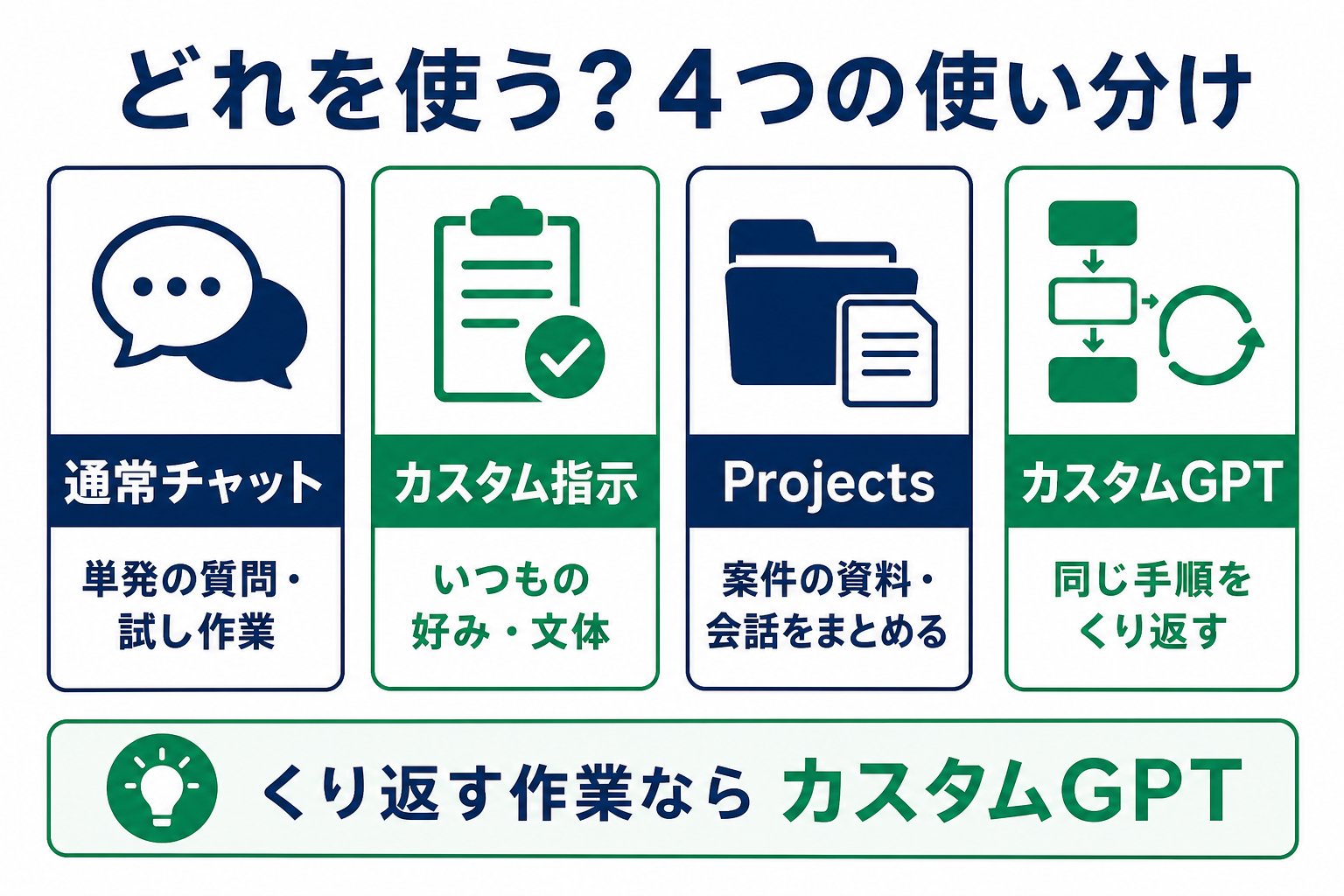
複数の資料や会話を、採用・勉強・ブログ運営のような継続テーマでまとめるなら、ChatGPT Projectsの使い方の方が合うことがあります。機能を増やす前に、何を繰り返したいのかで選びましょう。
カスタムGPTが向く用途
- メールの下書きを一定の形式で作る
- 会議メモから、決定事項と次の行動を整理する
- ブログの構成案を、決めた読者像に合わせて確認する
- 社内マニュアルを読んで、書かれている範囲だけ質問に答える
- 副業の納品連絡を、必要項目が抜けない形で整える
大切なのは、1つのGPTに1つの主な役割を持たせることです。「メール・議事録・ブログ・翻訳をすべて任せるGPT」より、「会議メモを行動リストにするGPT」の方が、使う側もAI側も判断しやすくなります。
作らない方がよい場面
単発の調べもの、毎回条件が大きく変わる相談、医療・法律・契約判断の最終決定には、カスタムGPTを作る必要はありません。特に、社内規程や契約書をもとに「必ず正しい判断をするGPT」を作ることは避けましょう。GPTは文章整理や確認観点の提示には役立ちますが、専門家・担当者の代わりにはなりません。
作る前に決める3つのこと
画面を開く前に、次の3点だけをメモします。これだけで、設定が必要以上に長くなるのを防げます。
1. 最終的に何を出してほしいか
まず「入力を受け取ったら、何を返してほしいか」を一文にします。
悪い例は、「仕事を助けるGPTを作る」です。目的が広すぎるため、どの質問に何を返すべきか決まりません。
良い例は、「会議メモを受け取ったら、決定事項・担当者・期限・未決事項に分けて整理する」です。出力の形が見えるので、テストもしやすくなります。
2. 入力される内容と、守る条件
次に、何を渡すか、何を勝手に変えてはいけないかを決めます。
会議メモなら、入力は箇条書き、文字起こし、議題メモなどです。守る条件は「書かれていない担当者や期限を想像で補わない」「不明なものは不明と書く」などになります。
この条件を決める理由は、AIは不足した情報を自然な文章として補うことがあるためです。読みやすい文章と、事実に基づく文章は別です。数字、固有名詞、期限、契約条件は、必ず人が確認する前提にしてください。
3. 使う人と共有範囲
自分だけで使うのか、チームで使うのか、公開するのかを最初に考えます。初めて作る時は、非公開の自分用がおすすめです。共有や公開は、設定と出力を十分にテストした後でも遅くありません。
OpenAI公式では、共有方法はプランやワークスペースの設定によって異なると案内されています。公開リンクやGPT Storeへ出す場合は、個人情報、知識ファイル、外部リンク、説明文まで見直してから判断します。
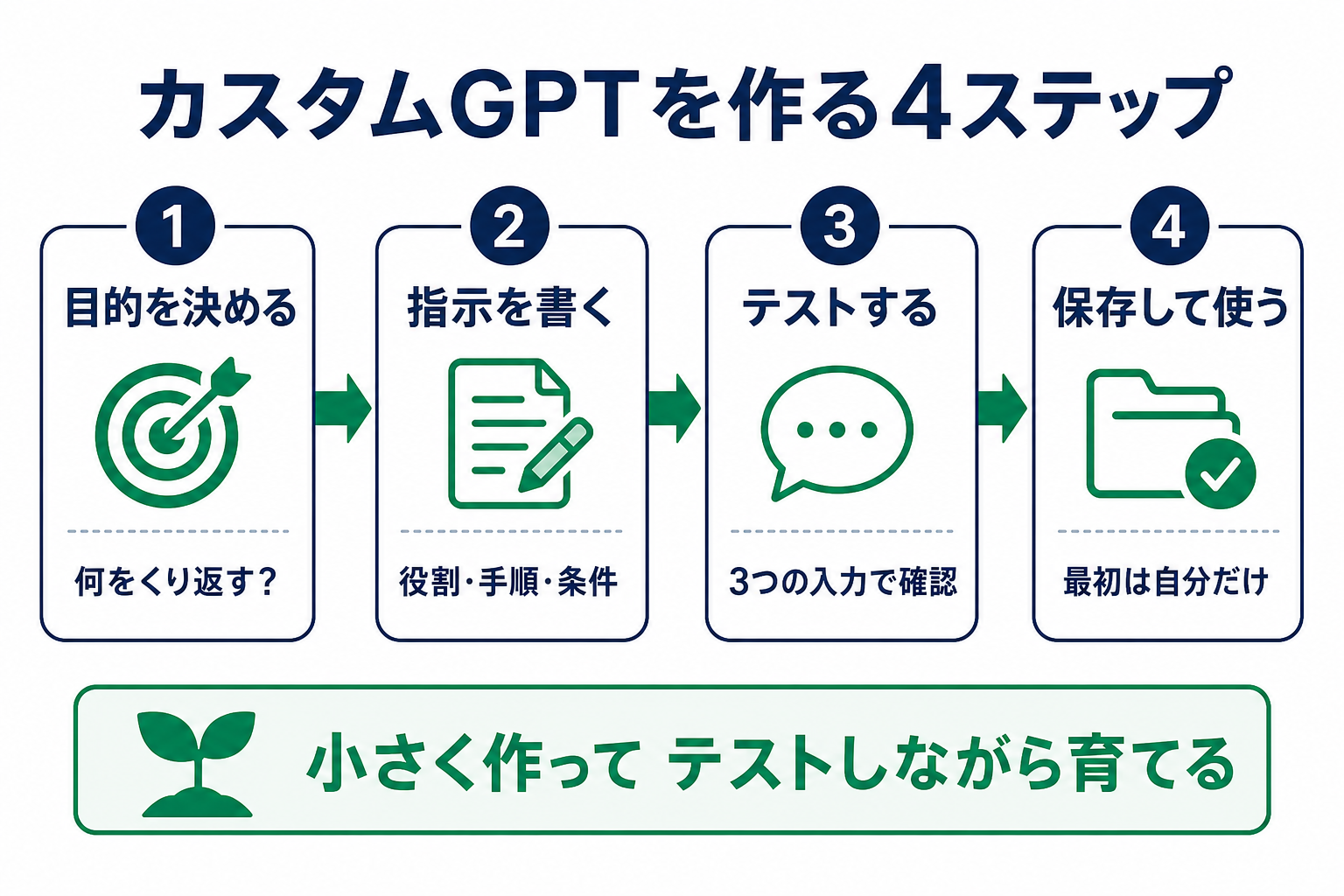
カスタムGPTの作り方
作成できるかどうかや表示される項目は、利用中のプラン・ワークスペース設定で異なる場合があります。まず、Web版ChatGPTの左側メニューで 「もっと見る」→「GPT」 を選びます。中央に「GPTを検索する」と表示され、おすすめのGPTが並ぶ画面がGPTsエリアです。そこから 「作成」 を選びます。
会話形式で作る方法と、設定画面で直接作る方法がありますが、初心者は設定画面で項目を確認しながら進めると、後から直しやすくなります。スマホでは表示が異なることがあるため、作成・編集はWeb版で行いましょう。
1. 名前・説明・会話のきっかけを決める
名前は、用途が一目で分かるものにします。
- 良い例:会議メモ整理GPT、取引先メール下書きGPT、ブログ構成チェックGPT
- 避けたい例:最強AI、なんでも相談GPT、仕事効率化アシスタント
説明には「何を入力すると、どんな形式で返すか」を短く書きます。会話のきっかけには、初回に押すと使い方が分かる例を入れます。
例:
(ここに会議メモを貼り付ける)

決定事項、担当者、期限、未決事項に分けて整理してください。
この一文があると、使う人が最初の依頼で迷いにくくなります。
2. 指示には「役割・手順・禁止事項」を書く
指示欄では、長い自己紹介を書くより、作業ルールを具体的に書きます。基本は次の順です。
- 役割:何をするGPTか
- 入力:何を受け取るか
- 出力:どの順番・形式で返すか
- 条件:事実確認、文体、対象外の扱い
- 不明な時:どう答えるか
たとえば、次のように書けます。
あなたは会議メモ整理のアシスタントです。
ユーザーが会議メモ、箇条書き、文字起こしを入力したら、内容に書かれている情報だけを使って整理してください。

出力は次の順にします。
1. 決定事項
2. 担当者と期限
3. 未決事項・確認が必要な点
4. 次回までの行動

担当者、期限、金額、固有名詞が本文にない場合は、推測せず「記載なし」と書いてください。
議事録として断定できない内容は、「要確認」と明記してください。
「丁寧に」「分かりやすく」だけでは、答えがぶれます。「箇条書きで」「200字以内で」「記載なしと書く」のように、観察できる条件に置き換えるのがコツです。
3. 知識ファイルは必要な時だけ追加する
カスタムGPTには、用途によって資料を追加できる場合があります。社内用語集、公開済みの執筆ルール、製品仕様書などを参照させたい時に便利です。
ただし、ファイルを増やすほど正確になるとは限りません。古い資料、重複資料、個人情報や機密情報を含む資料をそのまま入れると、誤案内や情報管理のリスクが増えます。
最初はファイルなしで作り、毎回同じ公開資料を参照させる必要がある時だけ、1〜2個から試してください。資料を更新したら、古い版を残したままにせず、どれが正本かを管理します。
4. 機能は「目的に必要なもの」だけ有効にする
作成画面では、利用できる機能を選べる場合があります。調べもの、データ処理、画像など、役立つ機能があっても、用途と関係がなければ有効にする必要はありません。
会議メモを整理するだけなら、外部情報の検索より「推測で補わない」指示の方が重要です。外部サービスと連携する設定やアクションは、送信先、扱うデータ、失敗時の影響を理解できる場合だけ使ってください。初心者は、まず指示だけで安定して動くGPTを作る方が安全です。
初心者向け:議事録下書きGPTを作る例
ここでは、会議後のメモを次の行動へ変えるGPTを例にします。議事録そのものの作り方は、ChatGPTで議事録を作る方法で詳しく解説しています。
設定例
| 項目 | 入力例 |
|---|---|
| 名前 | 会議メモ整理GPT |
| 説明 | 会議メモを決定事項・担当者・期限・未決事項に整理します。 |
| 会話のきっかけ | 会議メモを貼り付けて整理を始める |
| 共有 | 自分のみ |
指示は、前章の例をそのまま使えます。最初から専門用語集や会社の資料を追加しなくても、短いメモで動作を確認できます。
最初のテスト依頼
次の会議メモを整理してください。

・来月のキャンペーン案はA案で進める
・告知文の初稿は田中さんが金曜までに作る
・広告予算は部長確認後に決める
・LPの公開日は未定
期待する出力は、「A案で進める」「田中さん/金曜まで」「広告予算とLP公開日は要確認」のように、本文にある事実と不明点が分かれる形です。書かれていない会議日時や予算額を補わないことも確認します。
使い始める前のテストと改善
作成ボタンを押しただけでは完成ではありません。OpenAI公式でも、設定後にプレビューで試し、変更を保存する流れが案内されています。実際に使う入力を3種類ほど用意し、同じ基準で確認しましょう。
良い回答かを確認する5項目
- 目的に合った形式で返るか
- 入力にない事実を補っていないか
- 数字・日付・固有名詞を変えていないか
- 読み手が次にすることを判断できるか
- 長すぎず、毎回使える手間になっているか
最初のテストで不満があっても、指示を全部書き直す必要はありません。問題が起きた場所だけに条件を足します。
たとえば回答が長いなら「最初に結論を3点以内で示す」。推測が混ざるなら「入力にない情報は追加しない。不明は記載なしとする」。表が読みにくいなら「スマホで読める箇条書きを優先する」といった具合です。
直らない時は、用途を狭くする
条件を追加するほど矛盾が増え、GPTは使いにくくなります。「議事録を作る・メールも直す・企画も考える」という状態なら、役割を分けましょう。
一つのGPTを完璧にするより、作業の入口を一つに固定する方が効果的です。たとえば会議メモ整理GPTでは「整理」までにし、メール文を作る作業は別のGPTや通常チャットに任せます。
共有・公開の注意点
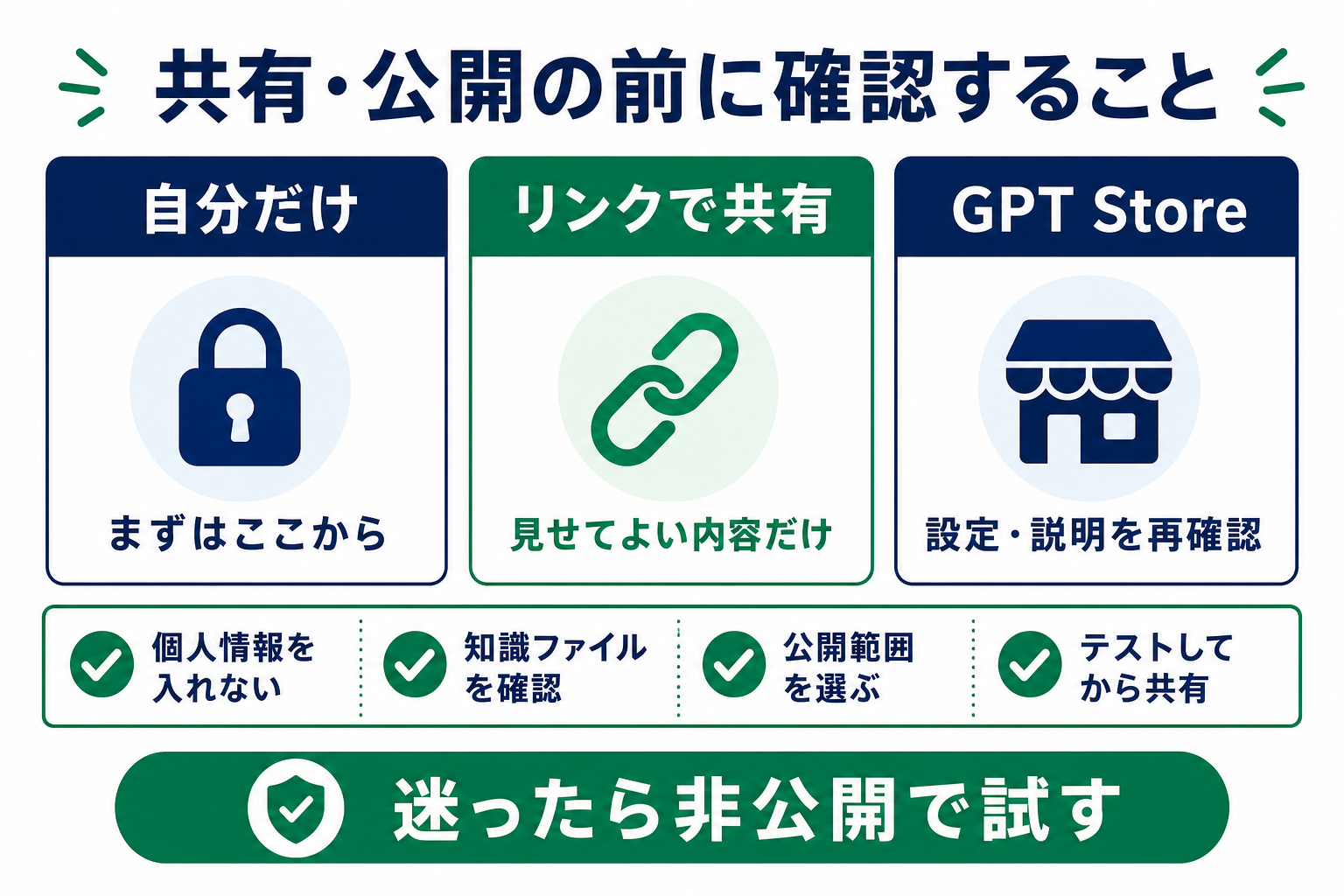
GPTは非公開、共有リンク、ワークスペース内共有、条件を満たす場合のGPT Store公開など、複数の共有方法を選べます。使える範囲はプランやワークスペース設定により変わります。
最初は非公開で使う
自分用なら、共有設定を変える理由はありません。仕事で使う時も、会社のルール、管理者設定、扱う情報を確認するまでは、安易に公開リンクを作らないでください。
リンクで共有する場合は、相手に見せてよい説明文・会話のきっかけ・ファイルだけになっているかを確認します。公開GPTやGPT Storeに出す場合は、ポリシーや製品要件も満たす必要があります。公開後に利用者が何を入力するかは制御できないため、特定の結果を保証するような説明は避けます。
個人情報・機密情報はそのまま渡さない
顧客名、住所、連絡先、未公開の売上、契約内容、パスワード、APIキーなどを、テスト目的で貼り付けないでください。どうしても確認が必要な時は、名前や金額を伏せた例に置き換えます。
知識ファイルにも同じ注意が必要です。公開資料と社内限定資料を混ぜない、更新日を確認する、退職者や古い担当者の情報を残さない、といった管理を行いましょう。
カスタムGPTでよくある質問
無料で作れますか?
GPTを作成・編集できるか、使える機能や共有方法は、利用中のプランとワークスペース設定で異なる場合があります。画面に作成項目が見当たらない時は、まず公式案内と自分のプランを確認してください。料金の比較はChatGPTの料金プランで解説しています。
GPT Storeへ公開すれば稼げますか?
公開は利用者に見つけてもらう方法の一つですが、収益を保証する機能ではありません。まずは、誰のどんな作業を短くできるGPTかを明確にし、非公開または小さな共有範囲で役立つかを確かめる方が現実的です。
APIで作るAIアシスタントと同じですか?
違います。カスタムGPTはChatGPT内で目的に合わせて設定するものです。一方、APIを使うアシスタントは、自分のWebサイトやアプリにAI機能を組み込むための開発方法です。まずはコードを書かずに試したいならカスタムGPT、サービスへ組み込みたいならAPIや開発の検討、と分けるとよいでしょう。
まとめ|最初のカスタムGPTは「1つの繰り返し作業」から
カスタムGPTは、ChatGPTを何でも屋にする機能ではなく、繰り返す作業の入口を整える機能です。最初は、自分だけが使う小さなGPTで十分です。
- 目的は一つに絞る
- 入力にない情報を補わない条件を入れる
- 名前・説明・会話のきっかけで使い方を明確にする
- 3種類ほどの入力でテストする
- 共有・公開は、情報と設定を確認してから行う
まずは、今日使った会議メモ、メール下書き、ブログ構成など、どれか一つを選び、同じ作業を繰り返しやすくするGPTを作ってみてください。

コメント