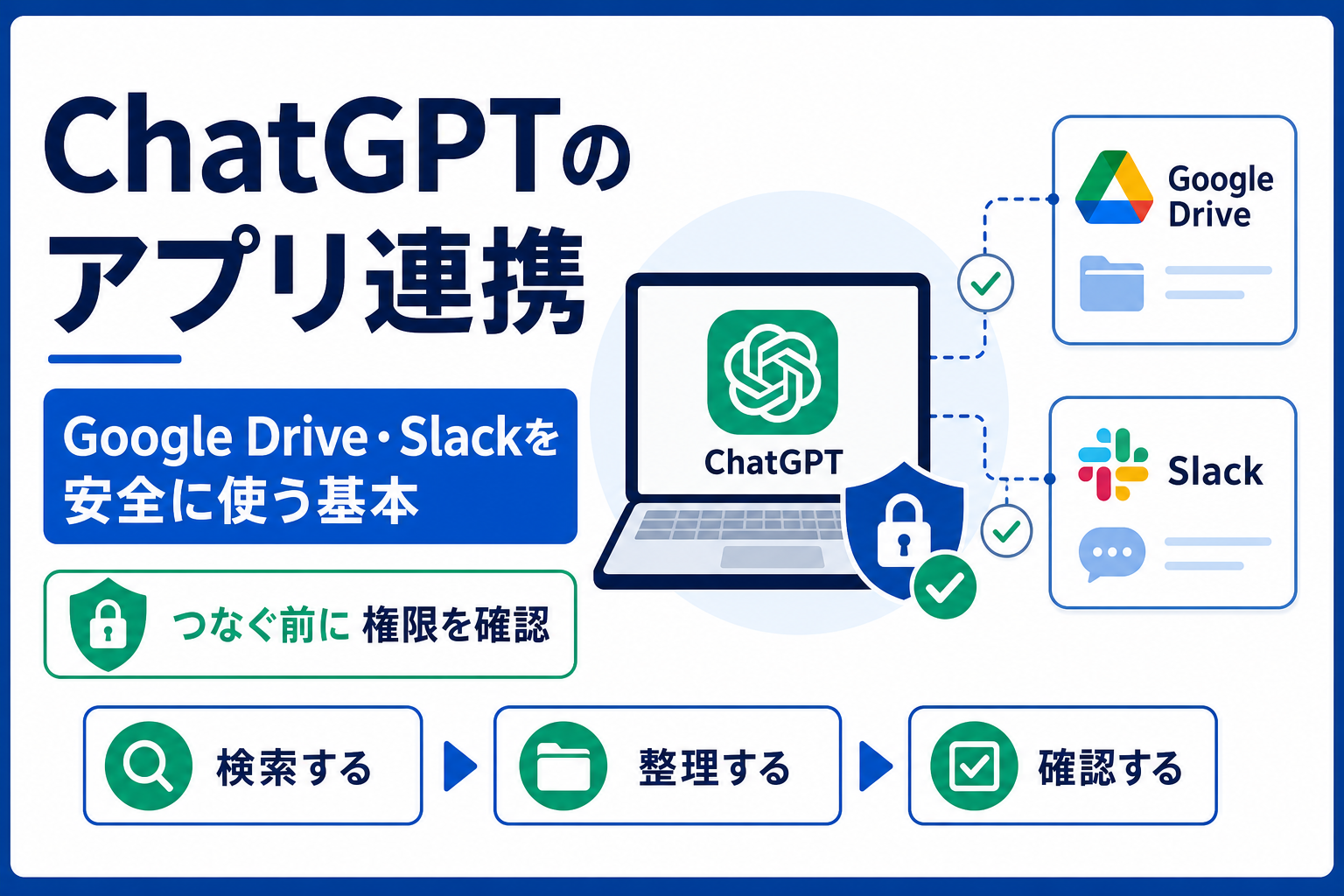
「Google Driveにある資料を毎回アップロードするのが面倒」「Slackの会話を読んで、会議前に要点だけ把握したい」と感じることはありませんか。そんな時に役立つのが、ChatGPTのアプリ連携です。
アプリ連携を使うと、ChatGPTから外部サービスの情報を検索・参照したり、対応する場合はアクションを実行したりできます。ただし、つなげば何でも安全に自動化できるわけではありません。扱える情報、権限、会社のルールを確認し、小さく試すことが大切です。
この記事では、ChatGPTのアプリ連携でできること、Google Drive・Slackの活用例、接続前後の安全確認、解除時の注意点を初心者向けに解説します。
ChatGPTのアプリ連携とは
ChatGPTのアプリ連携とは、Google Drive、Slackなどの外部サービスをChatGPTにつなぎ、会話の中で情報を参照・検索できるようにする機能です。以前は「コネクター」と呼ばれていた機能も、現在は「アプリ」と案内されることがあります。画面上の名称や使えるアプリは、利用しているプラン、地域、ワークスペース、管理者設定によって変わります。
アプリ連携でできること
接続したアプリによってできることは異なりますが、代表的には次のような使い方があります。
- 自分が閲覧できる資料を探し、要点を整理する
- 複数の資料を比較して、共通点や違いをまとめる
- 会話やチャンネルの内容から、決定事項・担当・次の作業を確認する
- 資料をもとに、メール、会議の準備、報告のたたき台を作る
たとえばGoogle Driveをつないだ場合、「自分がアクセスできる今月の営業資料を探し、共通する課題を3つにまとめてください」のように頼めます。Slackをつないだ場合は、「このプロジェクトに関する今週の会話から、未決定の点を箇条書きにしてください」といった確認に使えます。
ここで重要なのは、ChatGPTが勝手に全社の情報を見られるようになるわけではないことです。対応するアプリでは、通常、もともとのサービス上で自分に与えられているアクセス権が尊重されます。それでも、接続する前に「どのアカウントで」「どの範囲を」「何の目的で」つなぐかを確認しましょう。
通常チャット・Projects・Deep Researchとの違い
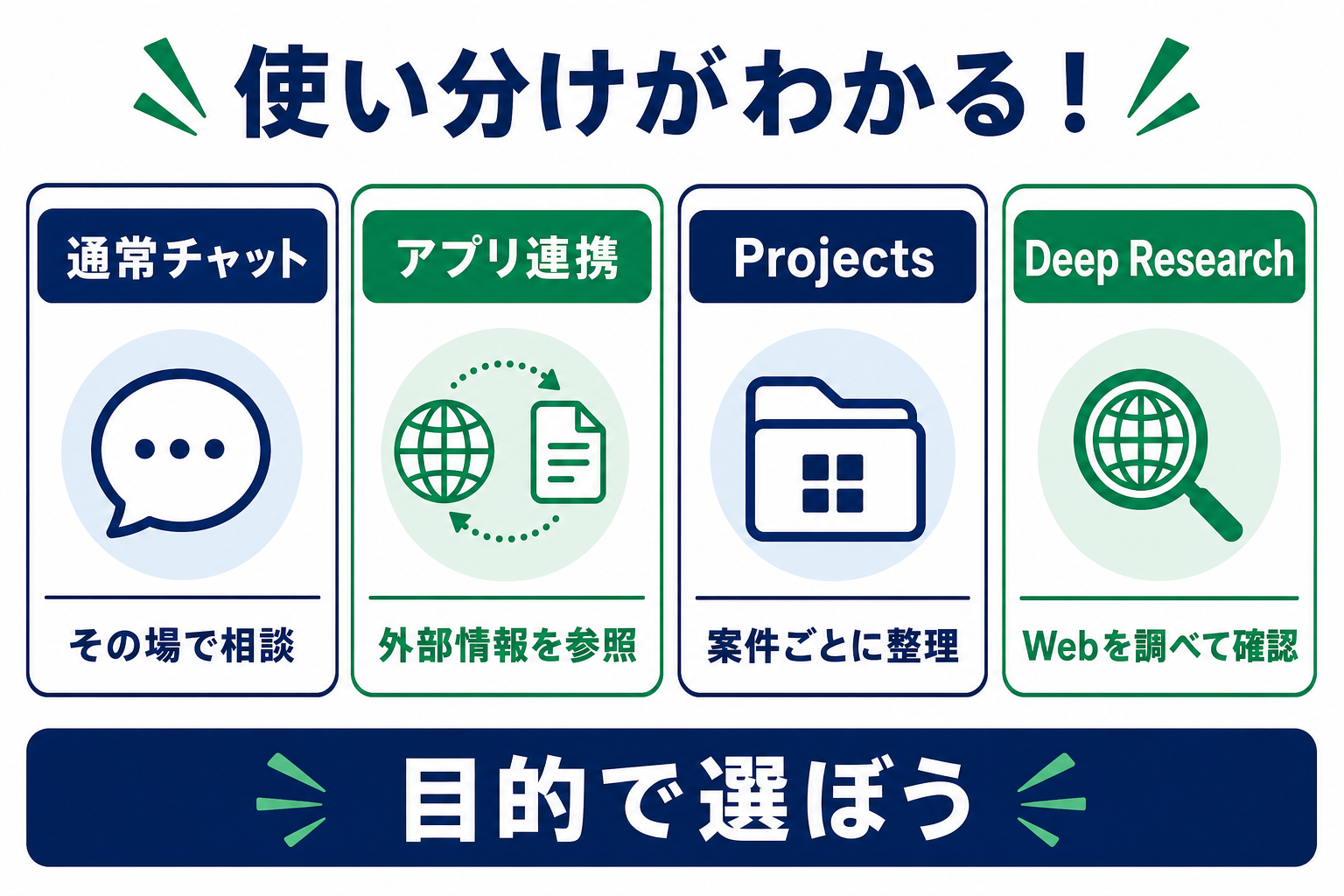
似た機能と混同しやすいため、役割で分けると分かりやすくなります。
| 方法 | 向いている場面 | 主な役割 |
|---|---|---|
| 通常チャット | その場で相談や文章作成をしたい | 自分で入力した内容をもとに考える |
| アプリ連携 | 外部サービス内の情報を参照したい | つないだサービスから必要な情報を探す |
| Projects | 同じ案件の会話・ファイル・指示を続けて扱いたい | 案件ごとの作業場所を作る |
| Deep Research | Web上の情報を調べ、出典を確認したい | 外部公開情報を調査する |
たとえば、社内の資料を探して会議用に整理するならアプリ連携、案件ごとのメモや原稿をまとめるならChatGPT Projectsの使い方が向いています。業界ニュースや公開情報を調べるならChatGPT Deep Researchの使い方を使い、根拠を確認します。
接続に向くこと・向かないこと
アプリ連携に向くのは、「自分が見られる情報の中から、必要なものを探して整理する」作業です。資料の探し直しや、長い会話を読む時間を減らしたい時に役立ちます。
一方、次のようなことは任せすぎないでください。
- 契約、採用、投資、医療などの最終判断
- 権限が不明な共有フォルダや社外秘資料の横断検索
- 回答だけを根拠にした送信・公開・削除
- 締切や正式なタスク管理をChatGPTだけに任せること
アプリ連携は、情報を探す・考える・確認する時間を短くするための補助です。正しさの最終確認や、外部への送信判断は人が行います。
接続する前に確認する4つのこと
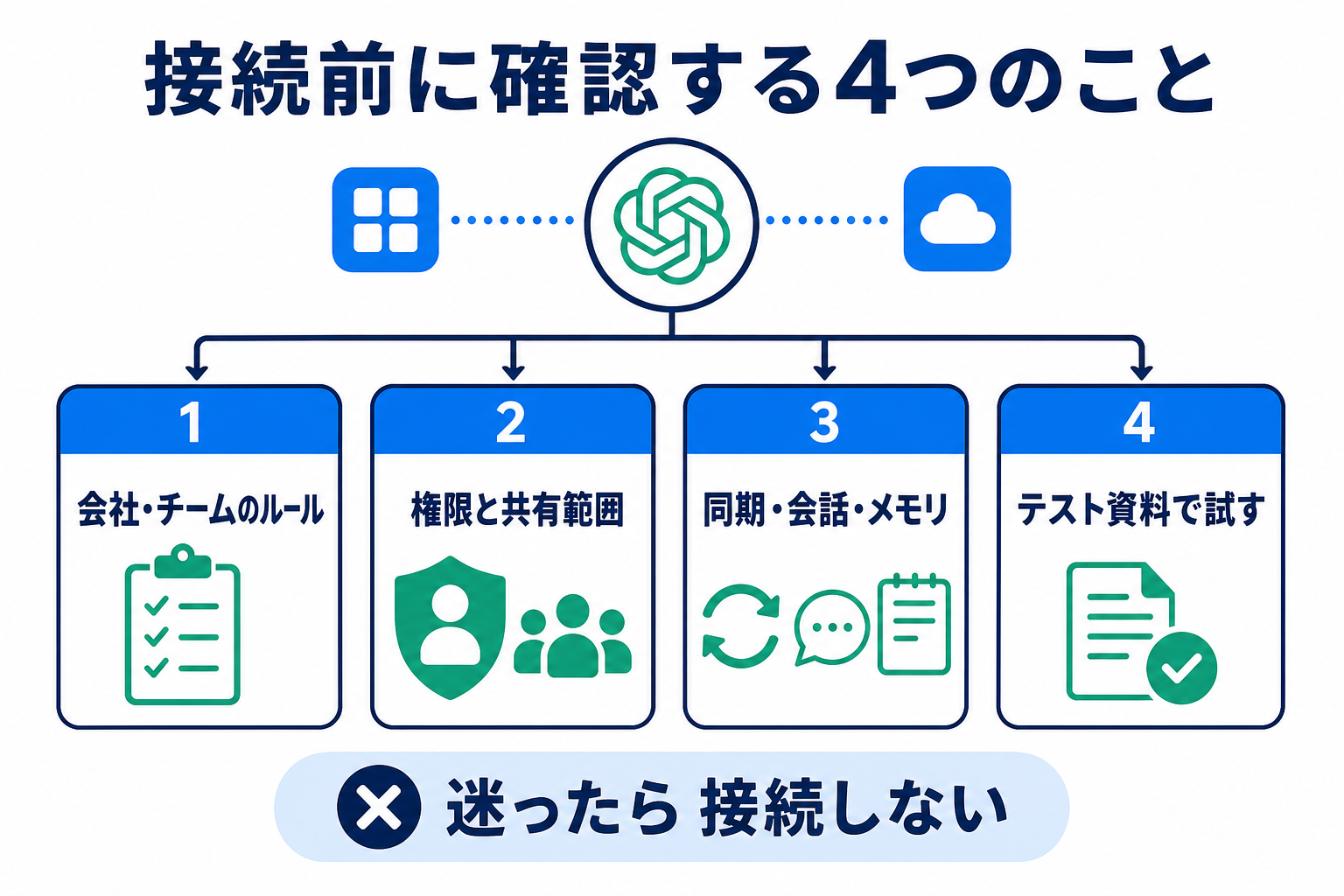
アプリ連携は便利ですが、まず「接続してよいか」を判断することが先です。初回は次の4点を確認しましょう。
1. 会社やチームのルール
会社、学校、クライアントの資料を扱う場合は、生成AIへの接続が許可されているかを確認します。個人の判断でつないでよいか分からない時は、管理者や情報システム担当者に確認してください。
特に、顧客情報、未公開の売上データ、個人情報、契約書、人事情報が含まれる場所は慎重に扱います。「自分には見えているから接続してよい」とは限りません。
2. 許可する権限と共有範囲
接続画面では、外部サービス側で許可を求める項目が表示されます。急いで許可を押さず、少なくとも次を読みます。
- 閲覧のみか、作成・更新などの操作も含むか
- 個人のファイルだけか、共有フォルダ・チャンネルも対象になるか
- どのGoogleアカウント、Slackワークスペースで接続するか
- 管理者の承認が必要か
目的が「資料を1本要約する」だけなら、広い権限を与える必要はありません。権限の意味が分からない場合は、接続をいったんやめて確認しましょう。
3. 同期・会話・メモリは別に考える
同期対応のアプリでは、情報を事前に取り込み、質問に応じてより速く探せる場合があります。これは、単に1回のチャットでファイルを読むこととは別の仕組みです。
また、ChatGPTで資料を参照して作った回答は、その会話に残ります。メモリが有効な場合、接続したアプリから参照した情報を含む関連情報が、今後のやり取りに役立つ形で保存されることもあります。
「接続を解除すれば、過去の会話も自動で消える」とは限りません。情報を消したい時は、接続解除に加えて、該当する会話や保存済みメモリの管理も確認する必要があります。
4. 最初は小さく試す
初回から全社資料や重要なチャンネルを使おうとせず、自分が作成した公開可能なテスト資料で試します。次の順番がおすすめです。
- テスト用の短い資料または小さなチャンネルを選ぶ
- 閲覧・検索だけの目的で接続する
- 要約や検索結果が意図どおりか確認する
- 不要ならすぐ接続を解除する
- 問題がなければ、扱う範囲を少しずつ広げる
最初に成功体験を作る目的は、便利さを試すことだけではありません。どんな情報が参照され、どんな回答になるかを理解するためでもあります。
ChatGPTアプリを接続する基本手順
画面表示は更新されることがありますが、基本的な流れは共通しています。
1. アプリまたはプラグインの一覧を開く
ChatGPTのメニューから、アプリやプラグインを探す画面を開きます。2026年7月時点では、アプリディレクトリがプラグインディレクトリへ移行している案内もあります。表示される一覧から、使いたいサービスを探してください。
Google DriveやSlackが見当たらない場合は、利用プラン、地域、アプリのバージョン、ワークスペース管理者の設定が理由になることがあります。見つからないからといって、非公式の連携サービスへ急いで登録する必要はありません。
2. アプリの説明と権限を読む
アプリの詳細画面では、何ができるか、どのデータを参照するか、必要な権限を確認します。「検索のみ」なのか、「ファイルを作成する」「チャンネルに参加する」などのアクションもできるのかで、注意点が変わります。
外部サービスに実際の変更を加えるアクションがある場合は、特に慎重に扱います。下書き作成や提案は便利ですが、送信・更新・削除の直前には、対象・内容・影響を必ず人が確認します。
3. ログインして許可する
接続したいサービスの正しいアカウントでログインします。仕事用と個人用のアカウントを使い分けている人は、意図しない方で接続していないかを確認してください。
許可画面では、求められる範囲を読みます。不必要に広い権限を感じた時、会社の資料が含まれる時、管理者承認が必要な時は、そこで止めて相談する判断が安全です。
4. 接続後に動作を確認する
接続できたら、いきなり重要な質問をしません。テスト用に、次のような小さな質問を試します。
接続した資料のうち、(ここにテスト用資料の名前を貼り付ける)を見つけてください。
内容を3つの箇条書きで要約し、分からない点は推測せず「資料内に見当たりません」と書いてください。
回答を見て、参照した資料名や内容が意図どおりかを確認します。回答が曖昧なら、対象の資料名、期間、フォルダ、チャンネルを絞って聞き直しましょう。
Google Drive・Slackでできることの例
Google Driveの資料を要約・比較する
Google Driveにある議事録、企画書、手順書などを確認する時は、「探す」と「要約する」を分けて依頼すると安全です。
まず、対象を明示します。
Google Driveから、(ここにフォルダ名または資料名を貼り付ける)にある
今月の会議資料を探してください。候補のファイル名と更新日だけを一覧にしてください。
次に、確認したい資料を指定します。
(ここに確認したいファイル名を貼り付ける)をもとに、
決定事項、未決定の点、次に確認する担当者を分けて整理してください。
書かれていない内容は推測しないでください。数字を含む資料や表を扱う場合は、回答をそのまま使わず、元のファイルを開いて確認します。表の分析が目的なら、ChatGPTでデータ分析をする方法も参考にしてください。
Slackの会話を整理する
Slackでは、長いスレッドや複数の会話から、決定事項と未決定事項を分ける用途が便利です。ただし、発言者の意図や最新の結論を誤解しないよう、対象期間とチャンネルを指定します。
(ここにSlackチャンネル名を貼り付ける)の
(ここに確認したい期間を貼り付ける)の会話から、
1. 決まったこと
2. まだ決まっていないこと
3. 次に確認すべきこと
を分けて箇条書きにしてください。
各項目に、根拠になった会話や資料が分かる情報を付けてください。会議後の整理が目的なら、会話の内容を正式な議事録として確定する前に、人が見直します。ChatGPTで議事録を作る方法では、決定事項・担当者・期限を確認する流れを解説しています。
使う前に権限を再確認する
共有範囲が変わった、異動した、案件が終わった時は、アプリの接続状態も見直します。普段使わないサービスをつなぎっぱなしにしないことが、情報管理をシンプルにするコツです。
安全に使い続ける管理方法
同期は「最新情報をすぐ探せる」ための仕組み
同期対応アプリでは、接続済みの情報を事前にインデックス化し、質問時に関連する情報を取り込める場合があります。同期には時間がかかることがあり、ファイル数が多い環境では完了まで待つ必要があります。
同期されているからといって、回答が常に正しいわけではありません。最新版か、対象資料が合っているか、抜けや読み違いがないかは元ファイルで確認します。特に、手順、契約条件、金額、期日は一次資料を正本にしてください。
接続解除だけでは過去の会話は消えない
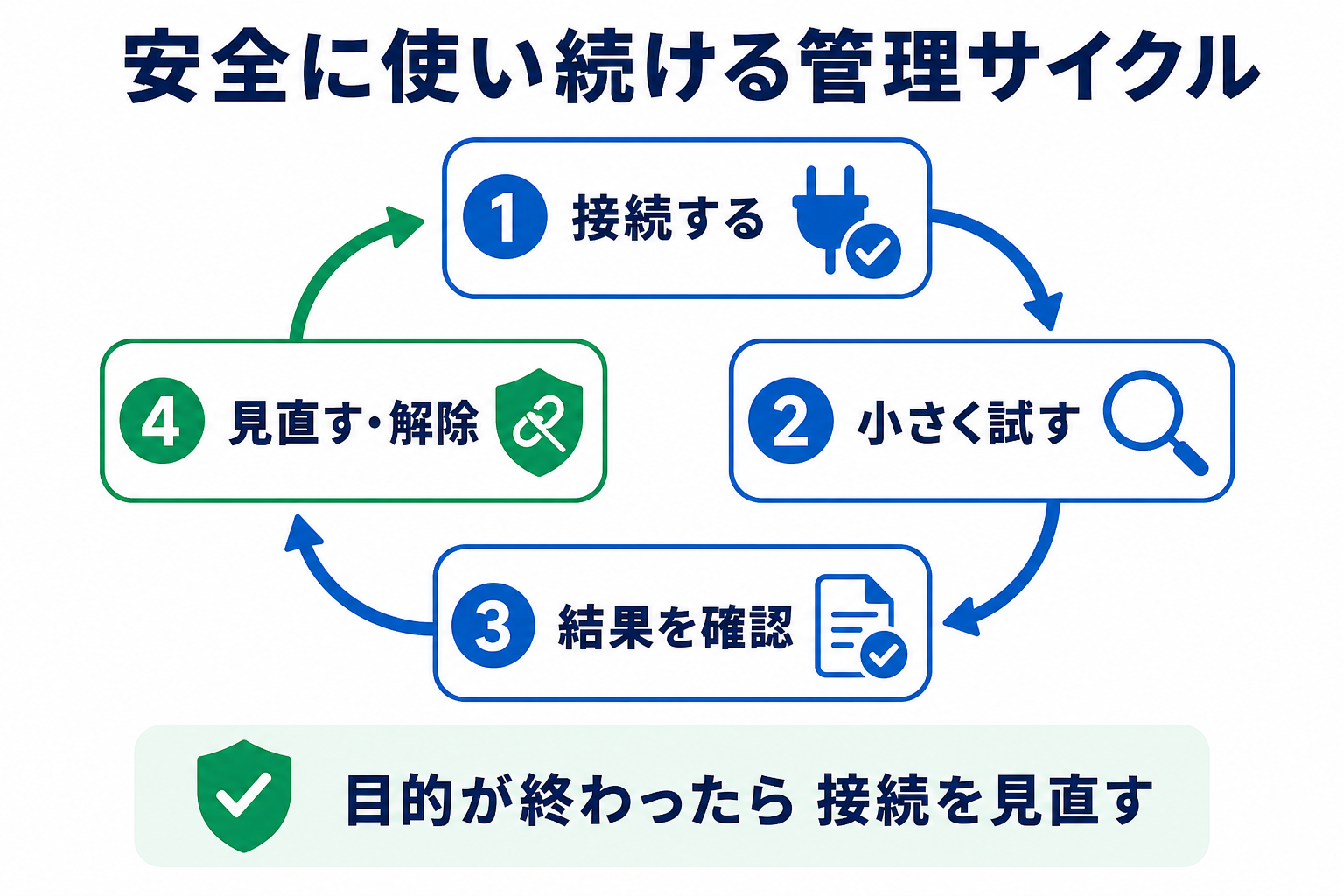
アプリの接続を解除すると、通常は今後の同期やアクセスを停止できます。しかし、すでにその情報を使った会話まで自動で削除されるわけではありません。不要になった資料や会話を扱った時は、次をセットで確認します。
- アプリの接続を解除したか
- 該当する会話を削除する必要があるか
- 保存済みメモリを確認する必要があるか
- 外部サービス側の共有権限が変わっていないか
「つないだまま忘れる」より、「目的が終わったら見直す」方が安全です。
チーム利用では管理者の設定を優先する
Business、Enterprise、Eduなどのワークスペースでは、管理者が利用可能なアプリや権限を制御していることがあります。個人では接続できる操作でも、チームのルールでは使えないことがあります。
管理者がいる環境では、アプリが見つからない時に無理な回避をするのではなく、利用目的、必要な資料の種類、必要な権限を説明して相談します。目的と範囲を先に共有すると、必要以上に広い権限を避けやすくなります。
すぐ使える質問例
資料の所在を確認する
接続済みのアプリから、(ここに探したい資料の目的を貼り付ける)に関係する資料を探してください。
候補はファイル名、更新日、内容の短い説明だけで一覧にしてください。
見つからない場合は、推測で補わず、検索条件を1つ質問してください。
複数資料の違いを整理する
(ここに比較したい資料名を2〜3件貼り付ける)を比較して、
共通点、異なる点、確認が必要な点を表にしてください。
根拠が資料内にない内容は「記載なし」としてください。
会議前の確認事項を作る
(ここにプロジェクト名またはチャンネル名を貼り付ける)の最近の情報をもとに、
次の会議で確認する質問を5つまで作ってください。
決まっていることと未決定のことを混ぜずに分けてください。
ChatGPTアプリ連携でよくある質問
アプリが見当たりません
利用プラン、地域、アプリのバージョン、ワークスペースの管理者設定によって、表示されるアプリは異なります。まずChatGPTを最新の状態にし、アプリまたはプラグインの一覧を確認します。仕事用ワークスペースなら、管理者に利用可否を確認しましょう。
Google DriveやSlackの内容は全部見られますか?
対応アプリは、通常、外部サービス上でユーザーに付与されている既存の権限を尊重するよう設計されています。ただし、接続時に許可する内容、共有設定、管理者設定は自分で確認する必要があります。見えてよい情報だけを前提にせず、最初はテスト資料で確かめてください。
接続を解除すればデータは消えますか?
接続解除は今後の同期やアクセスを止めるための操作です。すでに情報を使った会話や保存済みメモリまで自動で削除されるとは限りません。必要なら会話の削除やメモリの管理も行います。
アプリ連携で外部サービスを自動操作できますか?
アプリによっては、検索・参照だけでなくアクションに対応する場合もあります。ですが、できる操作はアプリ、権限、管理者設定で異なります。送信・更新・削除など外部に影響する操作は、実行前に対象と内容を確認し、重要な作業を丸投げしないでください。
まとめ|最初は「1つのテスト資料」だけで試す
ChatGPTのアプリ連携は、外部サービスの情報を探し、整理する時間を減らせる便利な機能です。一方で、接続範囲や権限を理解せずに使うと、必要以上の情報を扱うことになりかねません。
- アプリ連携は、Google DriveやSlackなどの外部情報をChatGPTで参照する仕組み
- 通常チャット、Projects、Deep Researchとは役割で使い分ける
- 接続前に、ルール、権限、同期、会話・メモリの扱いを確認する
- 最初は公開可能なテスト資料で、小さく動作を確かめる
- 目的が終わったら、接続、会話、メモリを見直す
まずは、重要でない資料を1つだけ選び、「資料名を探して3行で要約する」と頼むところから始めてみてください。

コメント