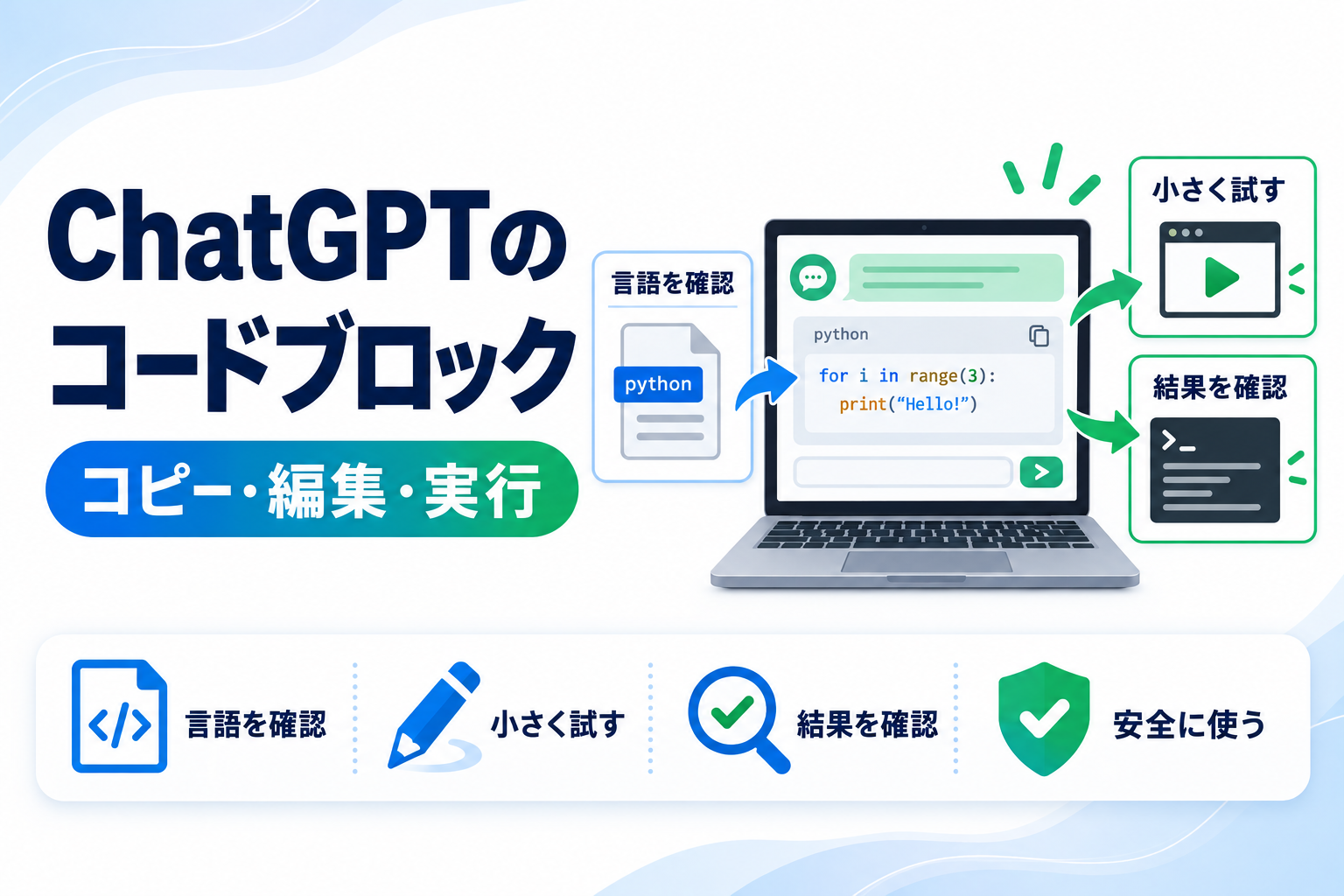
ChatGPTのコードブロックは、プログラムや設定内容を通常の説明文から分けて表示する枠です。初心者は、まず言語ラベルと変更箇所を確認し、コピー後は小さな環境で試すと安全に使えます。
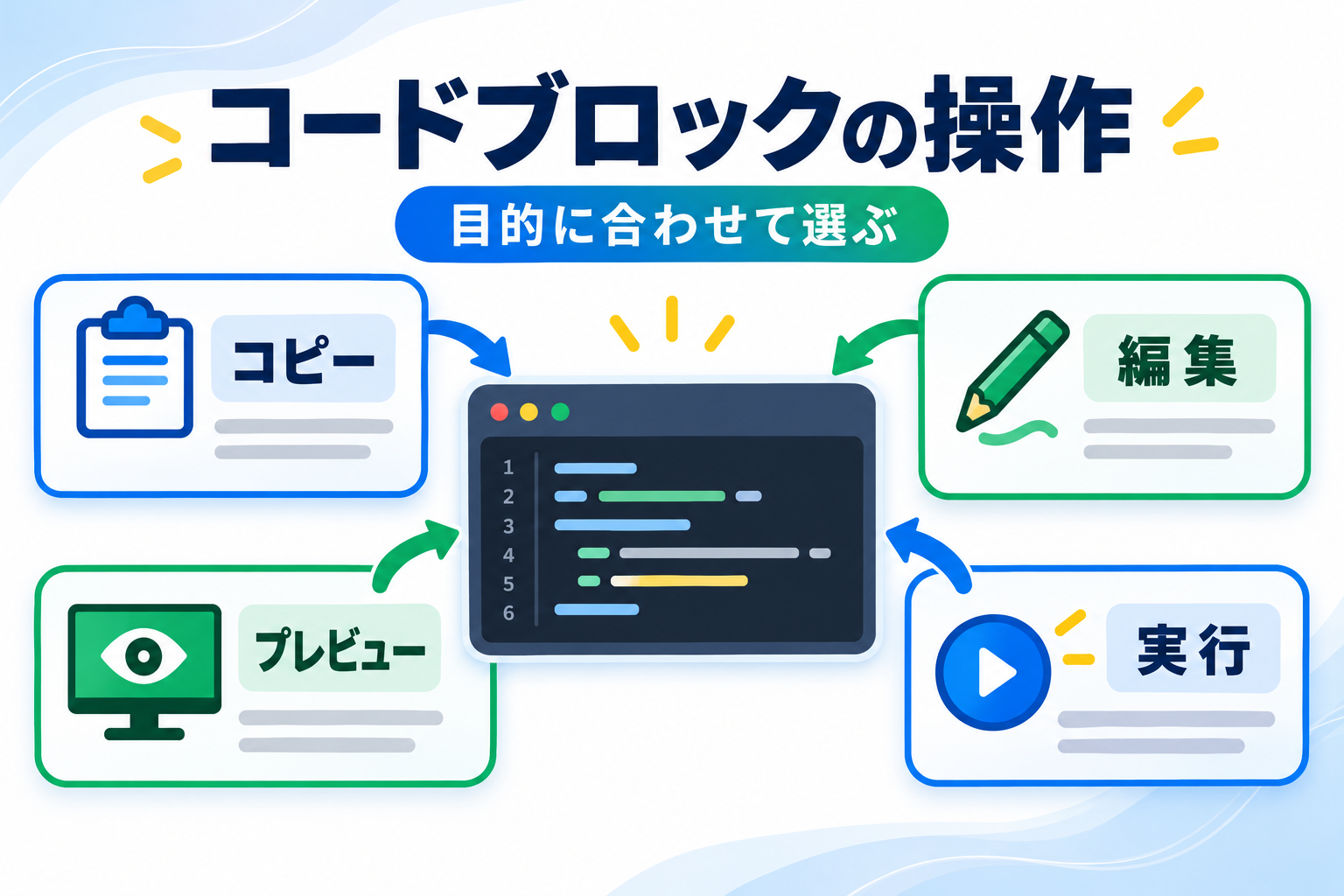
コピー、編集、プレビュー、実行は同じ操作ではありません。表示される機能はコードの種類、プラン、端末、ワークスペース設定、段階的な提供状況で変わるため、ボタンがないだけで不具合とは限りません。
ChatGPTのコードブロックとは
コードブロックには、PythonやJavaScript、HTMLなどの言語ラベルとコード本体が表示されます。説明文と分かれているため、インデントや記号を保ったまま読みやすく、コピーもしやすいのが利点です。
ただし、コードブロックに入っているから正しい、または安全という意味ではありません。ChatGPTが作ったコードは下書きとして扱い、実行前に内容を確認します。初めてコードを依頼する場合は、ChatGPTでプログラミングを始める方法も先に確認してください。
コピー・編集・プレビュー・実行の違い
| 操作 | 何が起きるか | 初心者が確認すること |
|---|---|---|
| コピー | コードをクリップボードへ入れる | 貼り付け先と対象ファイル |
| 編集 | 対応するコードを会話内で修正する | 変更した行と保存状態 |
| プレビュー | HTMLなど対応内容の見た目を表示する | 外部通信や不足素材 |
| 実行 | 対応するPythonコードなどを実行する | 入力・出力・エラー |
| 全画面表示 | 対応ブロックを広い画面で確認する | 元の会話へ戻れるか |
OpenAIのコードブロック公式ガイドでは、コピー、言語ラベル表示、対応コードの編集、全画面表示、対応内容のプレビュー、対応するPythonコードの実行が案内されています。一方、すべての会話で全機能が表示されるとは限りません。
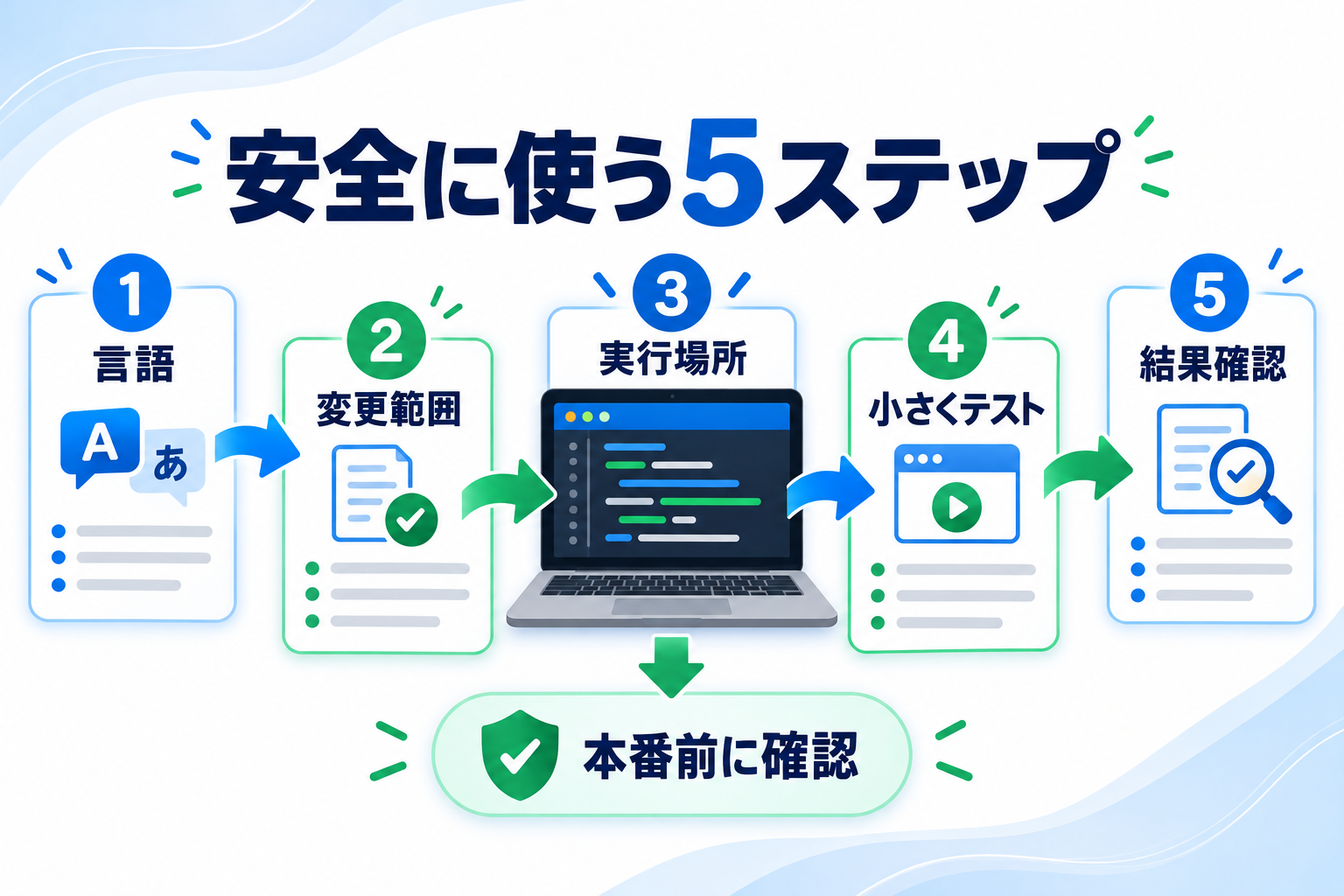
コードブロックを安全に使う5ステップ
1. 言語ラベルを確認する
python、javascript、htmlなど、何のコードかを確認します。ラベルと貼り付け先が違う場合は、そのまま使いません。
2. 変更される範囲を確認する
ファイル全体なのか、一部の関数や設定だけなのかを確認します。既存ファイルを置き換える場合は、元の内容を残します。
3. 実行場所を決める
ChatGPT内で実行できる表示があっても、自分のPCやWebサイトと同じ環境とは限りません。どのアプリ、フォルダ、ファイルで使うかを決めます。
4. 小さな入力で試す
本番データではなく、個人情報を含まない少量のテストデータで動かします。外部送信、ファイル削除、上書き、課金につながる処理がないかも確認します。
5. 結果とエラーを確認する
期待した結果と実際の結果を比べます。エラーが出た場合は省略せず、実行環境と一緒にChatGPTへ伝えます。ChatGPTでエラー原因を調べる方法では、1回に1点だけ変更して再テストする流れを解説しています。
コードブロックで出力させるプロンプト
次のように、言語、実行場所、変更範囲、説明方法を指定します。
次の条件でコードを作ってください。

【目的】(ここに実現したいことを入力する)
【言語】(Python、JavaScript、HTMLなど)
【実行場所】(ブラウザ、WindowsのPython環境など)
【変更範囲】(新規ファイル/既存コードの一部)
【入力例】(個人情報を含まない例を入力する)
【期待する結果】(ここに入力する)

コードは言語ラベル付きのコードブロックで出力し、
その後に実行手順と、実行前に確認する点を説明してください。
入力にないライブラリや外部サービスを勝手に追加しないでください。
Pythonコードを実際に試す流れはChatGPTでPythonコードを作る方法も参考になります。
プレビューや実行ボタンが出ない場合
ボタンが表示されないときは、次を順に確認します。
- コードの種類がプレビューや実行に対応しているか
- 利用中の端末やアプリが対応しているか
- プランやワークスペース設定で制限されていないか
- 機能が自分のアカウントへ提供済みか
プレビューがなくても、コピーして信頼できるローカル環境で確認できます。実行ボタンがないからといって、同じ指示を何度も送る必要はありません。
よくある失敗と直し方
説明文まで一緒にコピーする
コード枠の中だけをコピーし、貼り付け後に先頭と末尾へ余計な記号が入っていないか確認します。
コードブロックの記号をコードとして保存する
Markdownの3つのバッククォートは表示用です。通常はコード本体だけをファイルへ保存します。記法そのものはChatGPTでMarkdown文書を作る方法で確認できます。
本番環境へそのまま貼り付ける
変更前のバックアップを取り、小さなテスト環境で確認します。削除、上書き、外部通信を含むコードは、意味が分からないまま実行しません。
実行できたので正しいと思う
エラーが出ないことと、期待した結果になることは別です。入力例と期待結果を決め、境界値や空欄でも確認します。
まとめ
ChatGPTのコードブロックでは、コピー・編集・プレビュー・実行の目的を分けます。言語ラベル→変更範囲→実行場所→小さなテスト→結果確認の順で進めれば、初心者でも表示されたコードを安全に扱いやすくなります。
画面にない機能を無理に探すより、利用できる操作で内容を確認し、自分の環境では小さく試すことを優先してください。
コメント