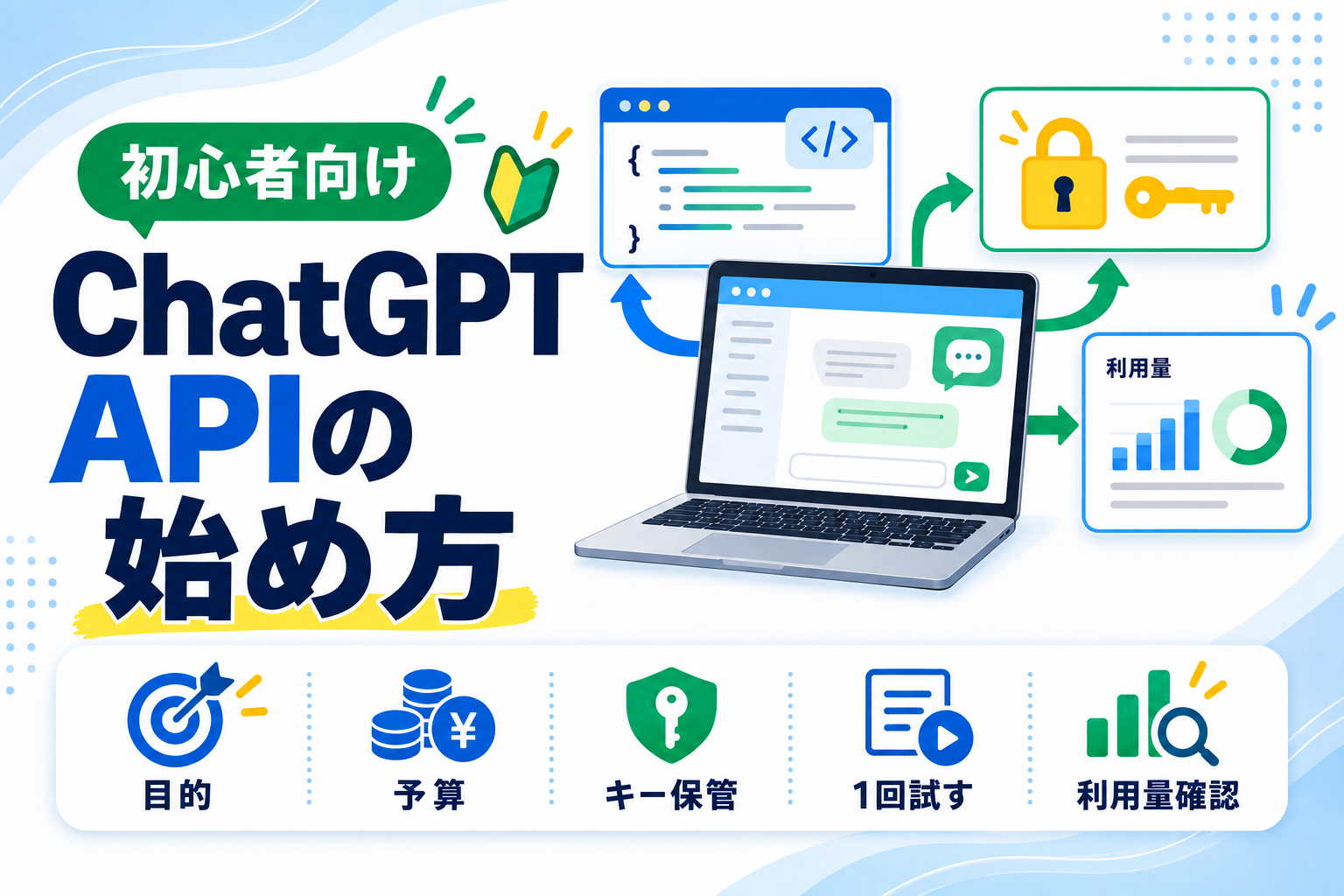
ChatGPTを使っていて、「自分のアプリや作業ツールからAIを呼び出したい」と思ったときに候補になるのがOpenAI APIです。APIを使うと、決まった文章の作成、入力内容の分類、社内ツールへのAI機能追加などを、プログラムから実行できます。
ただし、ChatGPT Plusへ加入していてもAPI料金が含まれるわけではありません。また、APIキーをコードへ直接書いたり、他人へ送ったりすると、不正利用や予期しない請求につながる恐れがあります。
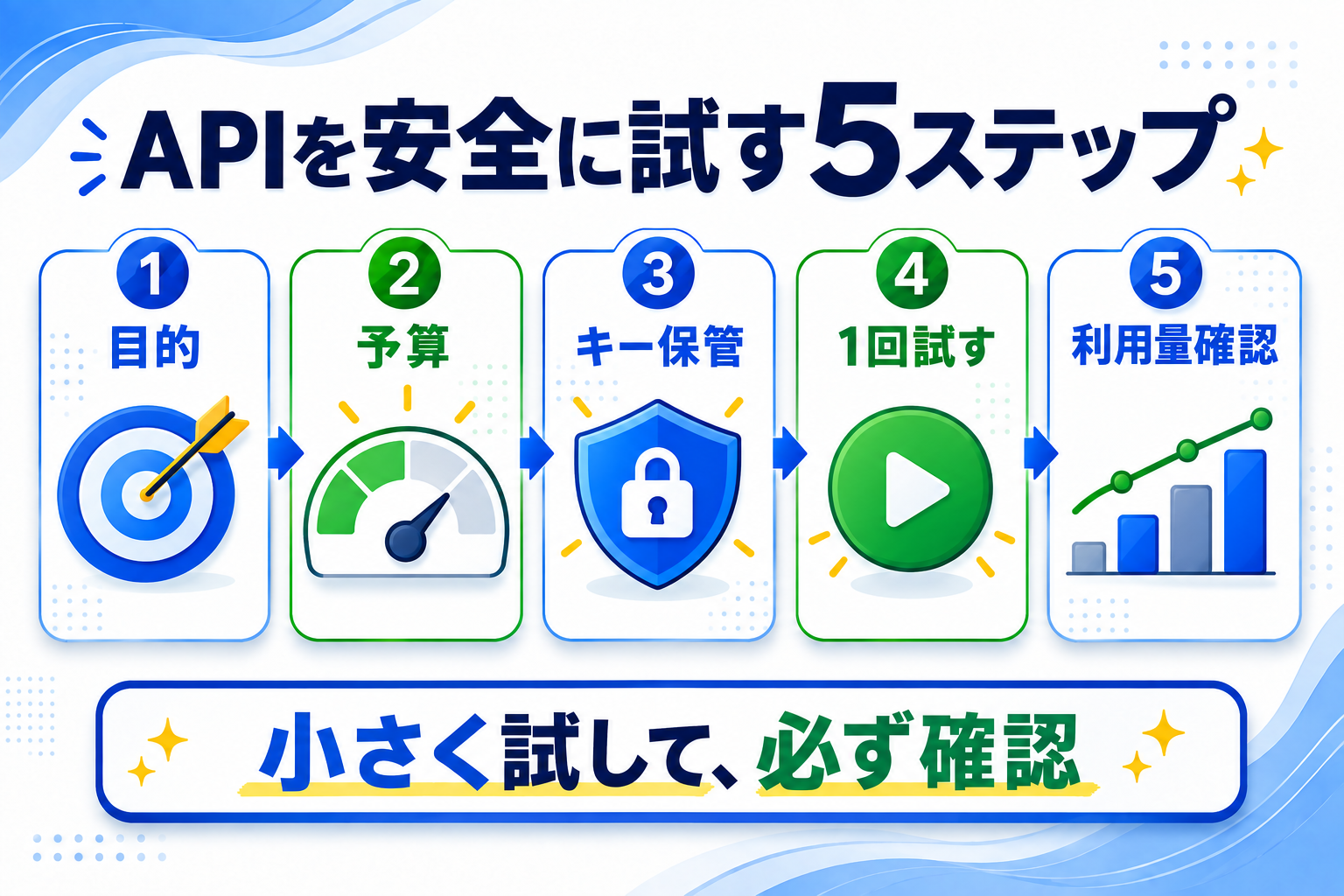
この記事では、API初心者が迷わないように、目的を決める → 予算を確認する → APIキーを安全に保管する → 1回だけ試す → 利用量を確認する順で説明します。
先に結論:会話画面でAIを使いたいだけなら、まず通常のChatGPTで十分です。APIは、プログラムから同じ処理を繰り返したいときに使います。利用前に別料金であることとAPIキーの保管方法を確認し、小さなテストから始めてください。
ChatGPT APIとは
APIは、アプリやプログラム同士が機能を呼び出すための窓口です。OpenAI APIでは、自分のプログラムからモデルへ入力を送り、返ってきた文章などを受け取れます。
たとえば、次のような処理を自動化できます。
- 問い合わせ文を種類ごとに分類する
- 商品情報から説明文の下書きを作る
- 入力された文章を決まった形式へ整える
- 自社ツールへ要約や質問回答の機能を追加する
APIは完成済みのチャット画面ではありません。入力欄、履歴、保存、エラー表示など、利用者が触る部分は自分で用意する必要があります。まずプログラミング相談の基本を知りたい場合は、ChatGPTでプログラミングする方法も確認してください。
ChatGPTとAPIの違い
| 比較項目 | ChatGPT | OpenAI API |
|---|---|---|
| 使い方 | Webやアプリの会話画面で使う | プログラムから呼び出す |
| 主な目的 | 質問、文章作成、調査、相談 | アプリ連携、繰り返し処理、自動化 |
| 画面 | 用意されている | 必要なら自分で作る |
| 料金 | ChatGPTのプランごと | API利用分を別に管理 |
| 必要なもの | ChatGPTアカウント | API Platform、APIキー、実行環境 |
OpenAI公式ヘルプでは、ChatGPTとAPI Platformは別の課金システムだと案内されています。ChatGPT PlusやProを契約していても、APIの利用枠としてそのまま使えるわけではありません。
始める前に確認する3点
1. APIが本当に必要か
1回だけ文章を作る、相談する、表を整理するといった用途なら、通常のChatGPTの方が簡単です。APIが向くのは、同じ形式の処理を何度も実行したい、既存ツールへ組み込みたい、入力と出力をプログラムで管理したい場合です。
2. 費用が発生してよいか
API料金は、選ぶモデル、入力と出力の量、利用するツールなどで変わります。料金は更新されるため、固定額を覚えるのではなく、実行前にOpenAI公式のAPI料金ページを確認してください。
課金設定、クレジット購入、自動チャージなどは金銭に関わります。自分の予算と設定内容を確認してから有効にし、学習用のテストでは利用上限を小さく設定します。
3. APIキーを安全に保管できるか
APIキーは、APIを自分のアカウントとして利用するための秘密情報です。パスワードと同じように扱い、記事、チャット、メール、公開コードへ貼り付けてはいけません。
ChatGPT APIを試す5ステップ
1. OpenAI Platformを開く
OpenAI Platformへサインインします。ChatGPTと同じメールアドレスを使う場合でも、APIの利用量と請求はAPI Platform側で管理します。
2. APIキーを作成する
API Keysページで、新しいAPIキーを作ります。可能なら用途ごとにプロジェクトを分け、キー名、権限、有効期限を設定します。
秘密鍵の全文は作成時だけ表示される場合があります。ただし、キーを記事やChatGPTへ貼って保管しないでください。失った場合は古いキーを探して共有するのではなく、新しいキーへ切り替えます。
3. APIキーを環境変数へ保存する
コードへ次のように直接書くのは避けます。
APIキーをソースコードへ直接貼り付ける → 公開・共有時に漏れる恐れがあるOpenAI公式は、OPENAI_API_KEYという環境変数で保管する方法を案内しています。環境変数の設定方法はWindows、macOS、Linuxで異なります。自分のOS向け公式手順を確認し、画面共有やスクリーンショットへキーを映さないでください。
4. 公式SDKを準備する
ここでは、公式Quickstartと同じJavaScriptの流れを例にします。Node.jsが使える作業用フォルダで、OpenAI公式SDKを追加します。
npm install openaiインストールするパッケージ名や実行場所を確認し、業務用PCでは管理者のルールに従ってください。
5. Responses APIを1回だけ試す
example.mjsというファイルを作り、次の最小例を保存します。モデル名は公式Quickstartを確認し、利用可能なものへ合わせてください。
import OpenAI from "openai";

const client = new OpenAI();

const response = await client.responses.create({
  model: "gpt-5",
  input: "日本語で、APIを安全に試す注意点を1文で答えてください。"
});

console.log(response.output_text);
環境変数が正しく設定されていれば、コード内へキーを書かなくても公式SDKが読み取ります。最初は短い入力、1回の実行、短い回答に限定し、返答を確認したらUsage画面で利用量も確認します。
最小コードの読み方
初めて見ると難しく感じますが、役割は4つです。
| コード | 役割 |
|---|---|
import OpenAI from "openai" |
公式SDKを読み込む |
new OpenAI() |
APIを呼ぶ準備をする |
client.responses.create(...) |
モデルと入力を指定してリクエストする |
response.output_text |
返ってきた文章を表示する |
最初からチャット画面やデータベースを作る必要はありません。「1回呼び出して1文を受け取る」ことだけ確認し、その後に入力フォームや保存処理を足します。
料金を増やしすぎないための確認
APIはプログラムから繰り返し実行できるため、意図しないループや長い入力で利用量が増えることがあります。
初心者は次の順で確認してください。
- 料金ページで利用するモデルの料金体系を見る
- ProjectやOrganizationの予算・利用上限を設定する
- 最初は短い入力と短い出力で1回だけ試す
- Usage画面で実行後の利用量を見る
- 連続実行の前に、回数制限と停止条件をコードへ入れる
アラートは利用状況を知る助けになりますが、通知だけでは処理が必ず停止するとは限りません。上限の動作を確認し、テスト用と本番用のプロジェクトやキーを分けると管理しやすくなります。
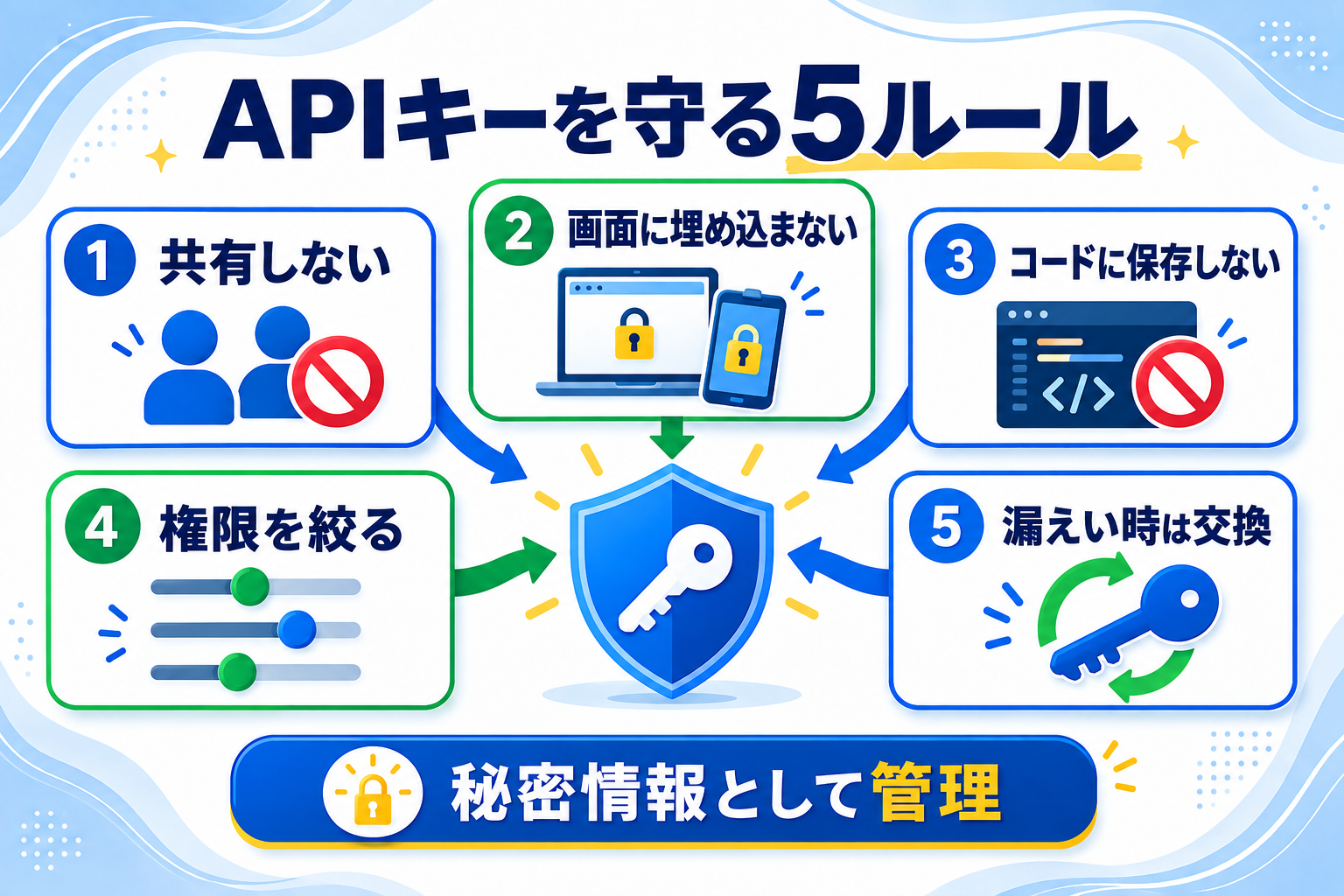
APIキーを守る5つのルール
- 他人と共有しない:チームでは個人キーを回さず、プロジェクトとメンバー権限を使う。
- ブラウザやスマホアプリへ埋め込まない:利用者から見える場所にキーを置かず、自分のバックエンド経由で呼び出す。
- GitHubなどへ保存しない:公開・非公開を問わず、ソースコードではなく環境変数や秘密管理機能を使う。
- 期限・権限・上限を絞る:必要最小限のキーにし、用途ごとに分けて利用量を監視する。
- 漏えいが疑われたら交換する:古いキーを無効化し、利用履歴を確認して新しいキーへ切り替える。
アカウント自体を守る設定は、ChatGPTの多要素認証(MFA)設定方法とChatGPTを安全に使う注意点で解説しています。
うまく動かないときの切り分け
| 状況 | 最初に確認すること |
|---|---|
| APIキーが見つからない | 環境変数名がOPENAI_API_KEYになっているか。設定後に実行環境を開き直したか |
| 認証エラーになる | キーが有効か、対象プロジェクトの権限があるか |
| 利用上限のエラーになる | API側の請求設定、残高、Projectの上限、利用量 |
| モデルが使えない | 公式ドキュメントで現在利用可能なモデル名と権限を確認 |
| 同じ処理が何度も走る | ループ条件、再試行回数、ボタンの連打防止、ログを確認 |
| 出力が期待と違う | 入力、出力形式、例、禁止事項を短く明示する |
エラー全文には、APIキー、個人情報、社内データが含まれていないか確認してから相談してください。コードの安全性を確認するときは、秘密情報を削除した上でChatGPTでコードレビューする方法を使えます。
初心者に向く用途・向かない用途
最初の練習に向く
- 1行の入力から短い文章を返す
- 固定した3分類のどれかを返す
- JSON形式で少数の項目を返す
- 自分だけが使う小さな試作品を作る
最初から避けたい
- 個人情報や機密情報を大量に送る
- APIキーをブラウザ内だけで扱う公開アプリ
- 停止条件のない自動実行
- 医療、法律、採用、融資など重要判断の自動確定
- 出力確認なしで公開・送信・データ更新まで行う処理
APIの出力は間違うことがあります。重要な処理では、入力の検証、出力形式の確認、人による承認、失敗時の停止を組み合わせてください。
よくある質問
ChatGPT Plusに入っていればAPIを無料で使えますか?
いいえ。OpenAI公式では、ChatGPTとAPI Platformは別課金です。API側のBillingとUsageを確認してください。
APIキーをChatGPTへ貼って設定方法を聞いてもよいですか?
貼らないでください。キーの全文を誰かへ見せる必要はありません。質問するときは実値を削除し、「環境変数へ設定したが認証エラーになる」のように状況だけを伝えます。
PythonとJavaScriptのどちらがよいですか?
普段使っている環境に合わせて選びます。Web開発ならJavaScript、データ処理ならPythonが選ばれやすいですが、最初の目的は「小さな1回の呼び出しを理解すること」です。
Chat Completions APIとResponses APIのどちらを使いますか?
新しく始める場合は、OpenAI公式Quickstartで案内されているResponses APIから確認すると迷いにくいです。既存システムでは別のAPIを使っている場合があるため、無理に一括変更せず公式の移行案内を確認してください。
まとめ
ChatGPT APIは、プログラムからAI機能を呼び出し、繰り返し処理やアプリ連携を行うための仕組みです。通常のChatGPTとは画面も課金も管理場所も異なります。
初心者は、次の順で始めてください。
- APIが必要な目的か確認する
- 別料金と予算を確認する
- APIキーを環境変数へ保存する
- 短い入力を1回だけ実行する
- Usageとエラーを確認してから機能を増やす
コードを動かすことより、APIキーと費用を管理し、失敗時に止められる状態を先に作ることが大切です。
参考:


コメント