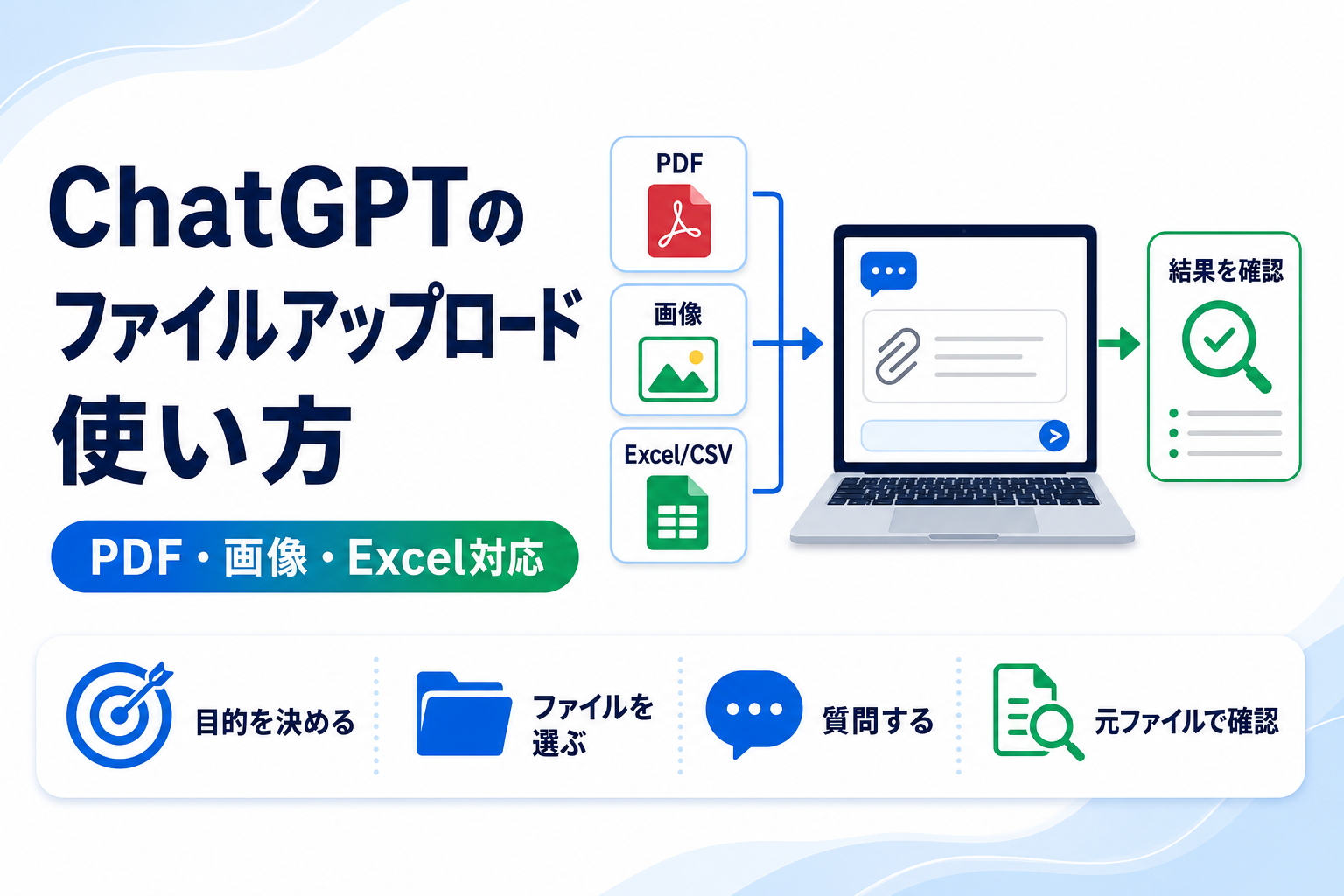
「資料を貼り付けるより、PDFをそのまま読んでほしい」「この画面の意味を聞きたい」「Excelの数字を整理したい」。そんなときに役立つのが、ChatGPTのファイルアップロードです。
ChatGPTでは、会話にPDF・文書・画像・Excel/CSVなどを追加し、内容の要約、確認、整理、傾向の把握を頼めます。ただし、ファイルを添付するだけでは、期待した答えにならないことがあります。渡してよい情報かを確認し、見てほしい場所と答え方を具体的に伝え、重要な結果は元ファイルと照合することが大切です。
この記事では、ChatGPTにファイルをアップロードする基本手順と、PDF・画像・Excel/CSVの使い分け、安全に使うための確認、すぐ使える質問例を初心者向けに解説します。
先に結論:ファイルアップロードは「目的 → ファイル → 質問 → 確認」の順で使うと失敗しにくくなります。文字中心の資料はPDF・文書、画面や写真は画像、数値の比較や集計はExcel/CSVが向いています。最後に、人が元のファイルを確認するところまでが1セットです。
ChatGPTのファイルアップロードでできること
ChatGPTでは、チャット画面からファイルを追加して、その内容について質問できます。OpenAI公式では、PDF・CSV・XLSX・DOCX・JPEG・PNG・TXTなどを例として案内しています。画面の表示は更新されることがありますが、入力欄付近の「+」またはツールメニューから「写真またはファイルを追加」を選ぶ流れが基本です。
たとえば、次のような作業を頼めます。
| ファイル | 向いている依頼 | 最初に伝えるとよいこと |
|---|---|---|
| PDF・Wordなどの文書 | 要約、要点抽出、特定の項目探し、文章の分かりやすさ確認 | 読んでほしいページ・章、知りたい観点 |
| 画像・スクリーンショット | 写っている内容の説明、文字の読み取り、操作画面の確認 | どこが分からないか、見てほしい部分 |
| Excel・CSV | 表の整理、傾向の把握、集計案、グラフ案、列の説明 | 対象のシート・列、比較したい期間、ほしい出力形式 |
OpenAI公式の案内でも、ファイルを使ってPDFを要約したり、画像を処理したり、スプレッドシートを分析したりできます。対応形式や利用回数、ファイルの上限はプランや利用状況で変わるため、画面上で追加できない場合は、プラン・利用状況・ファイル形式を確認してください。詳しい対応状況は、OpenAI公式のファイルアップロードFAQで確認できます。
ファイルを渡すだけでは、期待した答えになりにくい理由
同じPDFでも、「全体を短く知りたい」のか、「契約期間だけを探したい」のか、「初心者向けに言い換えたい」のかで、必要な答えは変わります。Excelも同じで、売上の傾向を見たいのか、入力ミスを探したいのか、グラフの種類を選びたいのかを伝えなければ、回答が広すぎたり、見当違いになったりします。
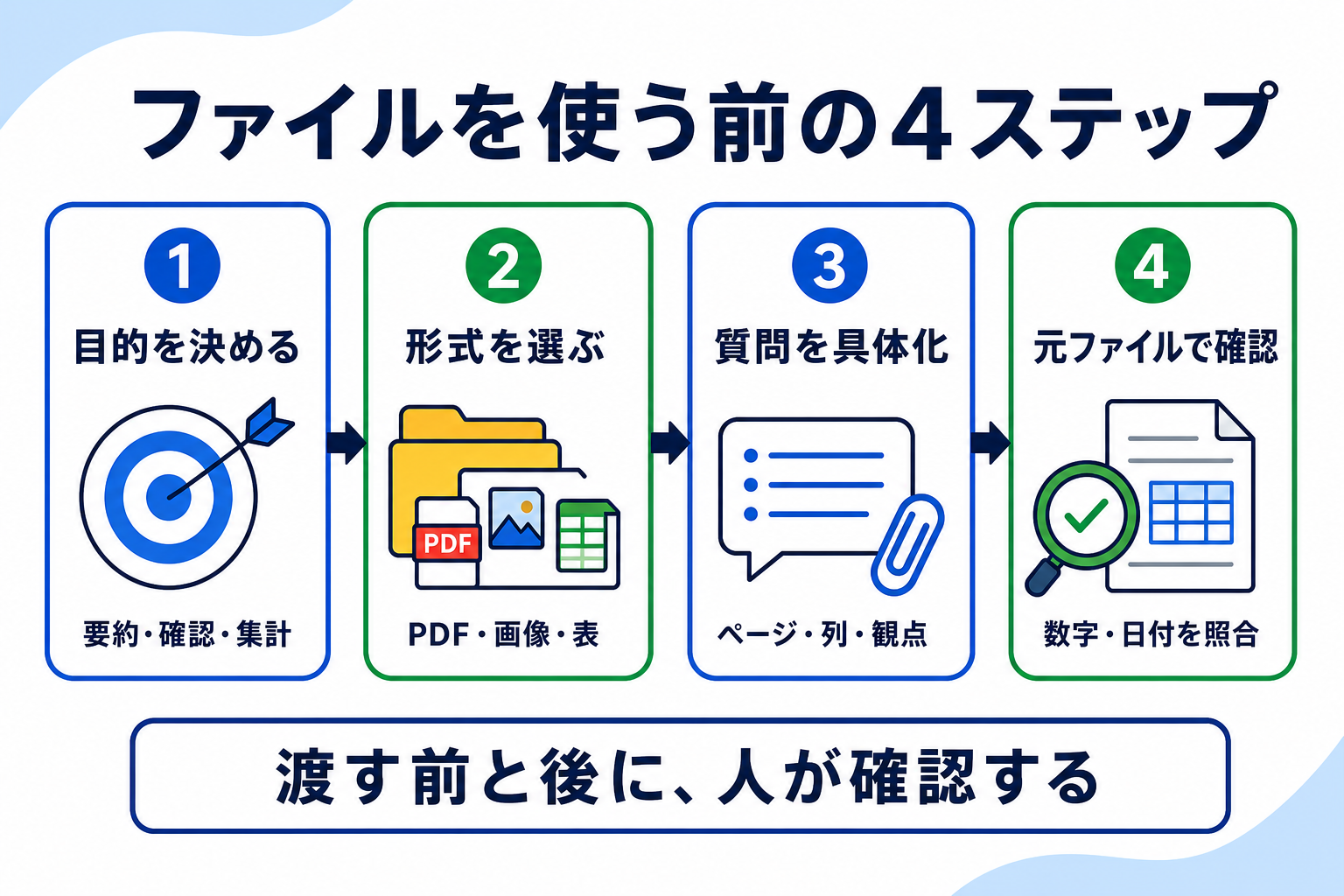
そこで、まず次の4つを決めます。
- 目的:要約、確認、集計、説明のどれをしたいか
- ファイル:目的に合う形式か
- 質問:ページ・列・観点・答え方を指定できているか
- 確認:重要な数字・固有名詞・判断材料を元ファイルと照合したか
同じ資料を何度も参照したい場合は、チャットをまとめてファイルや指示を管理できるChatGPT Projectsの使い方も便利です。単発の相談は通常のチャット、継続する仕事や学習はProjects、と使い分けると整理しやすくなります。
ChatGPTにファイルをアップロードする基本手順
初めてでも、操作は難しくありません。まずは個人情報や社内の未公開情報を含まない、練習用のファイルで試すのがおすすめです。
- ChatGPTで新しいチャットを開きます。
- 入力欄の近くにある「+」、またはツールメニューを選びます。
- 「写真またはファイルを追加」を選び、端末から対象ファイルを指定します。
- ファイル名が入力欄に表示されたことを確認します。
- 「何をしてほしいか」を一文以上で入力して送信します。
ファイルを選んだあと、説明を書かずに送信することもできます。しかし、最初から目的を添えた方が、やり直しが少なくなります。
たとえばPDFを添付したら、「この資料を要約して」だけで終わらせず、次のように頼みます。
添付した資料を、AI初心者にも分かるように要約してください。
次の順で、箇条書きにしてください。
1. 全体の結論
2. 特に重要なポイント3つ
3. 私が元の資料で確認すべき箇所
「誰向けに」「何を」「どの形で」答えるかを足すだけで、回答の使いやすさが変わります。
使う前に確認したい4つのこと
ファイルを添付する前に、次の4点を確認しましょう。操作のためというより、誤った入力や誤解を減らすための手順です。
1. 渡してよい情報だけにする
パスワード、認証コード、口座情報、個人の連絡先、顧客情報、未公開の契約内容などは、安易にアップロードしないでください。業務資料なら、氏名・会社名・メールアドレス・案件名などを一般化できないかを先に検討します。
個人向けChatGPTでは、データコントロールの設定によって、アップロードしたファイルを含むコンテンツがモデル改善に使われる場合があります。保存や設定の扱いは変わることがあるため、必要に応じてOpenAI公式のファイル保存とLibraryに関する案内と、ChatGPTを安全に使うための注意点を確認してください。
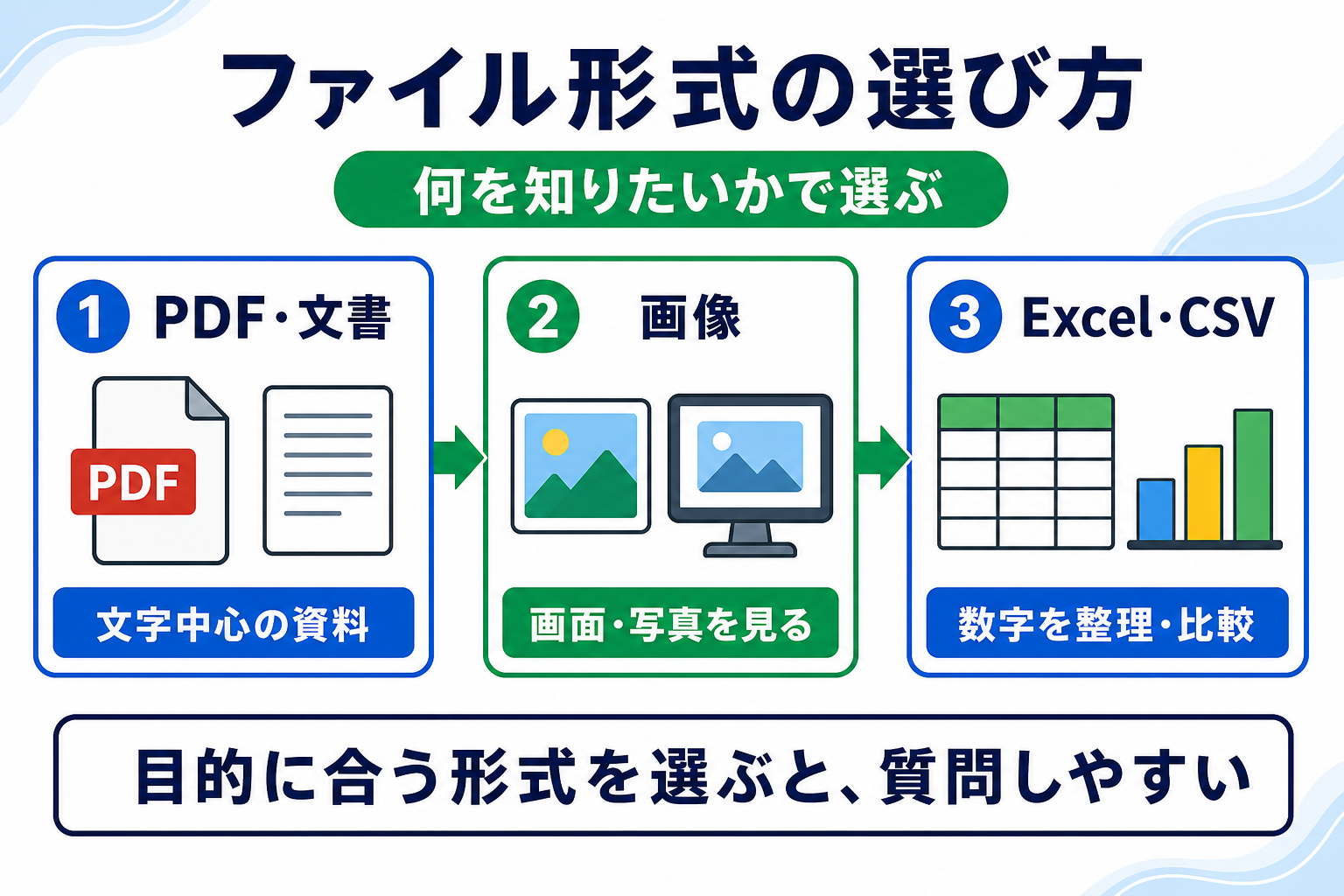
2. 目的に合う形式を選ぶ
文字を読んでほしいならPDF・Word、画面の表示や写真を見てほしいなら画像、数値を並べ替えたり傾向を見たりしたいならExcel・CSVが基本です。
たとえば、表がスクリーンショットになっているPDFよりも、元のExcel/CSVを渡した方が、列や数字を扱いやすい場合があります。反対に、操作画面のどこを押すか知りたいときは、Excelではなく画面のスクリーンショットが向いています。
3. 見てほしい場所を絞る
100ページの資料を添付して「分かりやすくして」と頼むと、何を優先するかが曖昧です。ページ番号、見出し、列名、期間、知りたい観点を指定しましょう。
添付したPDFの(第3章)だけを確認してください。
次の3点を、本文に書かれている範囲だけで答えてください。
・対象者
・申込期限
・準備が必要なもの
分からない項目は、推測せず「資料内で確認できない」と書いてください。
このように「資料内だけ」「推測しない」と添えると、資料にない情報を補ってしまうリスクを抑えやすくなります。
4. 大事な結果は元ファイルと照合する
アップロードに成功しても、複雑なレイアウト、画像中心の資料、読みにくいスキャン、列が多い表では、内容を完全には扱えないことがあります。特に、金額、日付、契約条件、固有名詞、計算結果は、ChatGPTの回答をそのまま確定情報にしないでください。
ChatGPTは「確認すべき場所を見つける」「表を整理して考えやすくする」ための補助役です。最終確認は、元の資料を見ながら人が行います。
PDFをアップロードして要約・確認する方法
PDFは、資料、規約、マニュアル、議事録、レポートなど、文字中心の情報を整理したいときに便利です。最初に「どのページ・見出しを」「何のために」読むのかを伝えると、回答が実用的になります。
PDFで頼みやすいこと
- 全体の要約と重要ポイントの抽出
- 特定の用語・期限・条件が書かれた箇所の確認
- 難しい説明のやさしい言い換え
- 複数の章や資料の違いの整理
たとえば、社内マニュアルの一部を読みやすくしたい場合は、次のように頼めます。
添付したPDFの(第2章「申請手順」)を読み、
初めて担当する人向けに整理してください。

・作業の順番
・各手順で必要なもの
・本文から確認できる注意点

資料に書かれていない手順は追加せず、分からない場合はそのまま示してください。
PDFが画像中心だったり、表や図が複雑だったりすると、読み取りが不完全になることがあります。数字や図表を正確に扱いたいときは、該当ページの画像も添える、元の表計算ファイルを使う、対象範囲を狭くする、といった方法を試しましょう。
PDFの要約、翻訳、確認の具体例は、ChatGPTでPDFを使う方法で詳しく解説しています。
画像をアップロードして内容を確認する方法
画像のアップロードは、スクリーンショット、写真、図、ポスターなどについて「何が写っているか」「どこを確認すればよいか」を聞きたいときに向いています。
画像で頼みやすいこと
- 画面に表示されている項目やエラーの説明
- 画像内の文字の読み取りと要点整理
- 図解・グラフの内容をやさしく説明
- 写真に写る物の一般的な説明
画面操作で困っている場合は、画像だけを送るより、次のように困っている点を添えると役立ちます。
添付した画面を見てください。
(保存ボタンを押したあとに表示されたメッセージ)の意味を、初心者向けに説明してください。
画面に見えている範囲だけを根拠にして、次に確認する場所を3つまで挙げてください。
画像では、文字が小さい、影で隠れている、一部が切れている場合に読み取りづらくなります。必要な部分を大きく切り出す、ぼやけていない画像を使う、個人名や通知内容を隠してから添付する、といった準備をしましょう。
画像内の文字や画面をより詳しく読み取る方法は、ChatGPTで画像を読み取る方法で紹介しています。
読み取った画像の背景・明るさ・余白などを直したい場合は、ChatGPTで画像を編集する方法も確認してください。読み取りと編集は目的が異なるため、必要な操作に合わせて使い分けましょう。
Excel/CSVをアップロードして表を整理する方法
ExcelやCSVは、売上、家計、アンケート、作業記録などの数値を整理したいときに向いています。ChatGPTは、表の中から傾向を見つける、集計の考え方を出す、グラフ案を比較するといった補助に使えます。
Excel/CSVで頼みやすいこと
- 列の意味やデータの抜け・重複の確認
- 期間や項目ごとの傾向の要約
- 見やすい集計表・グラフ案の提案
- 分析する前に確認すべき項目の洗い出し
最初に対象のシート・列・期間を指定するのがポイントです。
添付したExcelの(売上)シートを確認してください。
(2026年4月〜6月)のデータについて、
1. 月ごとの売上の傾向
2. 大きく変動した項目
3. 集計前に私が確認すべき入力漏れ・重複の可能性
を分けて、表で整理してください。

数字や計算結果は推測せず、判断の根拠にした列名も書いてください。
ChatGPTが作った集計やグラフ案は、考えるきっかけにはなりますが、元データの正しさを保証するものではありません。請求、税金、給与、在庫、経営判断などに使う数字は、元のExcelと数式を必ず確認しましょう。
関数、データ整理、グラフ作成まで進めたい場合は、ChatGPTでExcelを使う方法と、ChatGPTでデータ分析をする方法を参照してください。
そのまま使えるファイル別プロンプト
ここでは、用途別にそのまま使える質問例をまとめます。全角かっこの部分だけ、自分のファイルに合わせて置き換えてください。
PDF・文書を短く整理したいとき
添付した(資料名)を読んで、(読む人)向けに要点を整理してください。

出力は次の順でお願いします。
1. 全体の結論を3行
2. 重要なポイントを5つまで
3. 元資料を確認すべきページ・見出し

資料にない情報は加えず、分からないことは「確認できない」と書いてください。
画像・画面の意味を知りたいとき
添付した画像について、(知りたい部分)を初心者向けに説明してください。

・画像から読み取れる事実
・考えられる意味
・次に私が確認する場所

を分けてください。画像で読めない部分は推測しないでください。
Excel/CSVの傾向を知りたいとき
添付した(ファイル名)の(シート名)を確認してください。
(対象期間)について、(見たい項目)の傾向を整理したいです。

1. 数字から読み取れる傾向
2. 追加で確認したい列や入力ミスの可能性
3. 見やすくするためのグラフ案

を分けてください。重要な数値は列名と一緒に示し、推測はしないでください。
ファイルの中から特定の項目を探したいとき
添付したファイルの中から、(探したい内容)に関係する箇所を探してください。

・書かれている場所(ページ、見出し、シート名、列名など)
・内容の要約
・私が元のファイルで確認すべき点

を、分かる範囲で整理してください。見つからない場合は、見つからないと答えてください。
アップロードできない・回答が不完全なときの対処
ファイルを追加できない、または回答が途中で終わる場合は、いきなり何度も同じ操作を繰り返すより、原因を1つずつ切り分けます。
| 状況 | まず試すこと |
|---|---|
| 「+」やファイル追加の項目が見当たらない | 新しいチャットを開き、アプリ・ブラウザを更新する。利用中のプランや一時的な利用制限も確認する。 |
| ファイルを選べない・エラーになる | 拡張子を確認し、不要なページやシートを外して小さなファイルで試す。別のブラウザ・公式アプリでも確認する。 |
| 内容をうまく読んでくれない | 対象のページ・列・画像を絞る。文字が小さい画像は大きく切り出す。PDFなら必要なページだけに分ける。 |
| 回答が広すぎる・曖昧 | 「どのページ/列を」「何のために」「どの形式で」と指定し、「資料にないことは推測しない」と添える。 |
| 数字や固有名詞に不安がある | 回答を確定情報にせず、元のファイルで照合する。重要な判断には原本・担当者・専門家の確認を加える。 |
対応形式や利用可能数は変更されることがあります。自分の環境でアップロードできない状態が続く場合は、OpenAI公式のファイルアップロードFAQとOpenAIのステータスページを確認しましょう。
まとめ:ファイルを渡す前と後に、人が確認する
ChatGPTのファイルアップロードを使うと、PDFの要約、画像の説明、Excel/CSVの整理を、会話しながら進められます。
使い始めるときは、次の順番を守りましょう。
- 目的を決める:要約・確認・集計・説明のどれかを明確にする
- ファイルを選ぶ:文字はPDF/文書、画面・写真は画像、数値はExcel/CSV
- 質問を具体化する:見てほしいページ・列・観点・答え方を指定する
- 元ファイルで確認する:数字、日付、固有名詞、重要な判断に関わる内容を照合する
ファイルアップロードは、資料や表を丸投げする機能ではありません。人が目的を決め、ChatGPTに整理を手伝ってもらい、最後に人が確かめる。この流れを守ると、仕事や学習で安全に使いやすくなります。

コメント