「ChatGPTから通知やメールが届きすぎる」「止めたはずなのに、別の場所からまだ届く」と困っていませんか。
ChatGPTの通知は、ChatGPT内の通知設定、ブラウザやスマホの許可、通知を発生させる個別タスクの3か所に分かれています。まず何を止めたいかを決め、対応する場所だけ変更するのが安全です。
この記事では、プッシュ通知とメールを止める方法、特定のタスクだけを止める方法、通知が来ない時の確認順を初心者向けに解説します。画面名や利用できる項目は、アプリの種類、バージョン、アカウントによって変わる場合があります。
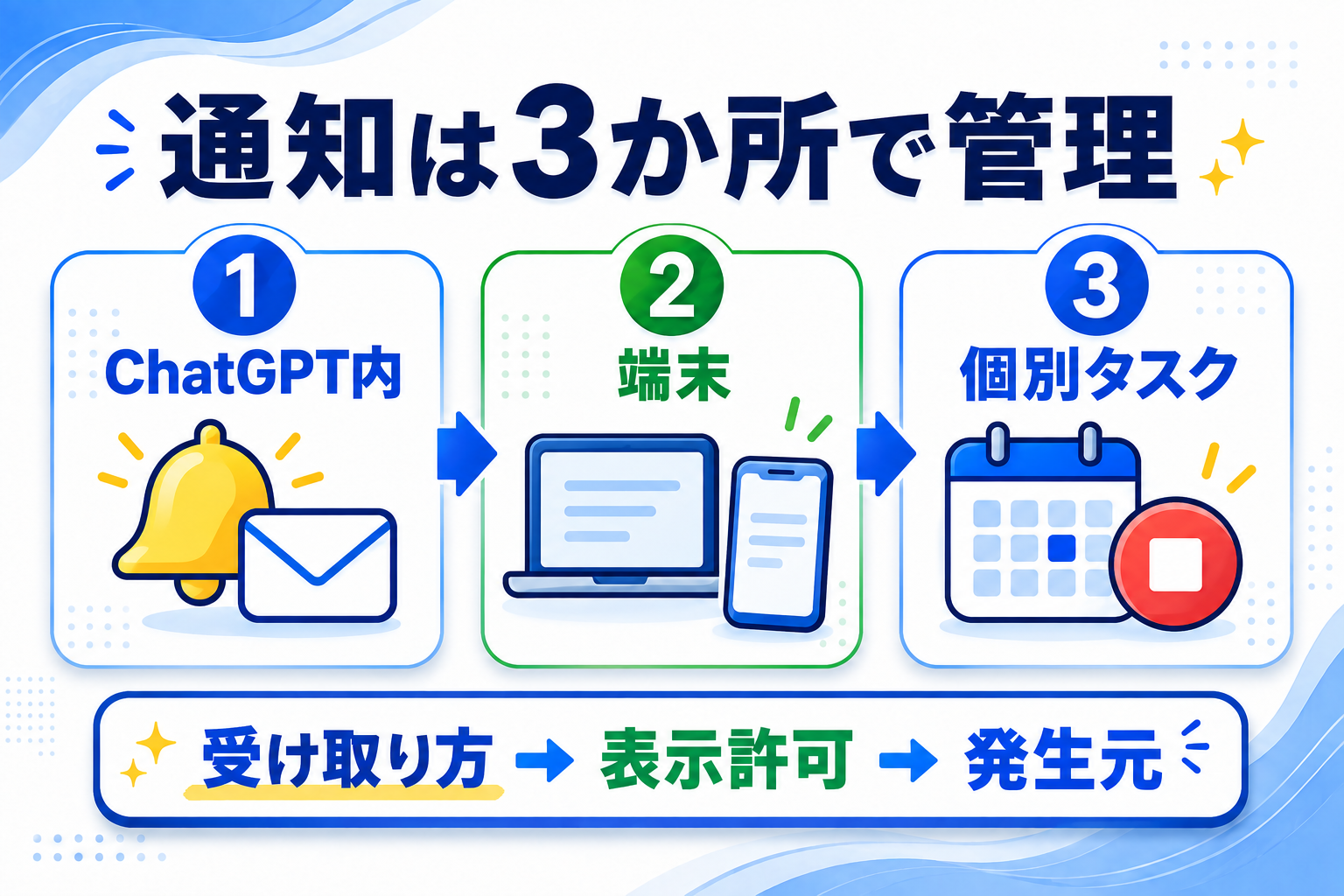
ChatGPTの通知は3か所で管理する
通知設定で迷いやすいのは、1つのスイッチですべてを管理しているわけではないからです。次の3層に分けて考えましょう。
| 管理する場所 | 主な役割 | 変更する場面 |
|---|---|---|
| ChatGPTの「設定 > 通知」 | プッシュ通知やメールの種類を選ぶ | メールだけ止めたい、タスク通知の受け取り方を変えたい |
| ブラウザ・OS・スマホの設定 | 端末に通知を表示する許可を管理する | PCやスマホの画面に通知を出したくない、通知が表示されない |
| 「スケジュール済み」の個別タスク | 通知の元になるタスクを一時停止・削除する | 特定の定期通知だけ不要、実行自体を止めたい |
たとえば、ブラウザ通知だけをオフにしても、メール通知が有効ならメールは届きます。反対に、ChatGPT側でプッシュ通知を選んでも、ブラウザやスマホで通知を拒否していれば画面には表示されません。
まず決める|全部止める・通知だけ止める・タスクを止める
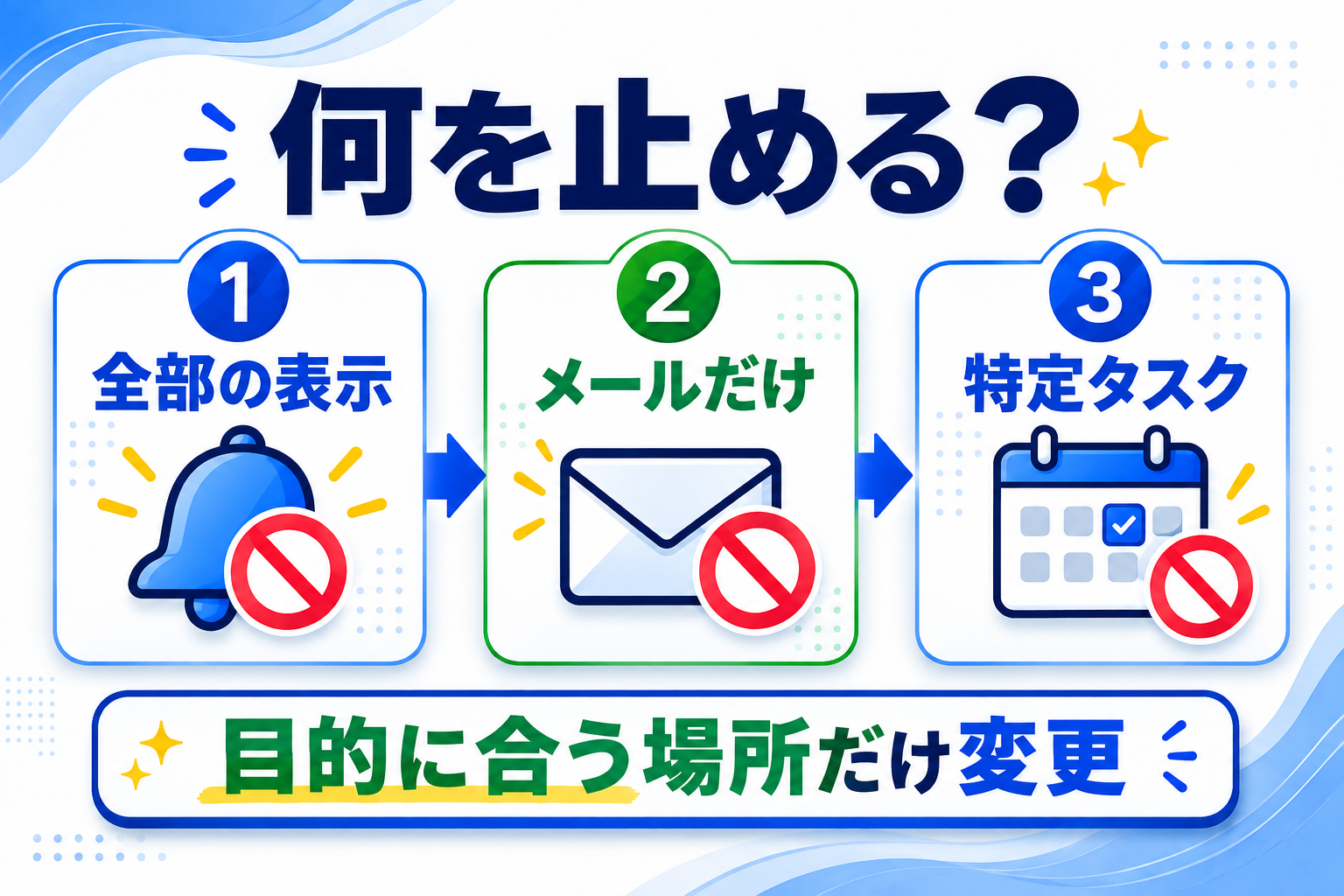
設定を変更する前に、目的を次の3つから選びます。
すべてのプッシュ通知を止めたい
端末側でChatGPTの通知許可をオフにします。ただし、メール通知やタスクの実行自体は続く可能性があります。画面に通知を出したくない場合に向いています。
メールだけ、またはプッシュ通知だけ止めたい
ChatGPTの「設定 > 通知」で、対象の通知方法を変更します。重要なタスクはプッシュ通知だけ残し、メールは止める、といった使い分けができます。
特定の定期通知を止めたい
「スケジュール済み」で対象タスクを一時停止または削除します。通知だけでなく、不要になった確認や定期処理そのものを止めたい場合はこちらです。
通知を消したいだけなのにタスクを削除すると、後から再利用しにくくなります。迷う場合は、まず一時停止を選び、不要と確認できてから削除すると安全です。
ChatGPT内でプッシュ通知とメールを止める
OpenAI公式では、タスクの通知方法を「設定 > 通知」で管理し、プッシュ通知、メール、またはその両方を選べると案内しています。
基本の確認手順は次のとおりです。
- ChatGPTを開く
- プロフィールメニューから「設定」を開く
- 「通知」を選ぶ
- 変更したい通知カテゴリーを探す
- プッシュ通知、メールなど、不要な受け取り方法をオフにする
画面に「タスクを管理」がある場合は、そこから「スケジュール済み」を開けます。通知カテゴリーや利用できる送信方法は、アカウントや画面によって異なるため、表示されている項目だけを変更してください。
変更後は、必要な通知まで消していないか確認します。大切な予定をChatGPTだけに任せている場合は、カレンダーや別のリマインダーも併用すると安心です。
ブラウザやスマホ側で通知を止める
ChatGPT内の設定とは別に、ブラウザやスマホにも通知の許可があります。端末の画面に通知を出したくない場合や、ChatGPT側でオンにしているのに届かない場合は、こちらを確認します。
ChromeでChatGPTの通知を止める
Chromeでは、サイトごとに通知の許可を変更できます。
- Chromeの設定を開く
- 「プライバシーとセキュリティ」を開く
- 「サイトの設定」から「通知」を選ぶ
- 許可済みサイトからChatGPTを探す
- 通知をブロックする
Chromeのシークレットモードでは通知が表示されません。通知が来ない原因を調べる時は、通常のウィンドウで確認してください。
iPhone・iPadでChatGPTの通知を止める
- iPhoneまたはiPadの「設定」を開く
- 「アプリ」からChatGPTを選ぶ
- 「通知」を開く
- 「通知を許可」をオフにする
通知音だけ消す、ロック画面には出さない、バッジだけ残すなど、表示方法だけを調整できる場合もあります。全部オフにする前に、必要なものだけ残せないか確認しましょう。
AndroidでChatGPTの通知を止める
Androidでは、一般に「設定 > アプリ > ChatGPT > 通知」から変更します。機種やOSのバージョンで名称が異なるため、設定画面の検索欄で「ChatGPT 通知」と検索すると見つけやすくなります。
端末側で通知をオフにしても、ChatGPT内のメール通知は別に届くことがあります。メールも不要なら、ChatGPTの「設定 > 通知」も確認してください。
特定のタスクだけ通知・実行を止める
毎週のまとめやリマインダーなど、特定のタスクだけ不要になった場合は、すべての通知を切る必要はありません。
- ChatGPTの「スケジュール済み」を開く
- 対象のタスクを選ぶ
- 内容と次回実行日時を確認する
- 一時停止、編集、削除のいずれかを選ぶ
判断の目安は次のとおりです。
| 選択肢 | 向いている場面 | 注意点 |
|---|---|---|
| 一時停止 | 後で再開する可能性がある | 再開するまで実行されない |
| 編集 | 頻度や時刻だけ変えたい | 変更後の次回実行を確認する |
| 削除 | 役目が終わり、今後も不要 | 元に戻せない可能性があるため内容を確認する |
タスクの作り方や頻度の決め方から確認したい場合は、ChatGPTタスク機能の使い方を参考にしてください。
通知を止めたのに届く時の確認順
設定変更後も通知が届く場合は、次の順で発生元を切り分けます。
1. 何が届いたかを確認する
まず、メール、ブラウザ通知、スマホのプッシュ通知のどれかを確認します。送信元や件名、表示された端末をメモしておくと、変更場所を絞れます。
2. ChatGPT内の通知設定を確認する
プッシュ通知を止めても、メールが選ばれていればメールは届きます。通知カテゴリーごとに、不要な受け取り方法が残っていないか確認します。
3. 個別タスクが動いていないか確認する
「スケジュール済み」を開き、不要なタスクが有効になっていないか確認します。複数の似たタスクを作っていると、片方だけ止めても通知が続くことがあります。
4. 別端末・別アカウントを確認する
PCでは止めても、スマホアプリ側の通知が有効な場合があります。また、仕事用と個人用など複数アカウントを使っている場合は、通知が届いたアカウントを確認します。
通知が来ない時の確認順
必要な通知が来ない場合も、同じ3層を順に確認します。
- 対象タスクが有効で、実行日時とタイムゾーンが正しいか
- ChatGPTの「設定 > 通知」で受け取り方法が選ばれているか
- ブラウザやスマホでChatGPTの通知が許可されているか
- 省電力モード、おやすみモード、集中モードなどで表示が抑えられていないか
- 正しいアカウントでログインし、インターネットに接続されているか
最初から重要な予定で試さず、数分後のテスト通知を1件だけ作り、どの端末に届くか確認してください。届かなければ、タスク、ChatGPT内設定、端末設定の順に一つずつ見直します。
必要な通知だけ残す3つのコツ
通知の目的を1つにする
「忘れたくない」「変化があった時だけ知りたい」など、通知の目的を明確にします。毎回読む必要がない情報まで定期通知にすると、重要な通知を見落としやすくなります。
頻度を最小から始める
最初は毎日ではなく週1回など、少ない頻度で試します。実際に開いたか、行動につながったかを見てから増やしましょう。
月1回、スケジュール済みを整理する
役目を終えたタスク、似たタスク、長期間見ていない通知を確認します。不要なものは一時停止し、必要性がないと判断できたら削除します。チャット自体も整理したい場合は、ChatGPTのチャットを削除する方法も確認してください。
よくある質問
ChatGPTの通知を全部オフにすると、タスクも止まりますか?
通知をオフにしても、タスクの実行自体は続く可能性があります。実行も止めたい場合は「スケジュール済み」で対象タスクを一時停止または削除してください。
メールだけ止めて、スマホの通知は残せますか?
ChatGPTの通知設定にプッシュとメールの選択肢が表示されていれば、メールだけ外してプッシュ通知を残せます。利用できる項目はアカウントや画面によって異なります。
ブラウザ通知をオフにしたのにメールが届くのはなぜですか?
ブラウザ通知とメールは別の送信経路だからです。メールも不要なら、ChatGPTの「設定 > 通知」でメールの選択を確認してください。
通知設定が見つかりません
アプリの種類、バージョン、アカウントによって表示が異なる場合があります。アプリを更新し、Web版でも設定を確認してください。管理対象のアカウントでは、組織の設定が影響する場合があります。
まとめ|通知は「受け取り方・端末・発生元」の順で確認する
ChatGPTの通知は、次の3か所で管理します。
- ChatGPTの「設定 > 通知」でプッシュ通知とメールを選ぶ
- ブラウザやスマホで画面表示の許可を管理する
- 「スケジュール済み」で個別タスクを一時停止・編集・削除する
全部を一度にオフにする前に、不要なのがメールなのか、端末の表示なのか、タスクそのものなのかを確認しましょう。必要な通知だけを残せば、見落としを減らしながらChatGPTを使いやすく保てます。
デスクトップアプリの基本操作も確認したい場合は、ChatGPTデスクトップアプリの使い方が役立ちます。設定全体の安全性を見直す場合は、ChatGPTを安全に使うための注意点もあわせて確認してください。
コメント