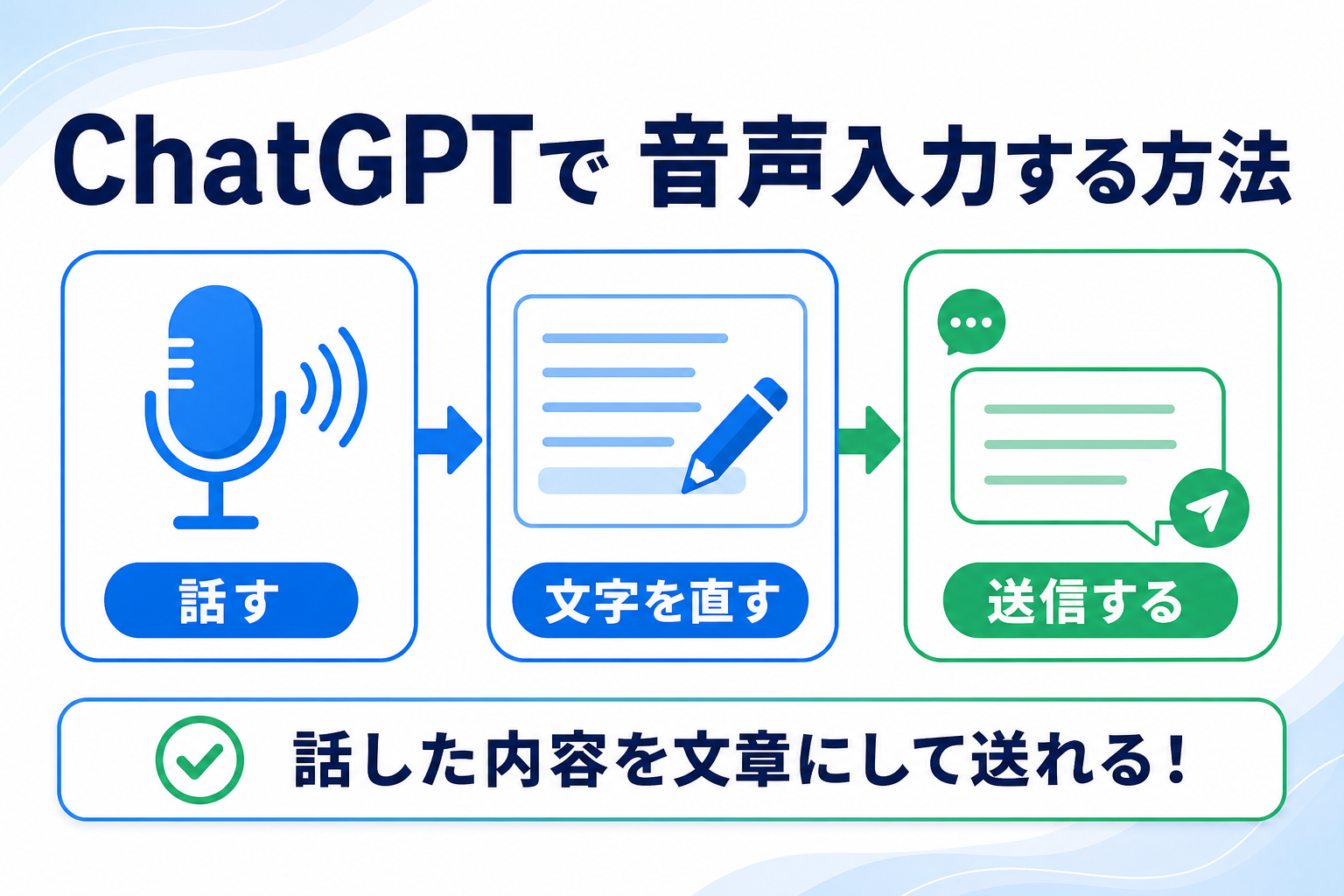
「長い質問を打つのが面倒」「思いついたことを忘れる前にメモしたい」「メールの下書きだけでも早く作りたい」。そんなときに便利なのが、ChatGPTの音声入力です。
音声入力では、マイクに向かって話した内容がテキストになり、送信前に自分で編集できます。話す速さを生かしながら、誤字や余計な情報を直してからChatGPTへ送れるのが特長です。OpenAI公式の音声入力FAQでも、文字起こしをユーザーメッセージとして送る前に編集できると案内されています。
ただし、ChatGPTと音声で会話する「音声モード」とは目的が異なります。また、話した内容をそのまま送ると、認識違い・言い直し・個人情報の混入に気付かないことがあります。
この記事では、ChatGPTの音声入力の基本手順、音声モードとの違い、仕事や日常での活用例、認識精度を上げるコツ、安全に使うための確認までを初心者向けに解説します。
先に結論:音声入力は「話す → 整える → 確認」の順で使うと実用的です。まず思いついたことを話し、テキストになった内容を直してから送信し、大事な事実や送信先に関わる内容は人が最終確認します。
ChatGPTの音声入力とは?音声モードとの違い
ChatGPTの音声入力は、入力欄にあるマイクアイコンを使って、話した内容をテキストのプロンプトとして作る機能です。録音された音声は文字起こしされ、ユーザーメッセージとして送る前に編集できます。
たとえば「取引先へのお礼メールの下書きを作りたい。打ち合わせのお礼、資料を送ってもらったこと、来週までに確認することを入れて、丁寧に」と話した場合、まず文字として表示されます。その文章を確認してから送信すれば、ChatGPTは内容に沿ったメール案を作れます。
一方、音声モードはChatGPTと声でやり取りするための機能です。質問に対する返答も音声で聞きながら、会話を続ける用途に向いています。OpenAIも、編集できるテキストの入力には音声入力、双方向の会話には音声モードという使い分けを案内しています。ChatGPTの音声機能に関する公式案内もあわせて確認してください。
| 比較項目 | 音声入力 | 音声モード |
|---|---|---|
| 主な目的 | 話した内容をテキストの指示にする | ChatGPTとリアルタイムに会話する |
| 送信前の編集 | できる | 会話が中心。後から文字起こしを確認する |
| 向く場面 | メモ、長い質問、下書き素材、指示の入力 | 相談、壁打ち、練習、会話しながらの発想整理 |
| 大事な注意点 | テキストを見てから送信する | 会話の文字起こしは話した内容と完全一致しない場合がある |
「話した内容を一度文字で見て、直してから依頼したい」なら音声入力を選びましょう。「答えも声で聞きながら相談したい」なら、ChatGPT音声モードの使い方が向いています。
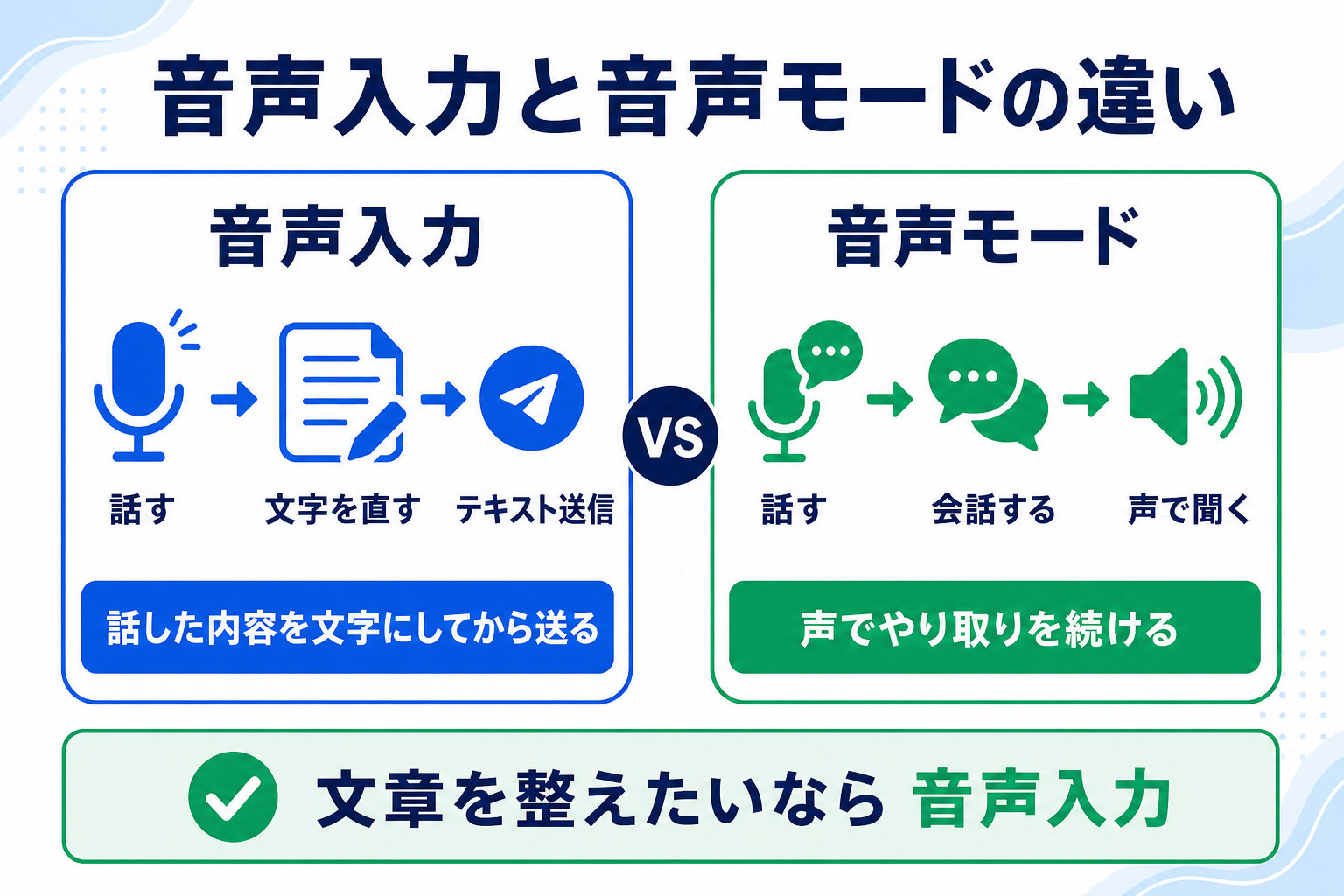
音声入力は「話す内容をテキストにしてから送る」機能
音声入力で大切なのは、音声そのものを完成品として扱わないことです。音声は入力を速くするための素材であり、ChatGPTへ送られる前のテキストが最終的な指示になります。
言い直しや「あの」「えっと」などが混ざっても、送信前に直せます。人名、数字、日付、専門用語なども、画面の文字を見てから修正しましょう。
音声モードとの使い分け
音声モードで相談を始めたものの、「結局どんな指示を送ったか残したい」「あとで編集して使いたい」と感じることがあります。その場合は、会話を続けるより音声入力で要点を話し、テキストとして整える方が扱いやすいことがあります。
反対に、考えがまだまとまっておらず、質問しながら考えを深めたいときは音声モードが便利です。目的を次のように分けると迷いません。
- 音声入力:自分の考えを文字にして、ChatGPTへ具体的に頼みたい
- 音声モード:ChatGPTと話しながら、考えや答えを深めたい
ChatGPTで音声入力する基本手順
表示されるアイコンや項目名は、端末・アプリ版・利用状況によって変わることがあります。基本は、チャット画面の入力欄付近にあるマイクアイコンから音声を録音し、文字になった内容を確認して送る流れです。
スマホアプリで使う場合
- ChatGPTアプリで、新しいチャットまたは続きのチャットを開きます。
- メッセージ入力欄にあるマイクアイコンを選びます。
- 初回に求められたら、アプリのマイク利用を許可します。
- 話したい内容を、普段の会話に近い形で話します。
- 録音を終えると表示されるテキストを読み、誤字・固有名詞・数字を直します。
- 内容が合っていることを確認して送信します。
最初から長く話す必要はありません。まずは「今日やることを3つに整理したい。仕事の資料確認、買い物、メール返信がある」のような短い依頼で試すと、流れをつかみやすくなります。
パソコンのブラウザで使う場合
パソコンでも、ChatGPTの入力欄付近にあるマイクアイコンから音声入力を始められます。初めて使うときは、ブラウザからマイクへのアクセス許可を求められる場合があります。
操作はスマホと同じです。話す、文字になった内容を直す、送信する、の順に進めます。ノートパソコンの内蔵マイクでも使えますが、周囲が騒がしい場合や人名・数字を正確に入れたい場合は、静かな場所やイヤホンマイクを使うと確認しやすくなります。
マイクが使えないときは権限を確認する
マイクアイコンが表示されない、押しても録音できない場合は、端末やブラウザのマイク権限が原因のことがあります。
- スマホ:端末の設定で、ChatGPTアプリのマイク利用が許可されているか確認する
- パソコン:ブラウザのアドレスバー付近で、サイトのマイク利用がブロックされていないか確認する
- 共通:別の通話アプリがマイクを使っていないか、アプリやブラウザを再起動して改善するか確認する
権限の画面や表示場所は端末・OS・ブラウザで異なります。無理に設定を変える前に、どのアプリ・どのサイトへマイクを許可するのかを確認してください。
音声入力を仕事に使う基本の流れ
音声入力は、キーボードを完全に置き換える機能ではありません。考えを速く外に出す工程と、内容を正確にする工程を分けると便利です。
SkillForgeでは、次の「話す → 整える → 確認」を基本にします。
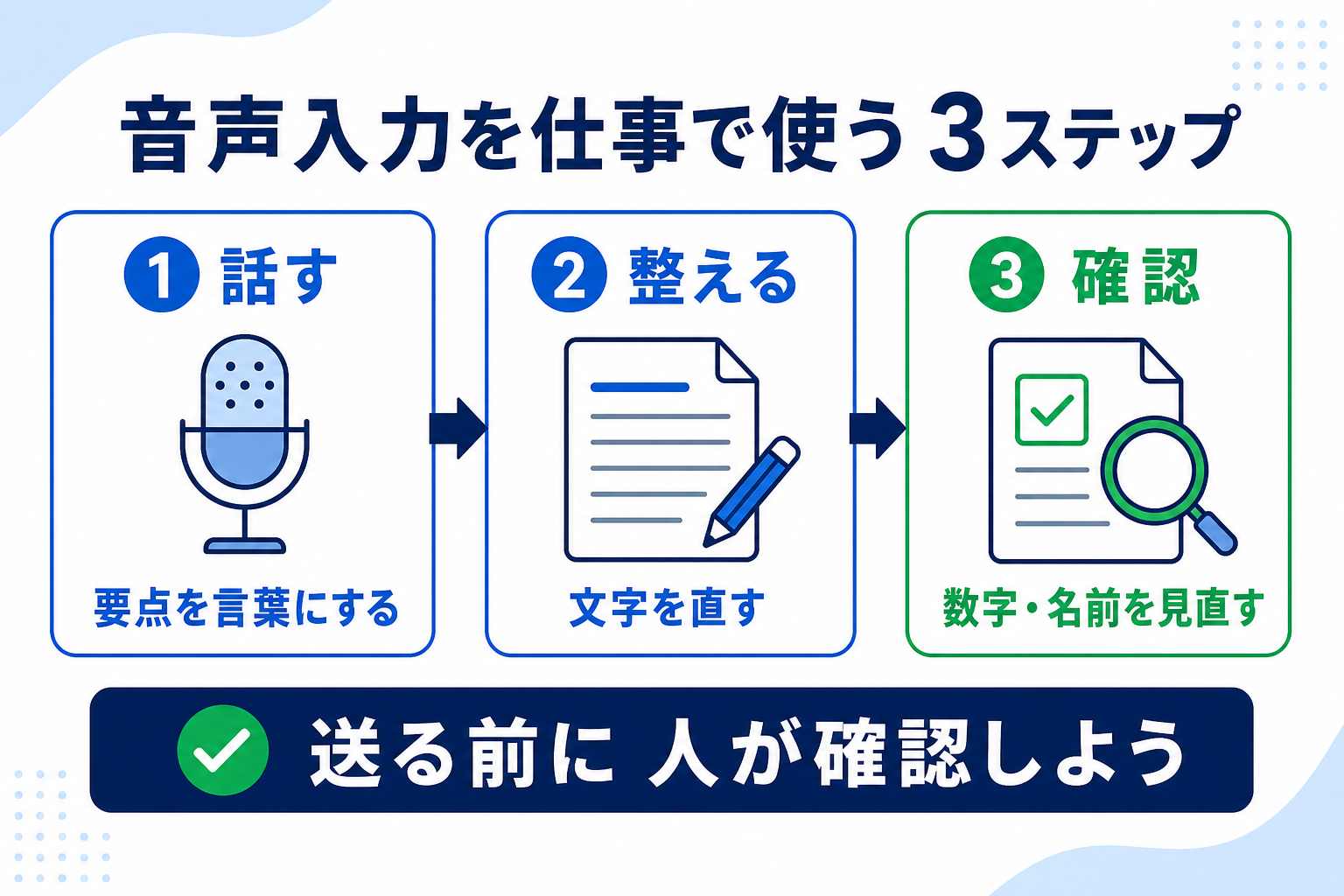
話す:完璧な文章にしようとしない
話す段階では、文法を完璧にする必要はありません。「誰に」「何をしたいか」「入れたい要点」を順番に話すだけで十分です。
たとえばメールの下書きなら、「取引先の田中さんへ。資料のお礼を伝える。確認後に金曜日までに返事をする。丁寧だが長すぎない文にする」と、箇条書きのように話します。
整える:送信前に文字を直す
音声を文字にしたら、まず次の項目を見ます。
- 人名・会社名・商品名が正しいか
- 数字・日付・曜日が正しいか
- 言い直しや不要な言葉が残っていないか
- ChatGPTにしてほしいことが一文で分かるか
- 入れたくない個人情報や社内情報が含まれていないか
音声入力の強みは、送信前に直せることです。この段階を飛ばさないだけで、入力ミスや意図違いを減らせます。
確認:重要な内容は人が見直す
ChatGPTが作った文章や整理結果も、そのまま外部へ送らないでください。特にメール、予定、金額、契約、顧客情報に関わる内容は、元の情報と照らし合わせて人が確認します。
音声入力は「考えを出す」「指示を作る」作業を速くします。最終的な判断や送信を任せる機能ではありません。
すぐ使える音声入力の活用例5選
1. その場のメモを整理する
移動中や家事の合間に思いついたことを、短いメモとして話します。
今思いついた仕事の改善案を3つ話します。
後で見返しやすいように、要点・次にすること・保留事項に分けて整理してください。
メモの中に予定や決定事項が含まれる場合は、日付や担当者を文字で確認してから送ります。
2. メールの下書き素材を作る
メールを最初からキーボードで書く代わりに、伝えたい事実を話して素材を作れます。
お客様へ送るお礼メールの材料です。
今日の打ち合わせのお礼、提案内容を確認中であること、
来週火曜日までに返答することを伝えたい。
丁寧なメールの下書きにしてください。メールの構成や言い回しを整える方法は、ChatGPTでメールを書く方法で詳しく解説しています。
3. アイデアを言葉にする
考えが散らかっているときは、まとまっていないまま話して構いません。話したあとに「重複をまとめて」「実行しやすい順に並べて」と頼めば、次の行動を考えやすくなります。
副業で発信したい内容を思いつくまま話します。
重複をまとめて、初心者向けの記事案として10個に整理してください。
4. やることを優先順位に並べる
やることが多い朝や、仕事の切り替え時にも向いています。
今日やることを話します。
締切・所要時間・自分しかできない作業を基準に、優先順位を付けてください。
予定を勝手に決めず、分からない点は質問してください。
音声入力で伝えた内容は、期限や時間を自動的に正しいものだと思い込まないよう、表示された文字を確認しましょう。
5. 長い質問を伝える
背景説明が必要な質問は、話した方が速いことがあります。ただし、話した後に「結局何を答えてほしいか」を最後に一文で付けると、回答がぶれにくくなります。
ここまでが状況です。
私が知りたいのは、最初に確認すべき点を3つと、今日できる対応です。
分からない事実は推測せず、確認が必要な点として分けてください。
認識精度を上げる5つのコツ
音声入力は便利ですが、周囲の音、話す速さ、固有名詞などによって文字が違って認識されることがあります。次の5つを試してください。
- 一文を短く話す
長い話を一息で詰め込まず、要点ごとに区切ります。
- 固有名詞・数字・日付はゆっくり言う
人名、会社名、金額、期日は文字になった後に必ず見直します。
- 結論を最後に言う
背景説明の後に「してほしいことは○○です」と伝えると、依頼の中心が明確になります。
- 静かな場所で試す
テレビや会話の音が近いと、不要な言葉が混ざることがあります。
- 日本語以外が混ざるときは言語設定を確認する
認識される言語が意図と違う場合は、ChatGPTの設定で音声・スピーチの主な言語を確認します。表示名は利用環境によって異なることがあります。
誤変換をゼロにしようとして話す前に止まるより、話してから直す方が音声入力の利点を生かせます。
話した内容を整えるプロンプト例
文字起こしができた後、どのように整えればよいか迷うときに使えます。テキストを送る前に、人名・数字・機密情報を確認してください。
メモを整理する
以下は、音声入力で作ったメモです。
事実を追加・削除せず、次の順で整理してください。
1. 要点
2. 次にすること
3. 確認が必要なこと

(ここに音声入力のテキストを貼り付ける)
メールの下書きにする
以下のメモをもとに、丁寧なメールの下書きを作ってください。
事実にない内容は補わず、件名案も1つ付けてください。
送信前に私が確認すべき固有名詞・日付・金額があれば、
最後に箇条書きで示してください。

(ここに音声入力のテキストを貼り付ける)
長い話を質問文に整える
以下は、私が音声で説明した内容です。
ChatGPTへ質問するための文章に整えてください。
背景、目的、知りたいこと、条件が分かる順にし、
不明な事実は推測せず「確認が必要」と明記してください。

(ここに音声入力のテキストを貼り付ける)具体的な指示の作り方を増やしたい場合は、ChatGPTプロンプト集も参考にしてください。
音声入力で気をつけたいこと
機密情報・個人情報を含めない
音声は、意図しない情報まで入りやすい入力方法です。周囲の会話、氏名、電話番号、住所、顧客情報、パスワード、認証コード、未公開の契約内容などを含めないようにします。
仕事の内容を相談したい場合は、会社名を「A社」、担当者名を「担当者」、金額を幅や比率で表すなど、必要に応じて情報を一般化します。安全な確認の考え方は、ChatGPTを安全に使うための注意点も確認してください。
文字起こしは送信前に確認する
音声入力の文字起こしは、送信前に編集できます。誤った人名や数字のまま送ると、ChatGPTの回答もその誤った前提に引っ張られます。
「文字になったから正しい」とは考えず、特に重要な部分は元の予定、資料、メールなどと照合します。
音声データの扱いと設定を確認する
OpenAI公式FAQでは、音声入力の音声は、そのチャットが履歴にある間保持されると案内されています。チャットを削除した場合、関連する音声クリップも原則30日以内に削除されますが、セキュリティ・法的な理由などの例外があります。また、個人向け利用では音声をモデル改善に使う設定を自分で選べる場合があります。
扱う情報の重要度に応じて、ChatGPTのデータコントロールとOpenAI公式の音声入力FAQの最新案内を確認しましょう。職場のルールがある場合は、そのルールを優先します。
うまく使えないときの対処
| 困りごと | まず確認すること |
|---|---|
| マイクを押しても録音できない | ChatGPTアプリまたはブラウザのマイク権限、他アプリのマイク使用 |
| 話した言葉と違う文字になる | 静かな場所、一文を短くする、固有名詞・数字を送信前に修正する |
| 日本語ではない文字になる | 音声・スピーチの主な言語設定、端末の入力言語 |
| 何を頼みたいか伝わらない | 最後に「してほしいこと」を一文で付ける |
| 会話で相談したいのに文字入力になる | 音声入力ではなく、音声モードを使う |
会議の内容を議事録に整理したい場合は、単に話した内容を送るより、決定事項・担当者・期限を確認する工程が重要です。ChatGPTで議事録を作る方法を参考にしてください。
よくある質問
音声入力は無料で使えますか?
利用できる機能や回数、表示される選択肢は、プラン・地域・アプリやブラウザのバージョンなどで変わる場合があります。まずはChatGPTの入力欄にマイクアイコンが表示されるかを確認し、利用できない場合は公式の最新案内を確認してください。
音声入力の文字は、送信前に直せますか?
はい。OpenAI公式では、音声入力で録音した内容は文字起こしとして返され、ユーザーメッセージとして送信する前に編集できると案内されています。人名、日付、数字、依頼内容を直してから送る習慣を付けましょう。
音声入力で会議を丸ごと文字起こしできますか?
この機能は、話した内容をChatGPTへのテキスト指示にするための音声入力として考えるのが分かりやすいでしょう。会議メモを整理する場合も、参加者の同意、社内ルール、個人情報の扱いを確認し、決定事項・担当者・期限を人が確認してください。
音声モードとどちらを使えばよいですか?
送る前に文字を編集したいなら音声入力、ChatGPTと声で相談を続けたいなら音声モードが向いています。迷ったら、「完成させたいのはテキストか、会話か」で選びましょう。
まとめ:話す速さと確認する習慣を組み合わせよう
ChatGPTの音声入力は、話した内容をテキストにして、送信前に編集できる機能です。タイピングが苦手な方や、思いついたことをすぐ残したい方に向いています。
使うときは、次の3つを意識しましょう。
- 話す:要点を完璧な文章にせず、まず言葉にする
- 整える:文字になった内容から誤字・不要な言葉・機密情報を直す
- 確認する:数字・固有名詞・送信内容を人が見直す
音声入力は、考えることを速く外に出すための入口です。話すだけで終わらせず、送る前にテキストを確認する習慣を組み合わせれば、仕事や日常のメモ、メールの下書き、アイデア整理に安全に役立てられます。
コメント