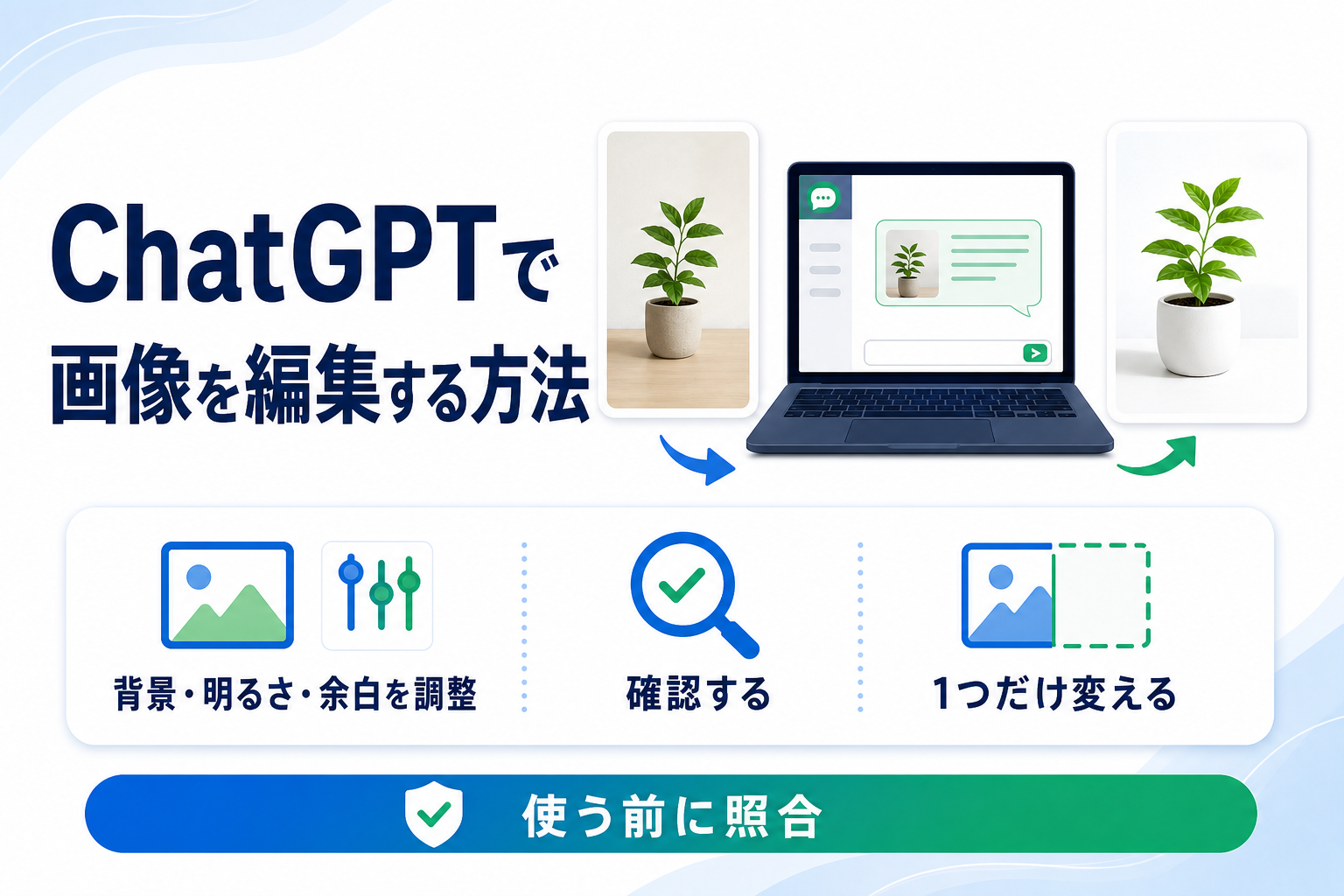
「写真の背景だけ変えたい」「作った画像の明るさを少し整えたい」「資料に使う画像の余白を増やしたい」。このような小さな修正なら、ChatGPTで画像を編集できます。
ChatGPTでは、ChatGPTで作った画像を開くほか、手元の画像をアップロードして変更を依頼できます。画像の一部を選択して編集する方法と、選択せずに変更を説明する方法があります。OpenAI公式の画像案内でも、既存画像をアップロードして変更内容を伝える手順が案内されています。
ただし、AI画像編集は「元の画像の一部だけを正確に直す」編集ソフトとは少し性質が異なります。選択した範囲の外まで変わることがあり、文字・人物・商品情報などが意図と違う結果になる場合もあります。大事なのは、最初から一度で完成させようとせず、変更を小さく分けて確認することです。
この記事では、ChatGPTで画像を編集する基本手順、伝わりやすい指示の書き方、失敗したときの直し方、使う前に確認したいことを、AI初心者向けに解説します。
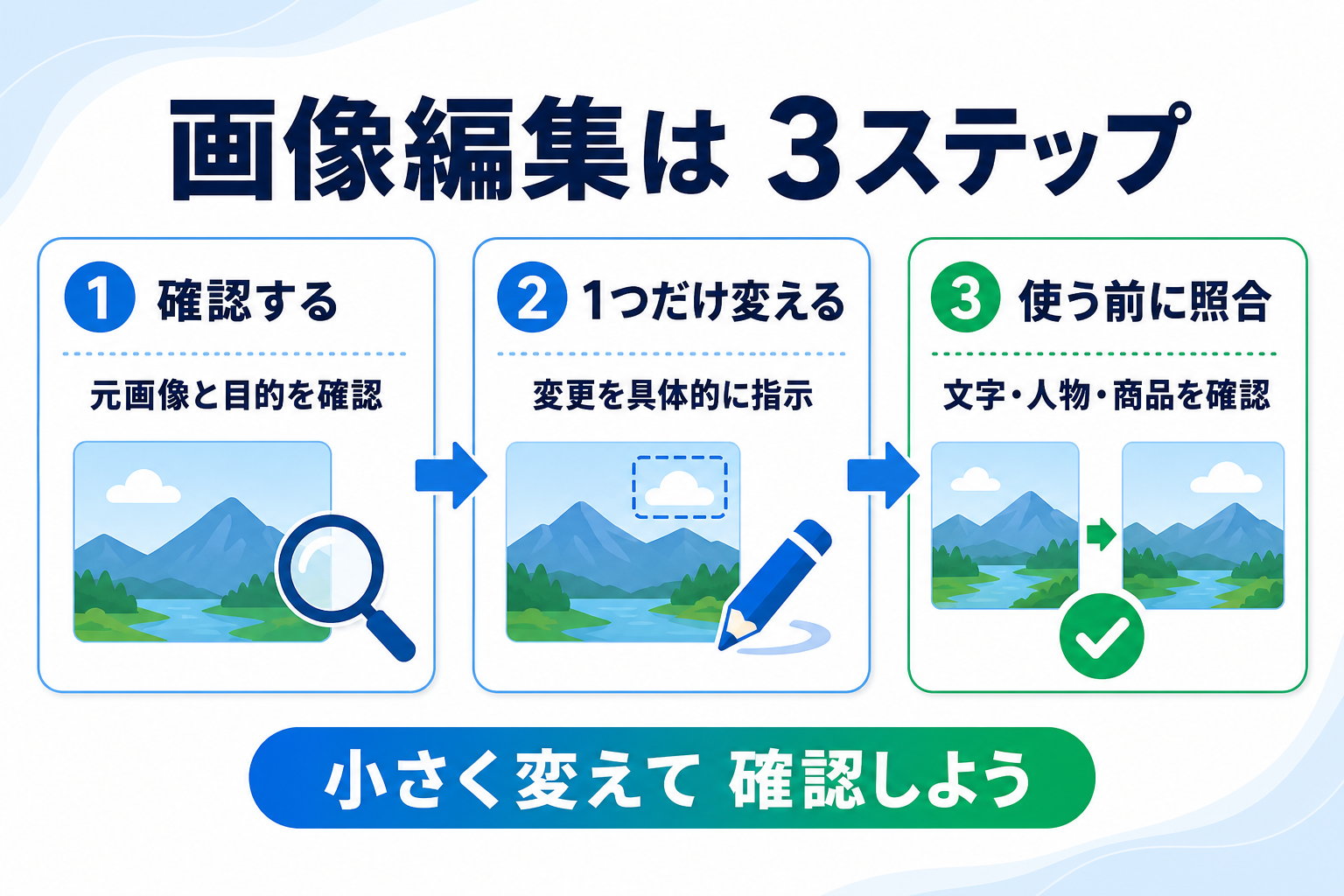
先に結論: 画像編集は「確認する → 1つだけ変える → 使う前に照合する」の順で進めると失敗しにくくなります。何を変えるかだけでなく、何を残したいかも伝え、最終的には人が画像を見て確認しましょう。
画像を一から作りたい場合は、ChatGPTで画像を作る方法を先に読むと、生成と編集の違いを整理できます。
ChatGPTの画像編集でできること
ChatGPTの画像編集は、画像を見せて「どこを、どう変えたいか」を言葉で伝える方法です。たとえば、背景をシンプルにする、全体を明るくする、不要な小物を減らす、SNSや資料向けの余白を作る、といった依頼ができます。
OpenAI公式では、画像を選択またはアップロードして変更を説明できること、一部を選択して編集できることを案内しています。ただし、選択範囲は完全に正確とは限らず、編集が選択した範囲の外に及ぶ場合があります。細かい修正ほど、仕上がりをよく見て判断してください。
画像生成との違い
画像生成は、文章から新しい画像を作る使い方です。画像編集は、元になる画像を基準にして変更を依頼する使い方です。
| 比較項目 | 画像生成 | 画像編集 |
|---|---|---|
| 出発点 | 文章でイメージを伝える | 既存の画像を用意する |
| 向く目的 | 新しいイラスト、写真風画像、図解を作る | 背景、雰囲気、構図、不要な要素を調整する |
| 指示の中心 | 何を作るか | 何を変え、何を残すか |
| 確認したい点 | 目的・構図・文字・権利 | 変更範囲、元の情報、文字・人物・商品情報 |
「この商品写真を、白い背景で使いたい」「このイラストから不要な文字を減らしたい」なら編集が向いています。「手元に画像がなく、最初からバナー案を作りたい」なら画像生成から始める方が分かりやすいでしょう。
編集で向くこと・向かないこと
画像編集は、見た目を整えるための下書きや案出しに役立ちます。一方で、正確さが必須の作業をAIだけに任せる用途には向きません。
向いていること
- 背景をシンプルにする、雰囲気を変える
- 余白を足し、資料やSNSで使いやすい構図にする
- 目立つ不要物を減らす案を作る
- 生成した画像を少しずつ調整する
人が確認して進めること
- 商品の色、形、価格、仕様を正確に見せる画像
- 文字、ロゴ、表、グラフを正確に保つ必要がある画像
- 人物の顔・体形・所属が重要な画像
- 証明、契約、医療、建築、地図など、間違いが影響する画像
ChatGPTに画像の内容を説明させたり、何が写っているかを整理したりしたい場合は、ChatGPTに画像を読ませる方法が役立ちます。画像を変える前に内容を整理したいときにも使えます。
ChatGPTで画像を編集する基本手順
画面の表示名やアイコンの位置は、利用する端末やアップデートによって変わることがあります。基本は、画像を用意し、変更内容を伝え、結果を確認して保存する流れです。
1. 画像を用意してアップロードする
まず、編集したい画像を選びます。ChatGPTで作った画像なら会話内または画像一覧から画像を開きます。手元の画像なら、入力欄の + から「写真とファイルを追加」を選ぶ、画像を入力欄へドラッグする、コピーした画像を貼り付ける方法があります。
画像入力についてOpenAIは、PNG、JPEG、非アニメーションGIFを案内しており、1枚あたりの上限は20MBとしています。画像の数やサイズが大きいと扱いにくくなる場合があるため、最初は編集したい画像を1枚に絞るとよいでしょう。ChatGPTのファイルアップロードの使い方も、アップロード前の確認に役立ちます。
アップロードする前に、次を確認してください。
- 顔、住所、車のナンバー、書類、画面の通知など、見せたくない情報が写っていないか
- 元画像を別に保存しているか
- 他人が撮影・作成した画像を編集・公開してよいか
- 商品や人物について、事実と違う見せ方にならないか
2. 変更したいことを具体的に伝える
画像を開いたら、変更したい内容を短く具体的に伝えます。最初から「もっとおしゃれにしてください」のように広く頼むより、変更する要素を1つに絞る方が結果を確認しやすくなります。
たとえば背景を変えたいなら、次のように書けます。
この画像の背景だけを、明るい白壁の室内に変更してください。
人物、服、持っている物、画像の構図は変えないでください。
OpenAIも、既存画像を編集する際は「何を変更し、何をそのままにするか」を明確に示すことを勧めています。変更したい部分と、残したい部分を分けるのが基本です。
3. 仕上がりを確認して保存する
出力された画像を、すぐに使わないでください。元画像と並べ、意図しない変更がないかを確認します。特に文字、数字、人物の顔や手、商品ロゴ、背景に写る個人情報は、拡大して確認しましょう。
問題がなければ、ChatGPTの画像メニューから保存またはダウンロードします。元画像は残しておくと、後から別の編集を試したいときに比較できます。
失敗しにくい画像編集の指示は「変えること」と「残すこと」を分ける
画像編集が思いどおりにならない理由の多くは、指示が不足していることではなく、変更してよい範囲が広すぎることです。「背景を変える」「全体を明るくする」など、1回の依頼で目的を1つに定めると、次の修正がしやすくなります。
SkillForgeでは、次の3段階で考えることをおすすめします。
- 確認する:元画像のどこを使い、何を変えたくないかを決める
- 1つだけ変える:最初は背景、明るさ、余白など、編集目的を1つに絞る
- 使う前に照合する:元画像と比べ、文字・人物・商品・事実に違いがないかを見る
変更は1回に1つを基本にする
「背景を変える、人物の服を変える、文字を入れる、横長にする」のように多くの変更を一度に頼むと、どの変更が原因で違和感が出たか分かりにくくなります。
まずは背景だけ、次に明るさだけ、最後に余白だけ、という順に進めましょう。思った結果と違っても、元画像からやり直しやすくなります。
変えない要素を明示する
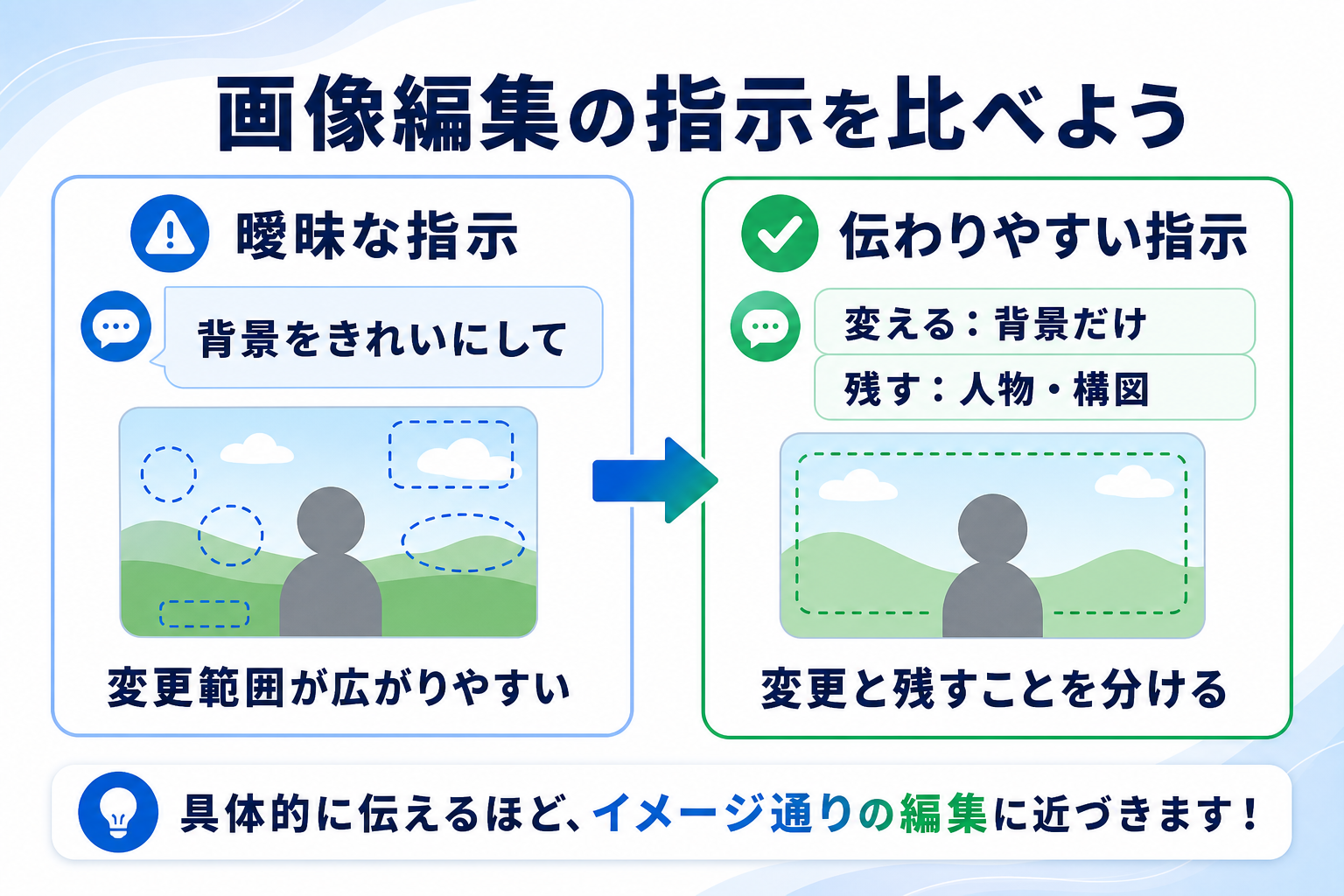
編集の指示には、変更したいことだけでなく、残したいものを書きます。特に人物、商品、服、文字、ロゴ、構図は、残すか変えるかを明確にします。
| 曖昧な指示 | 伝わりやすい指示 |
|---|---|
| 背景をきれいにして | 背景だけを明るい無地の壁に変更してください。人物、服、持ち物、構図は変えないでください。 |
| SNS用にして | この写真の主役はそのままにして、上部に見出し用の余白を作ってください。画像内に文字は追加しないでください。 |
| 不要な物を消して | 右奥にある空の紙コップだけを目立たなくしてください。テーブル、人物、商品、光の向きは変えないでください。 |
範囲を指定するときの考え方
画像内の一部だけを直したい場合は、編集したい範囲を選択してから指示できます。選択ツールを使えない、または選択が難しい場合も、「右上の空」「左側の壁」「テーブルの奥」のように位置を言葉で示すと伝わりやすくなります。
ただし、選択したからといって他の部分が絶対に変わらないわけではありません。OpenAI公式も、ハイライトは必ずしも正確ではなく、編集が選択範囲の外に及ぶ場合があると案内しています。大切な要素がある画像では、編集後の全体を必ず見直してください。
すぐ使える画像編集プロンプト例
以下の例は、変更する対象と残す対象を分けるための型です。角かっこの部分を、自分の画像に合わせて置き換えてください。
背景だけを変える
この画像の背景だけを[希望する背景]に変更してください。
[人物・商品・持ち物]、画像の構図、主な色は変えないでください。
画像内に新しい文字やロゴは追加しないでください。
背景を変えた後は、輪郭が不自然になっていないか、商品や人物の周囲に不要な物が増えていないかを確認します。
明るさ・雰囲気を整える
この画像を少し明るく、自然な昼間の光に見えるよう整えてください。
被写体の形、服の色、商品の色、構図は変えないでください。
新しい物や文字は追加しないでください。
「明るく」とだけ頼むと、色合いまで大きく変わる場合があります。商品や服の色が重要なら、「色は元画像に近く保つ」と追加しましょう。
不要なものを目立たなくする
画像の[位置]にある[不要なもの]だけを目立たなくしてください。
それ以外の背景、人物、商品、構図、光の向きは変えないでください。
消したいものの名前と位置をセットで書くと、対象を絞りやすくなります。大きな物を消した跡は不自然になりやすいので、結果を見て、必要なら「背景を自然に整えてください」と追加で頼みます。
SNS・資料向けに余白を作る
この画像の主役はそのままにして、[上部/左側/右側]に見出しを置ける余白を作ってください。
画像内に文字は追加しないでください。
人物、商品、ロゴ、構図の中心は変えないでください。
文字を正確に入れる必要がある画像は、画像生成の段階で長文を入れるより、余白だけを作ってからWordPressやデザインツールで文字を重ねる方が確認しやすいことがあります。
うまく編集できないときの直し方
うまくいかなかった場合は、同じ指示を何度も強く繰り返すより、どこが違うかを1つだけ言葉にする方が直しやすくなります。元画像を残しておけば、途中の結果に引っ張られずにやり直せます。
全体が変わってしまう
背景を変えたかったのに、人物の服や構図まで変わった場合は、次のように指示を小さくします。
前の結果では人物の服と構図が変わっています。
元画像を基準にして、背景だけを[希望する内容]へ変更してください。
人物、服、持ち物、構図は元画像のままにしてください。
それでも重要な部分が変わるなら、元画像を使い、編集対象をさらに狭くしてやり直します。用途によっては、AI編集ではなく通常の画像編集ソフトで処理する方が適した場合もあります。
文字や人物が意図と違う
画像内の文字は、誤字や字形の違いが起こることがあります。また、人物の顔や手、服の細部も意図と違って見える場合があります。
公開資料、広告、商品ページ、履歴書の写真など、正確性が必要な画像は、AIが出したまま使わないでください。文字は自分で入力し直す、人物や商品は元画像と照合する、といった確認が必要です。
一部だけ直したい
一部だけの修正には、選択ツールで範囲を指定する方法があります。範囲を選んだ後も、「この選択範囲の[対象]だけを[変更内容]にしてください。その他は変えないでください」と書くと目的が伝わりやすくなります。
選択範囲がずれている、編集が外へ広がると感じたら、元に戻すまたは元画像からやり直します。編集を重ねすぎると、どの時点で変化したかを確認しにくくなります。
編集した画像を使う前の確認ポイント
画像編集は、完成画像を受け取った時点で終わりではありません。ブログ、SNS、資料、メール、商品ページへ使う前に、目的に合うかを確認しましょう。
事実・文字・商品情報を確認する
次の項目は、元画像や正しい情報と照合します。
- 画像内の文字、数字、日付、価格、連絡先
- 商品の色、形、仕様、付属品
- 表、グラフ、地図、画面表示
- 写真の中で重要な背景や配置
ChatGPTは画像を編集できますが、出力が事実として正しいことを保証する機能ではありません。読む人の判断や購入・申込みに影響する情報は、人が確認しましょう。
人物・個人情報・権利を確認する
人物写真を使う場合は、その人の肖像を編集・利用する許可があるかを確認します。OpenAIも、実在の人物を扱うときは肖像利用の許可を確認するよう案内しています。
画像には、顔だけでなく、名札、住所、車のナンバー、PC画面、書類、位置情報が分かる背景などが写ることがあります。投稿する前に、見せる必要のない情報が残っていないか確認してください。AI全般での情報の扱いは、ChatGPTを安全に使うための注意点も参考にしてください。
元画像を残して比較する
編集前の元画像は、必ず別に保管します。元画像と編集後を並べると、意図せず変わった部分、消えてしまった要素、色の違いに気付きやすくなります。
特に仕事で使う画像は、「編集してよくなったか」だけでなく、「元の事実やブランドの印象を変えていないか」を確認することが大切です。
よくある質問
ChatGPTで手元の写真を編集できますか?
はい。既存画像をアップロードし、加えたい変更を説明する方法があります。入力欄の+から画像を追加するほか、画像をドラッグしたり貼り付けたりする方法が案内されています。アップロード前に、個人情報や権利上の問題がないか確認してください。
画像の一部だけを編集できますか?
画像を選択して、編集したい範囲をハイライトしてから変更内容を伝える方法があります。ただし、選択範囲の外に編集が及ぶ場合もあるため、出力全体を確認しましょう。
文字やロゴを正確に直せますか?
短い文字は具体的な指示で扱いやすくなる場合がありますが、正確な表記が必須なら、出力を必ず確認してください。長い文章、固有名詞、価格、連絡先、ロゴなどは、画像編集だけに任せず、元データやデザインツールで確認・調整する方が安全です。
無料で使えますか?
OpenAIは、ChatGPT Imagesをすべてのプランで利用できると案内していますが、利用できる回数や機能はプラン・利用状況・提供地域などで変わる場合があります。画面に表示される利用案内とOpenAI公式の最新情報を確認してください。
編集した画像をブログやSNSに使ってもよいですか?
自分が利用する権利を持つ元画像であり、人物の肖像、第三者の著作物、商標、個人情報などに問題がないことを確認した上で使います。特に他人の写真や商品画像は、編集できることと公開してよいことは別です。迷う場合は、公開せずに権利者や所属先のルールを確認しましょう。
まとめ:小さく直して、最後は人が確認する
ChatGPTの画像編集は、既存画像をもとに背景、明るさ、余白、目立つ不要物などを調整したいときに役立ちます。初心者は、次の3段階を守ると失敗を減らせます。
- 確認する:元画像、編集目的、残したい要素を決める
- 1つだけ変える:変更することと残すことを分けて指示する
- 使う前に照合する:文字・人物・商品・個人情報を人が確認する
画像編集は、最初の一回で完成させるためのものではありません。小さく直し、元画像と比べながら目的に近付ける使い方が、結果的に早く安全です。
指示文の型を他の作業にも使いたい場合は、ChatGPTプロンプト集もあわせて活用してください。
コメント