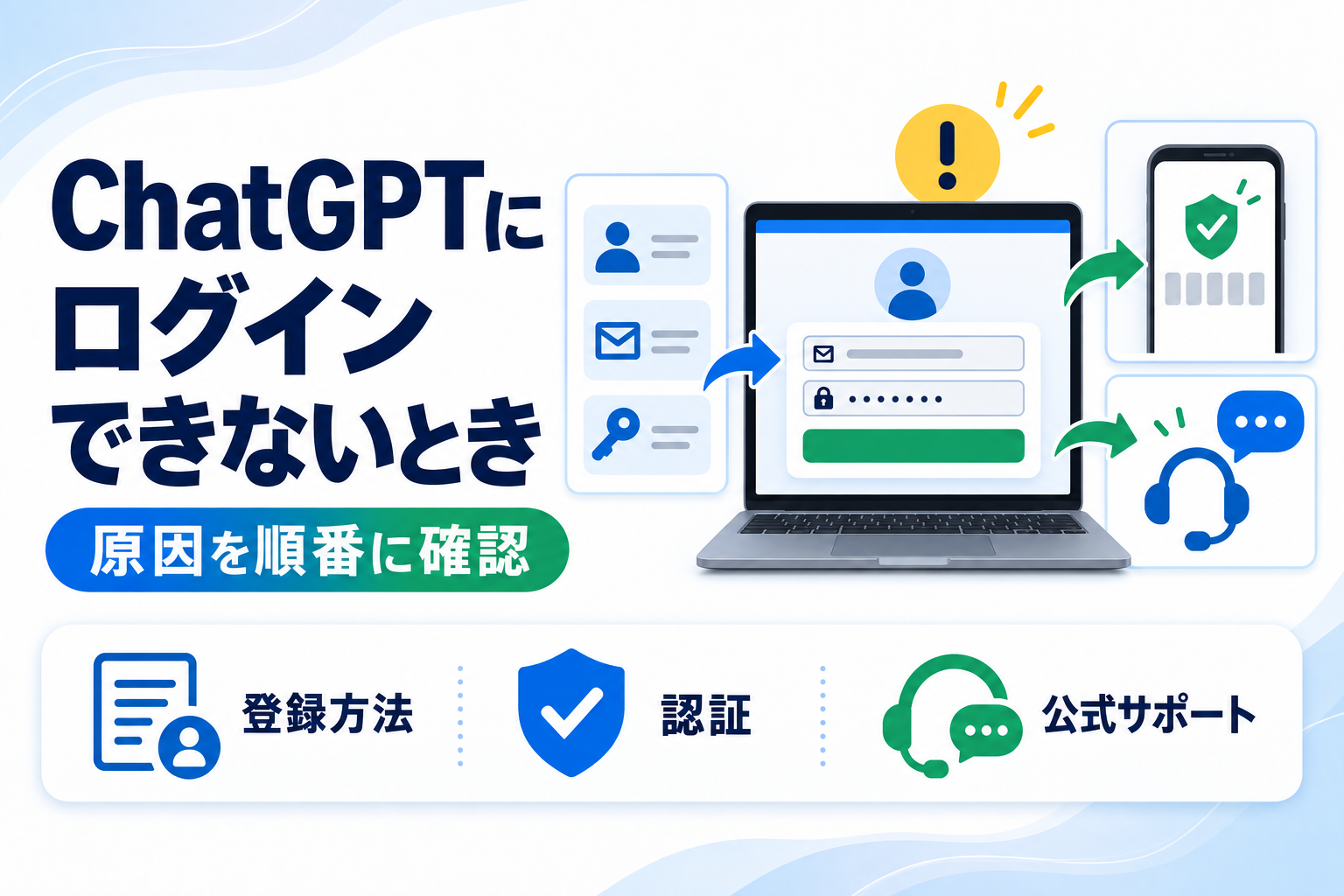
ChatGPTに入れないときは、まず登録時と同じ方法・同じアカウントでログインしているかを確認しましょう。Googleで登録した人がメールとパスワードで入り直すなど、入口が違うだけでエラーになったり、別のアカウントに入って会話や有料プランが見当たらなかったりします。次にブラウザ・認証コード・サービス障害を順に切り分けます。パスワードや確認コードを他人やAIチャットに貼り付ける必要はありません。
この記事は安全な確認順の案内です。復旧を保証するものではなく、画面表示は変わる場合があります。迷ったらOpenAI公式のログイン案内をご確認ください。
まず3分で確認すること
- ChatGPTのログインページを開き、URLを自分で確かめます。
- 最初に登録した方法を思い出します。メールとパスワード、Google、Microsoft、Appleのどれでしたか。
- 別端末でまだログイン中なら、ログアウトする前に「設定 → アカウント」で登録メールを確認します。請求メールの宛先と違う場合もあります。
- OpenAIの稼働状況を確認します。障害時には設定を何度も変えず待ちましょう。
この順番なら、単なる画面不具合と「別アカウントに入ろうとしている」問題を分けられます。
症状別:どこから試す?
| 症状 | 最初に確認すること | 次の行動 |
|---|---|---|
| 「認証方法が正しくありません」 | 初回登録時のGoogle・Microsoft・Apple・メールの別 | 元と同じボタンで入り直す |
| 有料プランや会話が見当たらない | 別方式・別アカウントではないか | 登録メールと方式を照合する |
| パスワードを忘れた | メール+パスワード登録か | 該当者だけ公式の再設定を使う |
| 画面が進まない・確認画面を繰り返す | 拡張機能、Cookie、VPN、ブラウザ | シークレットウィンドウ等で切り分ける |
| 確認コードが届かない | 受信先、迷惑メール、古いコード | 最新のコードだけ使い、続くならサポートへ |
| 停止・無効化と表示される | OpenAIからの案内メール | 公式サポートに連絡する |
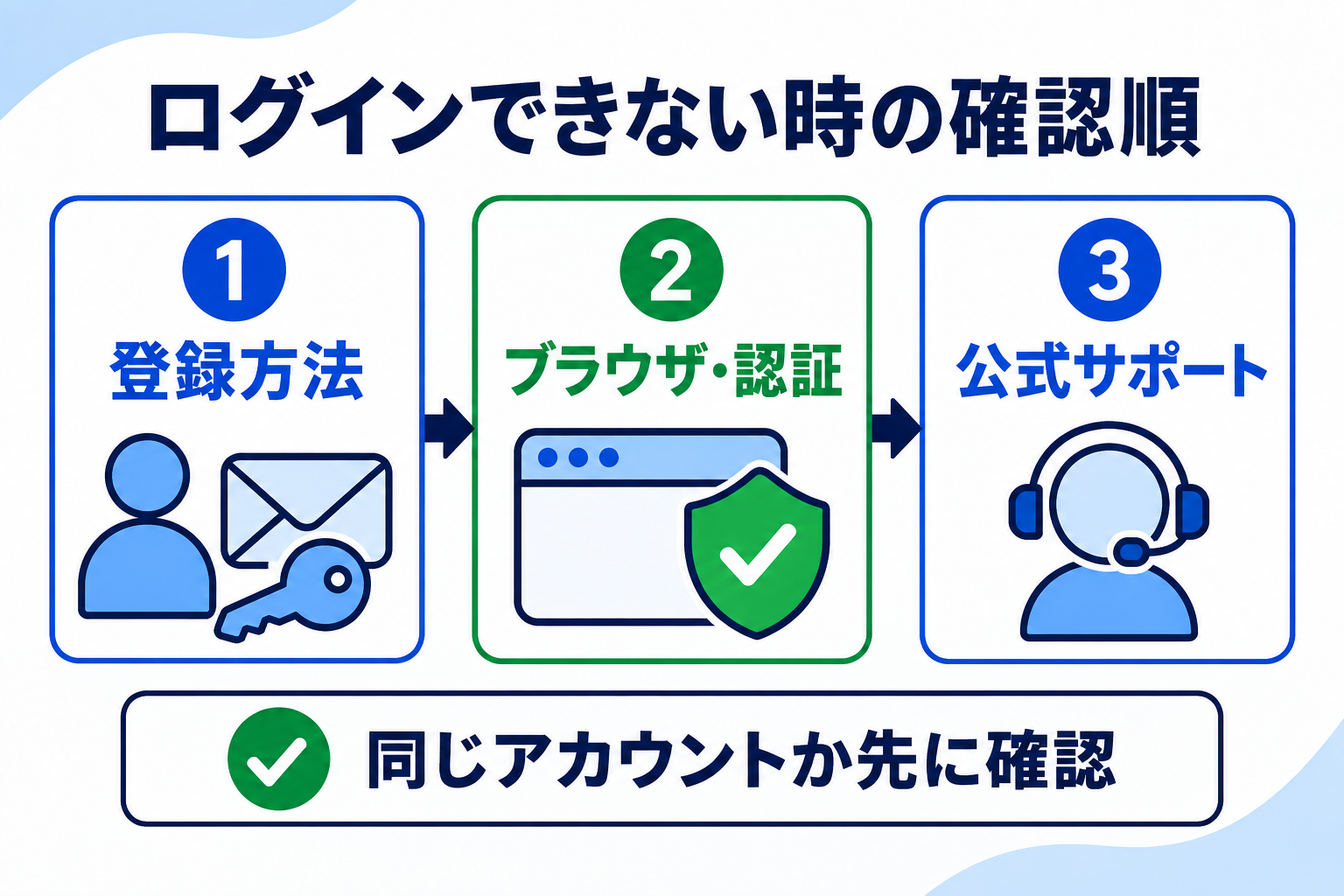
登録した方法と違う入口を選んでいないか
Googleで登録したなら「Googleで続行」、Appleなら「Appleで続行」のように、最初に使った方式と同じ入口を選びます。メールアドレスが同じに見えても、別方式で別のアカウントになることがあります。新規登録を繰り返して問題を解こうとせず、以前の会話や契約があるアカウントを特定しましょう。
Appleの「メールを非公開」を使った場合、アカウントに紐付くメールはプライベートリレーアドレスかもしれません。同じAppleアカウントの「Appleで続行」から試します。別端末でログイン中なら、その画面で登録メールを先に確認できます。いきなり全端末からログアウトしないでください。
ログインできた後に会話が見つからない場合は、チャット履歴の検索・整理方法も確認できます。
パスワードを忘れた場合
メールとパスワードで登録した人だけ、ChatGPTのログイン画面でメールを入力し、パスワード入力画面の「パスワードを忘れた場合」から再設定します。届いたメールの手順に従ってください。
Google、Microsoft、Appleで登録した人には、ChatGPT側で再設定するパスワードがありません。同じサービスのログインボタンを選び、必要なら各提供元の公式サイトでパスワードを再設定します。メールが届かなければ迷惑メールと登録先を確認します。詳しくはOpenAIのパスワード案内をご確認ください。
画面が進まない・認証画面を繰り返す場合
登録方式が正しいのに読み込みが終わらないときは、まずシークレットウィンドウで試します。そこで入れるなら、元のブラウザの拡張機能やCookie・キャッシュが原因かもしれません。次に別ブラウザ・別端末を試し、必要に応じてキャッシュとCookieを消します。他サイトもログアウトされ得るため、作業を保存してから行いましょう。
確認画面がループする場合は、VPN・プロキシ・広告ブロックやプライバシー拡張を一時的に外し、JavaScriptとCookieの設定を確認します。学校・職場の管理ネットワークでは管理者に相談します。回線を替えて改善するかも切り分けになりますが、公共Wi-Fiで認証情報を扱うことは避けましょう。
確認コードやMFAで止まる場合
認証コードが遅れて届いたときは、最後に発行した最新のコードを使います。受信先メールと迷惑メールも確認しましょう。短時間に何度も試し続けず、画面の案内に従って待ちます。MFAを設定した人は登録済みの方法や画面に表示される別の確認手段を確かめてください。
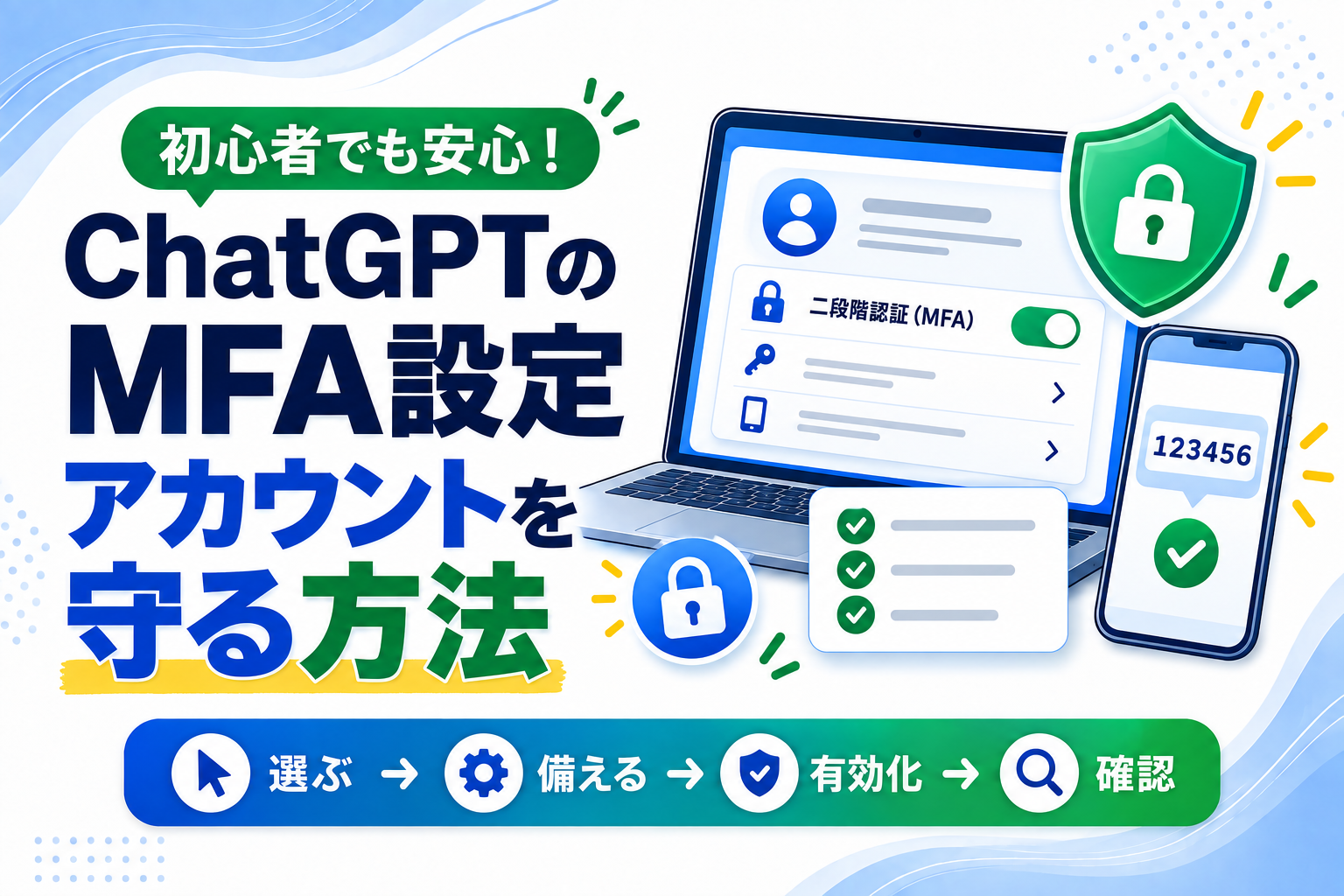
確認コード、パスワード、認証アプリのコードを他人に教えないでください。ログインできた後の予防策はChatGPTの多要素認証を設定する方法にまとめています。現在の障害対応と今後の安全対策は別の工程です。
メールを使えない・停止と表示される場合
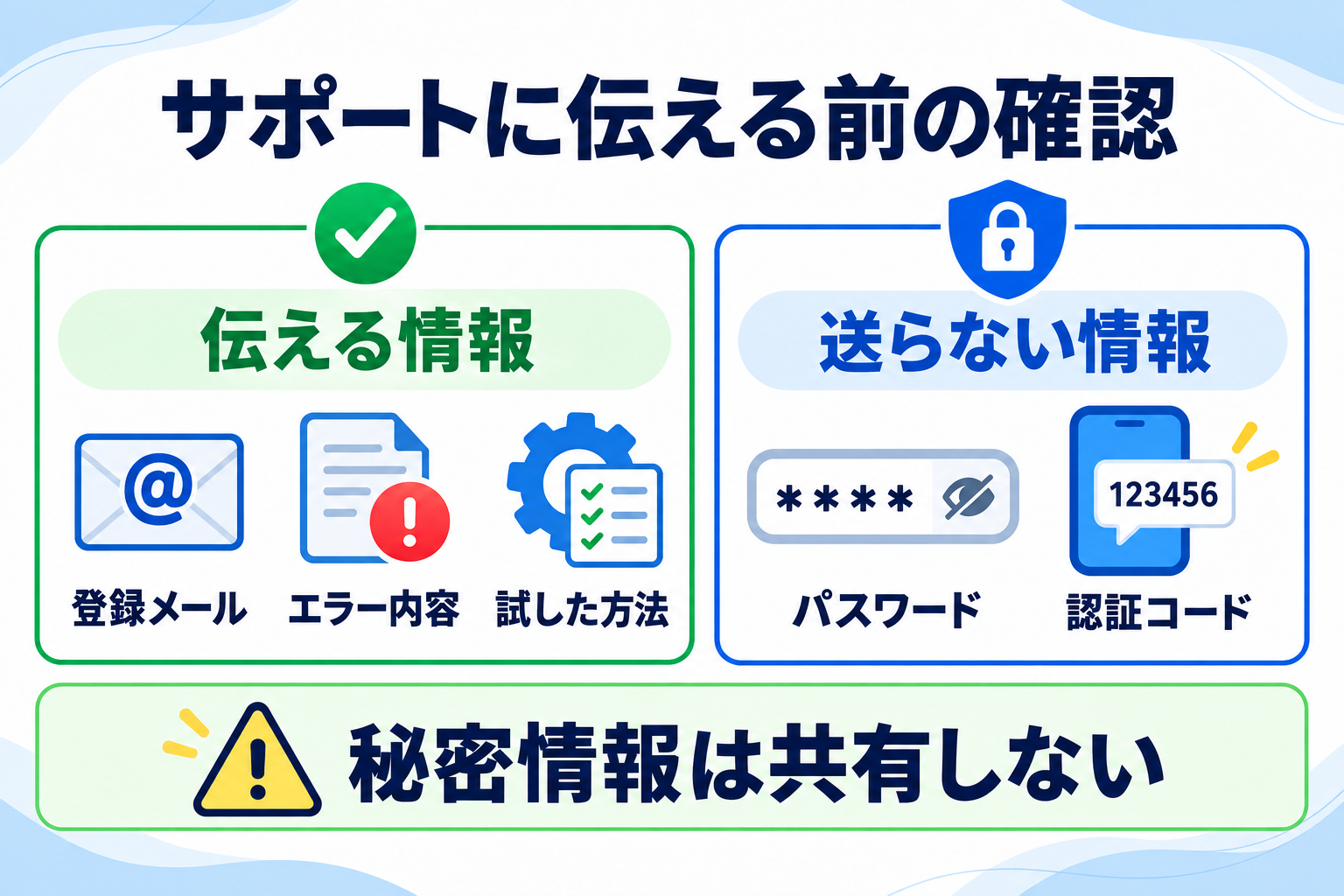
登録メールの受信箱自体を使えなければ、通常のパスワード再設定や確認メールの受信だけでは解決しません。OpenAI公式サポートへ、アカウントのメール、試したログイン方式、表示されたエラー、発生時刻、有料プランがあれば関連する契約情報を伝えます。パスワードや確認コードそのものは送らないでください。
停止・無効化と表示される場合もOpenAIからのメールを確認し、公式サポートの案内に従います。新しいアカウントで以前の会話や契約が自動的に移るとは考えないでください。
よくある質問
ログインできたのに会話履歴がありません。消えましたか?
別アカウントやワークスペース、アーカイブ済みの会話を確認しましょう。見当たらないからといって削除されたと即断しません。元のアカウントに入れたらデータのエクスポート方法も確認できます。
何度もログインを試せば解決しますか?
いいえ。異常なログイン行動の警告が出た場合は一時的な制限の可能性もあります。登録方式、ブラウザ、障害を落ち着いて確認し、公式画面の案内に従って待ってから再試行します。
ログインできたら何をすべきですか?
登録メールと認証方法を確認し、必要なら安全な使い方の基本とMFAを見直しましょう。秘密情報を平文でメモに残さないようにします。
まとめ
元のアカウントと登録方式 → ブラウザ・認証 → サービス障害・公式サポートの順に確認します。パスワード再設定はメール登録者向けです。会話が見当たらなくても別アカウントの可能性があるため、削除や契約変更を急がず登録情報を照合しましょう。
コメント