「複数の資料を読んで、要点をまとめた報告書のたたき台まで作ってほしい」「途中で確認しながら、少し時間のかかる作業を進めたい」。こうした依頼では、短い質問にすぐ答えてもらう通常のChatよりも、ChatGPT Workが向く場合があります。
ChatGPT Workは、調査、情報の分析、文書・表・プレゼンテーション・レポートなどの成果物作成を、複数の手順に分けて進めるためのChatGPT内の体験です。ただし、何でも完全に任せられる機能ではありません。渡す資料、完成の条件、確認する場面を人が決めることで、初めて仕事に使いやすくなります。
この記事では、ChatGPT Workと通常のChatの違い、最初の始め方、失敗しにくい依頼文、作業中に確認したいことを初心者向けに解説します。継続する案件の資料を先に整理したい場合は、ChatGPT Projectsの使い方もあわせて確認してください。
ChatGPT Workとは|通常のChatとの違い
ChatGPT Workは、短い質問への回答ではなく、時間のかかる複数ステップの作業と完成した成果物の作成に向いた機能です。たとえば、資料を読み比べる、情報を整理する、報告書やスプレッドシートのたたき台を作る、といった依頼に使えます。
OpenAIの案内では、通常のChatは質問、検索、ブレインストーミングなどのすばやい会話向きです。一方、Workは調査、情報の分析、文書・スプレッドシート・プレゼンテーション・レポート・サイトの作成を、途中で確認しながら進める用途として案内されています。
Workが向く作業
Workを試しやすいのは、次のような作業です。
- 数件の資料から、比較表や要点一覧のたたき台を作る
- 調べる観点を決め、情報を集めてレポートの構成を作る
- 会議メモや既存の下書きを整理し、次に確認すべき点を洗い出す
- 企画の条件をもとに、複数の案と選ぶ基準をまとめる
- 既存のProjectにある資料・指示を使い、同じテーマの作業を続ける
大切なのは、「調べて、整理して、形にする」というまとまりのある仕事を頼むことです。1行の言い換えや、すぐ答えがほしい質問は、通常のChatの方が早く済むことがあります。
Chat・Work・Codexの使い分け
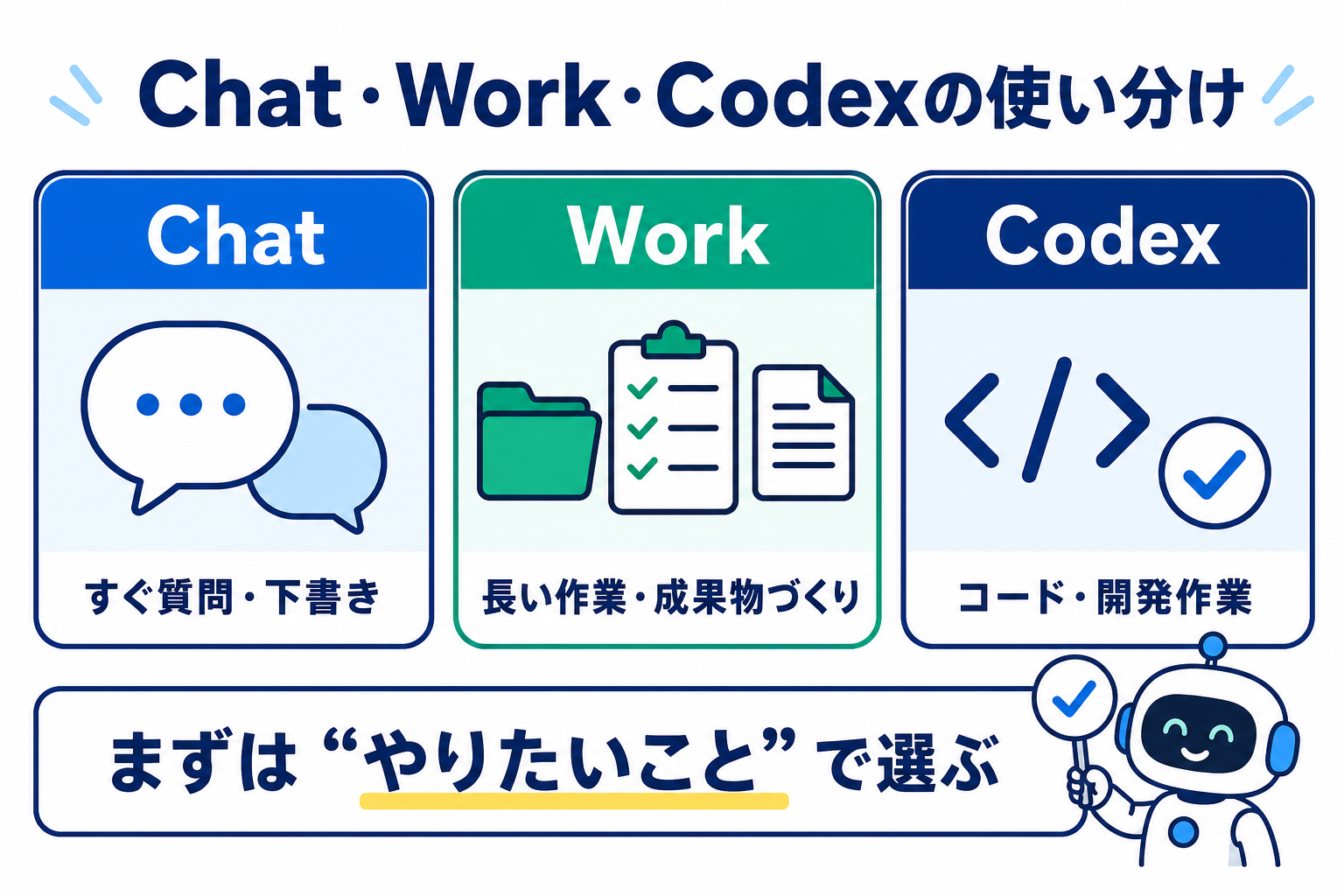
どれもAIに作業を頼めますが、目的が違います。最初は次のように選ぶと迷いにくくなります。
| 使うもの | 向く場面 | 最初に伝えること |
|---|---|---|
| Chat | 質問、検索、短い下書き、アイデア出し | 聞きたいこと、ほしい形式 |
| Work | 複数資料の整理、調査、成果物のたたき台 | 目的、材料、制約、完成の条件 |
| Codex | コード作成、修正、テスト、開発作業 | 対象のコード、変更したいこと、確認方法 |
たとえば「このメールを丁寧に直して」はChatで十分です。「3つの資料を比較し、社内向けの1ページ報告書にまとめ、根拠が不足する項目も示して」はWork向きです。プログラムを変更したり、テストしたりする作業はCodex向きになります。
Workを選んでも、最終的な判断までAIに任せる必要はありません。むしろ、途中で止めて確認しながら進めることが、初心者にとって安全な使い方です。
Workを始める前に知っておきたいこと
Workは現在、対象アカウントへ順次提供されています。そのため、ChatGPTを開いてもWorkが表示されない場合があります。表示がないときに、無理に古い画面や非公式の方法を探す必要はありません。アカウントへの提供状況、利用中のプラン、アプリの更新状況を確認し、利用可能になるのを待ちましょう。
Web・スマホ・デスクトップで扱える範囲
Workは、利用できるアカウントではWebやモバイルから始められます。Webまたはスマホでは、ChatGPT内でWorkを選び、新しい会話または既存のProjectを開いて、使わせたい資料や文脈、完成したい成果を伝えます。
デスクトップアプリでは、許可した場合にローカルフォルダーやデスクトップアプリを使えることがあります。一方で、WebやスマホのWorkは、パソコン内のファイルへ直接アクセスできません。必要な資料は、自分で添付するか、利用を許可した連携先から使わせる必要があります。
この違いを知らないと、「パソコンに保存しているのに読んでくれない」と混乱します。Webやスマホでは、まず必要最小限のファイルだけを添付するところから始めてください。
Workに任せてよいこと・任せないこと
Workは、下書き・整理・比較・確認観点の洗い出しには役立ちます。しかし、重要な決定の責任を代わりに負うものではありません。
| 任せやすいこと | 人が確認・判断すること |
|---|---|
| 資料の要点整理、表のたたき台、比較観点の提案 | 契約、採用、評価、購入、公開の最終決定 |
| 複数案の整理、足りない情報の指摘 | 金額、日付、引用、数字、固有名詞の正確性 |
| 報告書・企画書の構成、文章の下書き | 個人情報・機密情報を渡してよいかの判断 |
| 作業手順やチェックリストの作成 | 外部サービスへの接続・送信・共有の承認 |
「何を作るか」はWorkに任せても、「何を渡すか」「何を外へ出すか」「最終的に採用するか」は自分で決める、と分けるのが基本です。
ChatGPT Workの始め方
始め方は難しくありません。ただし、最初の依頼が曖昧だと、作業が広がりすぎたり、必要のない資料まで求められたりします。次の順で進めてください。
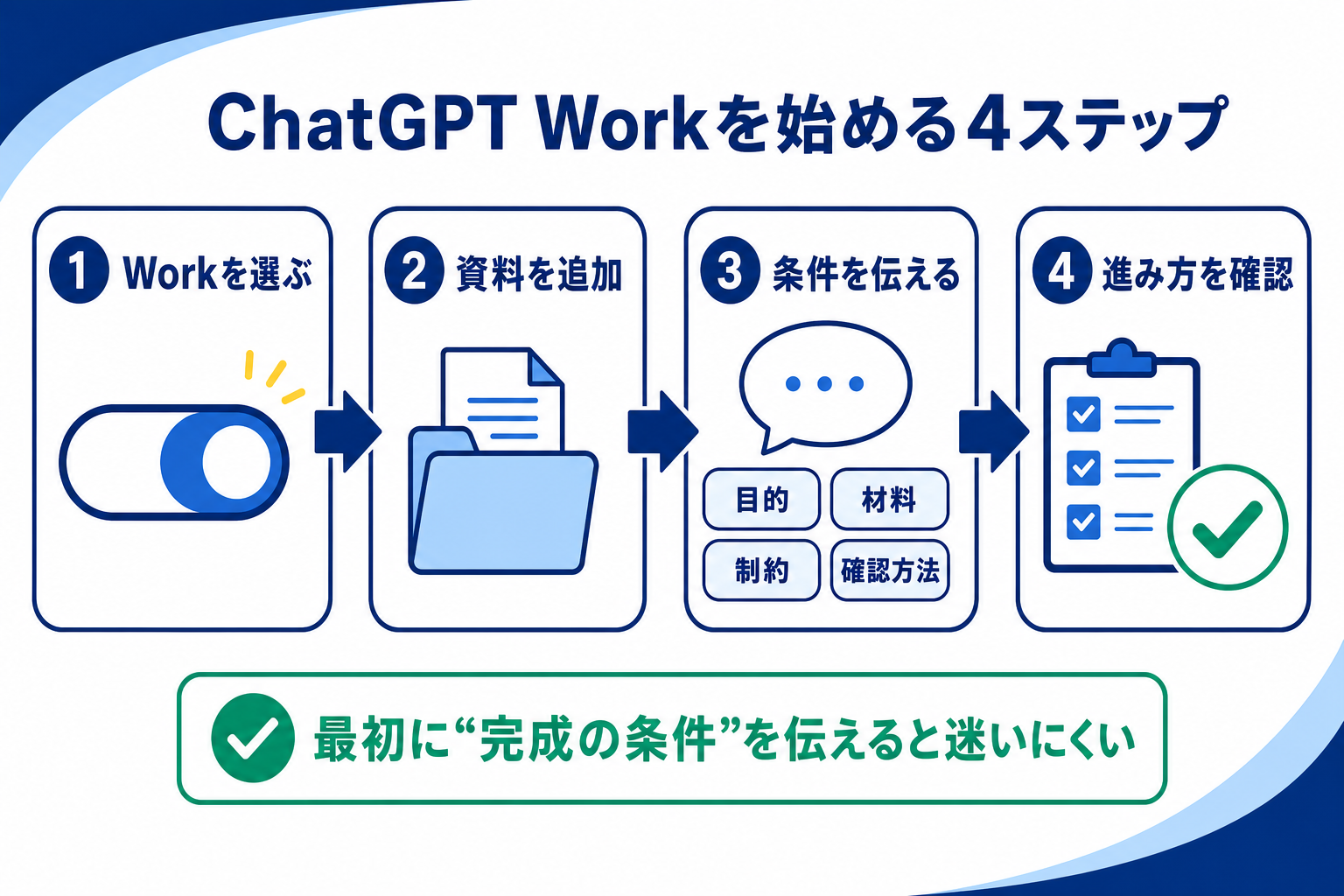
- ChatGPTを開き、利用できる場合はWorkを選ぶ
- 新しい会話を始める、または関連するProjectを開く
- 必要なファイルや背景情報を追加する
- 目的、完成形、守る条件、確認方法を伝える
- 作業の進み方を確認し、必要なら質問に答えたり方向を変えたりする
- 結果を確認して、修正や仕上げを頼む
最初の依頼は4項目をそろえる
Workへの依頼は、長文でなくても構いません。次の4項目がそろうと、作業の目的がぶれにくくなります。
| 伝えること | 例 | なぜ必要か |
|---|---|---|
| 目的 | 「社内共有用の報告書を作りたい」 | 優先する情報を決めやすくなる |
| 材料 | 「添付した3つの資料だけを使う」 | 関係ない情報を混ぜにくくなる |
| 制約 | 「A4 1ページ、専門用語には補足を付ける」 | 文章量・表現・対象読者を合わせられる |
| 確認方法 | 「不明な点は推測せず、質問として残す」 | 誤った断定や見落としを減らせる |
次の例は、初めてWorkを使う時にそのまま応用できます。
添付した3つの資料をもとに、部内共有用の報告書のたたき台を作ってください。目的は、現状と次の検討事項を1ページで共有することです。資料に書かれていないことは推測せず、「確認が必要」として最後にまとめてください。作り始める前に、あなたが理解した作業の進め方を3項目で示してください。
このように「先に進め方を短く確認して」と頼むと、依頼の取り違えに早く気づけます。
ファイルやアプリの許可は必要なものだけにする
資料を使わせる場合は、作業に必要なファイルだけを選びます。たとえば、売上の傾向を整理したいなら、連絡先や個人メモまで含めたフォルダー全体を渡す必要はありません。
外部アプリやローカルファイルの利用を求められた時も、次の3点を確認してください。
- どの情報を読む・使うのか
- その情報が今回の作業に本当に必要か
- 作業の結果がどこへ保存・共有されるのか
使わなくなった接続や共有は、後で見直せるようにしておくと安心です。個人情報、顧客情報、未公開の資料を扱う場合は、社内や組織のルールも優先してください。
作業中は「任せる前に決める → 確認する → 仕上げる」で進める
Workを使うときのSkillForgeの基本は、任せる前に決める → 作業中に確認する → 最後に仕上げるです。AIにすべてを丸投げするのではなく、作業の区切りごとに人が主導権を持ちます。
1. 任せる前にゴールと制約を決める
まず、完成形を一言で決めます。「調べてください」だけではなく、「初めて読む人が3分で状況を把握できるA4 1ページの報告書」のように、読む人と使う場面まで伝えましょう。
次に、使う材料と使わない材料を区別します。根拠にしたい資料、公開してよい範囲、やってほしくないことを先に書けば、後から大きく直す手間が減ります。
目的は(完成したいこと)です。使用してよい材料は(ファイル・情報)だけです。(してはいけないこと)は行わず、不明な点は推測せず質問として残してください。完成形は(形式・分量・対象読者)にしてください。
2. 途中経過と重要な操作を確認する
Workは作業の進捗を示したり、質問したり、重要なアクションの承認を求めたりすることがあります。急いで承認せず、何をするのかを読んでから判断してください。
特に確認したいのは、次の場面です。
- 新しいファイルや外部サービスへのアクセスを求められた時
- 内容を送信、共有、公開、購入するような操作が含まれる時
- 元の資料にない数値や結論が追加された時
- 作業の目的が、最初の依頼から広がっていると感じた時
「その操作はせず、下書きだけを作ってください」「候補を3つ並べ、選ぶのは私がします」と伝えれば、作業範囲を戻せます。方向が違うと思ったら、途中でも止めて構いません。
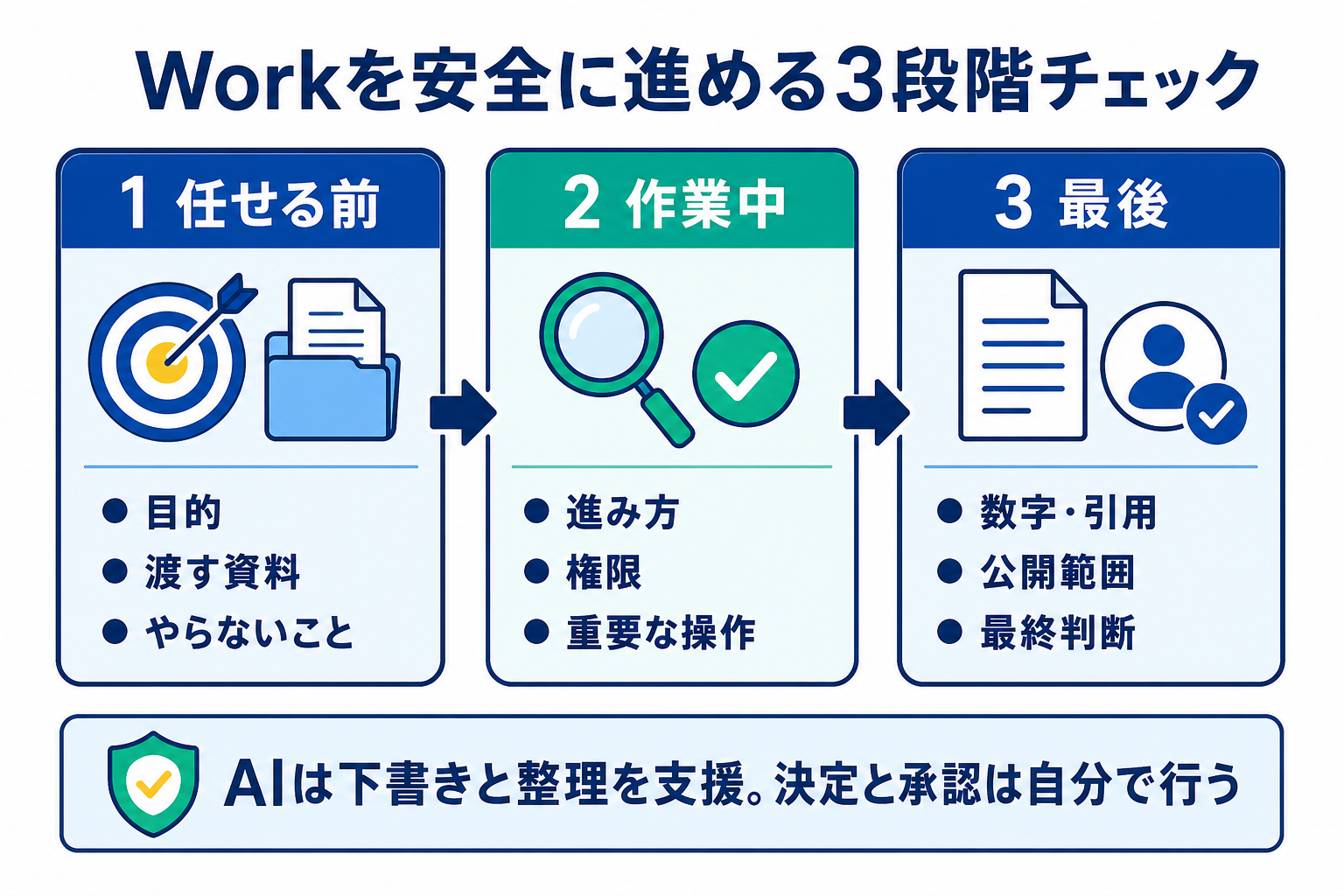
3. 結果を自分で確かめて仕上げる
結果ができても、すぐに使ったり公開したりしないでください。少なくとも、次の5つを確認します。
- 目的と対象読者に合っているか
- 数字、日付、固有名詞、引用元に誤りがないか
- 元の資料にない内容を、事実のように書いていないか
- 個人情報・社外秘・著作物を含めていないか
- 自分が説明できない結論や判断が残っていないか
文章を並べて細かく直したい時は、ChatGPT Canvasの使い方も便利です。Workで構成やたたき台を作り、Canvasで一段落ずつ見直す、と役割を分けると進めやすくなります。
目的別|最初の依頼文例
複数資料から報告書のたたき台を作る
(ここに資料を添付する)添付資料だけを使い、部内共有用の報告書のたたき台を作ってください。構成は「結論」「現状」「根拠」「次に確認すること」の4つにしてください。資料に根拠がない内容は追加せず、不足している情報は「確認が必要」と明記してください。作業を始める前に、使う資料名と作成手順を短く確認してください。
この依頼では、資料の外から結論を作らないことと、不足を残すことがポイントです。資料の読み込み方そのものを知りたい場合は、ChatGPTでPDFを使う方法も参考にしてください。
情報を比較して選択肢を整理する
(比較したい対象)について、選択肢を比較する表のたたき台を作ってください。比較項目は、目的・費用・必要な準備・注意点です。確認できない項目は空欄にせず「要確認」と書いてください。最後に、私が判断する前に確認すべき質問を5つ挙げてください。
比較表を作るだけならChatでもできます。複数資料を見ながら条件を整理し、確認質問まで作りたい場合はWorkが向きます。最新の外部情報を根拠にするなら、出典を確かめる工程を省かないでください。
Project内の作業を継続して進める
同じテーマの会話、資料、指示を続けて扱う場合は、先にProjectを作ると整理しやすくなります。Projectの中でWorkを選べる場合は、Projectにまとめた文脈を使って作業を始められます。
このProject内の資料と指示を使い、(今回の成果物)を作ってください。これまでに決まった方針と矛盾しそうな点があれば、作業を進める前に箇条書きで確認してください。成果物は(形式)で、(誰)が読んでも次の行動を選べる状態にしてください。
Projectは「材料をまとめる場所」、Workは「その材料を使ってまとまった作業を進める方法」と考えると分かりやすくなります。Projectの基本は、ChatGPT Projectsの使い方で解説しています。
Projects・Tasks・Deep Researchとの使い分け
ChatGPTには似た名前の機能があり、目的が混ざりやすいところです。次のように分けると、必要以上に機能を増やさずに済みます。
| 目的 | 向く機能 | 例 |
|---|---|---|
| 関連する会話・資料・指示をひとまとめにする | Projects | 1つの企画や学習テーマを継続する |
| 長めの作業を進め、成果物のたたき台を作る | Work | 複数資料から報告書・表・スライドの案を作る |
| 日時や繰り返しを決めて通知・実行を管理する | Tasks | 毎週の振り返り、締切のリマインド |
| 出典を確認しながら調べる | Deep Research | 比較調査、根拠付きの情報収集 |
毎週の確認やリマインドを設定したいだけなら、WorkよりもChatGPT Tasksの使い方が向きます。外部情報を広く調べる時は、ChatGPT Deep Researchの使い方を使い、出典と更新日を確認しましょう。
ChatGPT Workを使うときの注意点
機密情報・個人情報を必要以上に渡さない
便利だからといって、フォルダー全体や未編集の顧客データを渡す必要はありません。名前、連絡先、住所、成績、口座情報、未公開の契約条件などは、作業に必要かを必ず考えます。不要な部分は削除・置き換え・マスキングしてから使いましょう。
組織の資料を扱う場合は、社内のAI利用ルール、共有ルール、保存ルールを優先します。判断に迷う資料は、先に担当者へ確認する方が安全です。
作業結果・引用・数値を確認する
Workが作った文章や表には、もっともらしい誤り、古い情報、資料の読み違いが含まれることがあります。重要な数字、日付、固有名詞、引用、リンクは、元の資料や公式情報に戻って確認してください。
調査結果を使うなら、出典を確認しながら進めるChatGPT Deep Researchの考え方が役立ちます。AIの下書きを使っても、責任までAIに移るわけではありません。
重要な送信・公開・購入は自分で承認する
Workは作業中に、質問をしたり、重要なアクションを承認するよう求めたりすることがあります。メール送信、共有、公開、契約、購入など影響の大きい操作は、内容・宛先・金額・公開範囲を自分で確認してから承認します。
不安な時は「外部への操作は行わず、下書きと確認リストだけを作ってください」と依頼してください。最初は読み取りと下書きだけに使い、慣れてから必要な範囲を広げるのがおすすめです。
よくある質問
Workが表示されません
Workは対象アカウントへ段階的に提供されています。表示されない場合は、アカウントがまだ利用対象でない可能性があります。ChatGPTのWeb版・アプリを更新し、利用中のプランやワークスペースの提供状況を確認してください。非公式の拡張機能や、古い画面の情報で無理に有効化しようとする必要はありません。
追加料金や使用量はどうなりますか?
Workの利用条件や使用量は、利用できるプラン、作業の規模や複雑さ、実行環境によって変わります。固定の回数や金額を記事やSNSの古い情報だけで判断せず、ChatGPTの画面に表示される利用状況と公式案内を確認してください。追加の支払いを伴う選択肢が出た時は、内容を読んでから自分で決めましょう。
WebでもPC内のファイルを読めますか?
WebやモバイルのWorkは、パソコン内のファイルへ直接アクセスしません。必要な資料は自分で添付します。デスクトップアプリでは、許可した場合にローカルフォルダーを使えることがありますが、渡す範囲と権限を確認してから利用してください。
作業を止めたり、方向を変えたりできますか?
できます。Workでは進捗を確認し、質問へ答え、方向を変えることができます。想定と違う場合は、「ここで止めてください」「対象をこの2つに絞ってください」「下書きだけにしてください」と具体的に伝えましょう。最初の依頼に戻って、目的・材料・制約・確認方法を言い直すのも有効です。
まとめ|Workは「任せる範囲」を決めるほど使いやすくなる
ChatGPT Workは、長い複数ステップの作業を進め、成果物のたたき台を作る時に役立ちます。通常のChatと違い、資料や目的、制約を渡し、途中で確認しながら進められる点が特徴です。
最初は、次の順番だけ覚えておけば十分です。
- 目的・材料・制約・確認方法を伝える
- 必要なファイルと権限だけを渡す
- 途中の重要な操作と、完成した内容を自分で確認する
Workは便利な作業パートナーですが、最終責任を代わりに持つものではありません。まずは重要度の低い資料整理や下書きから試し、確認の習慣を保ったまま使う範囲を広げていきましょう。
PR|DMM 生成AI CAMP 学び放題
生成AIを使った仕事の進め方を、基礎から順に学びたい方に向けた選択肢です。内容や利用条件を確認し、自分の目的に合うかを検討してください。

参考情報
- OpenAI Help Center:ChatGPT ワークと Codex(2026-08-11確認)
- OpenAI Help Center:ChatGPT のスケジュール済みタスク(2026-08-11確認)
- OpenAI Help Center:ChatGPT プランで Codex を使う(2026-08-11確認)
コメント