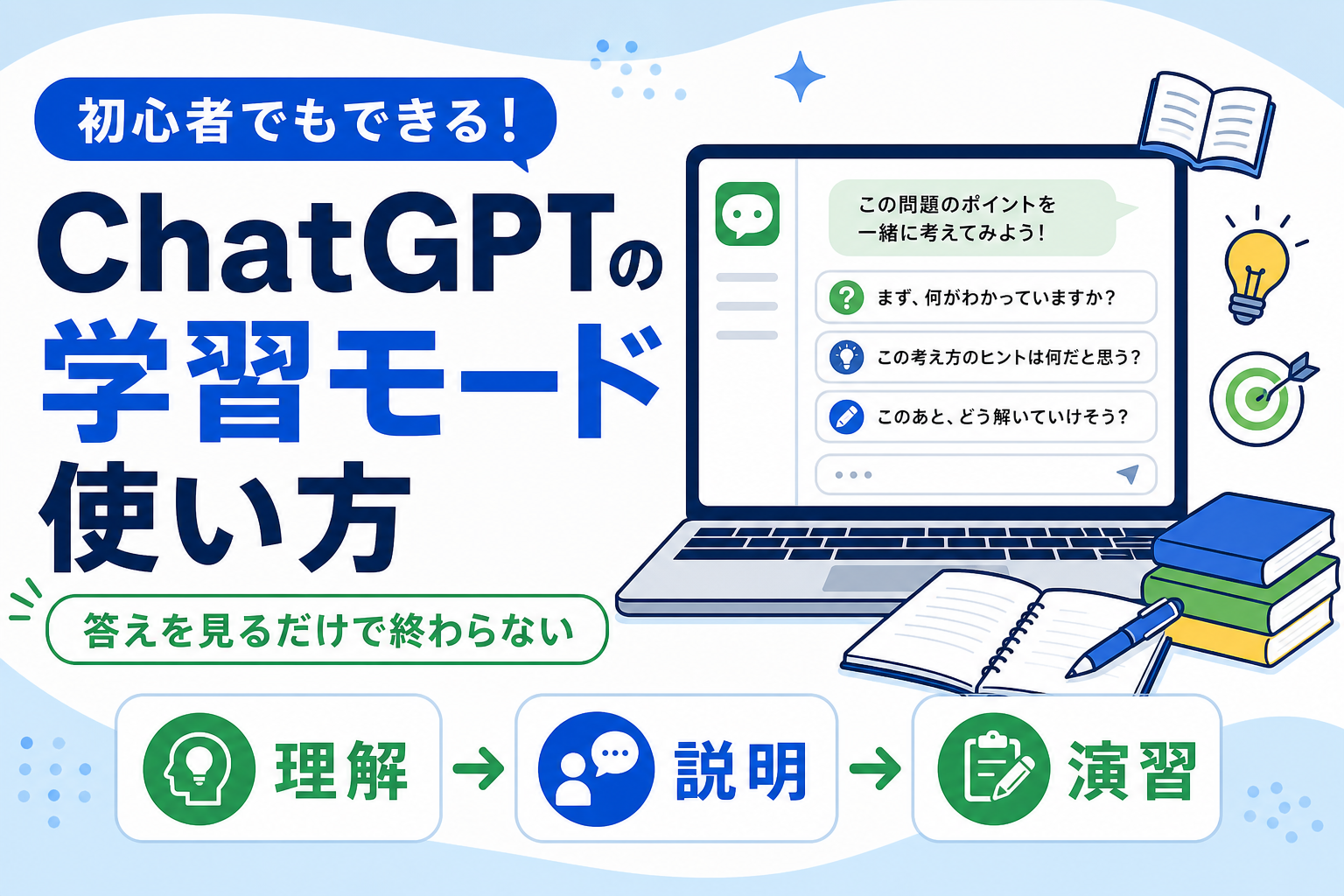
ChatGPTで勉強しようとしても、答えだけを読んで「分かったつもり」で終わってしまうことがあります。そんなときに役立つのが、質問を通じて考え方を整理し、理解度を確かめながら進める学習モード(Study Mode)です。
学習モードでは、最終回答を急いで示すだけでなく、現在のレベルやつまずいた場所をたずね、段階を分けて説明し、途中で理解を確認してくれます。学生のテスト対策だけでなく、資格学習、新しい仕事の知識、語学の復習にも使えます。
この記事では、学習モードをオンにする手順から、勉強が続きやすい質問の作り方、注意点までを初心者向けに解説します。ChatGPT自体を初めて使う場合は、先にChatGPTの始め方を確認してください。
ChatGPTの学習モードとは
学習モードは、あるテーマを「答えだけ」ではなく「考え方ごと」理解するためのChatGPTの学習機能です。質問を投げかけたり、簡単な説明から始めたり、自由回答の小テストで理解度を確認したりしながら、対話形式で進めます。
OpenAIの案内では、学習モードは世界中のChatGPTプランで、Web・iOS・Androidから利用できます。利用にはサインインが必要です。画面の表示や名称は更新されることがあるため、見つからない場合の対処も後半で説明します。
普通のチャットとの違い
| 比較項目 | 普通のチャット | 学習モード |
|---|---|---|
| 進め方 | 質問に対して回答を返す | 質問や確認を交えながら進める |
| 説明の深さ | 指示しないと一気に説明されやすい | 基礎から段階を分けて説明しやすい |
| 理解度の確認 | 自分から頼む必要がある | 小テストや自由回答で確認しやすい |
| 向いている場面 | 急ぎの要約、文章作成、単発の質問 | 苦手分野の理解、練習、復習、試験準備 |
ただし、学習モードをオンにしただけで必ず理想的な先生のように進むわけではありません。後ほど紹介するように、レベル・目的・残り時間・つまずきを最初に伝えると、会話の質が上がります。
向いている人・向かない使い方
向いているのは、次のような場面です。
- 初めて学ぶ用語を、やさしい言葉から理解したい
- 問題の答えより、なぜその答えになるのか知りたい
- テスト前に、1問ずつ練習して弱点を見つけたい
- ノート・PDF・問題の写真をもとに復習したい
- 仕事で必要になった知識を、短時間で順序立てて学びたい
一方、締め切り直前に提出物の完成答案だけを作らせる用途には向きません。学習モードは直接答えを出す場合もありますが、学校・教員・組織のAI利用ルールを守り、自分で説明できる状態を目指しましょう。
学習モードをオンにする手順
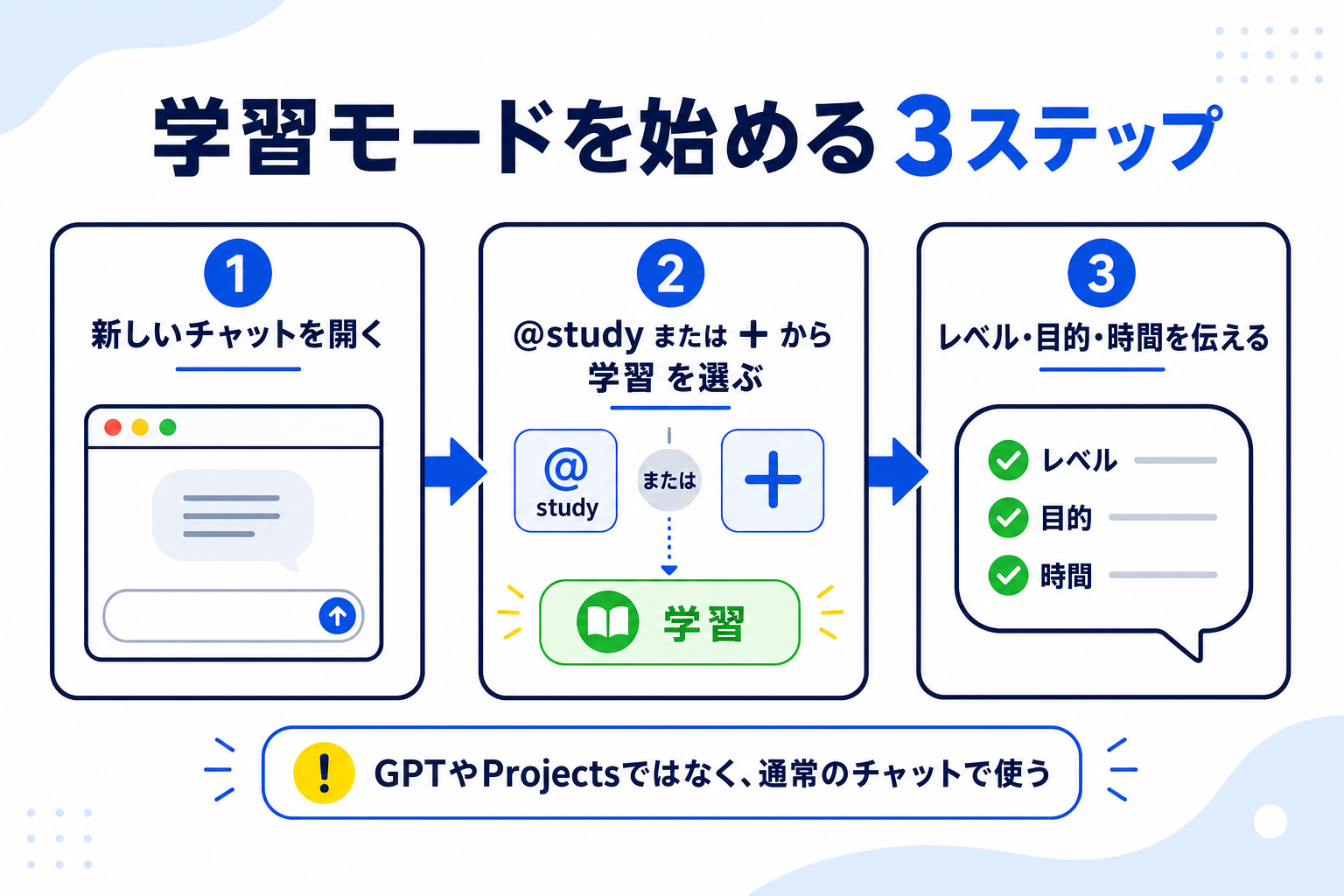
学習モードは、通常のChatGPTの新しい会話または一時チャットで使います。GPTsやProjectsの会話では使えないため、まず普通の新規チャットを開いてください。
- ChatGPTにサインインして、新しい会話を開く
- メッセージ入力欄で
@studyと入力する、または「+」からstudyを検索する - 候補に出る「学習」を選ぶ
- 学びたいことを入力して会話を始める
Webでは、学習モードを直接開くページを使う方法もあります。スマホでは、+ボタンからツールを開き、「学習」を探します。UIは端末や更新状況で変わるため、@studyで候補を絞る方法を覚えておくと迷いにくくなります。
表示されないときに確認すること
学習モードが見つからないときは、次の順で確認してください。
- GPTsやProjects内ではなく、通常の新規チャットまたは一時チャットを開く
@studyまたは+メニュー内の検索で「学習」を探す- アプリを更新する、Webならページを再読み込みしてサインインし直す
- 広告ブロッカーや管理されたネットワークを使っている場合は、別の環境でも確認する
それでも表示されない場合は、端末・アプリのバージョン・ブラウザ・表示画面を添えてOpenAIのサポートへ問い合わせます。
最初の質問は「レベル・目的・時間・つまずき」を伝える
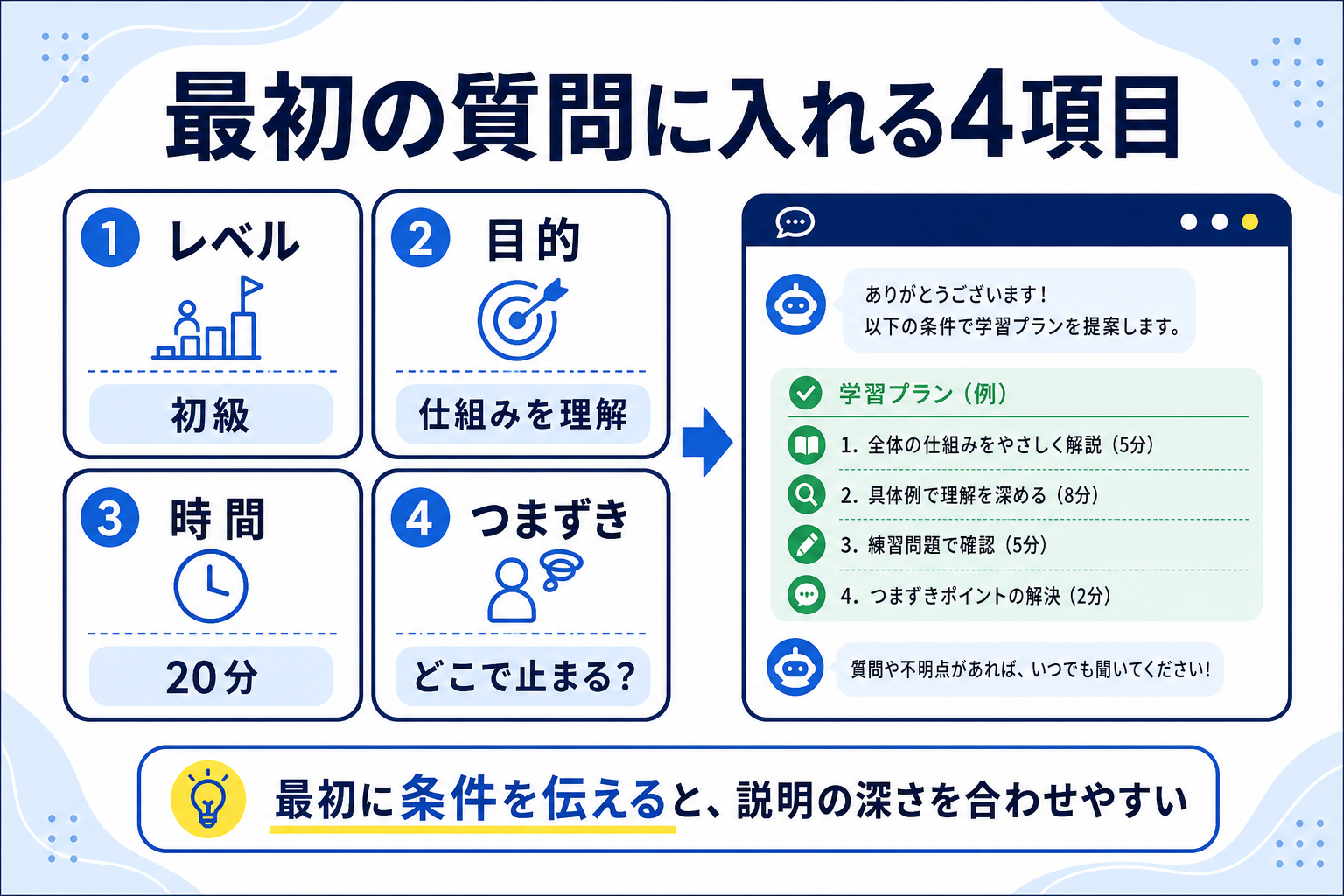
学習モードでの最初の一言は、長文である必要はありません。次の4つが分かれば、ChatGPTは説明の順番や難易度を調整しやすくなります。
| 伝えること | 例 | なぜ役立つか |
|---|---|---|
| レベル | 「中学数学の復習です」「Excelは初級です」 | 難しい用語を避け、出発点を合わせやすい |
| 目的 | 「仕組みを理解したい」「練習問題を解きたい」 | 解説中心か演習中心かを選べる |
| 時間 | 「今日は20分です」「来週試験です」 | 情報量と進める速さを調整しやすい |
| つまずき | 「用語の意味が曖昧です」「途中の式変形で止まります」 | すでに分かる部分を飛ばし、苦手を優先できる |
最初は次のように入力してみてください。
高校レベルの英語を復習しています。今日は20分で、現在完了と過去形の違いを理解したいです。簡単な例から説明し、各ステップの後で1問だけ確認してください。
「答えを教えて」だけよりも、ChatGPTが何を優先すればよいか分かります。
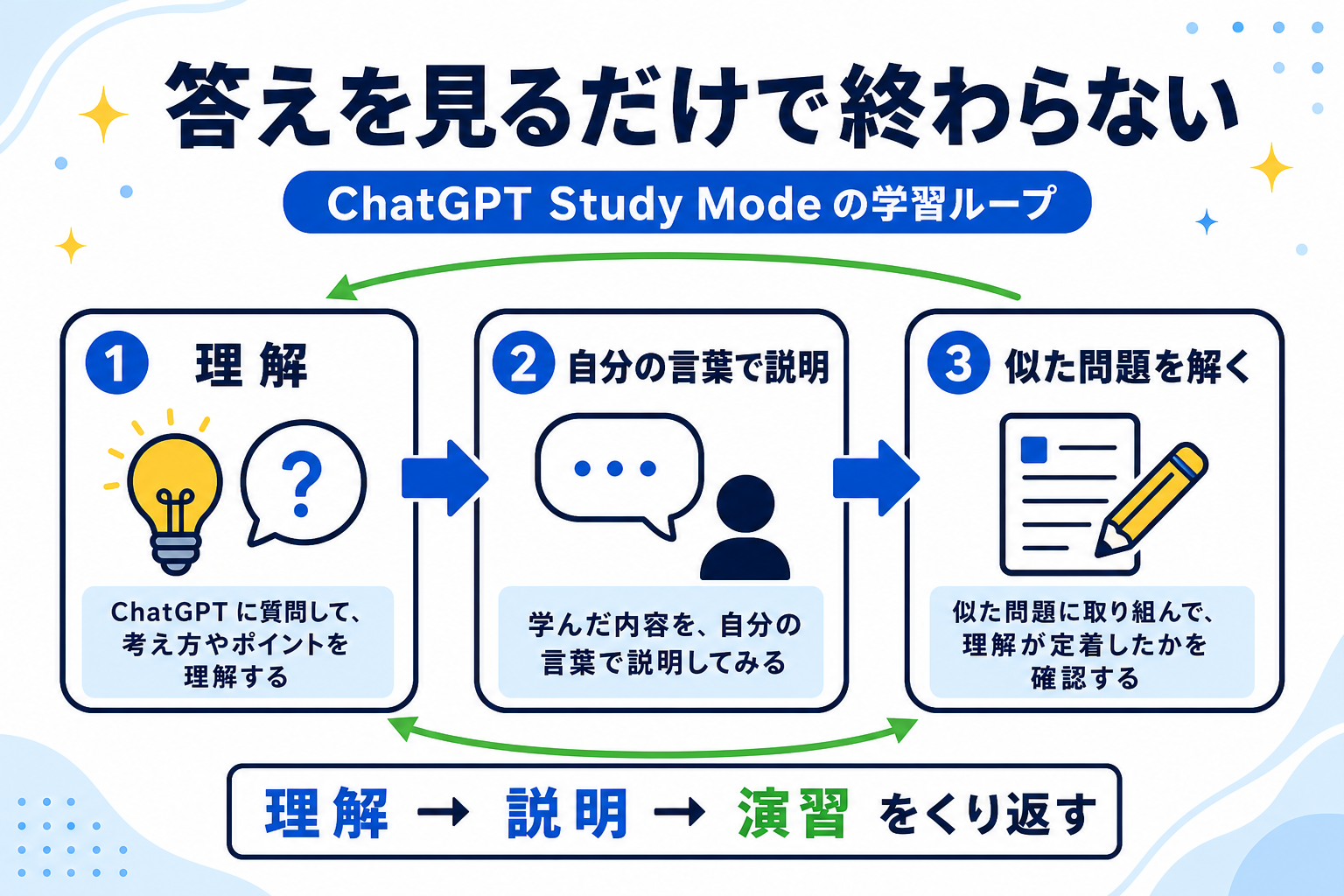
勉強を続ける基本ループは「理解 → 説明 → 演習」
学習モードを単なる解説ツールにしないために、SkillForgeでは理解 → 説明 → 演習の3段階で進める方法をおすすめします。1回20分でも繰り返せる、シンプルな学習の型です。
1. 理解:短い説明と例を受け取る
最初に、難しいところを1つだけ選びます。説明が長すぎると感じたら、「3分で読める量にして」「専門用語には短い補足を付けて」と伝えてください。
(学びたいテーマ)を、初めて学ぶ人向けに3つの要点で説明してください。例を1つ付け、まだ小テストは出さないでください。
2. 説明:自分の言葉で言い返す
次に、理解したつもりの内容を自分で説明します。文章が短くても構いません。ChatGPTには、正誤だけでなく「どこまで分かっているか」「何が曖昧か」を指摘してもらいます。
今の説明を自分の言葉でまとめます。(ここに自分の説明を貼り付ける)間違っている点と、あと1つ補うとよい点だけを教えてください。
声に出して説明する練習をしたい場合は、ChatGPTの音声モードも役立ちます。
3. 演習:似た問題を1問ずつ解く
最後に、似た問題を1問ずつ解きます。一度に10問出すより、答えた後に理由を確認する方が、どこでつまずいたかを見つけやすくなります。
今の内容を確認する問題を1問だけ出してください。私の回答を待ってから、正解・不正解にかかわらず考え方を説明してください。
この3段階を1テーマごとに繰り返すと、「読んだ」だけで終わりにくくなります。
場面別|そのまま使える質問例
苦手な概念を基礎から学ぶ
(学びたいテーマ)が初めてです。中学生にも分かる言葉で、身近な例を使って説明してください。1つ説明したら、私が理解できたか確認する質問を1つしてください。
テスト・資格試験の復習
(試験名または科目)の(試験日)に向けて復習しています。(苦手分野)から出題してください。1問ずつ出し、私の答えの後に理由を説明してください。間違えた内容は最後に3行でまとめてください。
ノート・PDF・問題の写真を使う
ノート、スライド、PDF、問題の写真は、チャットでアップロードできる場合に学習モードで参照できます。資料を渡す前に、個人名や成績などの不要な情報は隠しましょう。
(ここにノート・PDF・問題の写真を添付する)この資料の(ページ・見出し・問題番号)だけを使って、20分の復習を作ってください。最初に、あなたに見えている内容を3点で要約してから進めてください。
PDFを読みながら復習する基本操作は、ChatGPTでPDFを使う方法で詳しく解説しています。
社会人が短時間で学ぶ
仕事で(新しく学ぶテーマ)が必要になりました。私は初級で、今日は15分だけ使えます。仕事でよく出る場面を1つ選び、基本を説明した後、確認問題を1問出してください。
「仕事でどんな情報を扱うか」まで伝えると、抽象的な説明だけになりにくくなります。
学習モードを使うときのコツ
ペースと難易度を指定する
進行が速いときは、「各ステップの後で止まってください」「もっと簡単な例を使ってください」と伝えます。簡単すぎるときは、「基本は理解しています。よくある落とし穴を含めてください」「少し難しい問題にしてください」と伝えましょう。
学習モードは自動で最適な難易度になるとは限りません。遠慮なく調整を頼むことが、使いこなす近道です。
回答前に資料の内容を確認させる
画像やPDFを渡したときは、いきなり問題を作らせず、まず「見えている内容を要約して」と頼むとよいでしょう。読み取り漏れや対象ページの取り違えに早く気づけます。
画像の文字やスクリーンショットを質問材料にする方法は、ChatGPTに画像を読ませる方法も参考にしてください。
学習の記録とメモリを使い分ける
メモリがオンなら、ChatGPTは保存された学習目標や説明の好みを参考にして、回答をパーソナライズできます。ただし、学習した内容そのものを正確なノートとして保存してくれるわけではありません。
学習の記録は自分のノートに残し、メモリは「やさしい日本語で説明してほしい」「資格試験を学習中」といった好みを補うものとして使い分けましょう。メモリの確認・削除方法は、ChatGPTメモリの使い方で確認できます。
学習モードを使うときの注意点
間違いを前提に、原典を確認する
学習モードも間違えることがあります。特に、試験の正式な出題範囲、法律・医療・金融に関する内容、数値や日付は、教科書・公式資料・担当者などの信頼できる原典で確認してください。
ChatGPTの説明は、理解の補助や練習の出発点として使うものです。重要な判断を任せる道具ではありません。
課題のルールと個人情報を守る
提出課題や試験対策では、学校・教員・組織が決めたAI利用ルールを守ります。また、他人の氏名、連絡先、成績、社外資料などを、必要以上にアップロードしないでください。
「答えを作ってもらう」より、「考え方を説明してもらう」「自分の答えへのフィードバックをもらう」使い方の方が、学びにも安全性にもつながります。
よくある質問
学習モードは無料で使えますか?
OpenAIの案内では、学習モードはすべてのChatGPTプランで利用できます。ただし、利用できるモデル、メッセージ数、ファイル・画像アップロードなどには、通常のChatGPTと同じ制限が適用されます。
学習モードなのに直接答えが出ました
学習モードでも直接答えを出す場合があります。「答えの前にヒントを1つください」「1問ずつ出題して、私の回答を待ってください」「理由を質問しながら説明してください」と、進め方を具体的に指定してください。
普通のチャット・カスタムGPT・Projectsとの違いは?
普通のチャットは単発の質問や作業に向きます。カスタムGPTは同じ役割・手順を繰り返すとき、Projectsは資料や会話を継続テーマごとにまとめるときに便利です。学習モードは、今学んでいる1つの内容を対話的に理解・練習することに向いています。なお、学習モードはGPTsやProjects内の会話では利用できません。
まとめ|答えを見る前に、自分で説明する時間を作ろう
ChatGPTの学習モードは、知りたいことをすぐ調べるだけでなく、理解した内容を自分のものにするための補助機能です。
まずは「レベル・目的・時間・つまずき」を伝え、理解 → 説明 → 演習の順に進めてみてください。1日15〜20分でも、自分の言葉で説明し、1問解くところまで進めれば、答えを読むだけの勉強から抜け出しやすくなります。
参考情報
- OpenAI Help Center:ChatGPT での学習モードの使用(2026-08-10確認)


コメント